如何产生rstp流,可以看这个:rstp - 草妖 - 博客园 (cnblogs.com)
方案一:通过VLC进行转换(不推荐,经测试,比较卡)
打开VLC->媒体->流->网络,输入网络地址->串流->下一步->新目标为 http ->配置文件为OGG->流
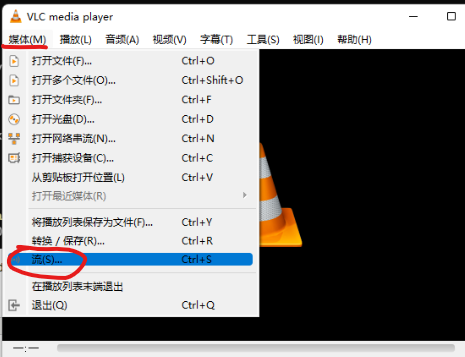
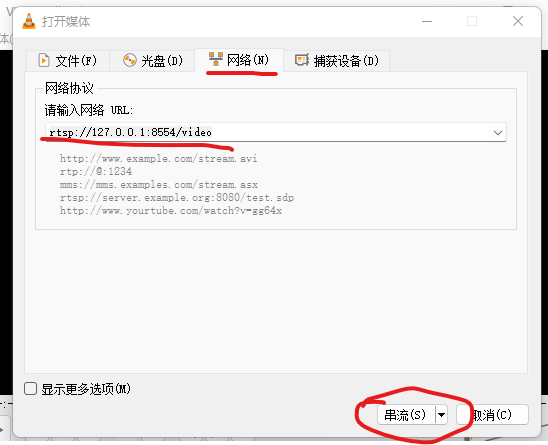
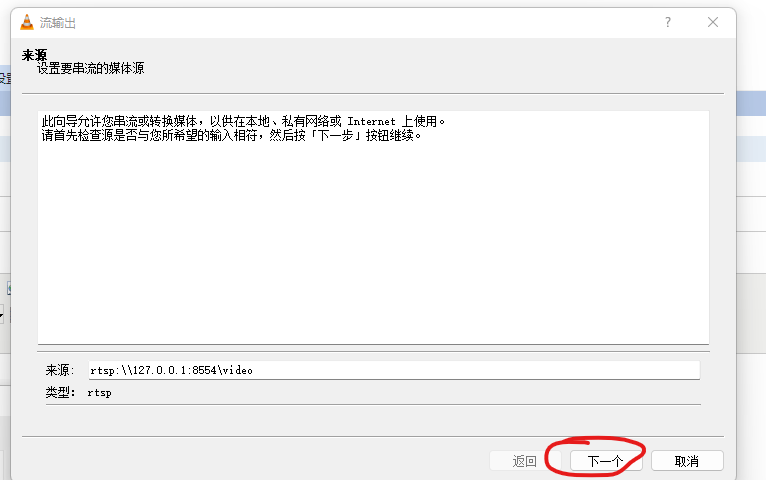
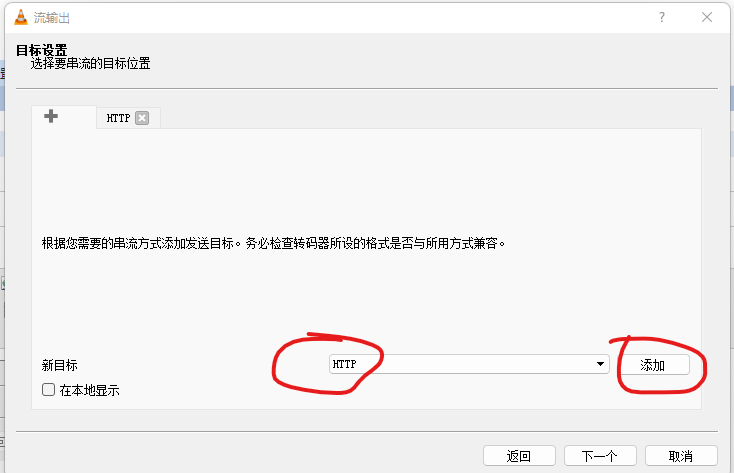
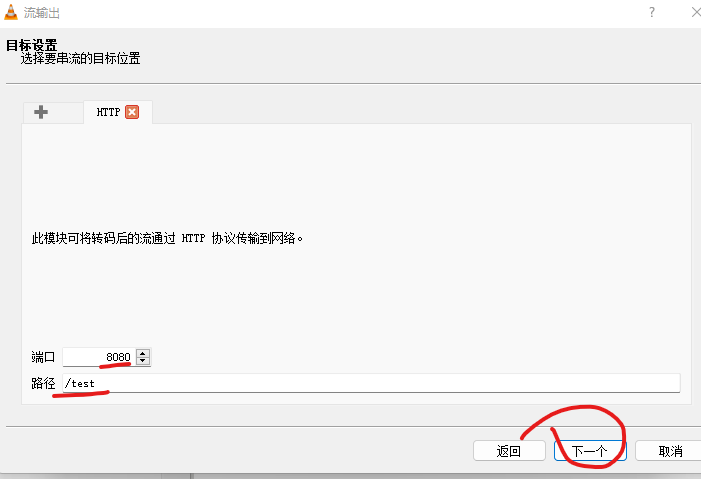
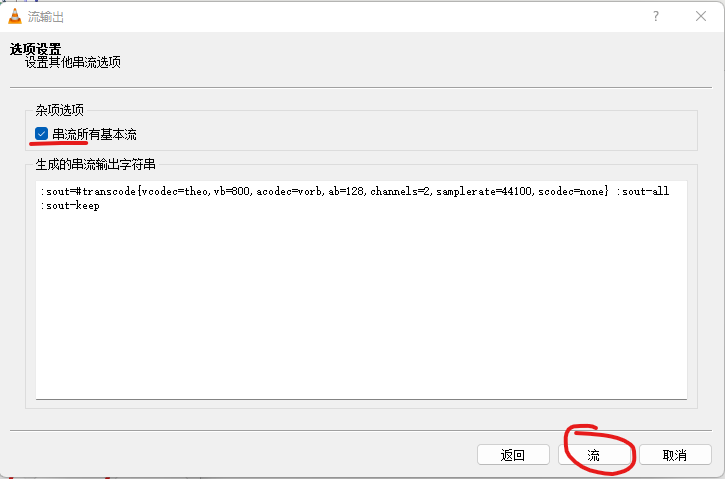
通过前端播放(注意,VLC不能关,要一直开着)
<video id="video" src="http://127.0.0.1:8080/test" controls="controls" autoplay="autoplay"></video>
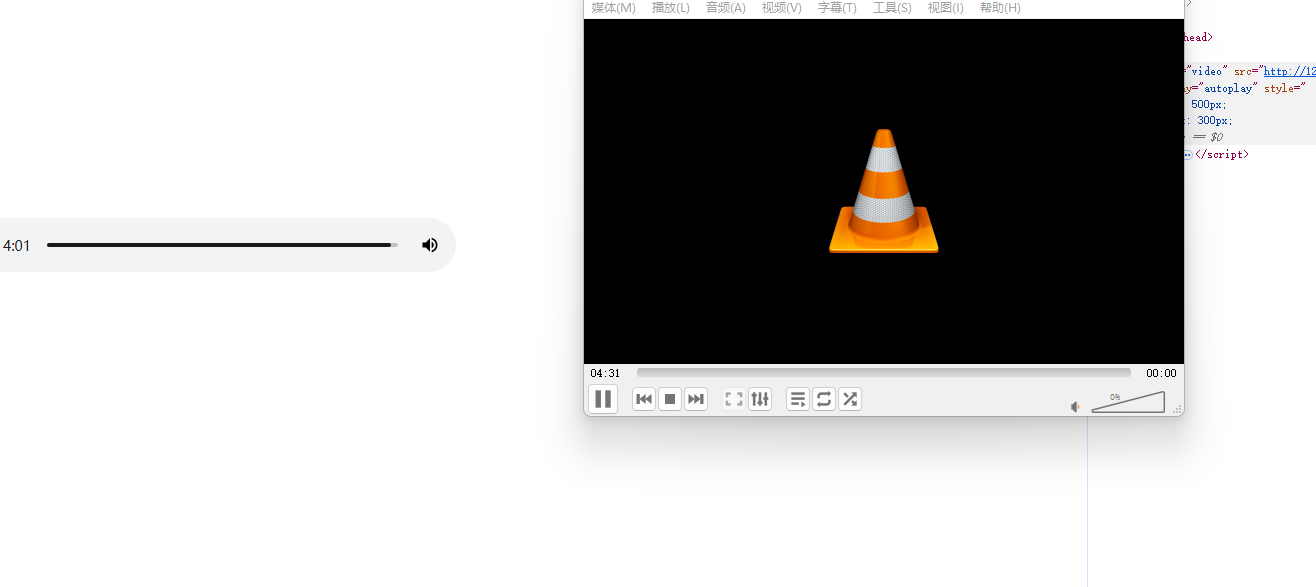
方案2:手动FFmepg转换(不推荐,这个自己跑或者自己管理的项目,会比较好,但是一旦到了客户使用,存在两个问题:一、如果存在推送流中断,恢复比较麻烦.;2、后面界面等维护功能需要自己重新写)。
Ffmpeg网站:Documentation (ffmpeg.org)
转换命令为:
PS D:\ffmpeg\ffmpeg-8.0-full_build\bin> .\ffmpeg.exe -i rtsp://127.0.0.1:8554/video -fflags flush_packets -max_delay 2 -hls_flags delete_segments -hls_time 2 -g 30 live.m3u8

ffmpeg -rtsp_transport tcp -i "rtsp://your_rtsp_stream_url" -fflags flush_packets -max_delay 1 -an -flags -global_header -hls_time 1 -hls_list_size 3 -vcodec copy -s 216x384 -b 1024k -y output.m3u8
-rtsp_transport tcp:指定使用TCP协议来传输RTSP流。-i "rtsp://your_rtsp_stream_url":指定RTSP流的URL。-fflags flush_packets:强制刷新输出包。-max_delay 1:设置最大延迟为1秒。-an:禁用音频流。-flags -global_header:禁用全局头部。-hls_time 1:设置每个HLS片段的时长为1秒。-hls_list_size 3:设置HLS播放列表的大小为3。-vcodec copy:直接复制视频流,不进行重新编码。-s 216x384:设置输出视频的分辨率为216x384。-b 1024k:设置视频比特率为1024kbps。-y:覆盖输出文件,如果文件已存在。output.m3u8:输出文件的名称。-
-hls_flags delete_segments:启用HLS片段自动删除。生成HLS(HTTP Live Streaming)时,自动删除已写入播放列表的旧片段,避免磁盘空间占用。 -
-g 30:设置GOP(关键帧间隔)为30帧。说明:每30帧插入一个关键帧(IDR帧),影响视频编码的随机访问性能和压缩效率。
 如果需要循环播放,可以使用“ -stream_loop -1”(注意:需要放在"-i a.mp4"之前,且不能使用"-vcodec copy"):
  ffmpeg -stream_loop -1 -i a.mp4 -fflags flush_packets -max_delay 1 -an -c:v libx264 -preset fast -flags -global_header -hls_time 2 -hls_list_size 3 -hls_flags append_list -s 216x384 -b:v 1024k -y output.m3u8
在本地会生成唯一一个“.m3u8”文件,使用hls流前端播放即可
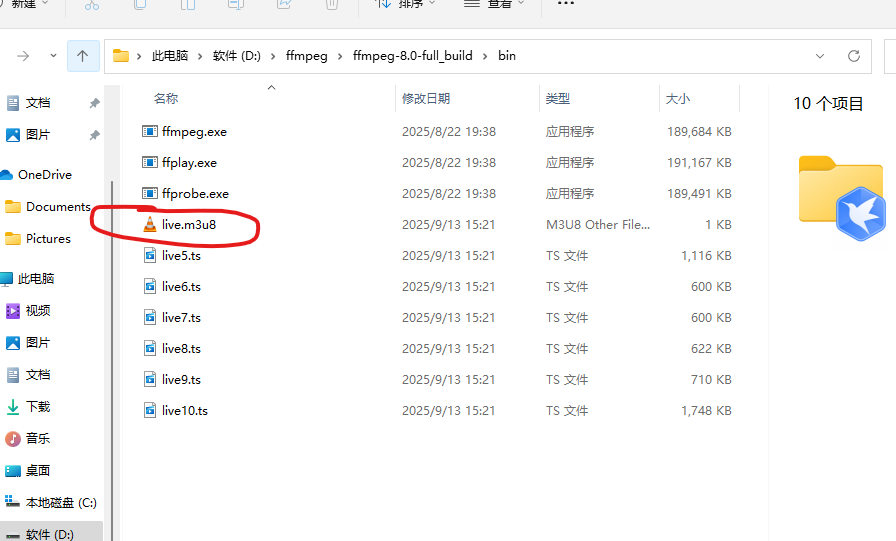
前端播放代码:
<!DOCTYPE html>
<html>
<head>
    <title></title>
  <!-- 可以去官网下载,或者用这个:https://cdn.jsdelivr.net/npm/hls.js -->
    <script src="./hls.js"></script>
</head>
<body>
    <video id="video" controls="controls" autoplay="autoplay"></video>
    <script>
      if(Hls.isSupported()) {
        var video = document.getElementById('video');
        var hls = new Hls();
        /** 注意:这里只能播放相同站点的.m3u8,否则会存在跨域冲突,导致无法播放
        所以,上面产生.m3u8要在生产在站点下面
        **/
        hls.loadSource('http://127.0.0.1:8080/m3u8/out.m3u8');
        hls.attachMedia(video);
        hls.on(Hls.Events.MANIFEST_PARSED,function() {
          video.play();
      });
     }
    </script>
</body>
</html>
方案3:通过Easydarwin进行中转(比较推荐)
笔记参照:Easydarwin加FFMPEG实现HLS流视频点播 - 彭十一。 - 博客园 (cnblogs.com)
下载Easydarwin:https://github.com/EasyDarwin/EasyDarwin
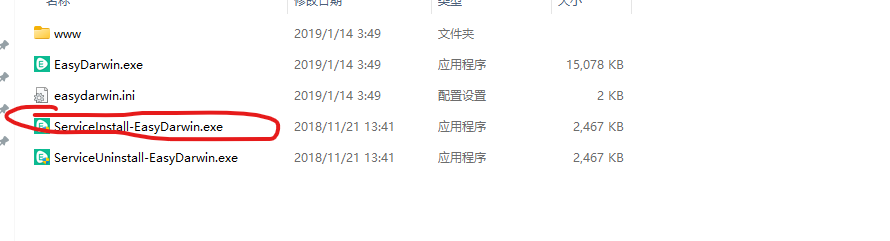
1、点击“ServiceInstall-EasyDarwin.exe”安装服务
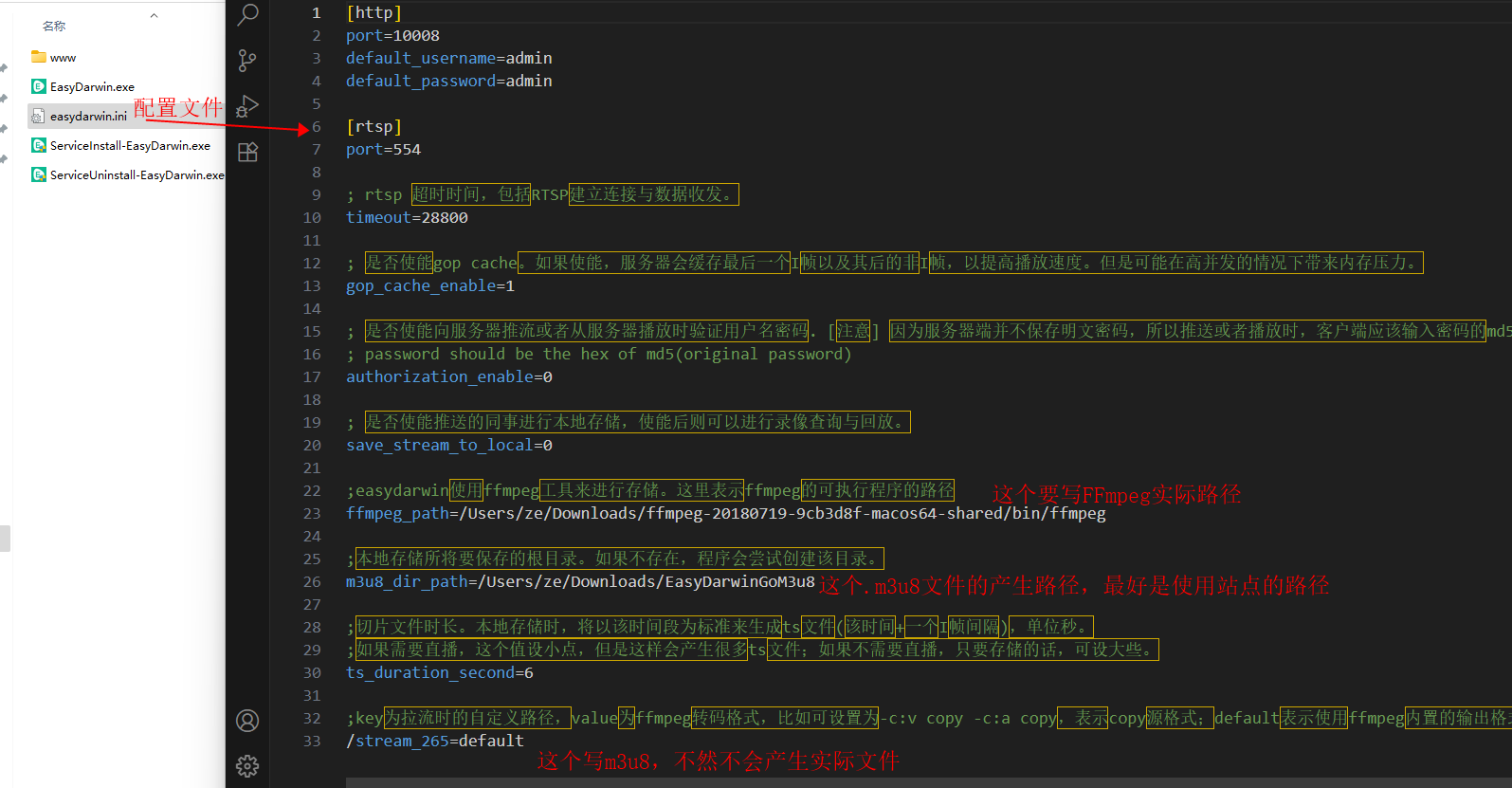
2、写配置文件
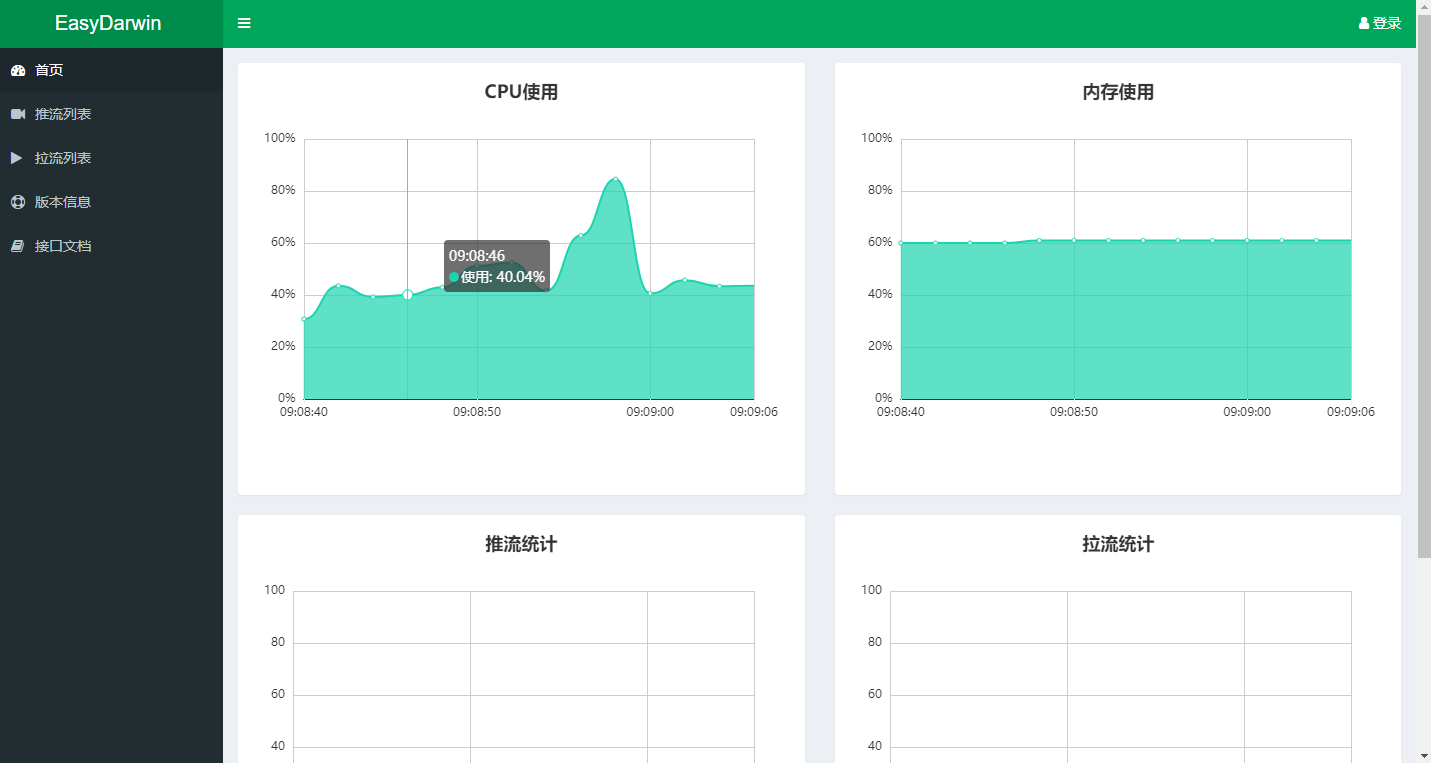
3、点击“EasyDarwin.exe”会显示启动画面,端口就是配置的10008,打开http://127.0.0.1:10008,可进入管理界面
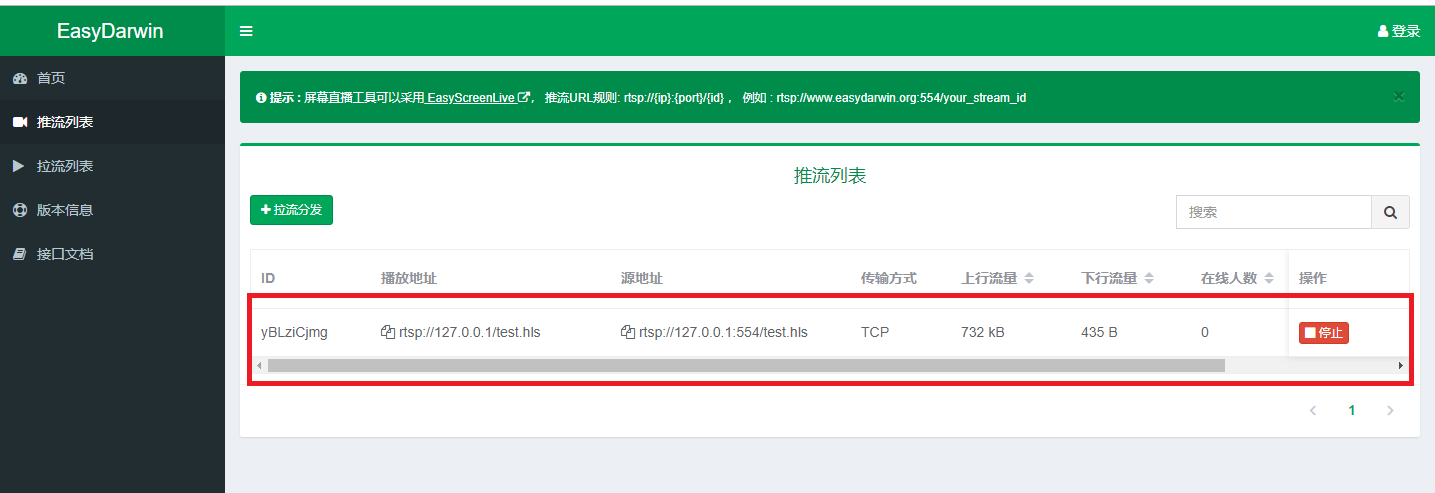
4、通过“拉流分发”,可在配置文件里面生产“.m3u8”文件
前端播放代码:
<!DOCTYPE html>
<html>
<head>
    <title></title>
  <!-- 可以去官网下载,或者用这个:https://cdn.jsdelivr.net/npm/hls.js -->
    <script src="./hls.js"></script>
</head>
<body>
    <video id="video" controls="controls" autoplay="autoplay"></video>
    <script>
      if(Hls.isSupported()) {
        var video = document.getElementById('video');
        var hls = new Hls();
        /** 注意:这里只能播放相同站点的.m3u8,否则会存在跨域冲突,导致无法播放
        所以,上面产生.m3u8要在生产在站点下面
        **/
        hls.loadSource('http://127.0.0.1:8080/m3u8/out.m3u8');
        hls.attachMedia(video);
        hls.on(Hls.Events.MANIFEST_PARSED,function() {
          video.play();
      });
     }
    </script>
</body>
</html>

 浙公网安备 33010602011771号