
Cursor调试运行c#项目(保姆级教程)
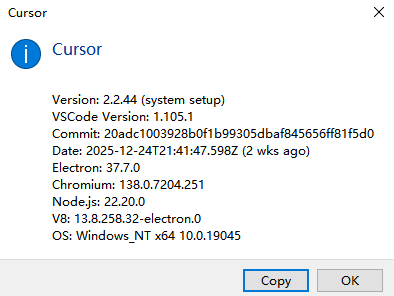
当前cursor版本
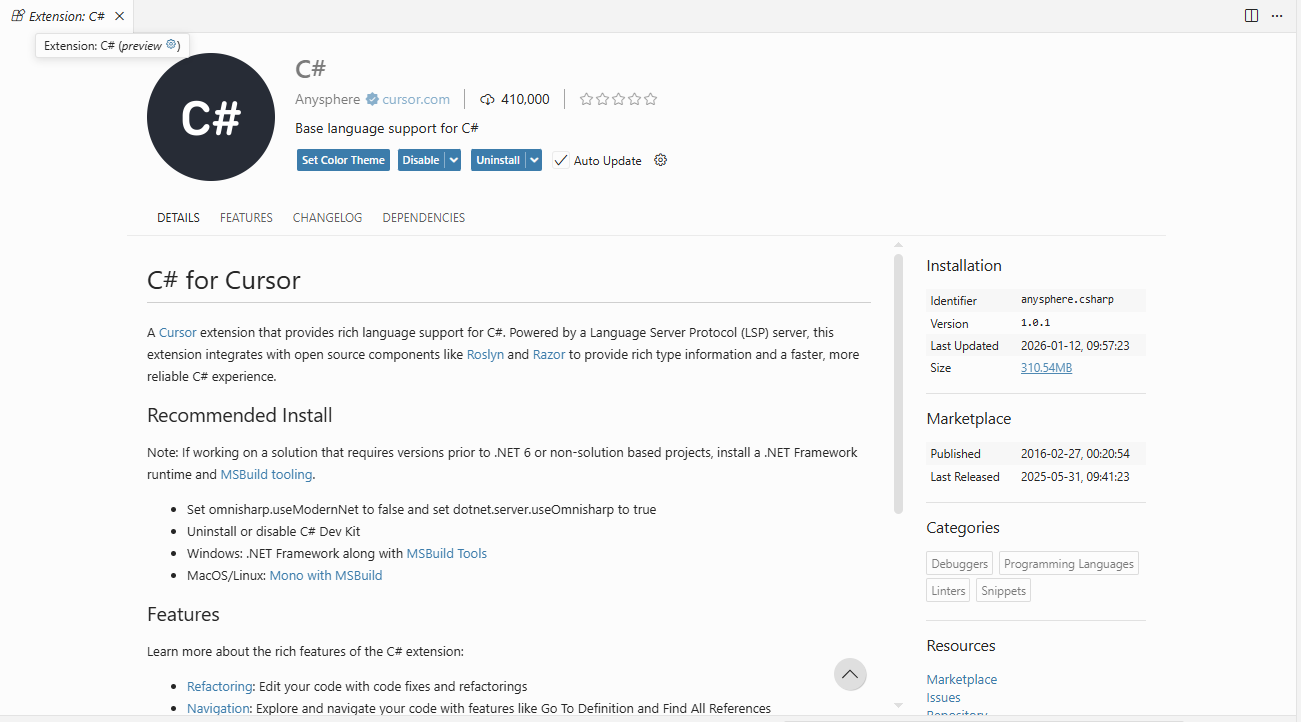
安装c#插件
该插件是 Anysphere 官方开发的 Cursor C#/.NET 插件,是「全功能集成版」—— 内置了 .NET 调试引擎 + 内置了 netcoredbg 调试器本体,无需手动下载、配置、指定 netcoredbg.exe 路径,开箱即用调试,零额外配置!
像有些AI编辑器,例如trae是没有该插件的,若要调试c#,需要下载、配置第三方调试器netcoredbg.exe,比较麻烦,而且还有一个比较大的问题,若你的项目涉及到数据库交互,例如查询操作,查询出来的实体对象用trae调试的时候是获取不到里面的任何属性和值,监视也会报错(不影响最终结果输出,只是调试无法获取到对象的值),但是在cursor中安装此插件之后不会这样。
创建webApi项目
- 创建项目文件夹
- 打开项目文件夹
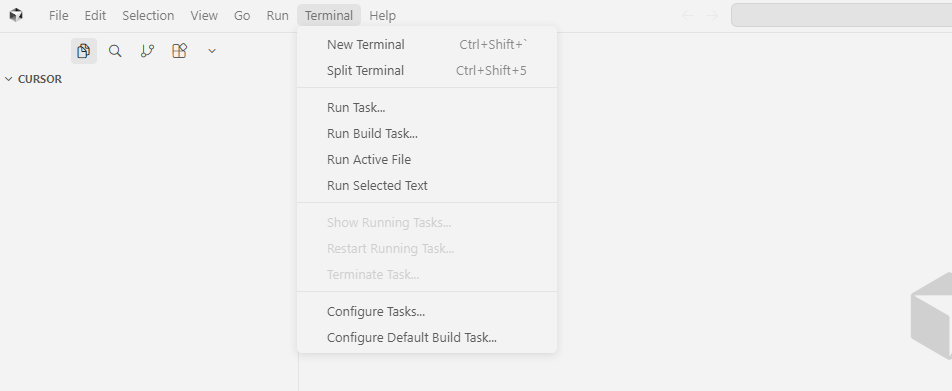
- 上方菜单栏中找到Terminal选项,然后选择下拉框的第一个选项“New Terminal”,点击。
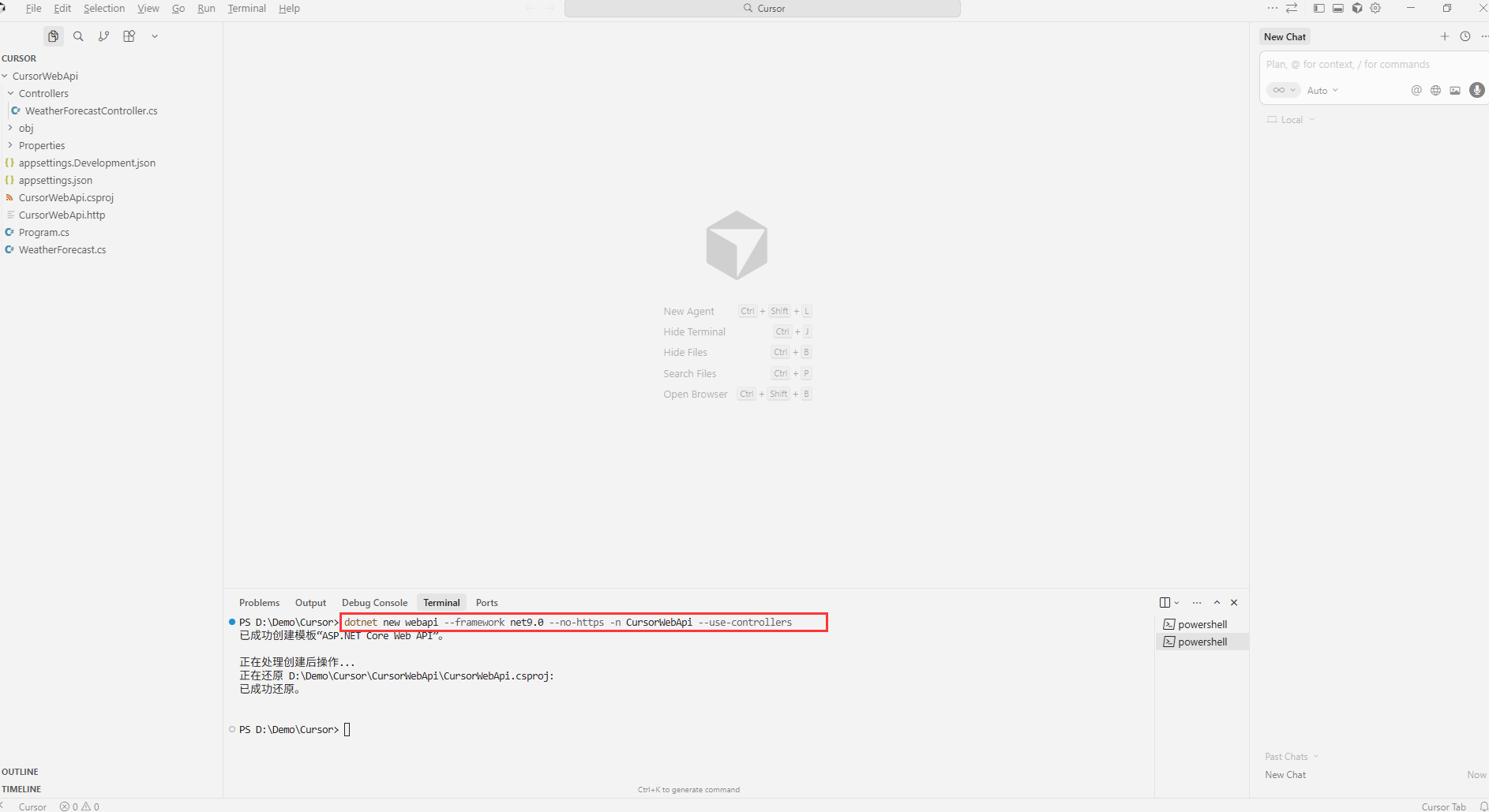
- 输入创建webapi模板命令
#这种命令默认使用的是你电脑上安装的最高版本的.net
dotnet new webapi

#如果需要指定版本、自定义项目名、关闭默认的 HTTPS、使用控制器,用下面的命令
dotnet new webapi --framework net9.0 --no-https -n CursorWebApi --use-controllers
添加配置文件
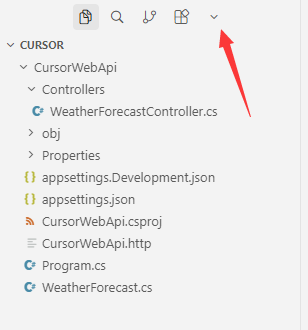
- 点击图中的下拉箭头
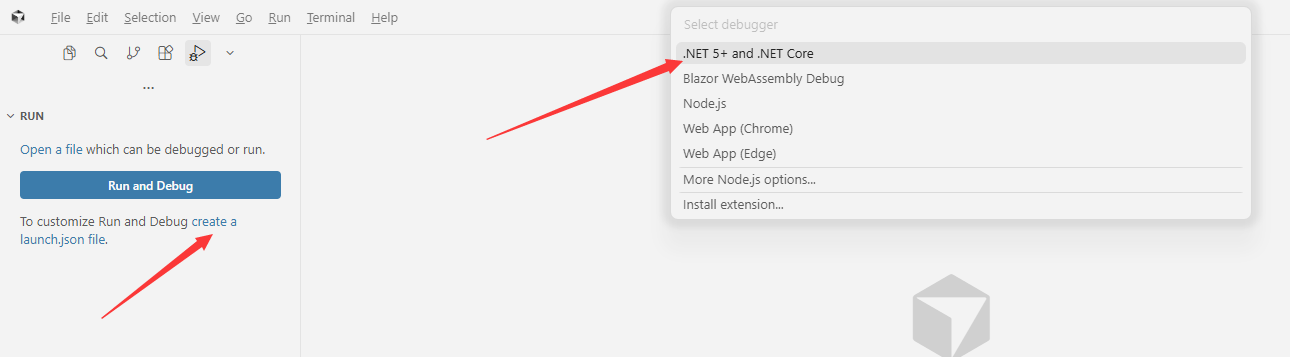
- 在下拉选项中找到“Run and Debug”并点击。

- 点击“create a launch.json file”链接,然后在右边的下拉框中选择第一个选项“.NET 5+ and .NET Core” (cursor不支持加载.net framework框架的项目)
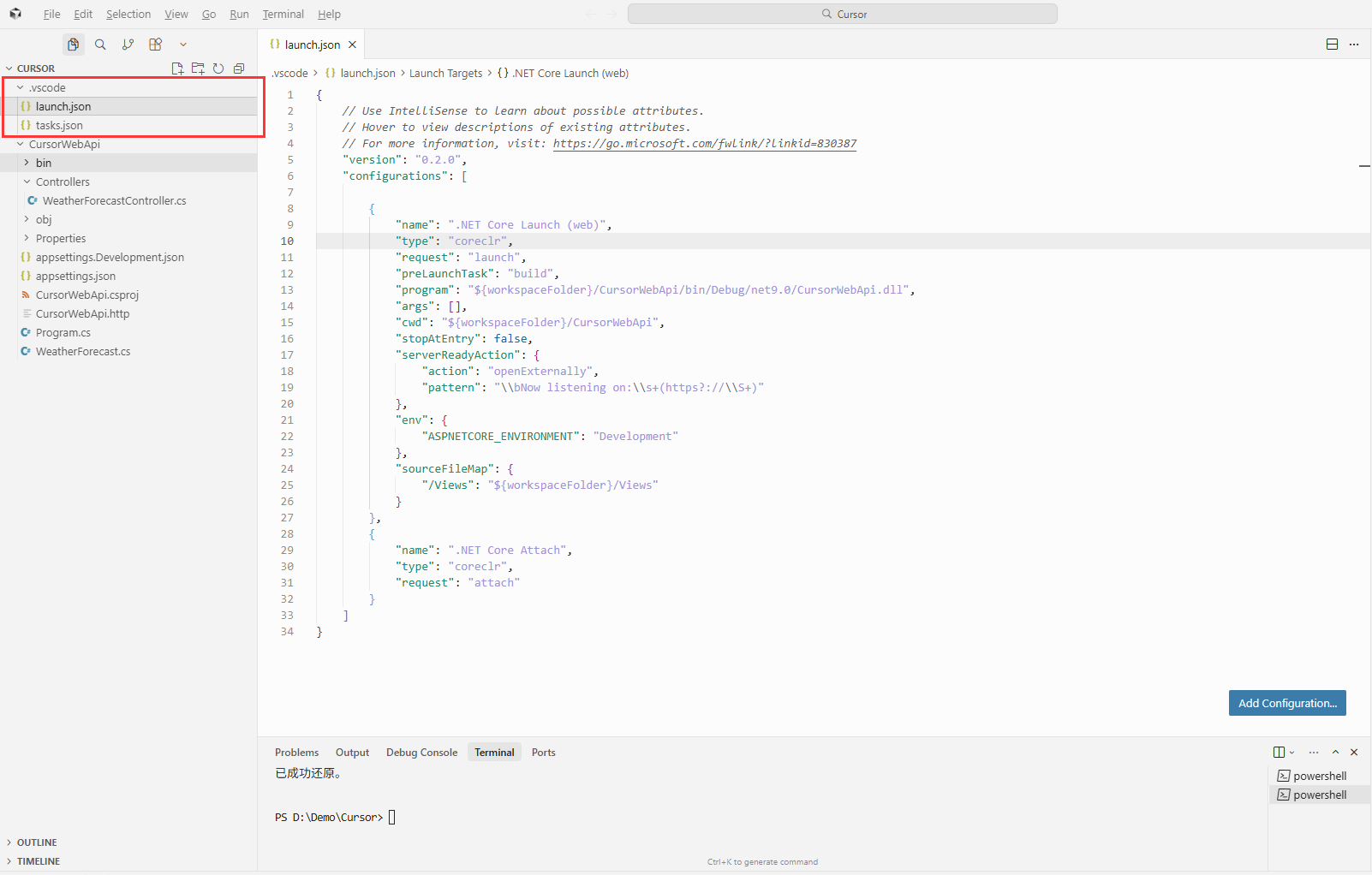
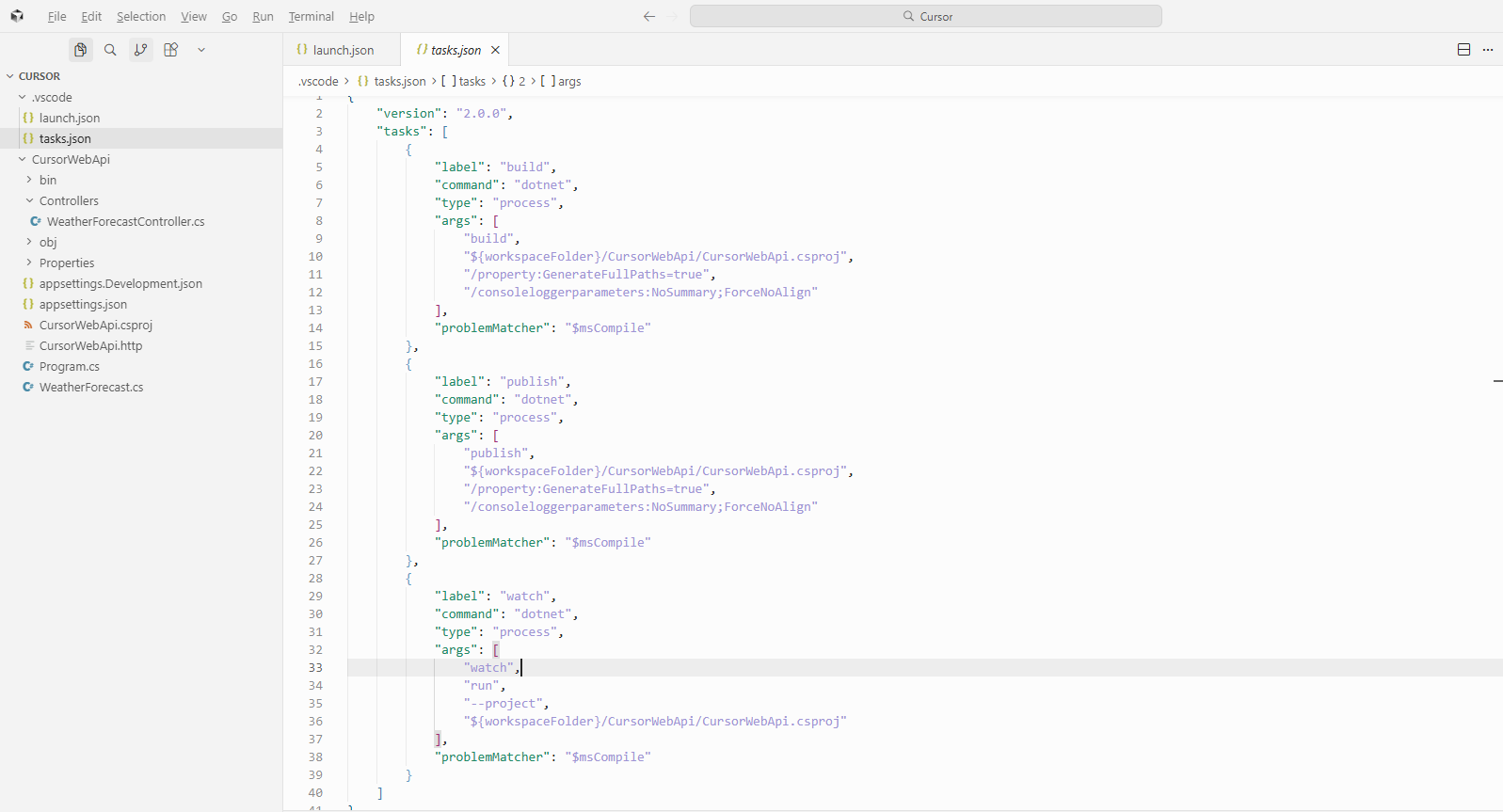
- 此时项目目录下会生成一个名为 .vscode 的文件夹,里面包含两个文件,launch.json和tasks.json文件。同时会生成一个默认的调试配置选项,名称就是生成的launch.json文件里configurations节点下的name值。
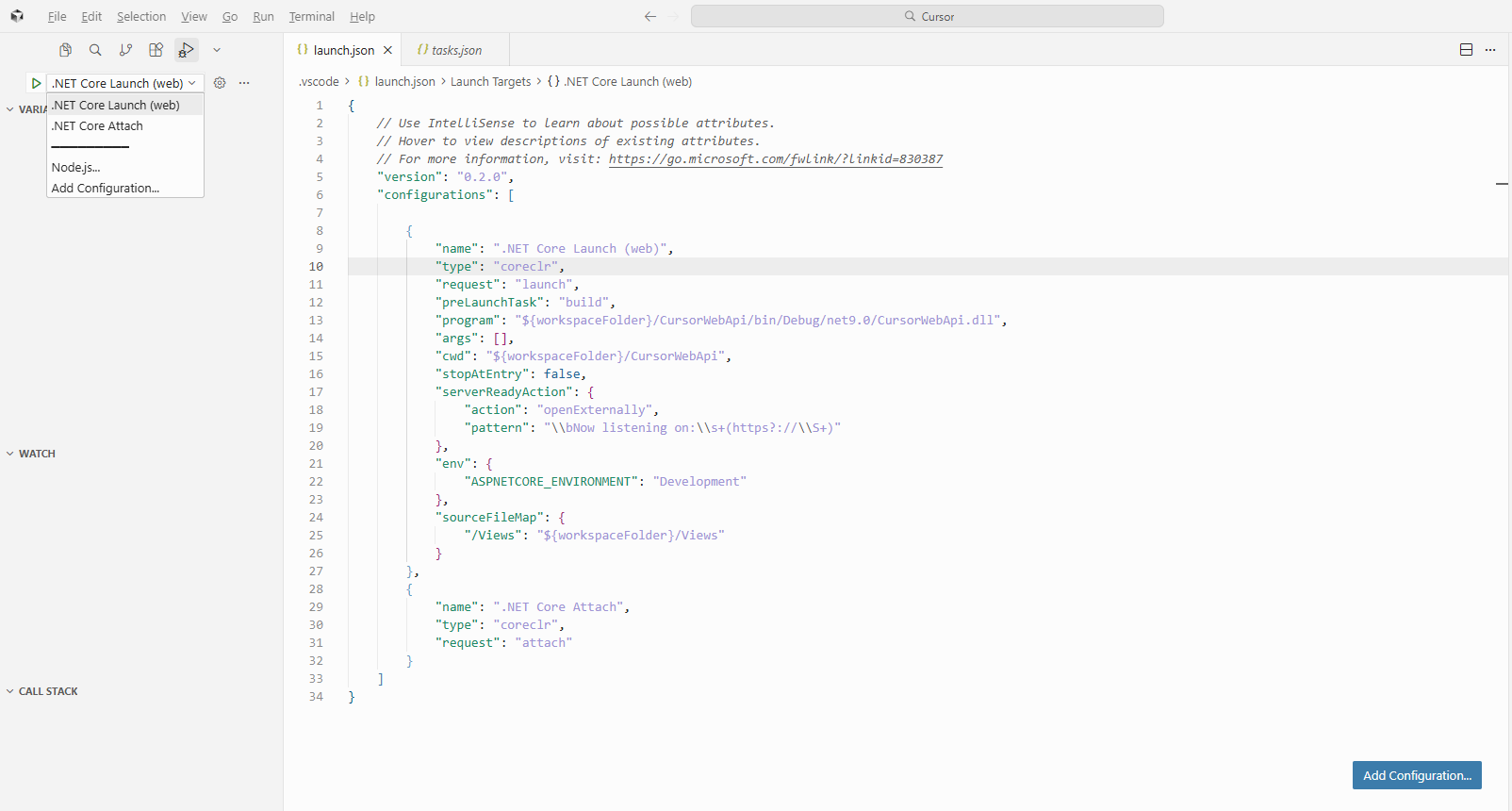
开始调试
- 接口打上断点
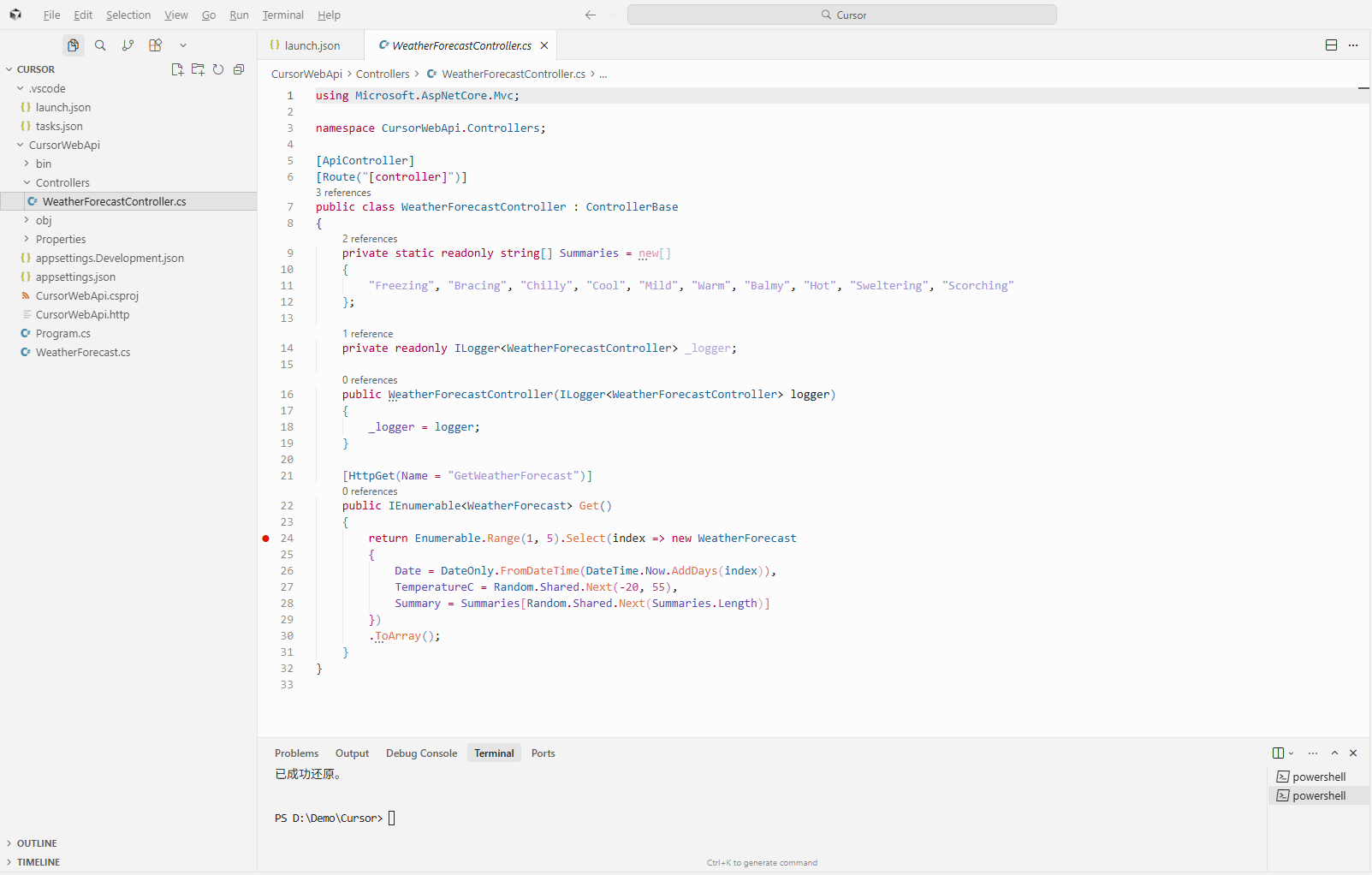
- 点击F5调试
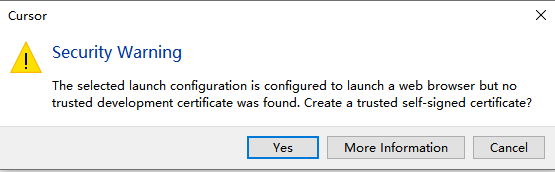
- 这个安全警告是让你安装https证书的,暂时不安装,点击右上方的叉号。
- 选择是在cursor内置浏览器中打开页面还是外部浏览器中打开页面
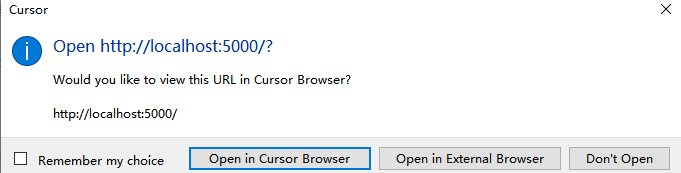
- 在请求链接后面加上接口名称,然后按回车键。
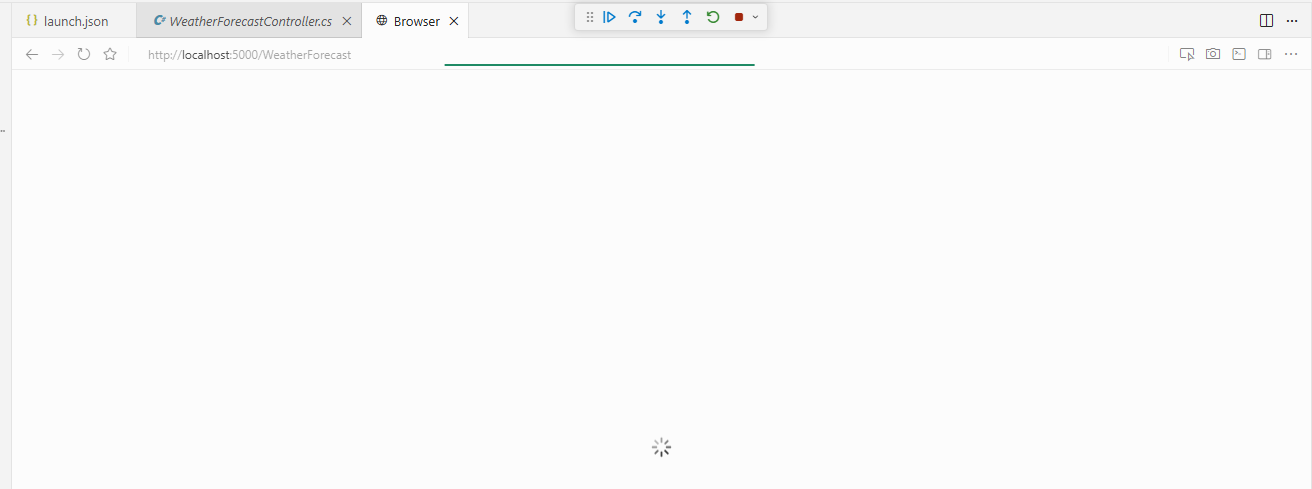
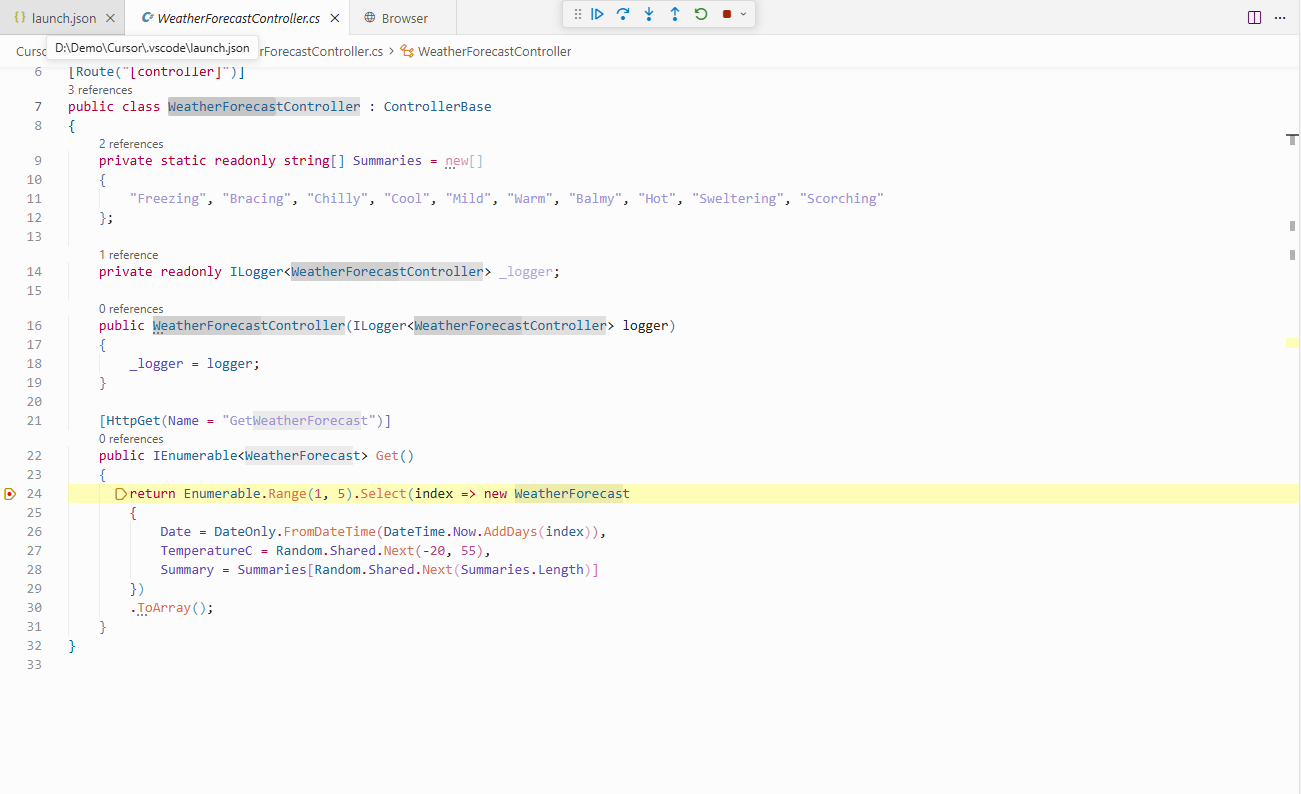
- 断点正常命中
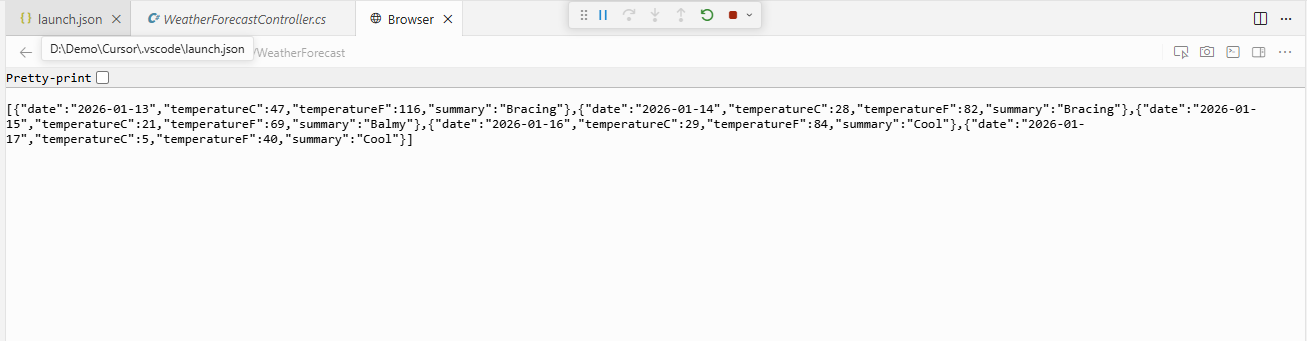
- 正常获取结果
注意事项
- 如果你的.net项目安装了rabbitmq.client、stackexchange.redis 等其它第三方组件,在调试的时候窗口可能会输出以下信息,但该信息不影响项目正常调试,若不想希望输出该信息,可以按照如下操作。
- 打开 .vscode/launch.json 配置文件
- 找到你的调试配置节点
- 在该节点中,添加一行配置:"justMyCode":false

- 如果不想要使用默认的端口5000,想要自定义端口,则在launch.json文件中configurations→env对象中添加 ASPNETCORE_URLS 配置。
"env": {
  "ASPNETCORE_URLS":"http://localhost:8090"
},
人生如逆旅
我亦是行人

 浙公网安备 33010602011771号