
centos7-安装部署极狐gitlab
以下命令均是以root管理员身份运行,若非管理员身份执行,需要在前面加上sudo前缀,
例如“ sudo systemctl status sshd”。
开启ssh
若已开启则可跳过此步骤。
# systemctl status sshd
# systemctl enable sshd
# systemctl start sshd
防火墙设置
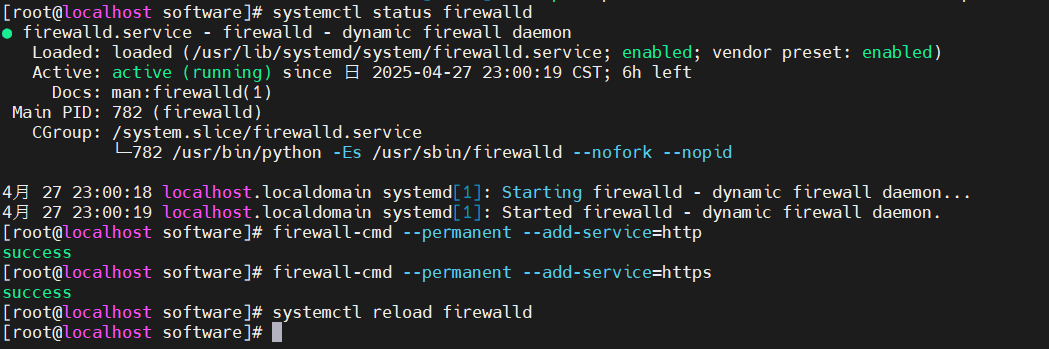
关闭防火墙服务或者开放防火墙的http、https服务,一般本地环境(虚拟机)可以关闭防火墙,云服务器开放防火墙的http、https服务。
- 防火墙开放http、https服务。
# systemctl status firewalld
# firewall-cmd --permanent --add-service=http
# firewall-cmd --permanent --add-service=https
# systemctl reload firewalld
- 关闭防火墙服务
# systemctl status firewalld                # 查看防火墙状态
# systemctl start firewalld                 # 开启防火墙
# systemctl stop firewalld                  # 关闭防火墙
下载、安装极狐GitLab
有两种安装方式,一种是在线安装,一种是手动安装,可自行选择,这里将演示如何手动安装。
- 下载极狐GitLab rpm 包到本地。
https://packages.gitlab.cn/repository/el/7/gitlab-jh-16.6.1-jh.0.el7.x86_64.rpm
- 在服务器上创建软件包存储目录。
# mkdir -p /opt/software
- 将rpm包手动上传到该目录中。
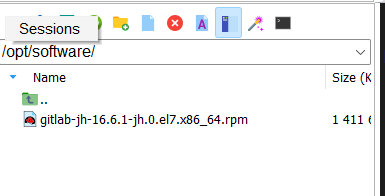
- 进入存储目录,执行下面命令安装rpm包。
# cd /opt/software
# rpm -ivh gitlab-jh-16.6.1-jh.0.el7.x86_64.rpm

可以看到,这里安装失败:提示 “依赖检测失败: policycoreutils-python 被 gitlab-jh-16.6.1-jh.0.el7.x86_64 需要”。
解决办法:使用yum安装依赖包。
# yum install -y policycoreutils-python
-y:参数会自动确认安装过程中的所有询问,无需手动输入 y 确认。安装完成后,再次尝试安装 gitlab 包。
# rpm -ivh gitlab-jh-16.6.1-jh.0.el7.x86_64.rpm
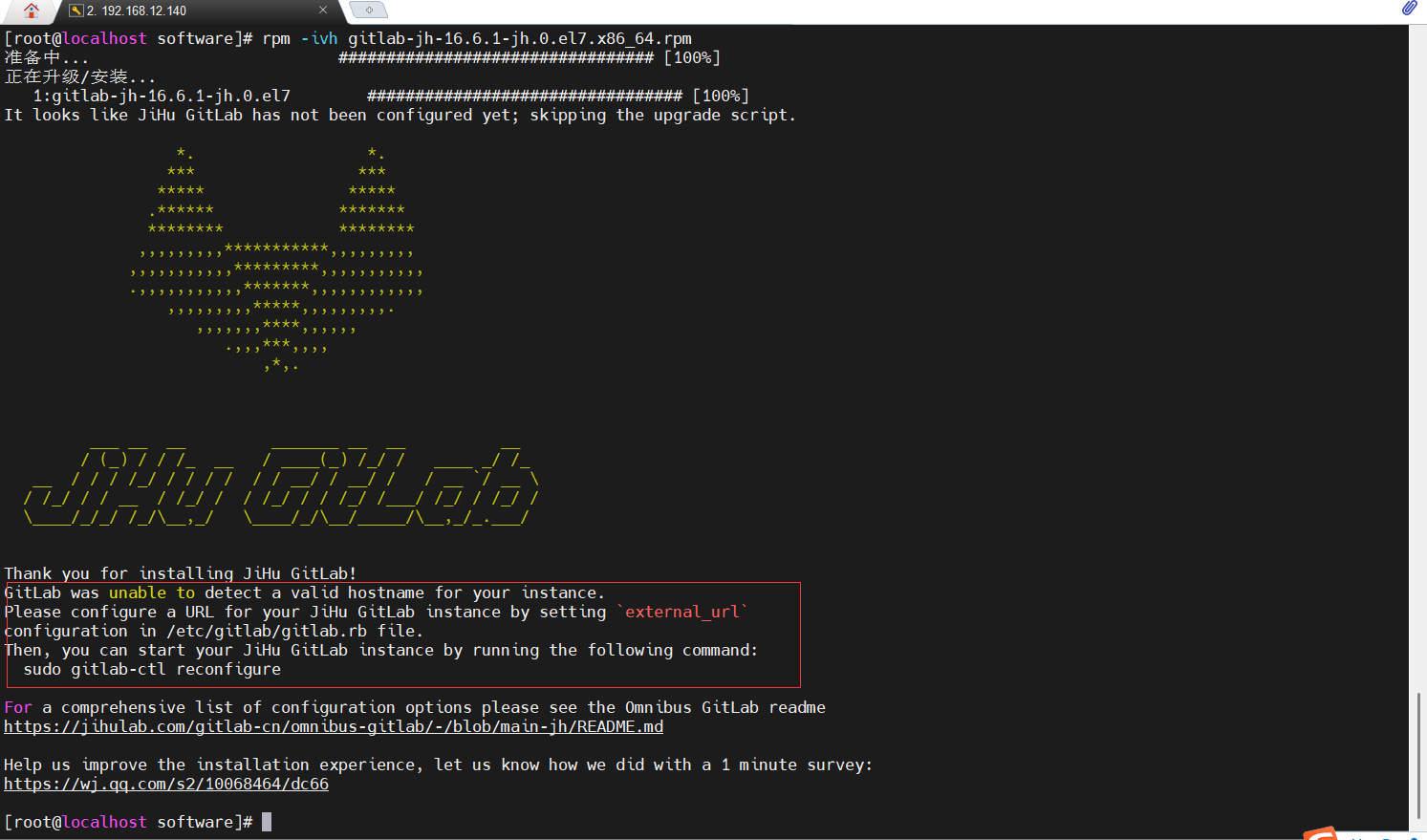
如图所示,安装成功,但需要注意红色方框中提示的内容。
GitLab was unable to detect a valid hostname for your instance.
Please configure a URL for your JiHu GitLab instance by setting `external_url`
configuration in /etc/gitlab/gitlab.rb file.
Then, you can start your JiHu GitLab instance by running the following command:
sudo gitlab-ctl reconfigure
这个提示表明 GitLab 无法检测到有效的主机名,你需要在 /etc/gitlab/gitlab.rb 文件中设置 external_url 来为你的极狐 GitLab 实例配置一个 URL。
极狐GitLab实例配置URL
按照上一步的提示信息去操作,复制 /etc/gitlab/gitlab.rb 路径并执行下面命令。
# vi /etc/gitlab/gitlab.rb
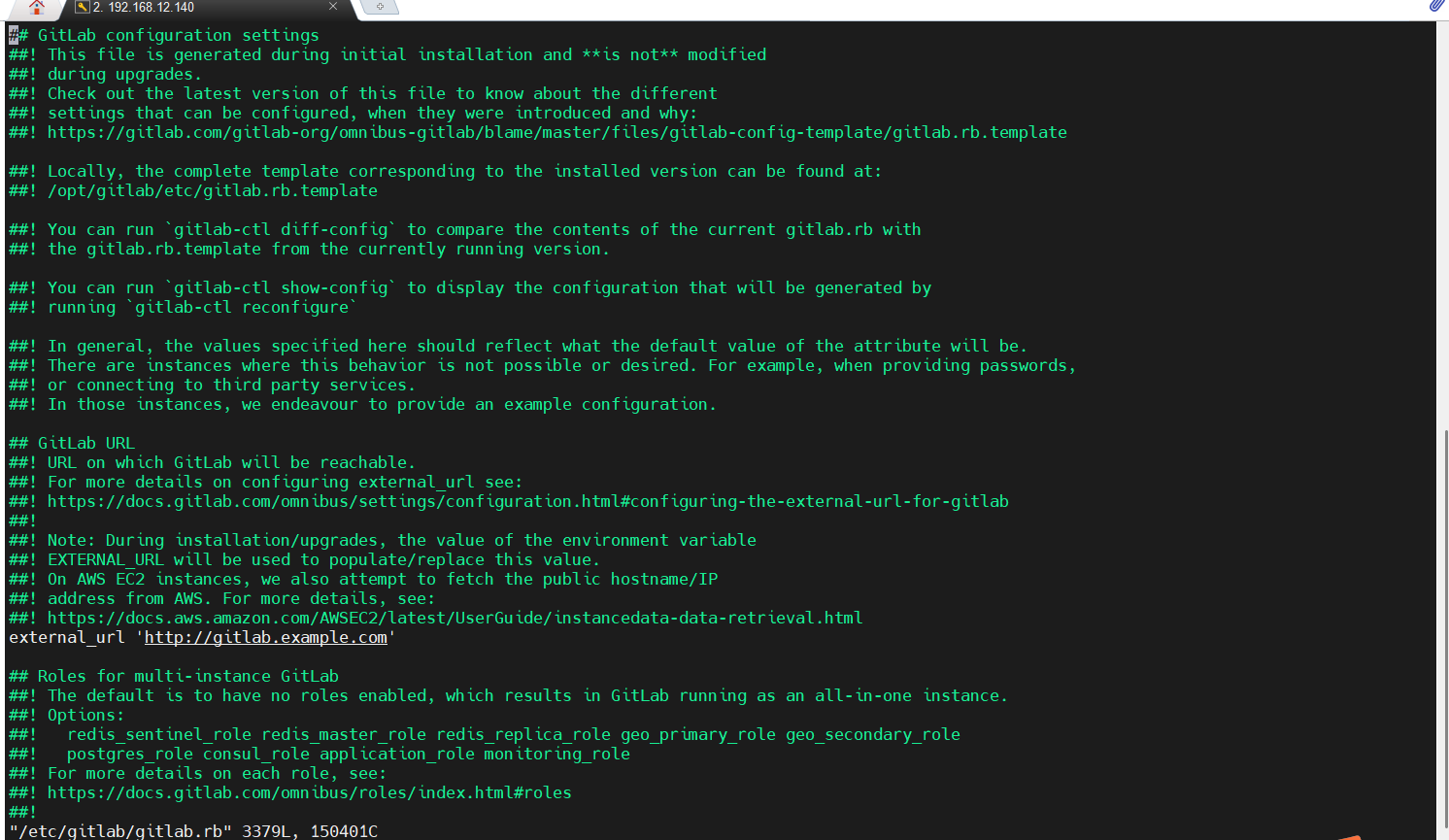
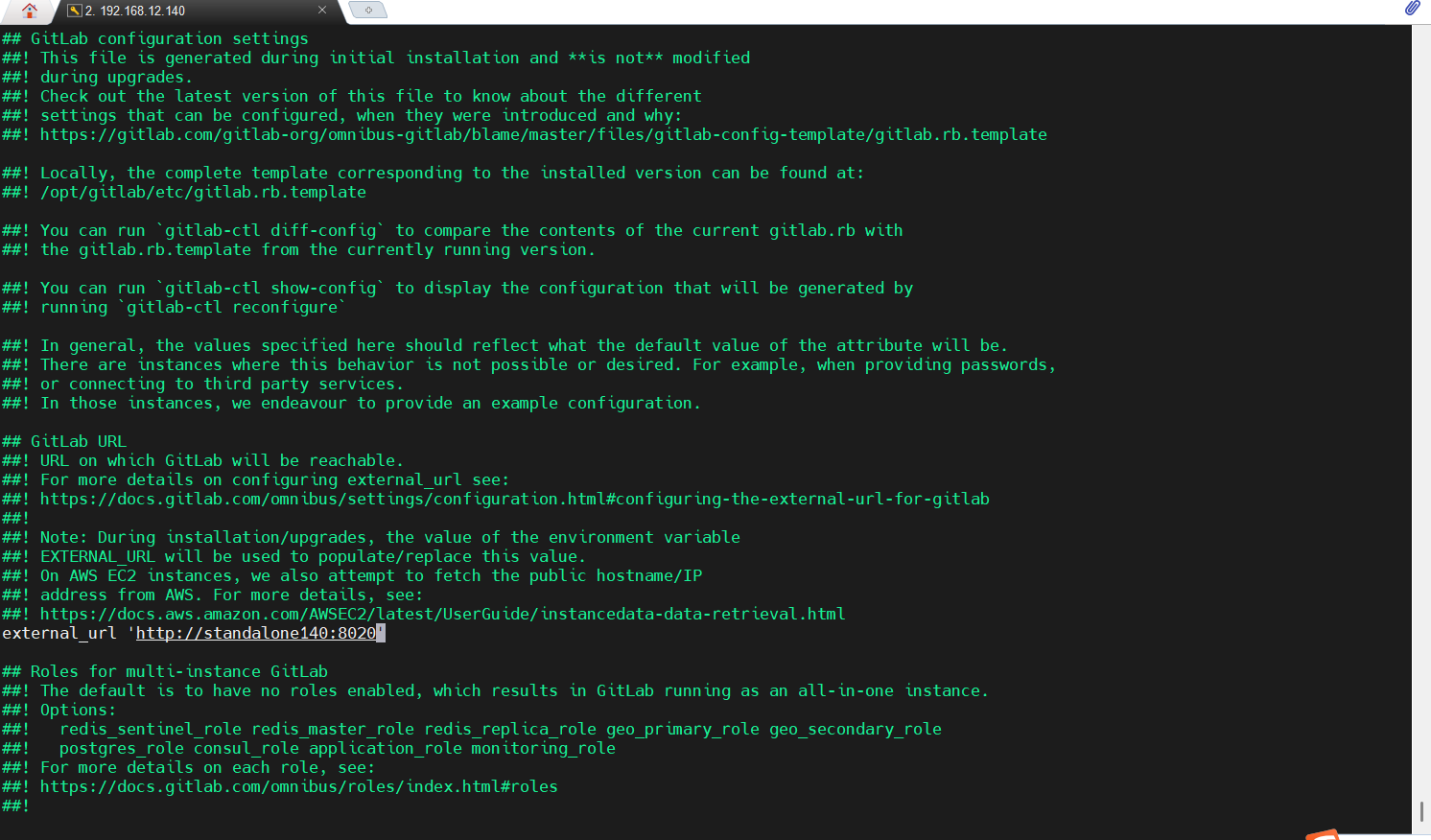
找到external_url 选项,将后面的'http://gitlab.example/com' 换成自己的ip或者域名。如果是ip的话即'http://192.168.12.140',如果是域名的话需要先去配置本地ip与自定义域名的映射关系。这里演示配置域名。
进入etc/hosts目录,在后面添加ip地址与自定义域名的映射关系配置。
# vi /etc/hosts
# 192.168.12.140 standalone140
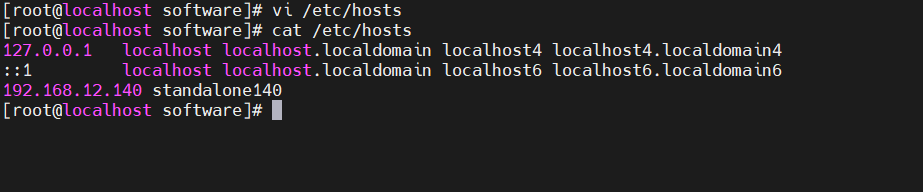
然后ping 域名 观察是否能ping通,若能ping通则配置成功。
ping standalone140
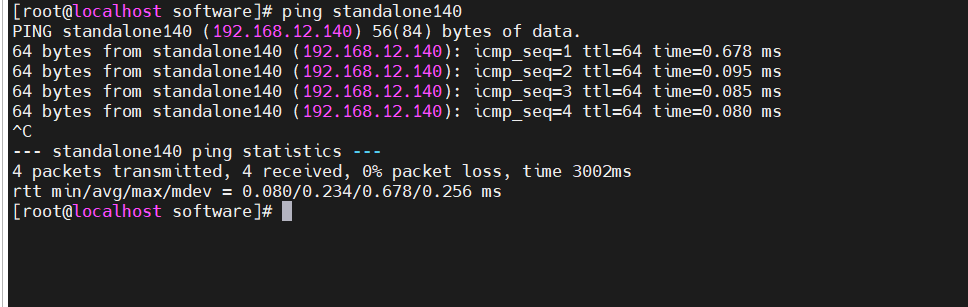
重新执行 vi /etc/gitlab/gitlab.rb 命令,找到external_url 选项,修改成如下内容,然后保存退出。(注意:如果是用默认的80端口,则只需要写http://standalone140即可)
external_url 'http://standalone140:8020'
修改host
极狐gitlab默认用的是80端口,如果想要用自定义的其它端口则按照后续步骤执行,如果想要用默认的80端口,则忽略此步骤。
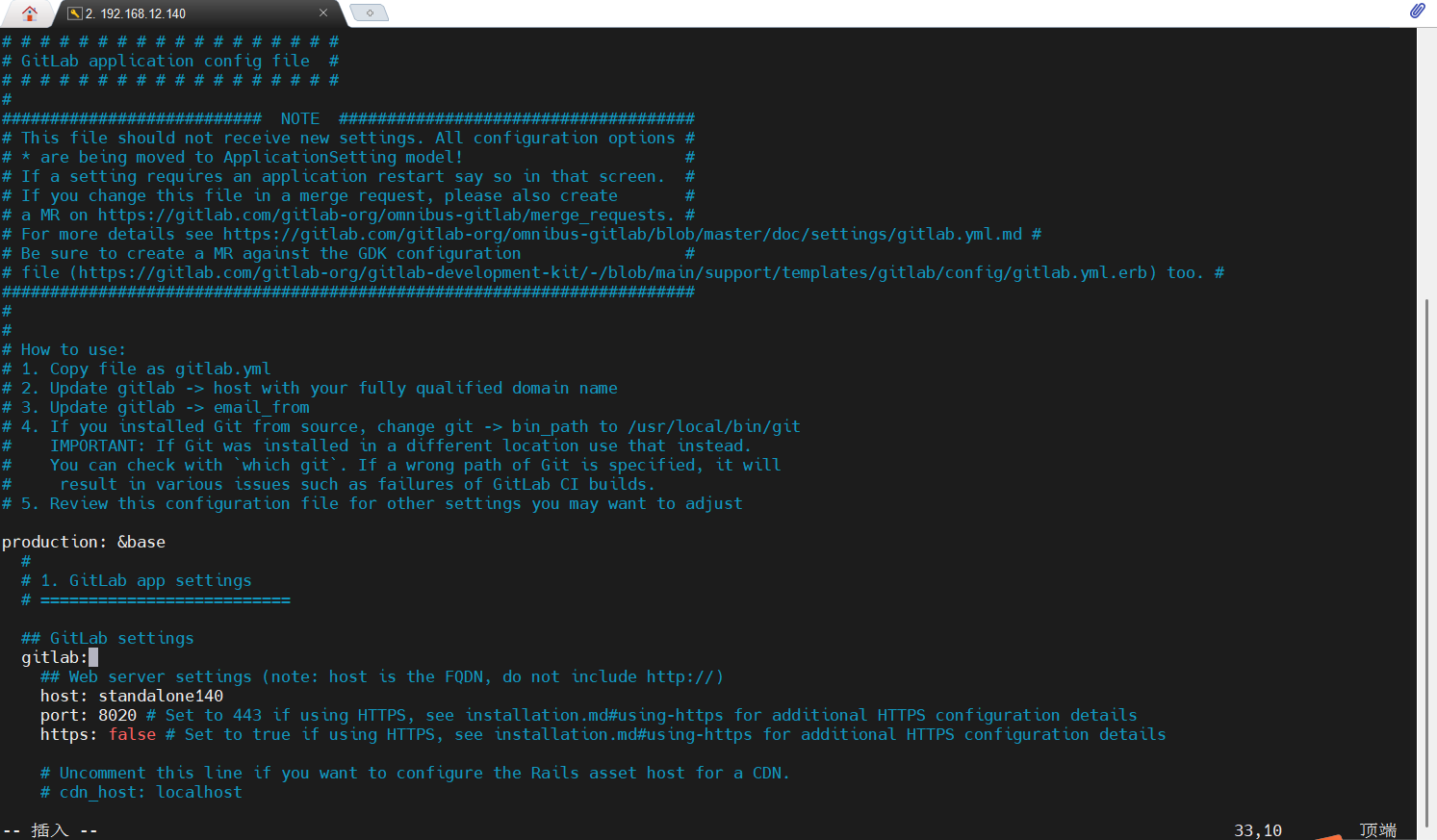
- 编辑gitlab.yml
# vim /opt/gitlab/embedded/service/gitlab-rails/config/gitlab.yml.example
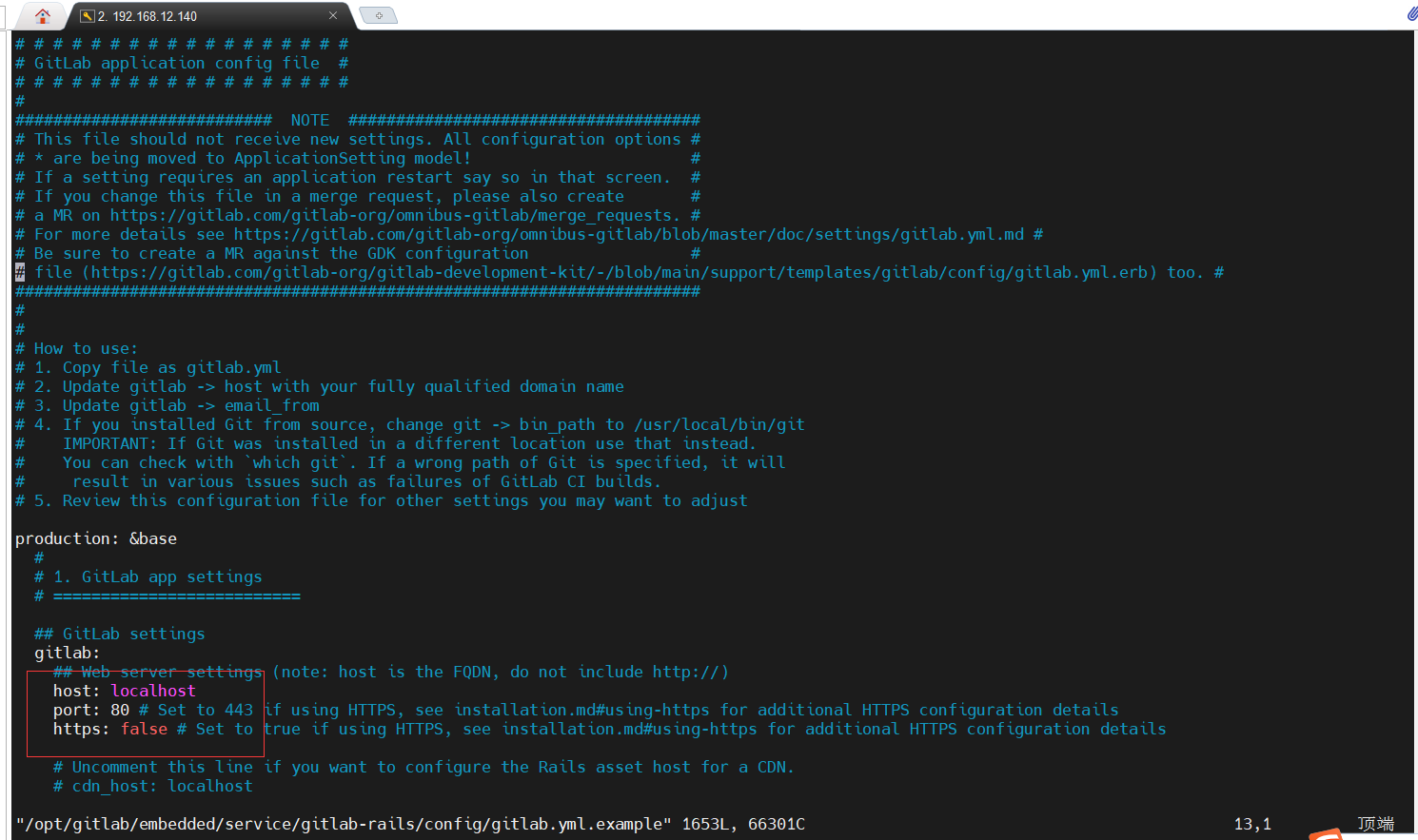
找到红色框标注的部分可以看到这里可以配置host域名,port端口号以及是否配置为https。可根据自身需求去修改即可,这里我们修改host和port,将host改为standalone140,port改为8020,然后保存退出。(注意:端口号不要有冲突)
注意:修改成自定义的端口号后,若防火墙是开启状态,需要开放对应的端口号,否则会导致外部无法访问。
# firewall-cmd --zone=public --add-port=8020/tcp --permanent
# firewall-cmd --reload
- 修改文件名称,去掉后缀 .example。
# mv /opt/gitlab/embedded/service/gitlab-rails/config/gitlab.yml.example /opt/gitlab/embedded/service/gitlab-rails/config/gitlab.yml

执行初始化
需要执行的初始化命令就是前面安装极狐gitlab时返回的命令,如下所示。(注意:此命令执行耗时较长)
# gitlab-ctl reconfigure
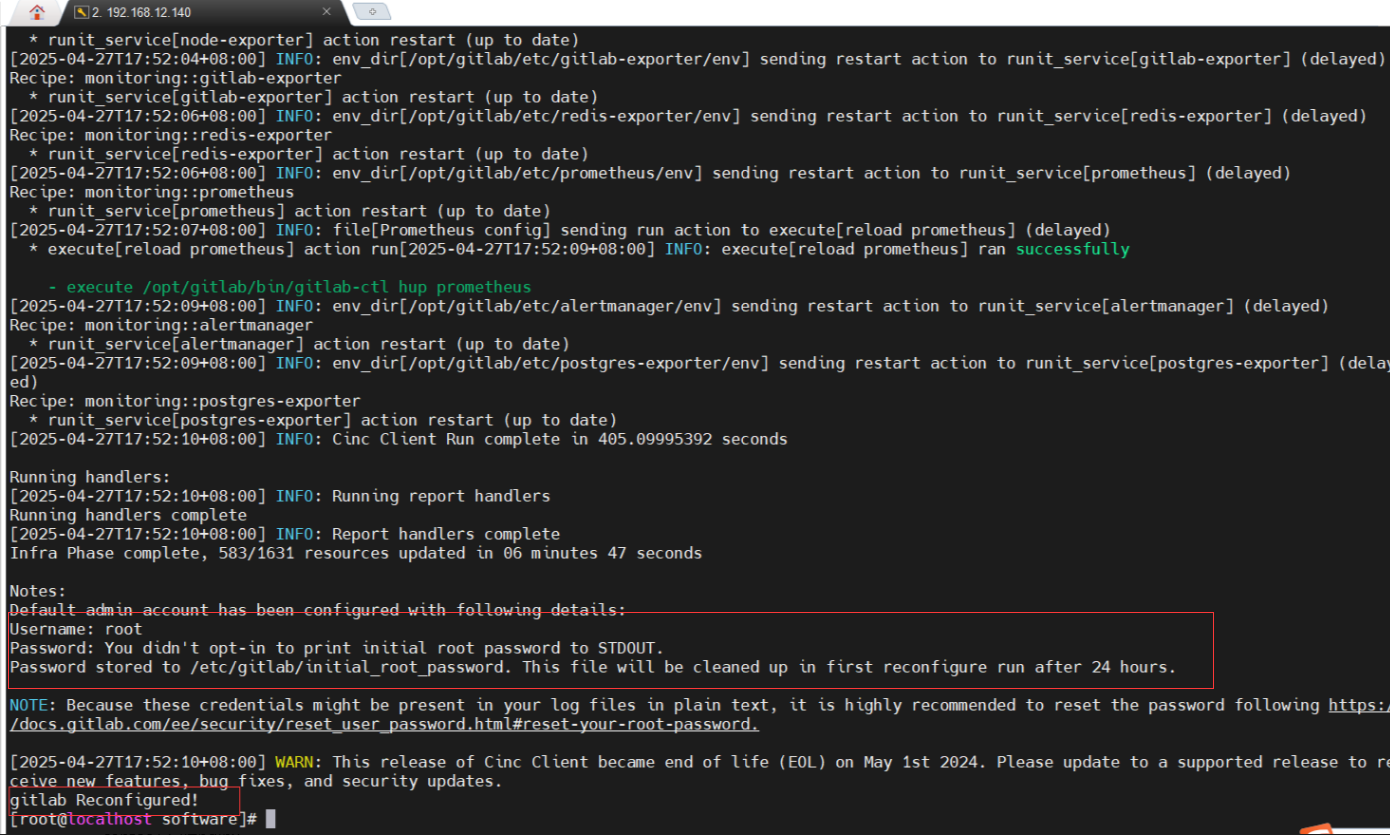
出现gitlab Reconfigured! 信息时表示安装成功。
注意第一个红色框标注部分,表示后面访问gitlab web界面的用户名和密码,用户名默认是root,密码默认存储在 /etc/gitlab/initial_root_password文件中,且有时间限制,第一次初始化后的24小时后将会被清空。
启动gitlab
执行以下启动命令。
# gitlab-ctl start
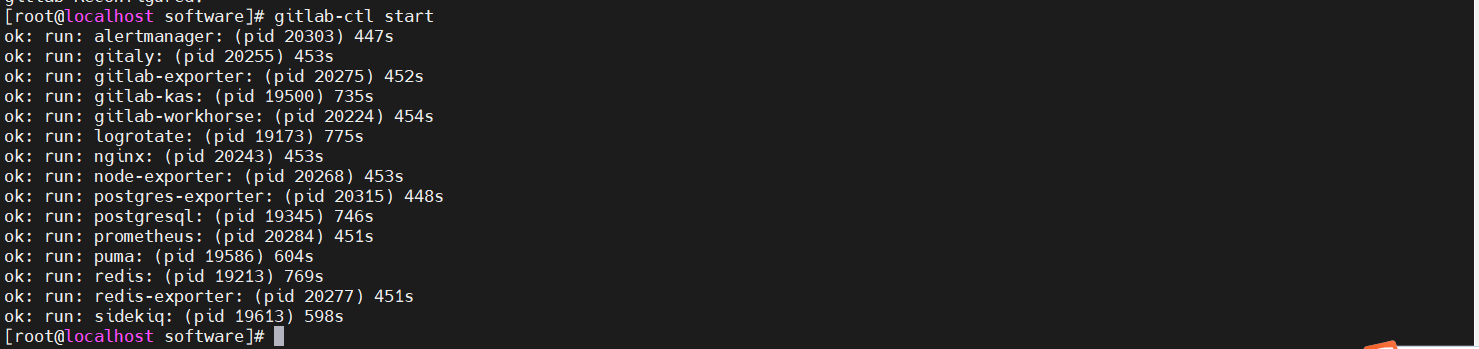
注:若要停止,则执行以下命令
# gitlab-ctl stop
访问gitlab web界面
- centos系统内通过curl命令访问。
curl http://standalone140:8020
或者
curl http://192.168.12.140:8020

- 外部宿主机浏览器地址栏输入 http://192.168.12.140:8020/ 访问gitlab。这里默认情况下只能通过ip地址访问,因为外部宿主机机没有正确解析standalone140域名,若要外部宿主机也通过域名访问,需要修改宿主机的 C:\Windows\System32\drivers\etc\hosts 文件,去添加 192.168.12.140 standalone140 这样的映射关系。
访问http://192.168.12.140:8020/之后,浏览器会自动跳转到http://192.168.12.140:8020/users/sign_in界面,如下所示。
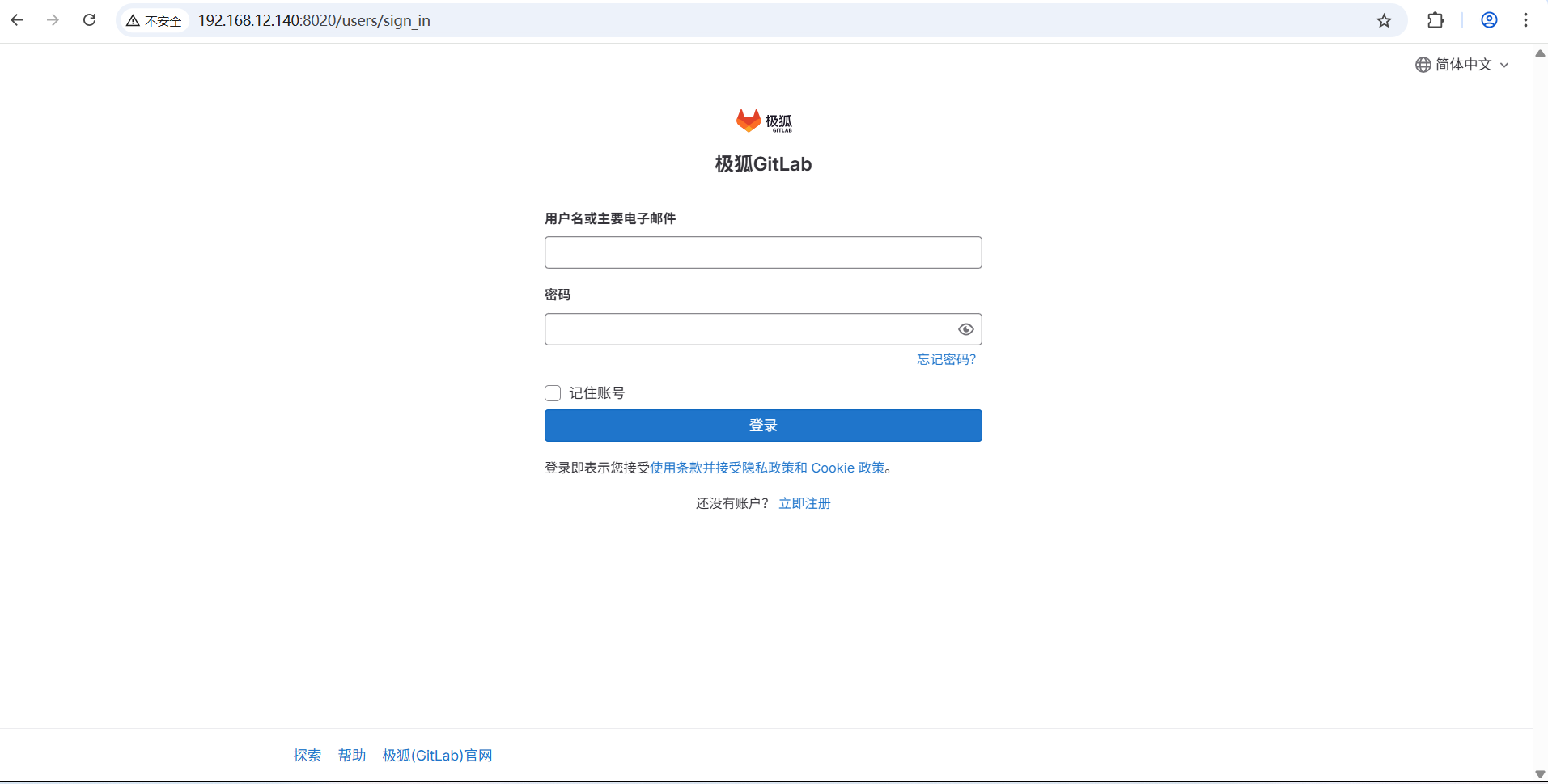
用户名和密码前面进行初始化的时候有提到过,用户名默认是root,密码存储在/etc/gitlab/initial_root_password文件中。
查看密码
cat /etc/gitlab/initial_root_password
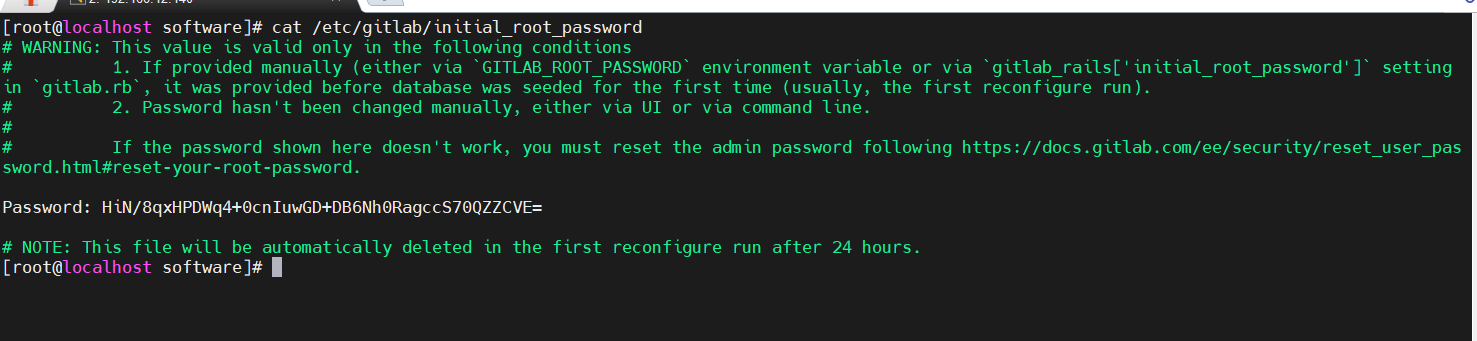
密码为HiN/8qxHPDWq4+0cnIuwGD+DB6Nh0RagccS70QZZCVE=
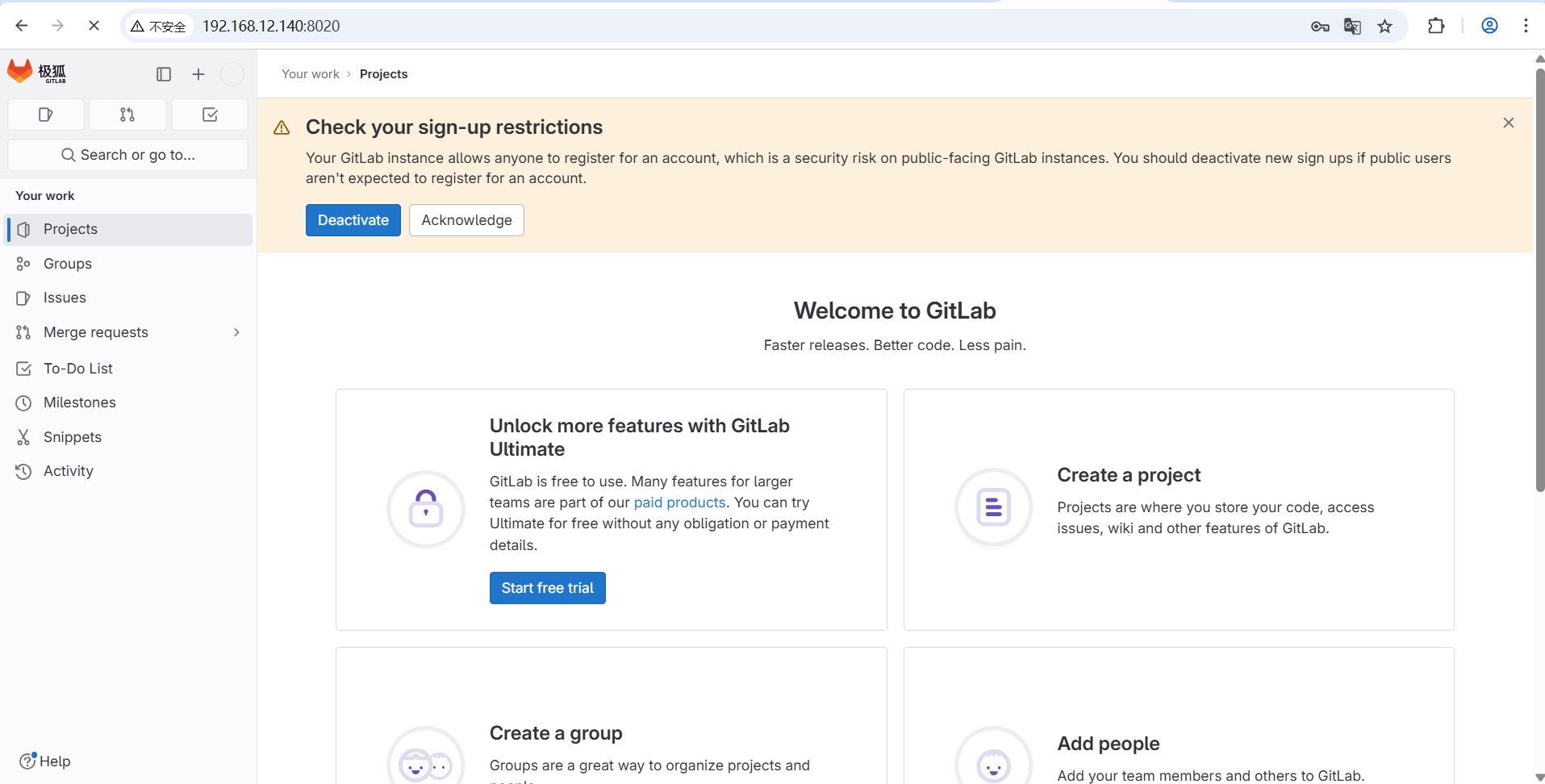
登录之后主界面如下图所示。至此centos系统安装部署极狐gitlab已经成功。
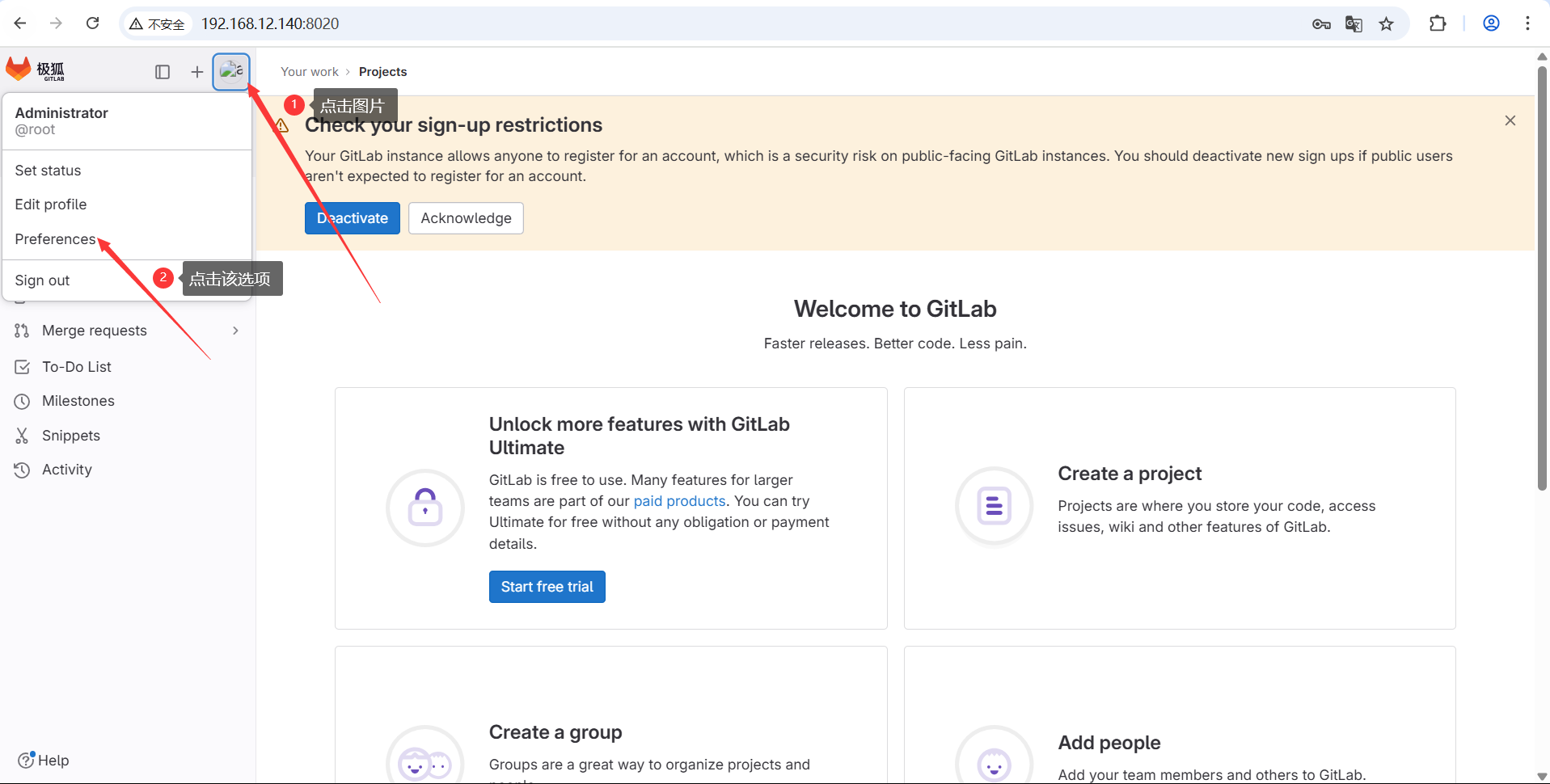
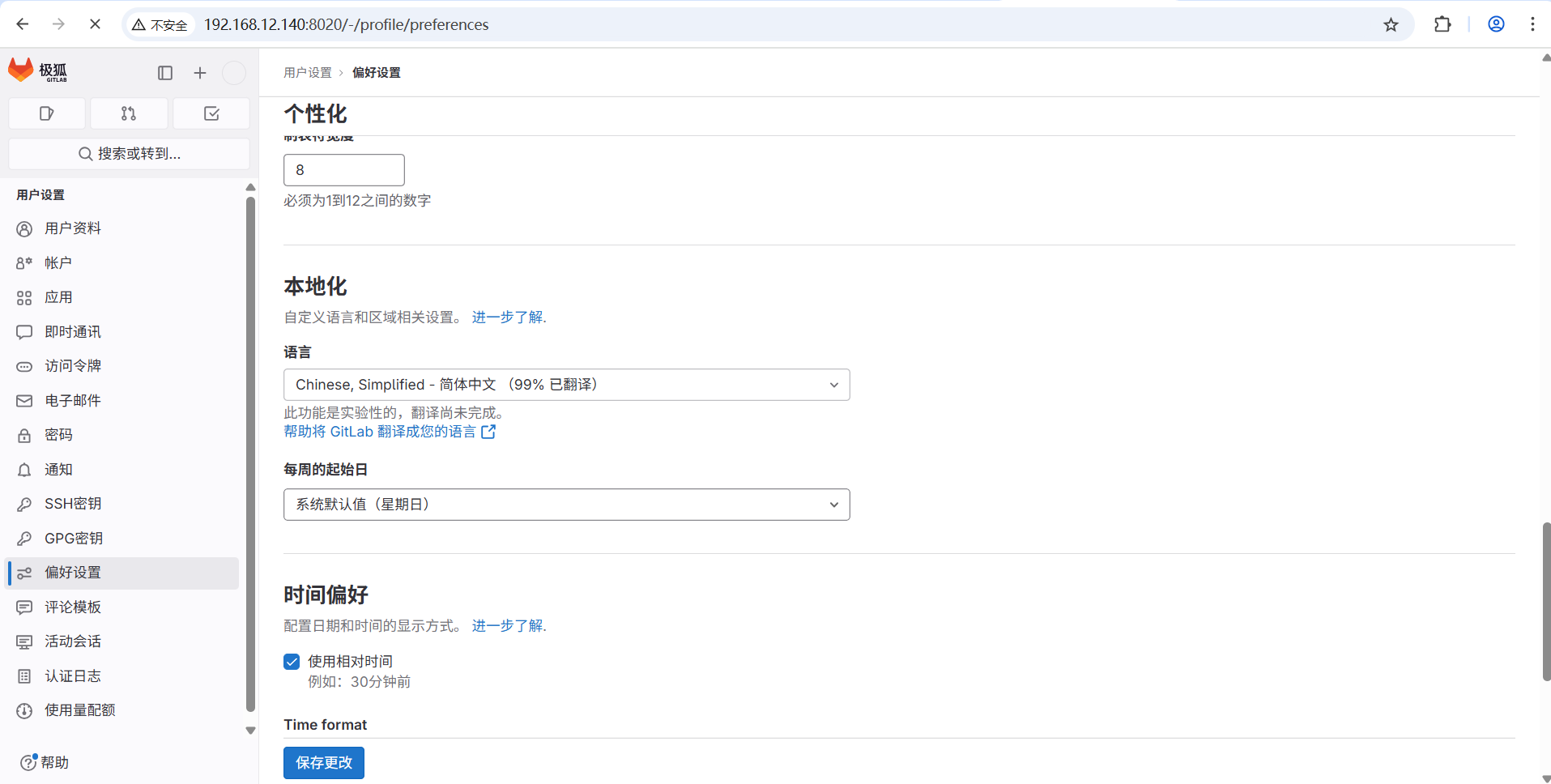
语言配置
- 点击“Preference”选项。
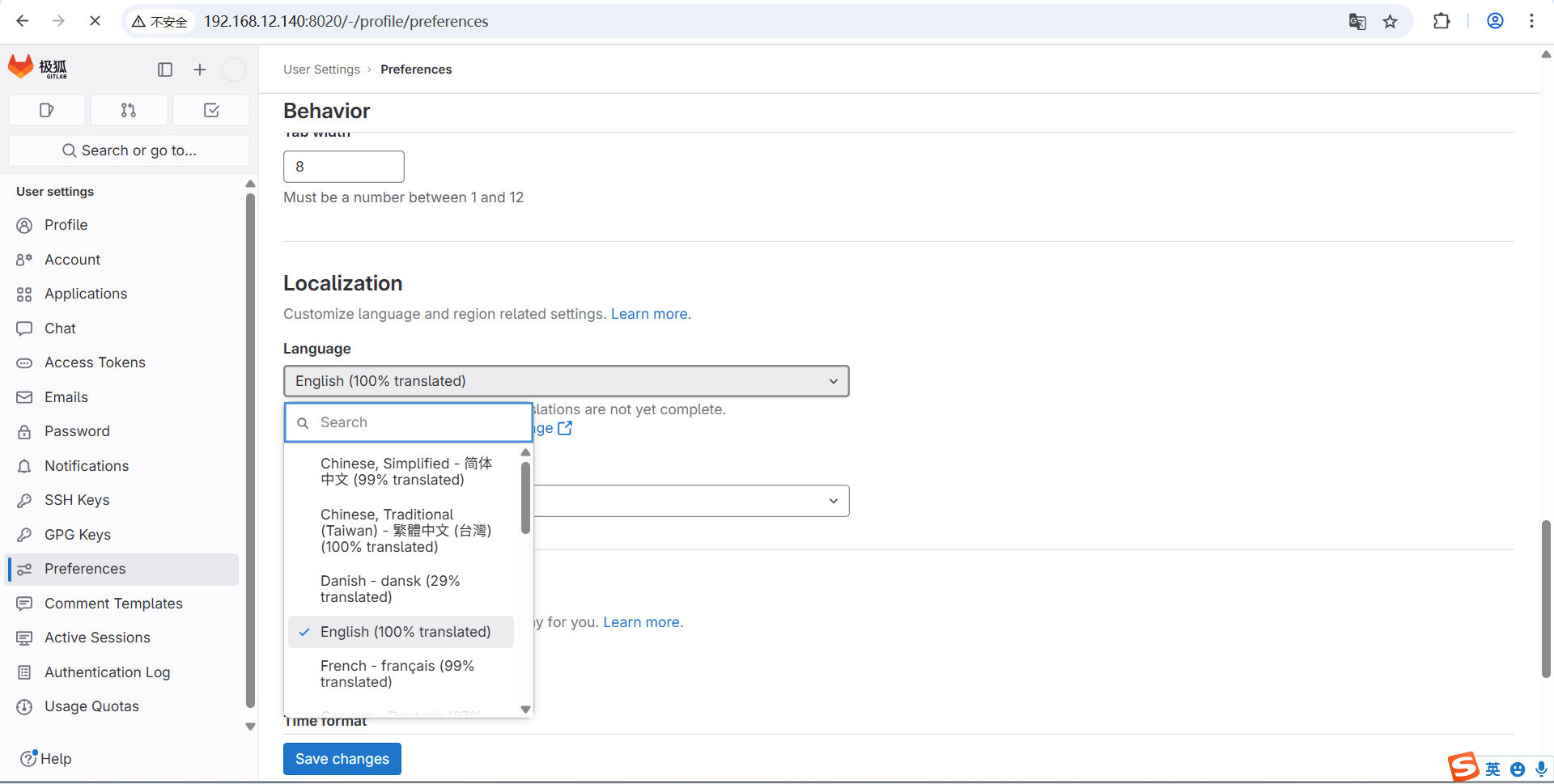
- 找到Localization选项,Language下拉框选项换成中文简体,然后点击底部的保存按钮。然后刷新页面即可。
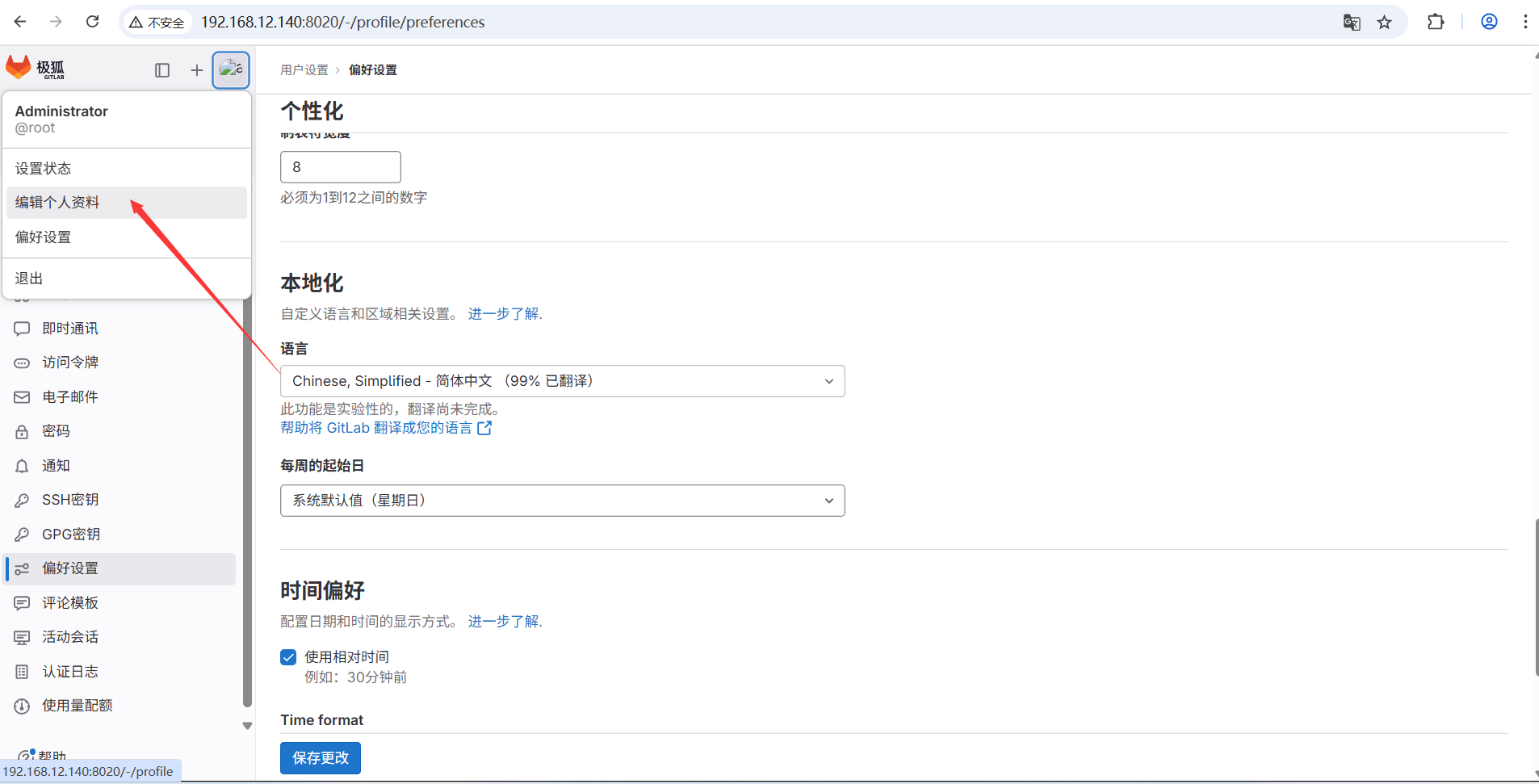
修改密码
- 点击“编辑个人资料”选项。
- 点击左边菜单栏的“密码”选项,在界面右侧输入旧密码和新密码。修改成功后会自动跳转到登录界面。
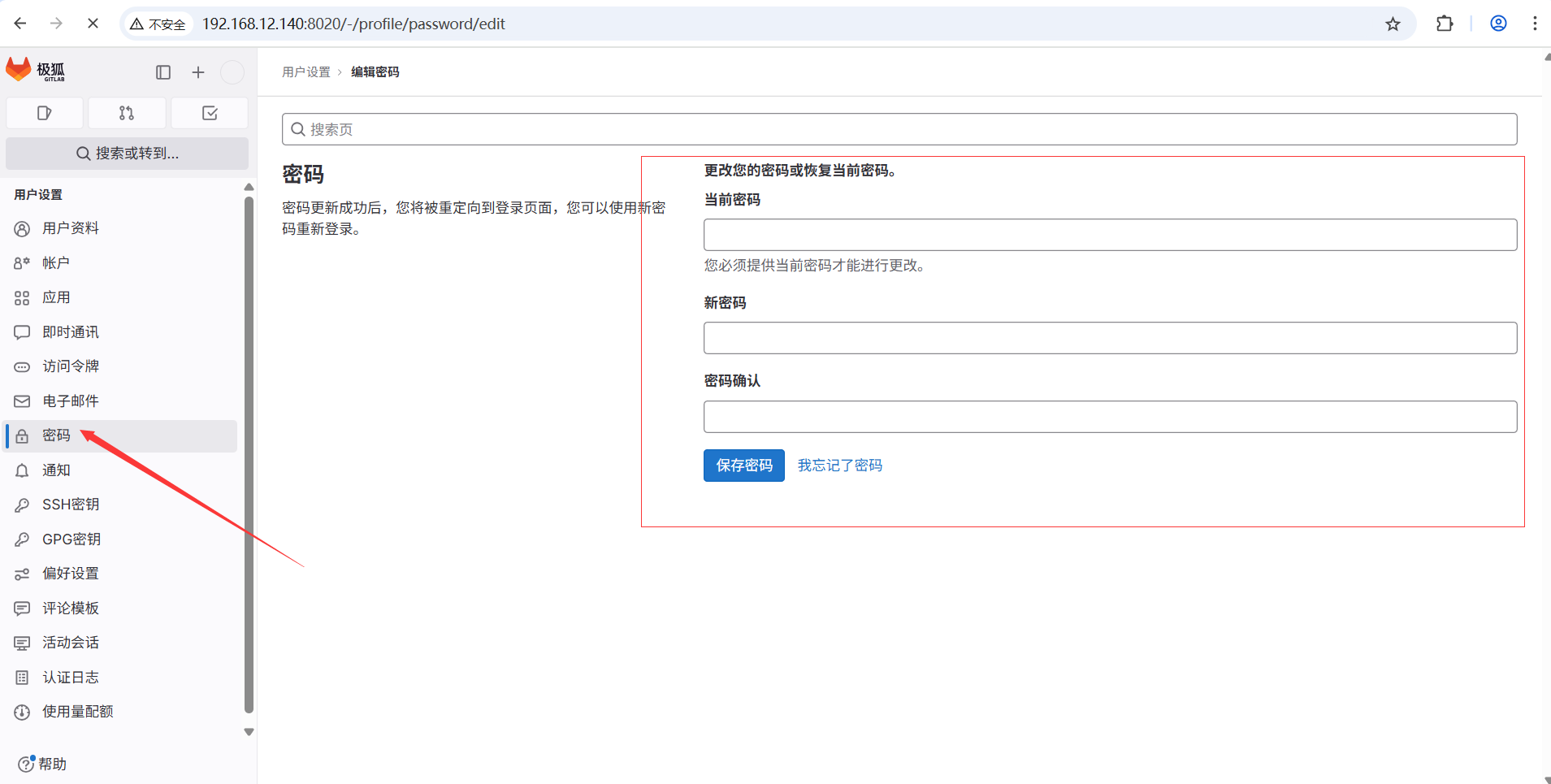
注意:新密码不能过于简单,否则会修改失败。
扩展知识
- 如果机器多次卸载重装过极狐gitlab,执行gitlab-ctl reconfigure 初始化命令的时候,可能会卡在某一行很久,此时可以新打开一个窗口执行如下命令。执行完之后旧窗口安装命令便会继续执行。
# systemctl restart gitlab-runsvdir
- 彻底卸载极狐gitlab命令。
第一步:卸载gitlab
# rpm -e gitlab-jh-16.7.3
第二步:删除gitlab文件
# rm -rf /etc/gitlab
# rm -rf /var/opt/gitlab
# rm -rf /opt/gitlab
- 查看gitlab状态
# gitlab-ctl status
- 若要修改gitlab.rb文件,修改后要重新配置并重启gitlab。
# gitlab-ctl reconfigure
# gitlab-ctl restart

 浙公网安备 33010602011771号