【原创教程】Microsoft Designer AI绘图进阶教程:第1部分
现在是2024年的7月11日,我在网上搜索了一下,并没有找到介绍用MS Designer创作图像的高级技巧的中文文章,所以我决定自己写一篇。
1、对Designer的介绍
Microsoft Designer是微软开发的,使用DALL-E3,接受自然语言来进行图像生成的免费的在线AI绘画工具。
使用Designer有2种途径(需要梯子),一种是通过Microsoft Designer界面进入,另一种是通过Copilot界面进入。两者是有区别的,前者进入的界面长这样: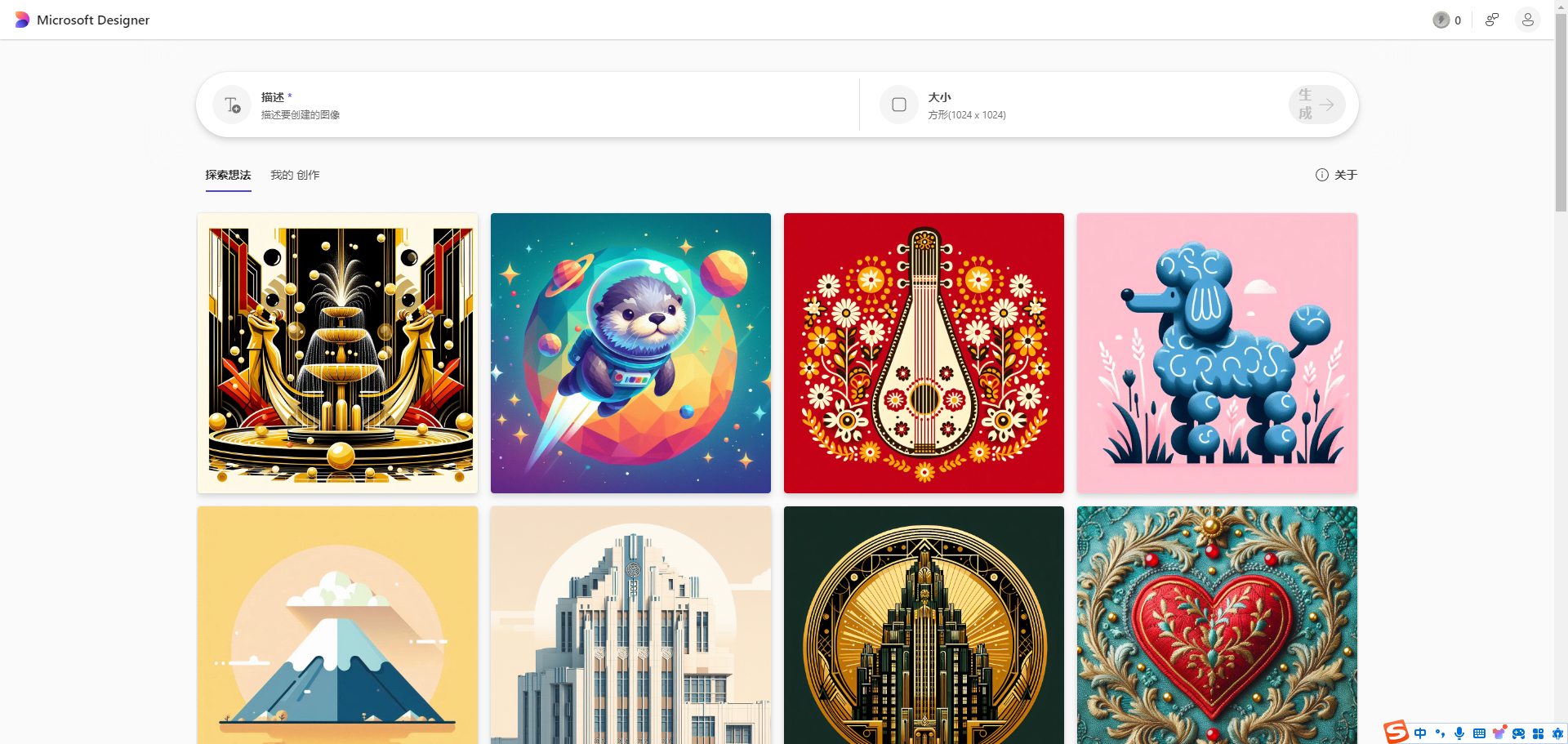
并且在创作时有3种图片大小可以选择:1024×1024(方形),1024×1792(纵向),1792×1024(宽)。
而后者的界面长这样: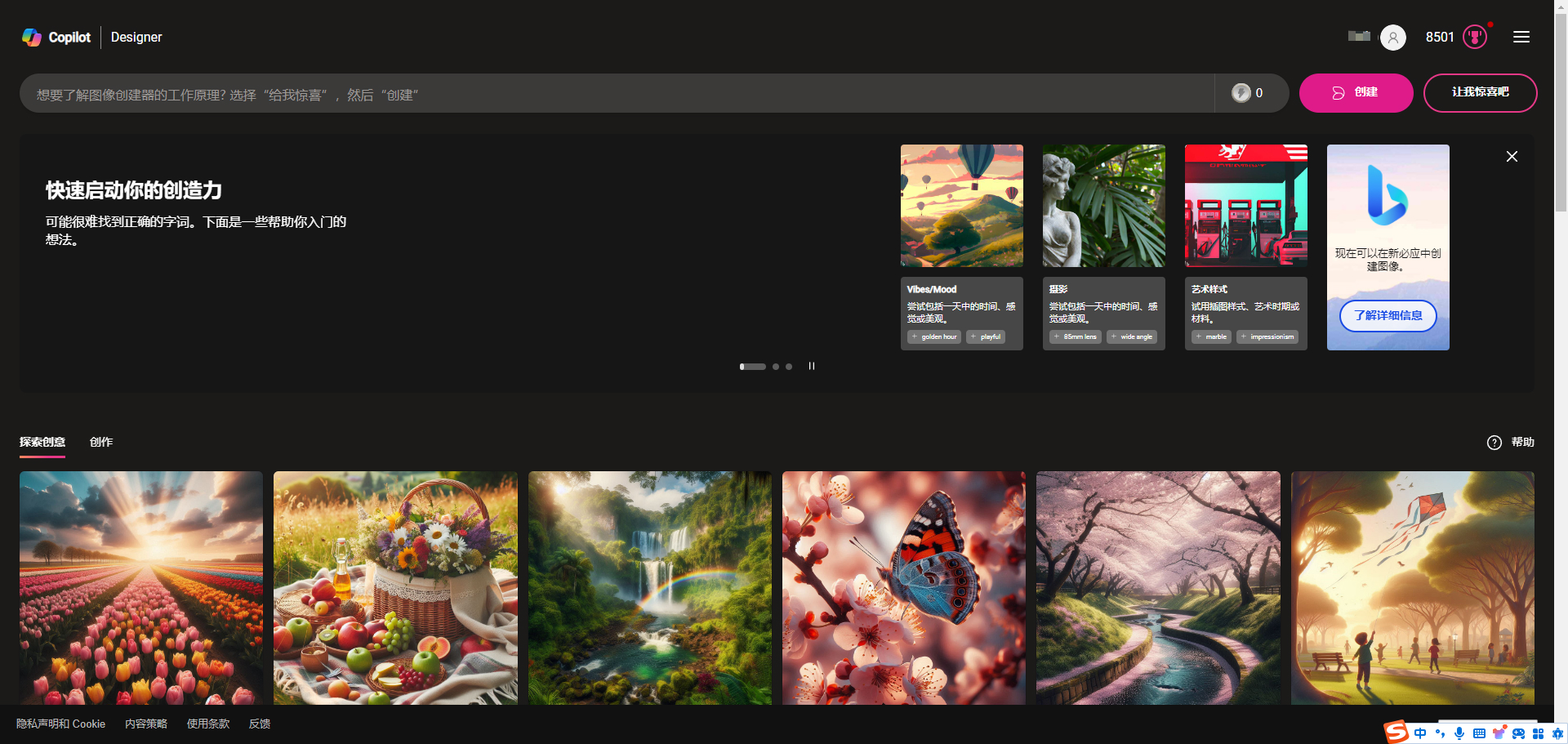
但不能选择图片的大小。而且,在「提升」(据说提升是加快图像生成的权限,但是我感觉没有提升的时候也没有慢多少)用完之后,虽然都能继续生成图像,但是在Copilot Designer处需要刷新才会显示新生成的图像,而在Microsoft Designer处则不需要。不过二者的数据库是共通的,无论在哪一边生成的图片,都能在另一边看到。二者的绘画引擎应该也是共通的,根据我的感觉,同样的提示句在两边生成的结果并没有太明显的差异。
所以总的来说,还是推荐从Microsoft Designer界面进入,因为这里能够选择图像的大小,而且在提升用完之后不需要刷新也能看到新生成的图片。
2、问问自己:为什么要用Designer?
AI绘画工具有很多很多,而且比Designer强的可太多了。比如说,能够自己训练模型、也能跟踪调整图像的Stable Diffusion,还有久负盛名、简单易上手、效果也很不错的Midjourney,等等。为什么要用Designer呢?
还有,你打算用Designer来做什么呢?是自己用?还是办公用?如果是自己用,是打算用来涩涩?(其实Designer搞不了涩涩,或者说能搞,但只能搞一点,很少一点)还是打算做电脑桌面?给小说配图?或者别的什么原因?
总的来说,Designer并不是一款功能拔尖,适用场景宽泛的AI绘图工具。
而我使用它的主要原因在于——免费。它既不需要高端的配置,也不需要打钱,就能够无限地生成图像,虽然效果说不上很好,但还差强人意。如果你的需求情况恰好是这样,那么你确实可以依赖Designer,而随着你操控画面的水平提高,它有时也的确能够给你带来惊喜。
3、我能够做到的极限
我使用Designer大概有半年的时间了。在这期间,我会把画得好的传到Pixiv上(这是我的Pixiv账号)。目前,我能够达到的极限大概就是这样:

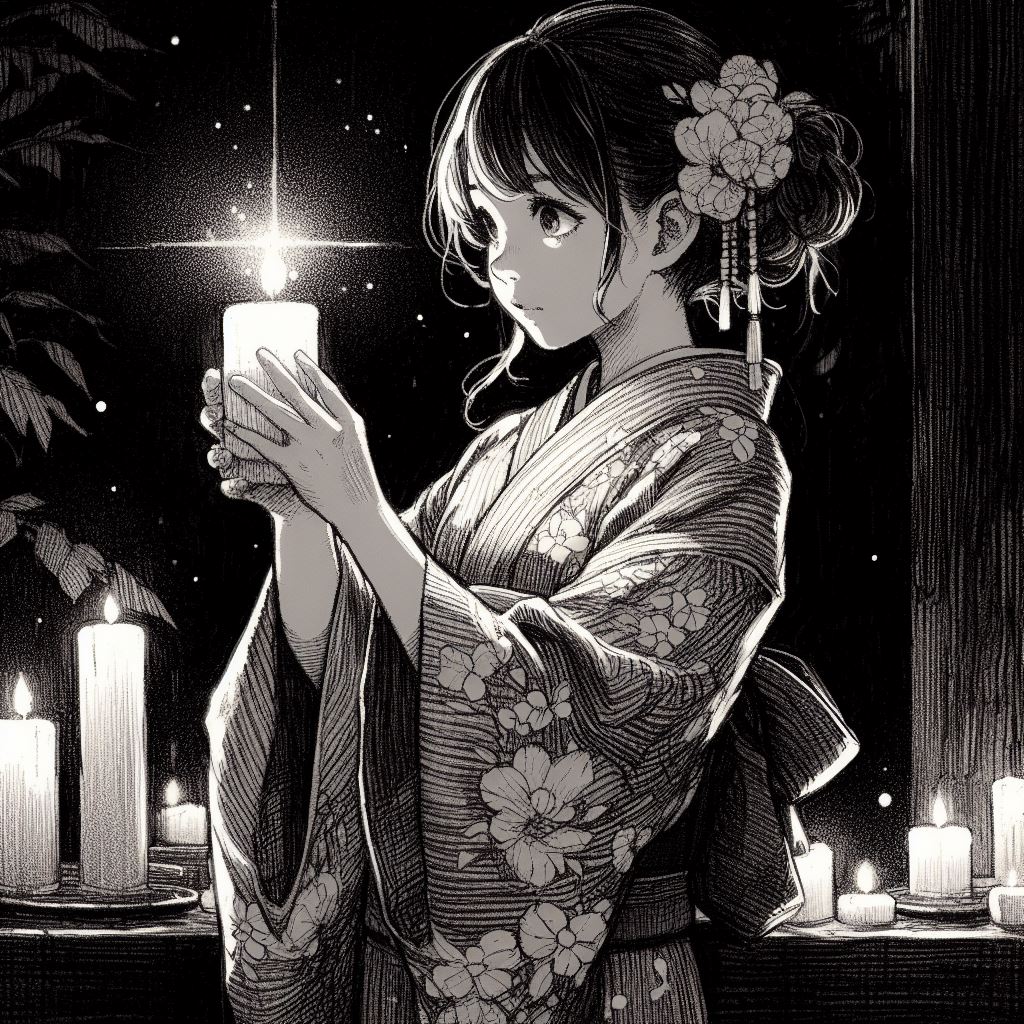
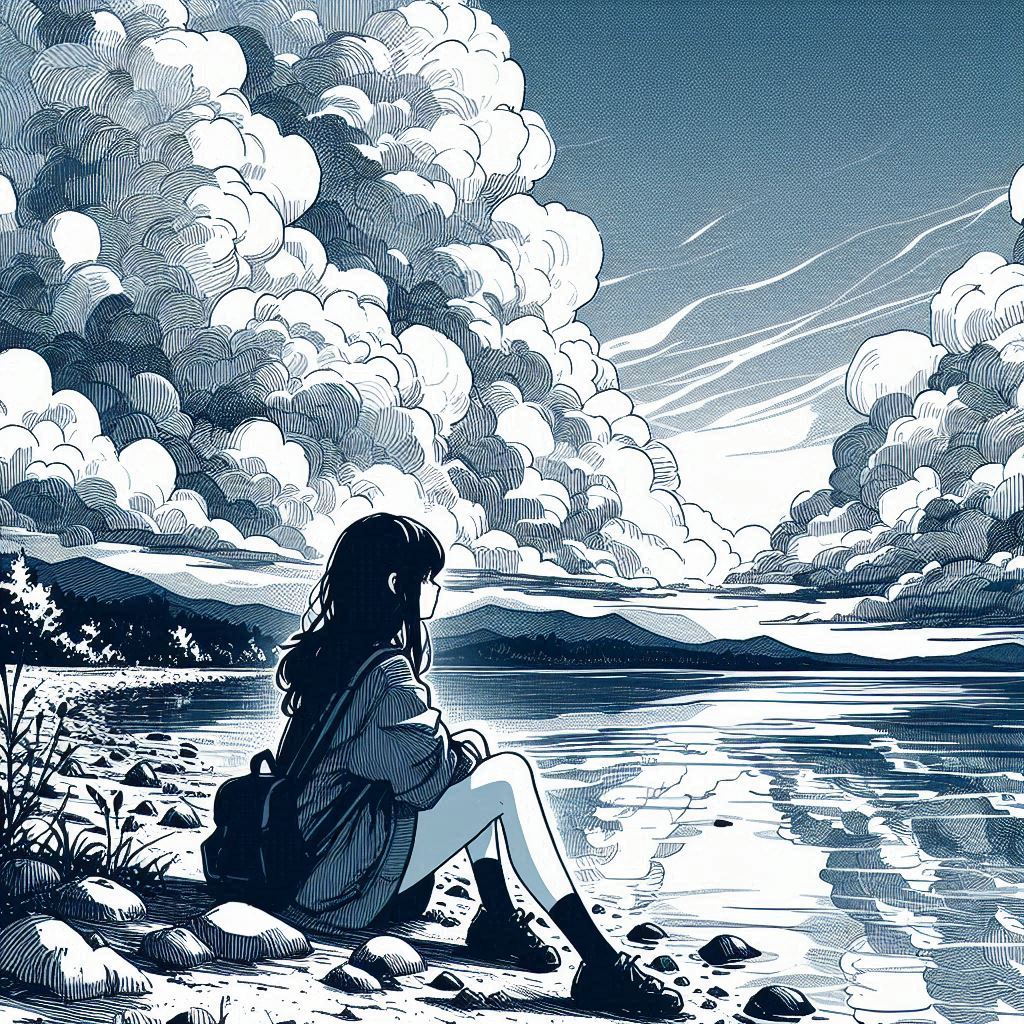
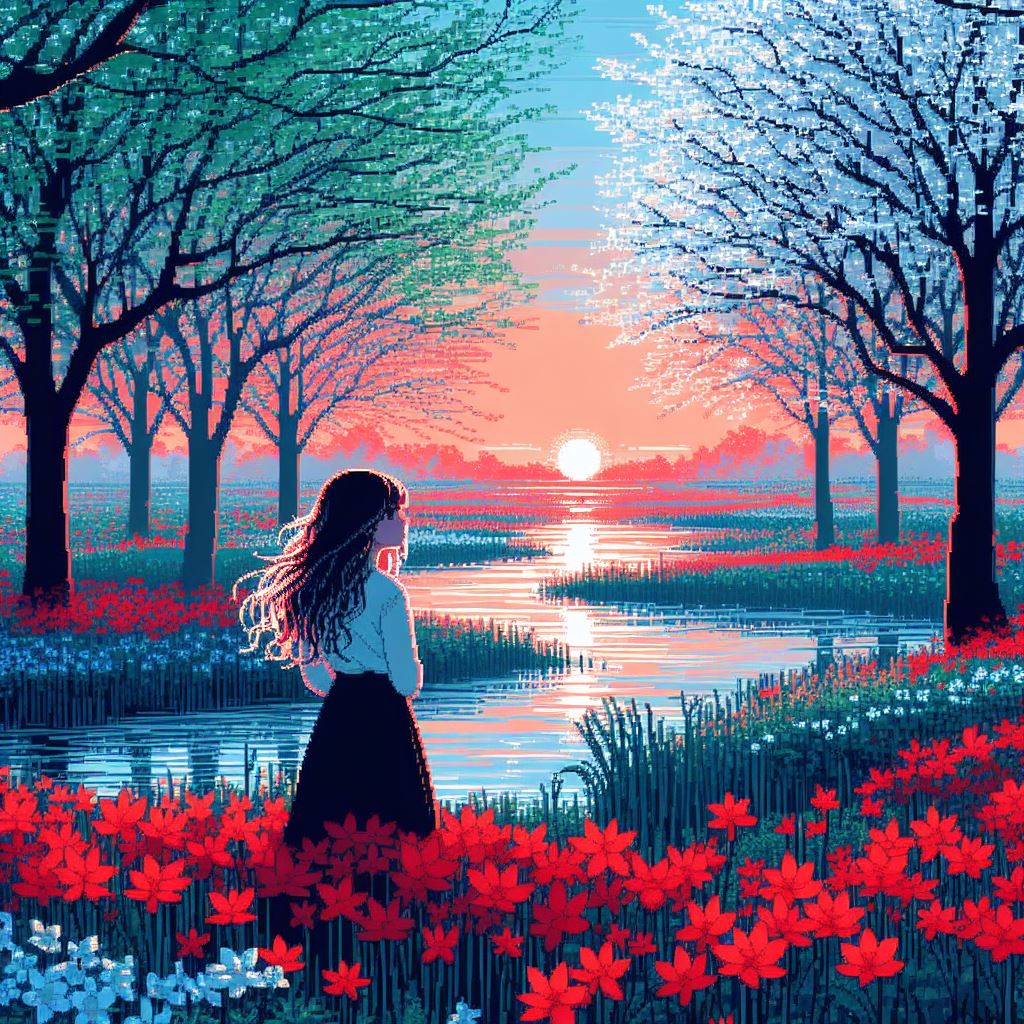
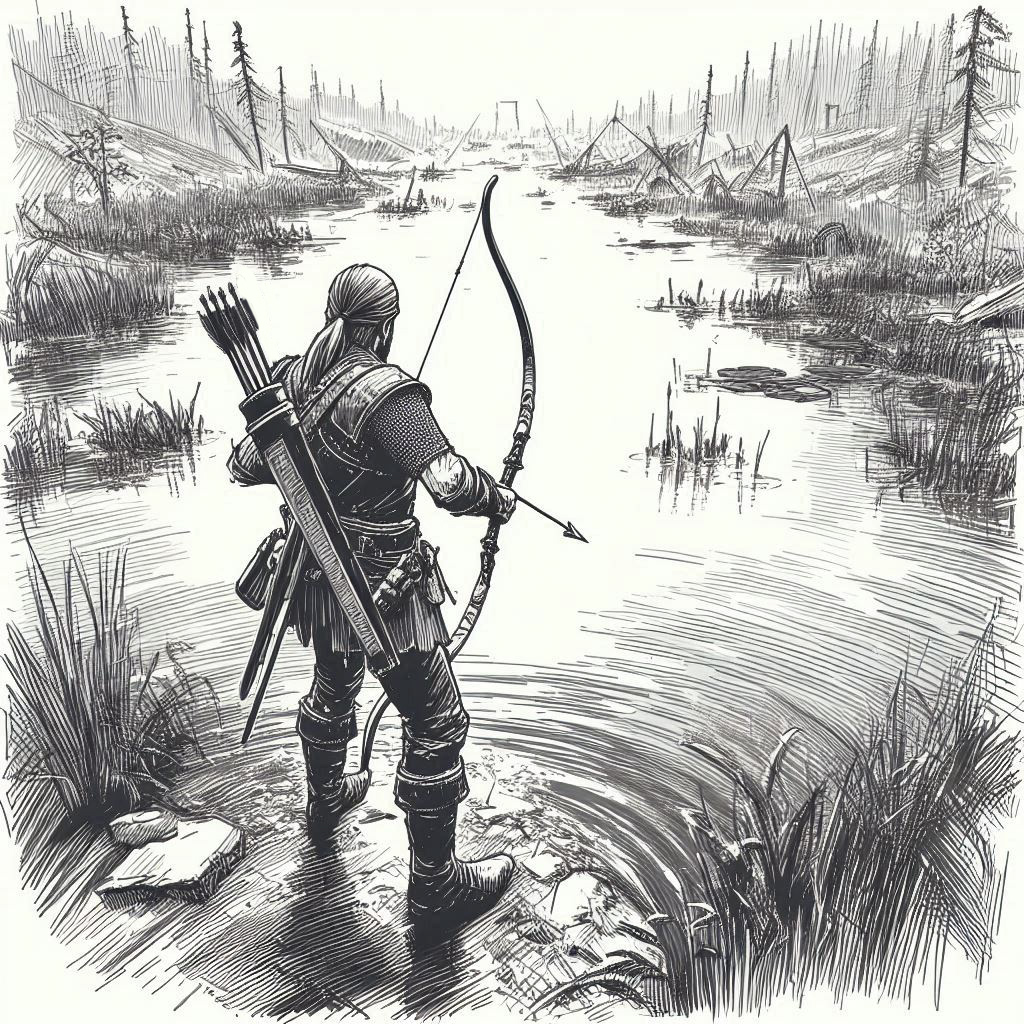
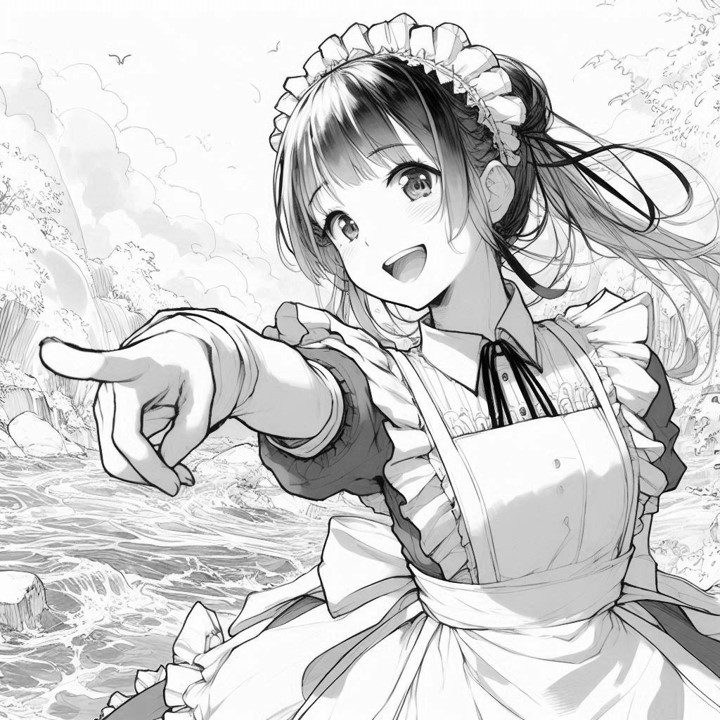
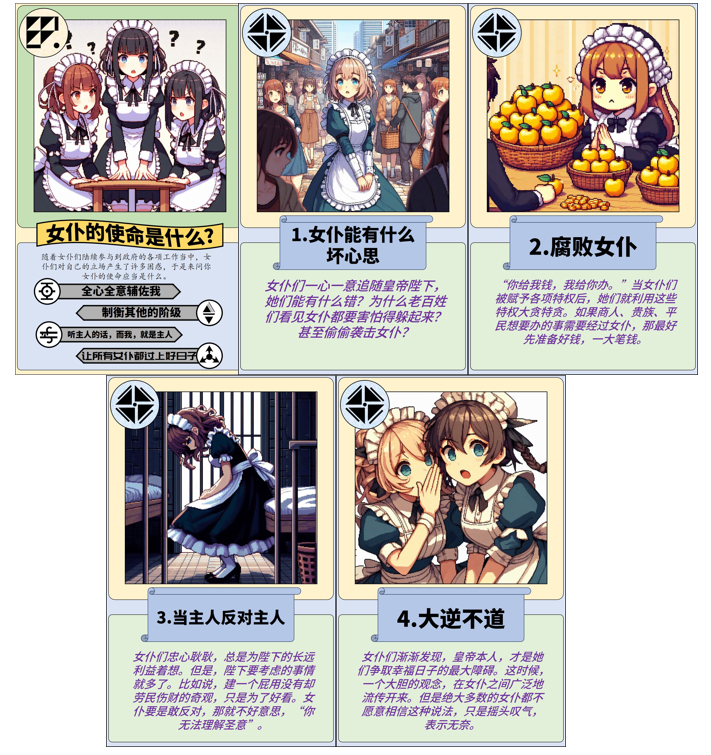
注:图像部分是Designer生成的,文字部分是我输入的。(这是致敬欧陆风云4的女仆mod,这个mod非常有趣)
如果你想要实现的效果要远比这更加的好,那么恐怕你不能在我这里得到你想要的知识。我的建议是更换一个更好的AI绘画工具,然后去学习它。因为Designer并没有多强,目前来看,的确是这样。
如果你觉得我展示的这些还有可取之处,并且希望进一步了解实现它们的方法,可以去看第2部分。

 浙公网安备 33010602011771号