【原创教程】Microsoft Designer AI绘图进阶教程:第2部分
在第1部分中,介绍了Designer的基本情况:它的性质、它的入口和它的功能。在这一个部分中,将介绍它的具体操作方法。
1.基本概念:「内容特征」、「形式特征」
Designer的使用情景是这样的:你在输入框提交一串句子,它则根据这个来创造图像。
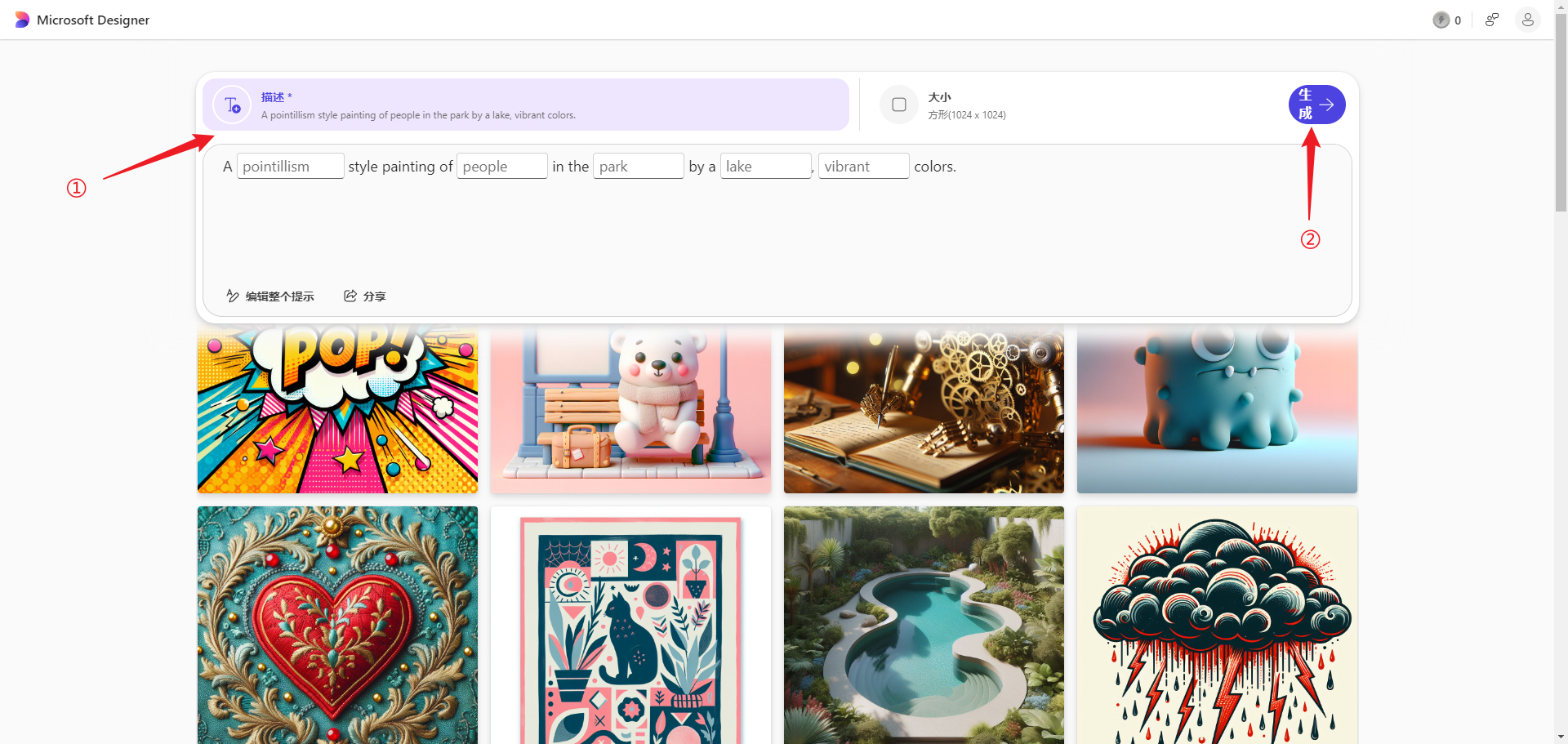
人提交的这个句子,称作「提示句」(Prompt sentece);句子的组成部分,称作「提示词」(Prompt)。注:这些术语都是我造的,包含了我的个人理解。
- 提示句可以使用纯中文,而不需要翻译成英文,也不需要中英混用。不过需要注意的是,AI绘画工具能画出什么取决于它被训练了什么。它画不出“亭台楼榭”、“飞湍瀑流”,不是因为这些提示词背后有什么神秘本质,它无法理解,而是因为缺乏对应的训练。目前,据我观察,Designer对于中国元素的训练是非常匮乏的。如果强行让它去创作具有中国元素的图像,很容易让人高血压。
- 提示词按照功能来分类,分为:「内容特征」提示词(Content feature prompt)和「形式特征」提示词(Formal feature prompt)。顾名思义,内容特征提示词用来指定画面的内容——人、物、景等等;形式特征提示词则是指定画面的形式——绘画风格、颜色、视角等等。下面内容特征提示词简称内容特征,形式特征提示词简称形式特征。
我考虑过使用“内容提示词”、“形式提示词”作为术语,但是它们作为提示词,首要的是——指定画面的特征,所以还是使用内容特征和形式特征作为术语。
1.1 内容特征的设定方法
其基本格式为:

例1:一个女仆失眠,不高兴,拿着枕头
解释:一个女仆(某东西,Something)失眠(某活动,Activity),不高兴(某活动1),拿着枕头(某活动2)

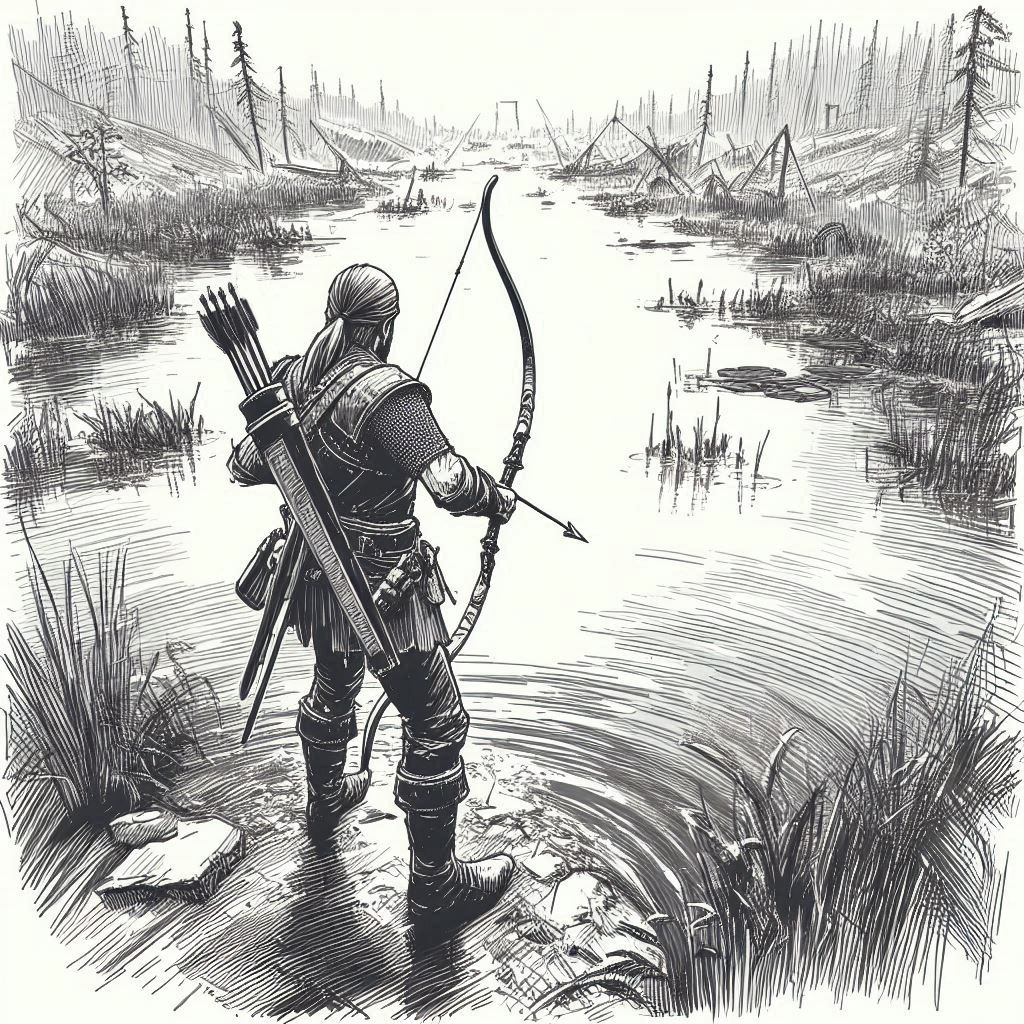
例2:一个弓箭手冷静,站在沼泽里
解释:一个弓箭手(某东西)冷静(某活动),站在沼泽里(某场景,Scence)
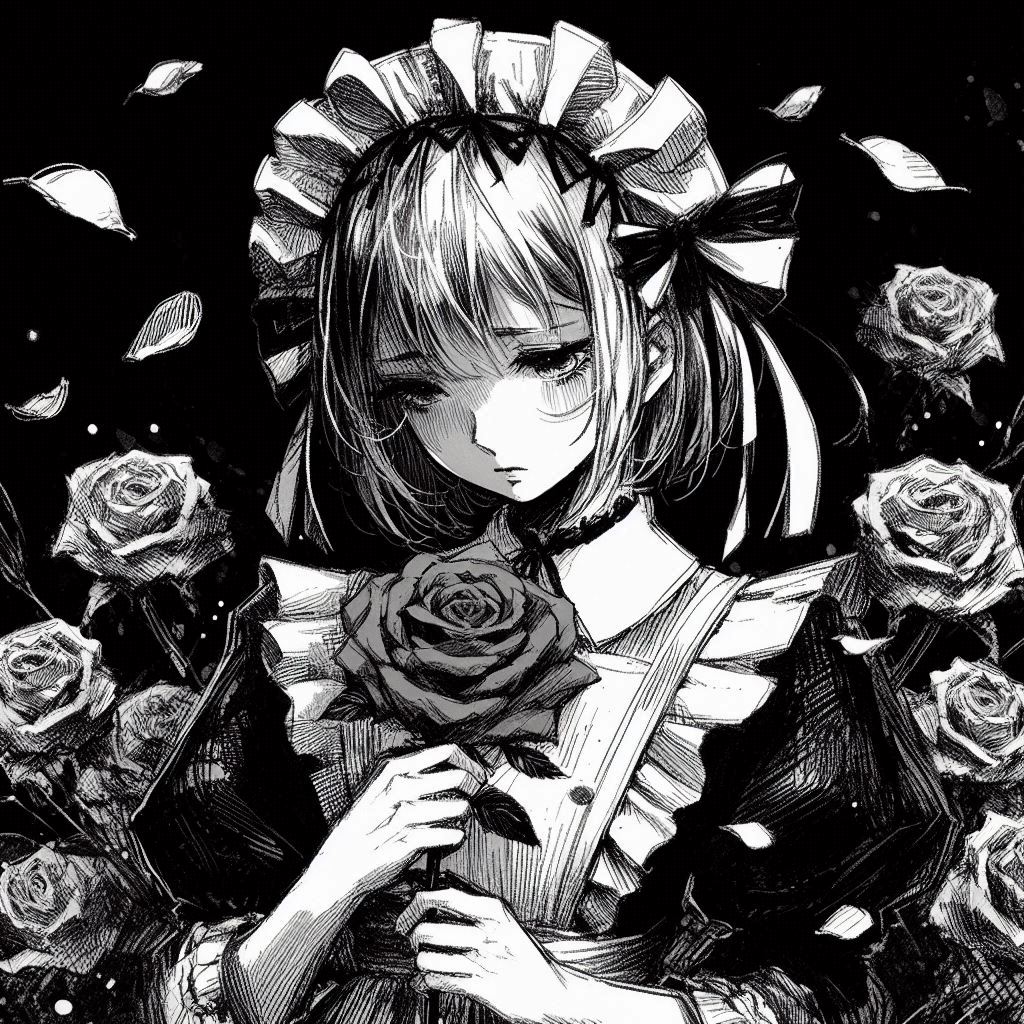
例3:一个女仆悲伤,拿着蔷薇花,周围一片漆黑
解释:一个女仆(某东西)悲伤(某活动),拿着蔷薇花(某活动),周围一片漆黑(某场景)
1.2 形式特征的设定方法
光指定画面内容,虽然也能生产出图像,但是所采取的未必会是最适合这个画面内容的形式,这就需要——设定图像的形式。
其基本格式为:

其中,要素风格是一个很笼统的说法,具体说来,包括以下几个主要的方面:
- 颜色(推荐设置一组对比色,例如:黄和紫、红和绿,当然非对比色也有很不错的,例如:红和黑、蓝和黑,等等);
- 视角(例如:鸟瞰视角、低角度视角);
- 时代(例如:中世纪、未来等等)。
注:这里提到的,只是我所熟悉的。而使用场景的不同,合适的要素风格也必定会发生改变。
例1:一个女仆失眠,不高兴,拿着枕头,动态的,水彩风格
解释:动态的(要素风格,Element style),水彩风格(作画风格,Painting style)
图见1.1
例2:一个弓箭手冷静,站在沼泽里,动态的,鸟瞰视角,素描风格
解释:动态的(要素风格1),鸟瞰视角(要素风格2),素描风格(作画风格);1.1的例3采用的也是像素风格
图见1.1
例3:一个女仆微笑,一手拿着可乐,像素风格
解释:一个女仆(某东西)微笑(某活动),一手拿着可乐(某活动),像素风格(作画风格)

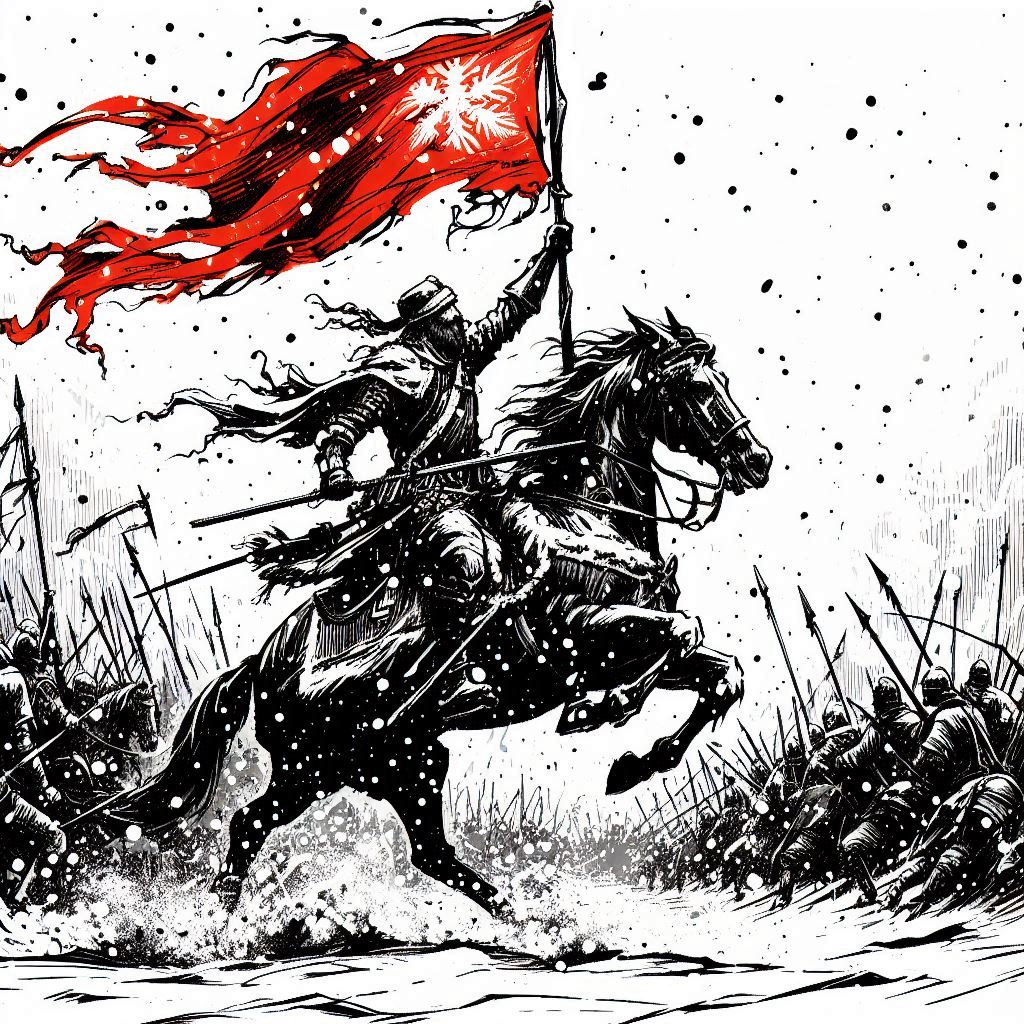
例4:一个骑兵骄傲,高举旗帜,在雪地里,在战场上,中世纪,动态的,黑,红,素描风格
解释:一个骑兵(某东西)骄傲(某活动),高举旗帜(某活动),在雪地里(某场景1),在战场上(某场景2),中世纪(要素风格1),动态的(要素风格2),黑(要素风格3),红(要素风格4),素描风格(作画风格)
2.「强控」、「软控」
如果你认真看到了这里,那么恭喜你,你已经掌握了使用Designer的两大法宝:设定内容特征和设定形式特征。只要掌握了这两个工具,你就可以自由地进行自己的创作了。至于其他的知识,都是琐碎的细节,可以具体问题具体分析,按需索取。
而下面要讲的这些东西,是一些重要的,但是很显而易见的知识,提前知道,只是可以让人少走点弯路。
「强控」指的是对画面起到强而有力的控制的提示词。
「软控」则是指不能对画面起到强而有力的控制的提示词。但是软控并不意味着就可以删掉,而是说,如果可能的话,应当可以把它换成硬控;如果不行,那么只好顶着比较低的出图率等着什么时候出一张比较好的图。一般说来,一个提示句中,软控越多,出满意的图的概率就会越低。一般有3个及以上软控,基本上就很难出图了。
这里提供一些我知道的硬控:
- 内容特征:
- 简单神态:开心、不开心、伤心、生气、惊讶、微笑、皱眉、思考、睁大眼等;复杂的神态,例如:讥讽、狂喜、恸哭、绝望等等,一般说来,是软控;
- 经典动作,这是相对于复杂的动作来说的,经典的动作包括:日常行为、简单手部活动、简单腿部活动、常见行为等;太具体或者太复杂的动作,很难画出来。所以我认为,把AI绘画看做是对经典元素和经典场景的排列组合,会是一种妥当的认识方法。
- 形式特征:
- 七色:红橙黄绿青蓝紫,还有:黑、白;
- 像素风格(很强的强控)、素描风格(强控)、水彩风格(一般般强)。我主要使用这几个,至于其他的风格,像是:数字艺术、铅笔画、现实风格等等,我使用得少,但记忆中效果都不太好,所以不推荐;
- 四季和日夜。
顺便一提,在Microsoft Designer首页提供的示例,也可以研究一下:
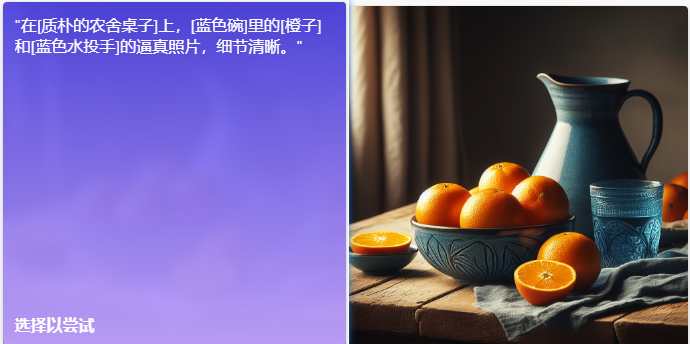

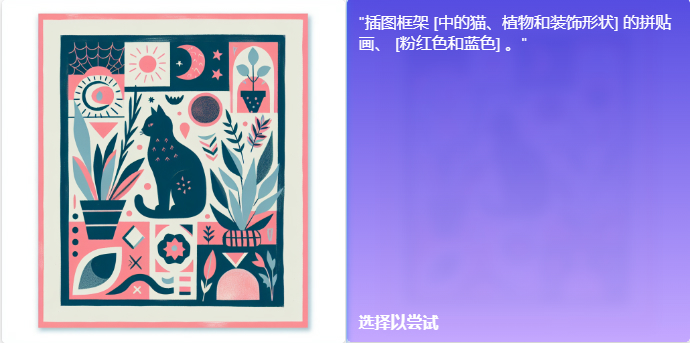
不过它组织提示句的方式——对某东西施加多重限定词,在我看来并不高效。我试着用自己的方式去生成和案例相似的图片,也是行得通的,而且比它的提示句要更短,用的词也更简单。
但是它的教程也告诉了我很多我先前并不知道的内容特征和形式特征提示词。如果我不知道这些提示词,我也是没有办法复刻它的图像的。所以,积累大量的提示词,是熟练使用Designer的必修课。
这是它的示例中提供的可行的风格类型:
- 艺术装饰风格
- 拼贴画风格
- 超现实风格
- 木雕风格
- 流行艺术风格
- 平面插画风格
- 技术建筑插图风格
- 艺术装饰风格
- 逼真照片风格
- 屏幕印刷风格
- 3D黏土风格
- 分画风格
- 平面手绘插画风格
- 民间艺术风格
- 老式纹身风格
另外,在它给出的示例中,建议大家用半角中括号[]来对某些关键词进行强调。不过我是比较少用到这个功能,看个人习惯。
到这里,我感觉把我能说的差不多都说完了。有了这些知识的人,基本上可以定向地绘制出自己需要的图片了,如果画不出来那大概也是受限于Designer的机能。
如果这个系列有后续的话,似乎还可以谈谈:暗示提示词、联动提示词,还有提示词的组合搭配等之类的东西。看看有没有机会。
第三部分的链接:第三部分

 浙公网安备 33010602011771号