
一、连接数据库
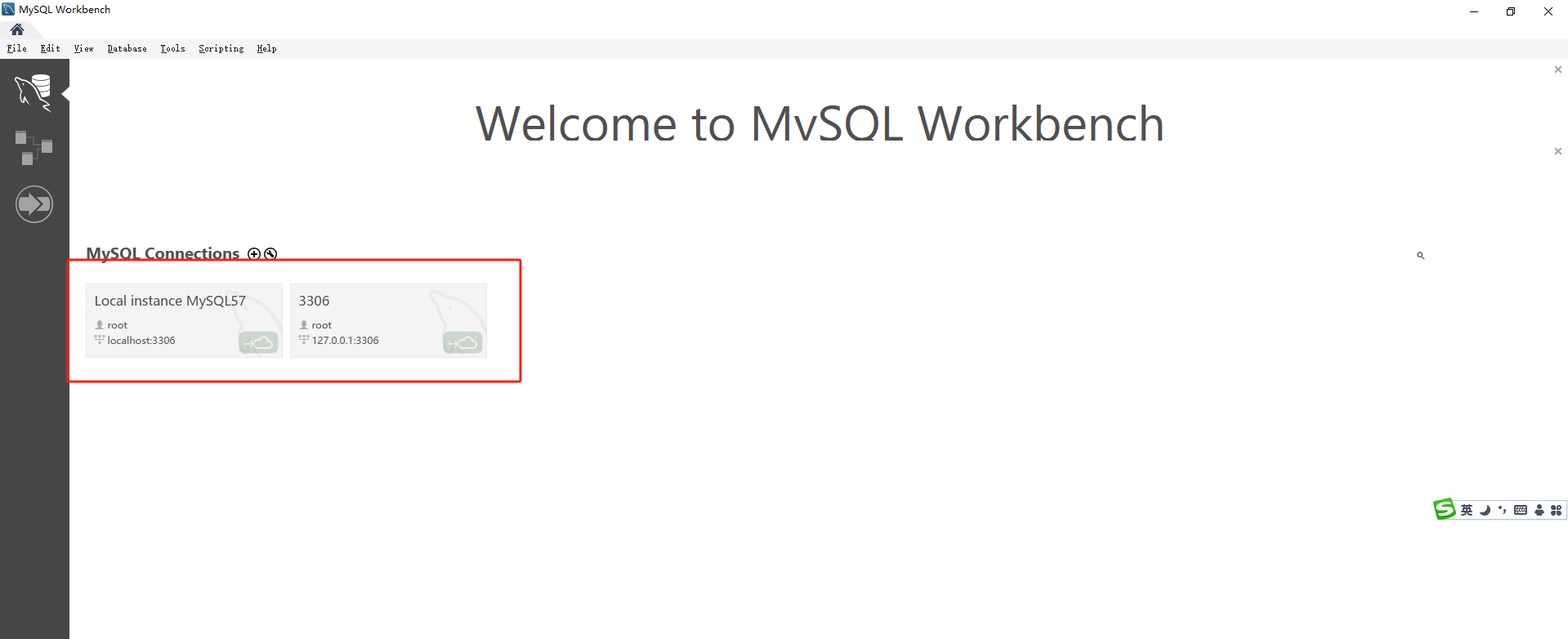
1. 打开MySQL Workbench后,点击root用户,第一次需要输入数据库密码,连接
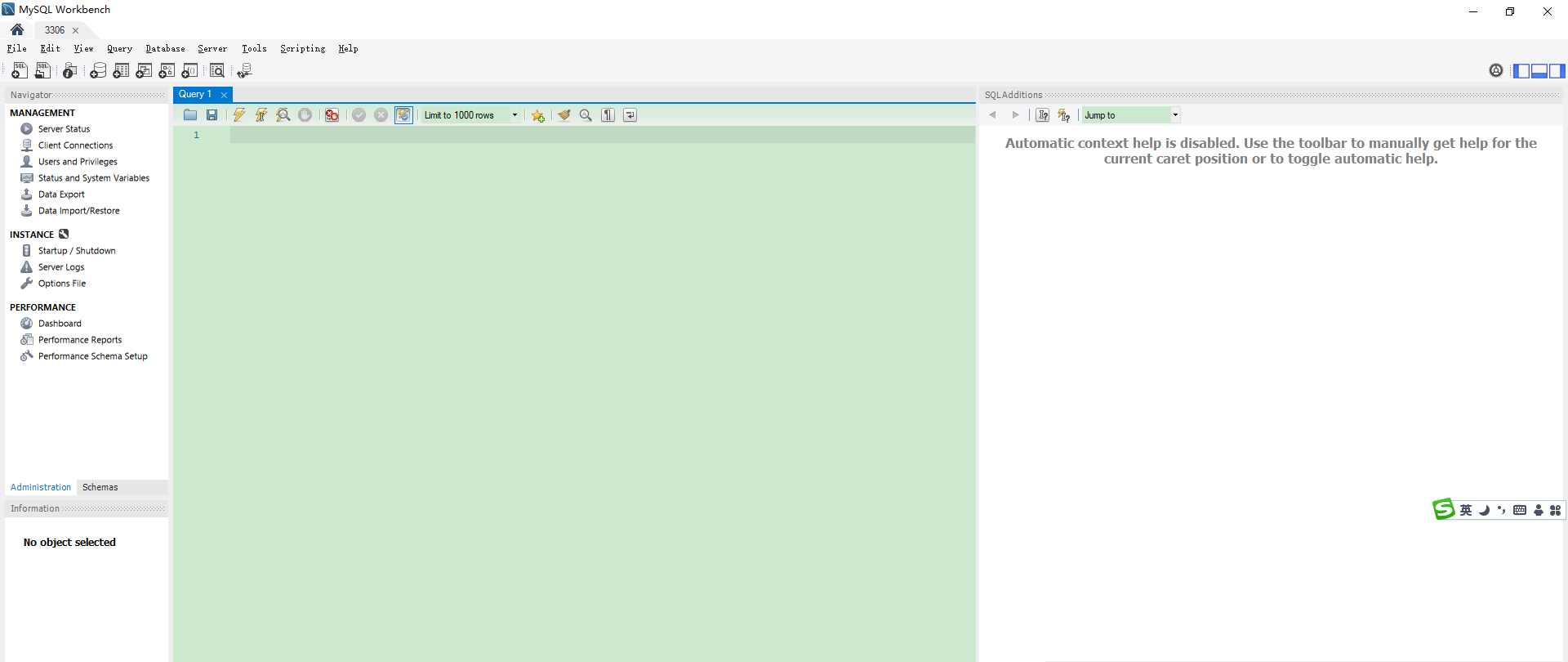
2. 看到以下页面,表示数据库连接完毕
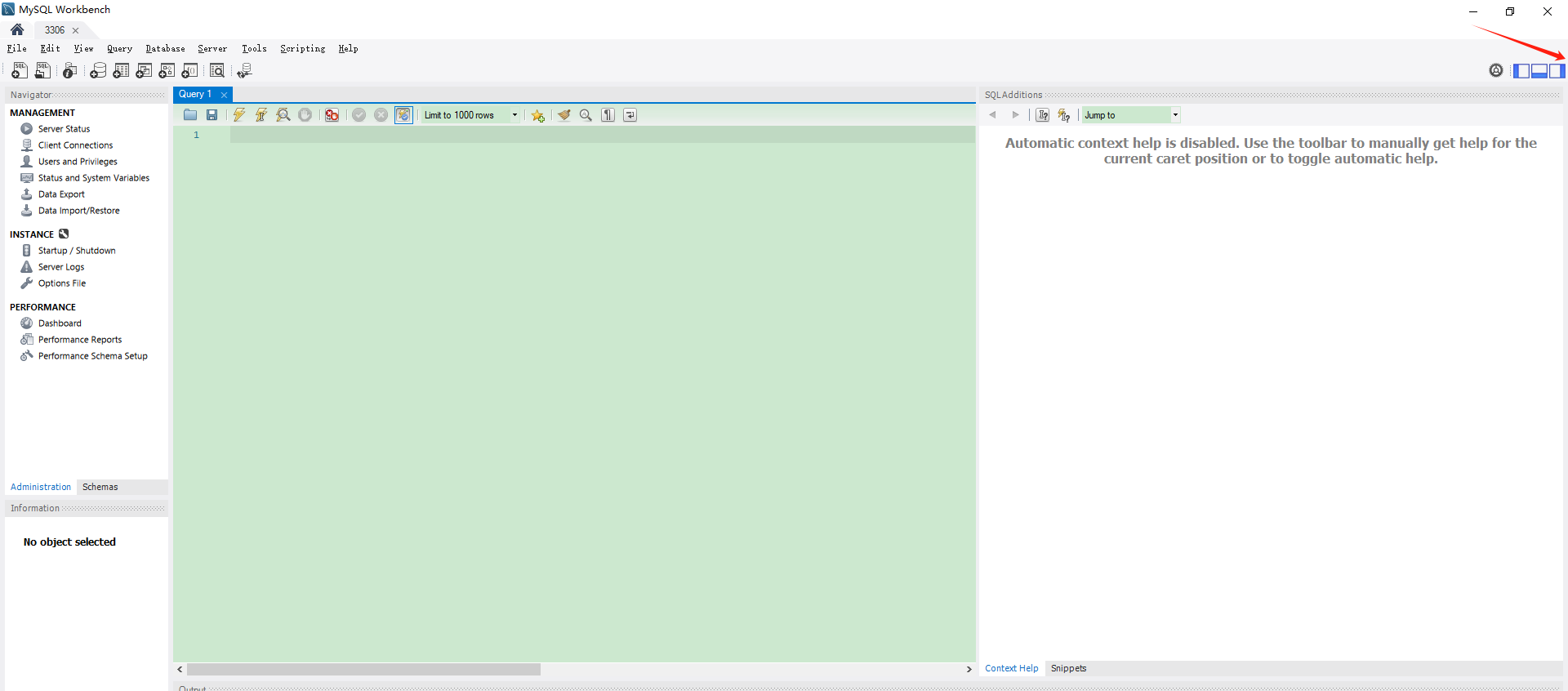
3. 调整视窗布局,便于后续使用
SQL Additions窗口很少使用,点击视窗布局,调整软件视图
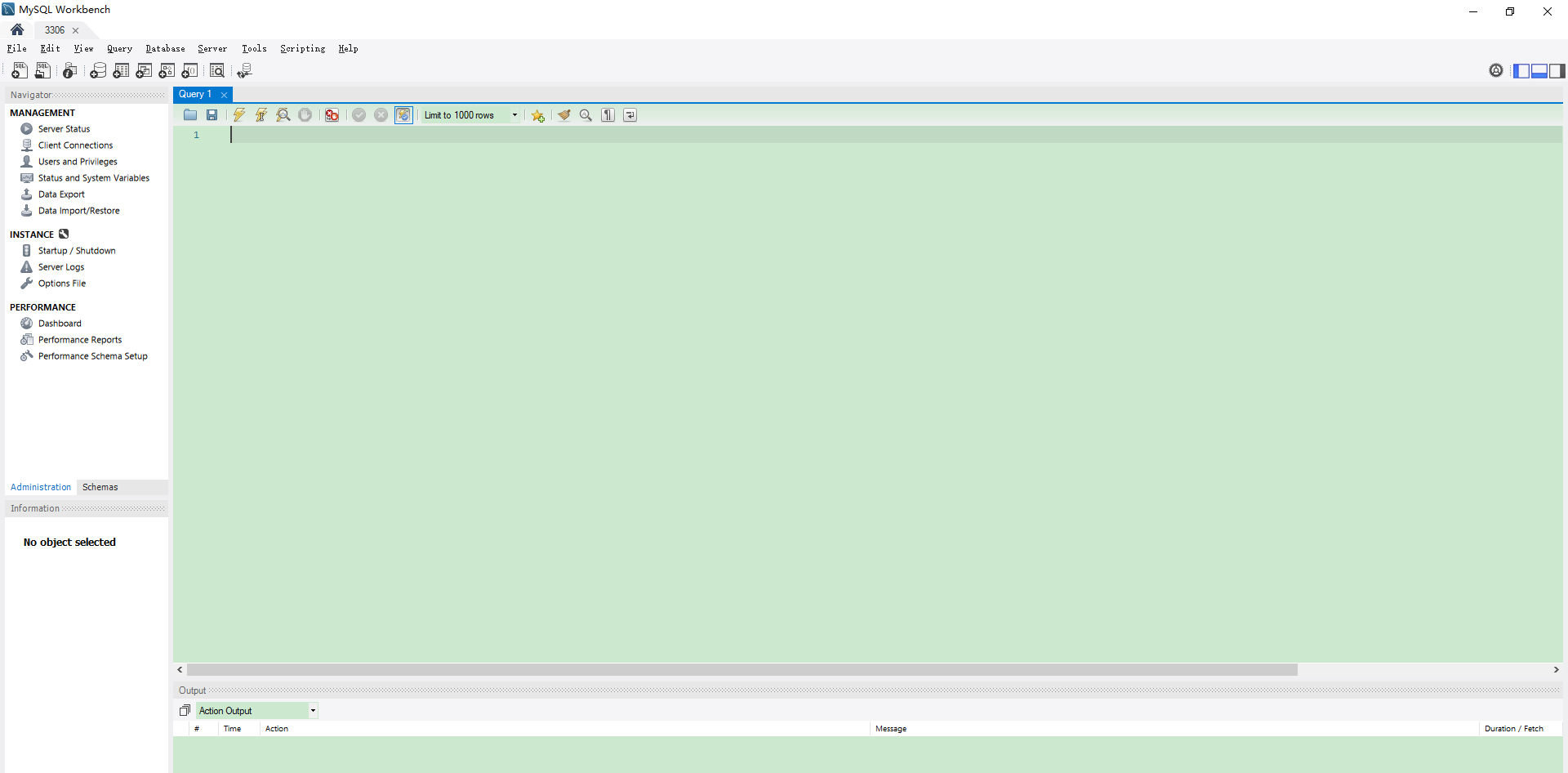
隐藏后的视图如下:
二、基本使用
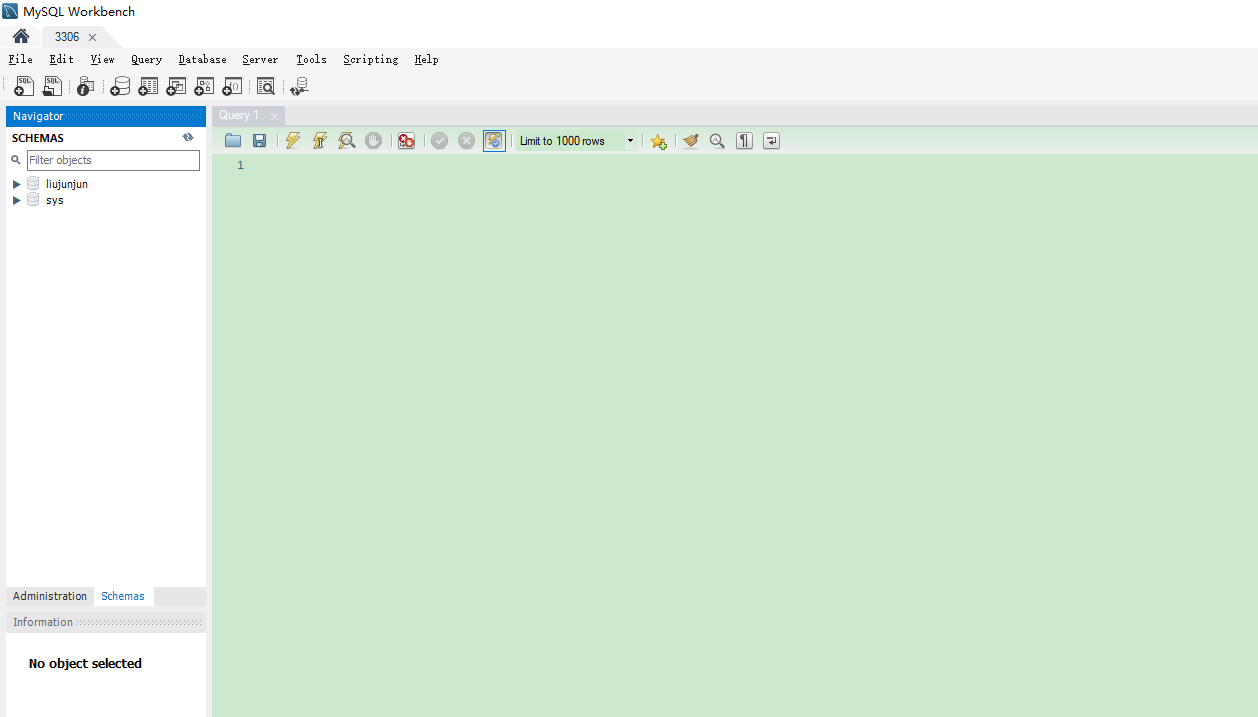
1. 查看当前数据库
点击Schemas可以看到目前所有的数据库列表,其中 sys,是内置数据库
2. 创建数据库
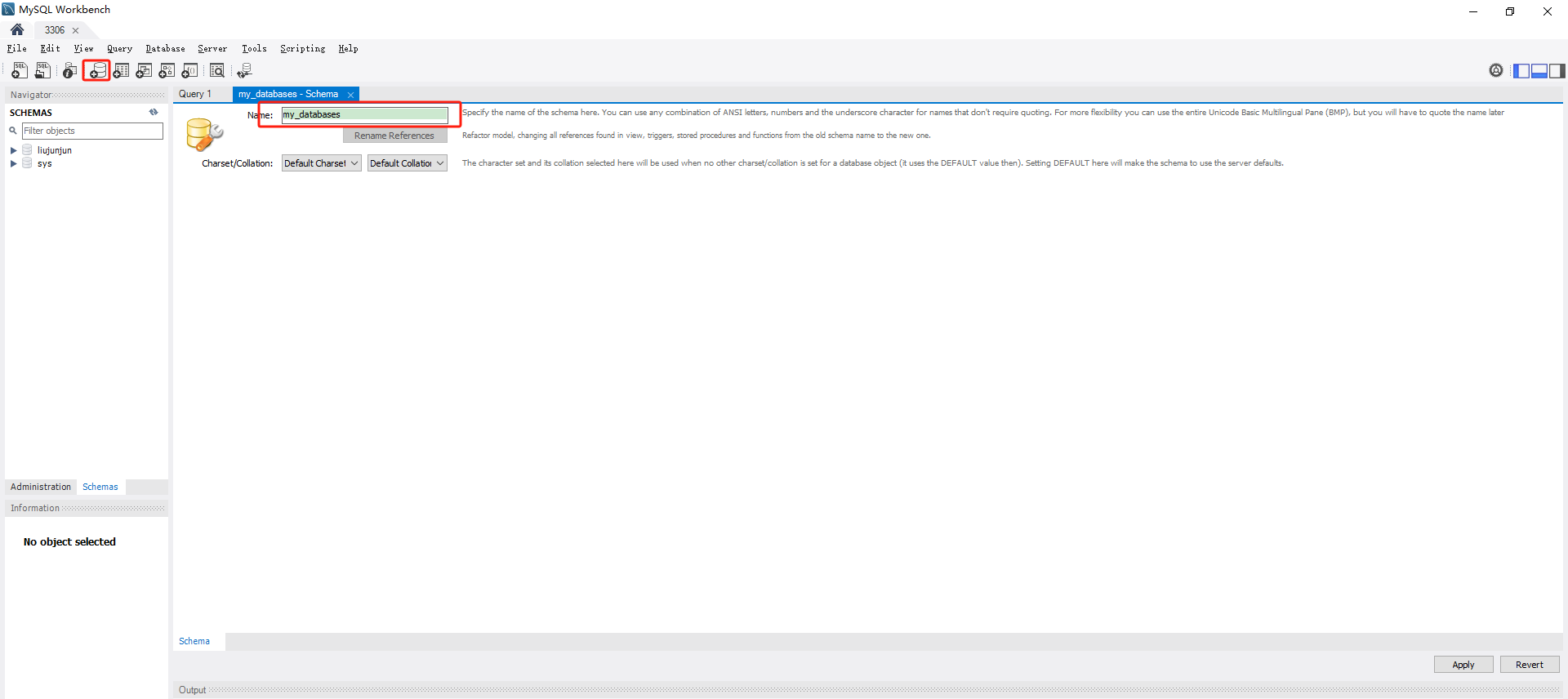
(1)点击“创建数据库”按钮,在弹出页面中,可以在new_scheama处修改数据库名称,修改后点击Apply。
本例新建一个数据库,命名为my_databases
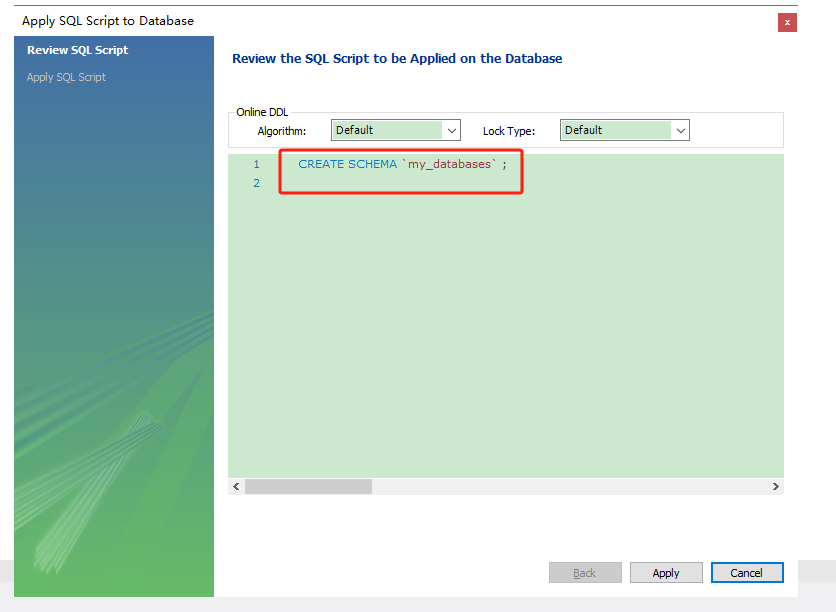
(2)该操作等同于MySQL命令:CREATE SCHEMA ‘my_db’;
在 MySQL 中,SCHEMA和 DATABASE这两个词在功能上是等价的。
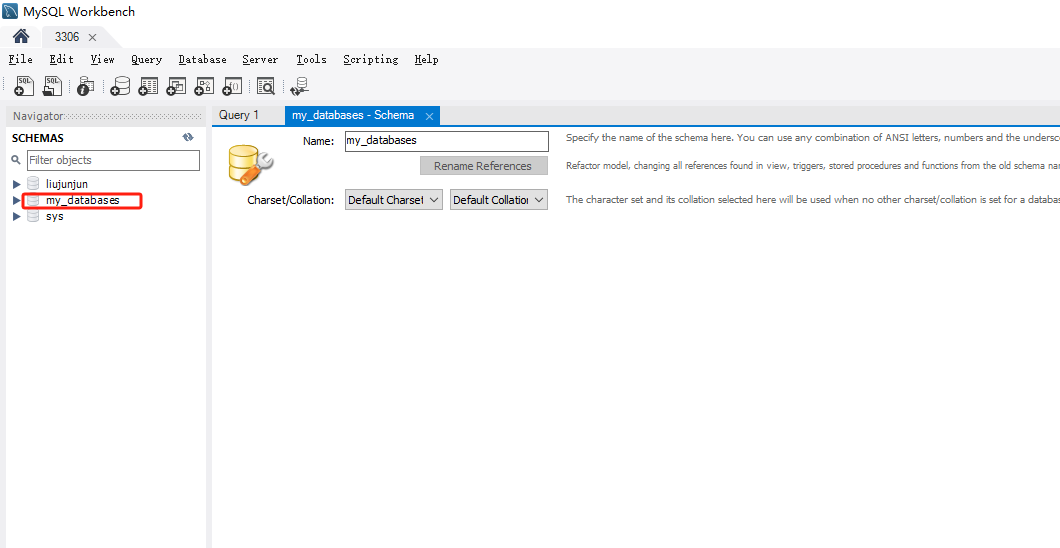
(3)数据库my_databases创建完成
3. 创建数据表
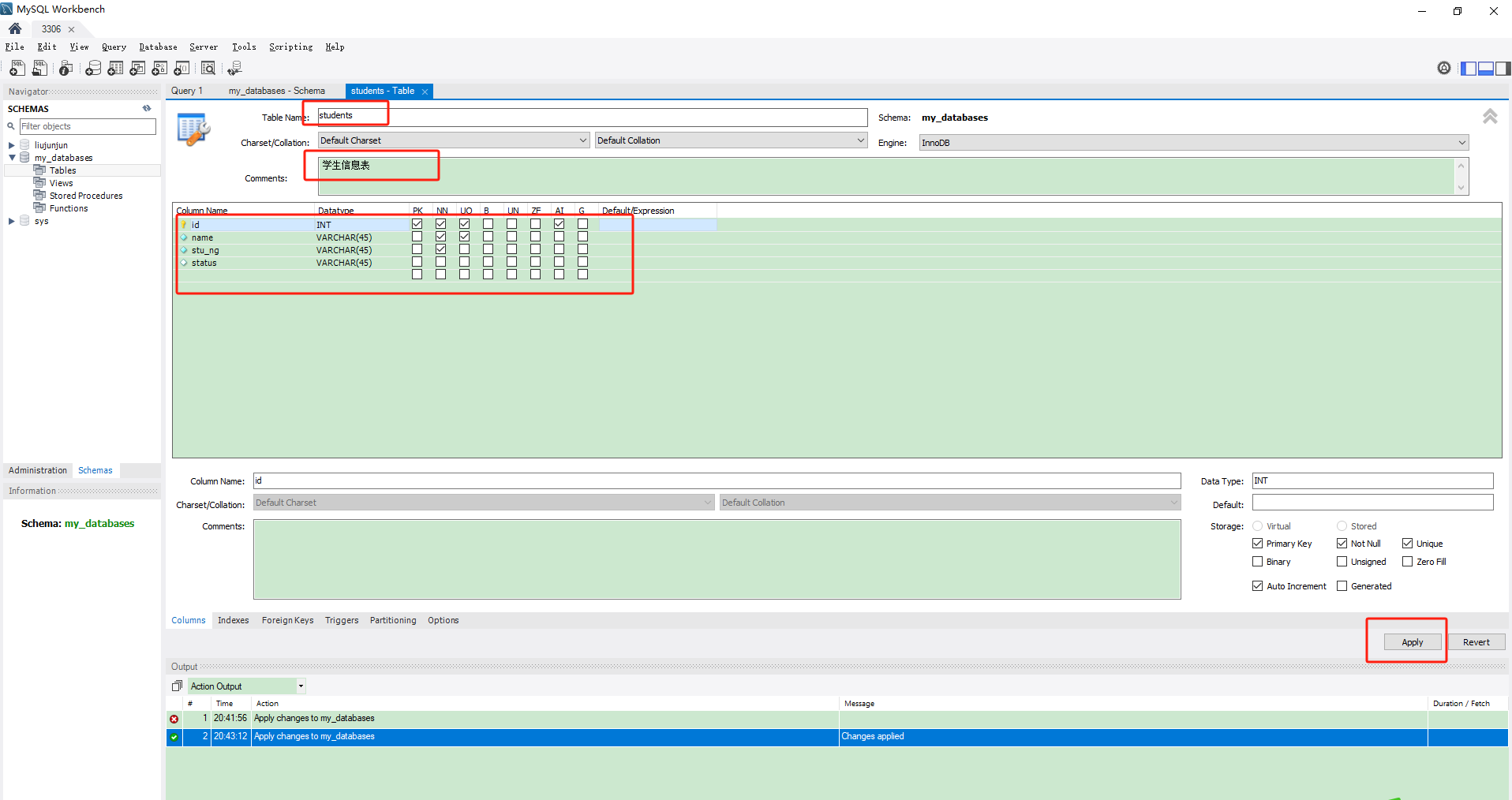
(1)点击展开数据库,点击“Tables”右键,点击“Create Table”

(2)创建名为students的表,备注:学生信息表,创建四个字段:id、name、stu_no、status,确认无误后点击"Apply"
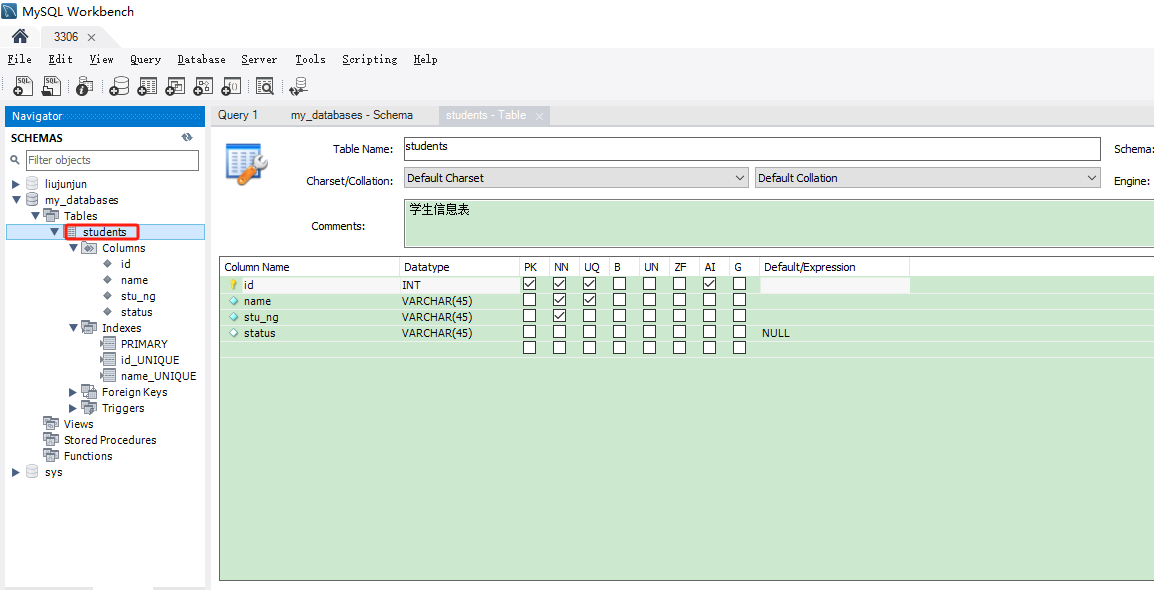
(4)数据表创建完成后,左侧出现表students
5)常用字段类型Datatype
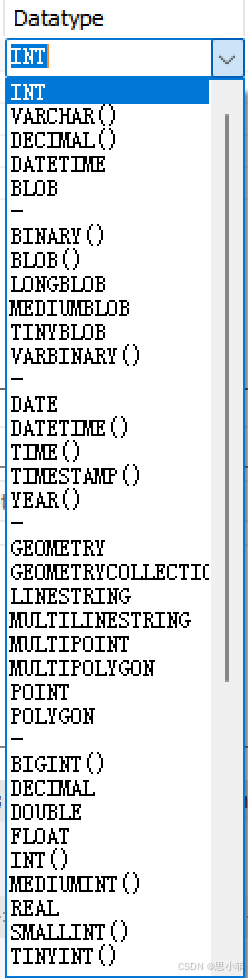
- INT:整数
- VARCHAR( ) :字符串,括号中的数值表示字符串的最大长度
- TINYINT(1):布尔值
- TEXT:无最大长度上限的字符串
(6)字段选项
数据表中的字段包含以下选项:PK、NN、UQ、B、UN、ZF、AI、G
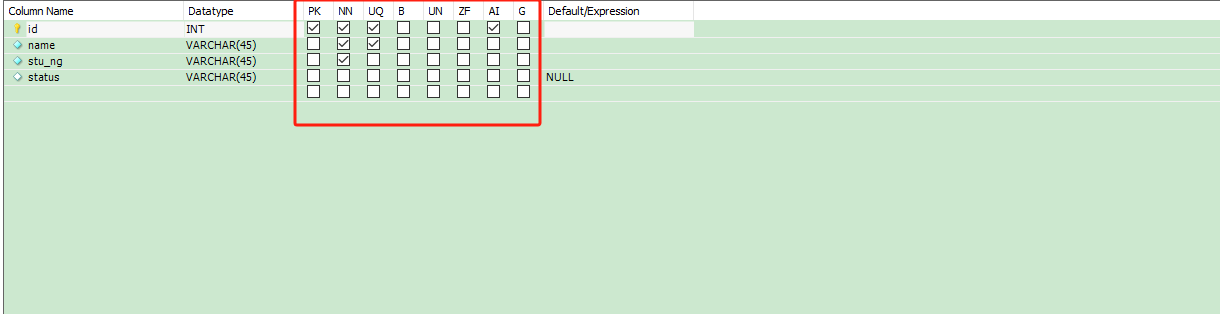
PK:Primary Key,主键,一个数据表中只能有一个字段是主键,一般通过主键来索引某一条数据
NN:Not Null,非空,若勾选,则该键的值不能为空
UQ:Unique,值唯一
B:Binary,二进制数据
UN:UNsigned,无符号(非负数)
ZF:zero fill,填充0,若字段内容为1,字段类型是int(3),则内容显示为001
AI:Auto Increment,值自动增长,若勾选,每写一条数据,ID自动增加(如果想给一个指定的ID也可以)
G:Generated,若勾选,表明该列是基于其他列计算产生的
4数据表中的增删改
4.1 增加数据
(1)点击第3步创建的表students,右键,点击“Select Rows”
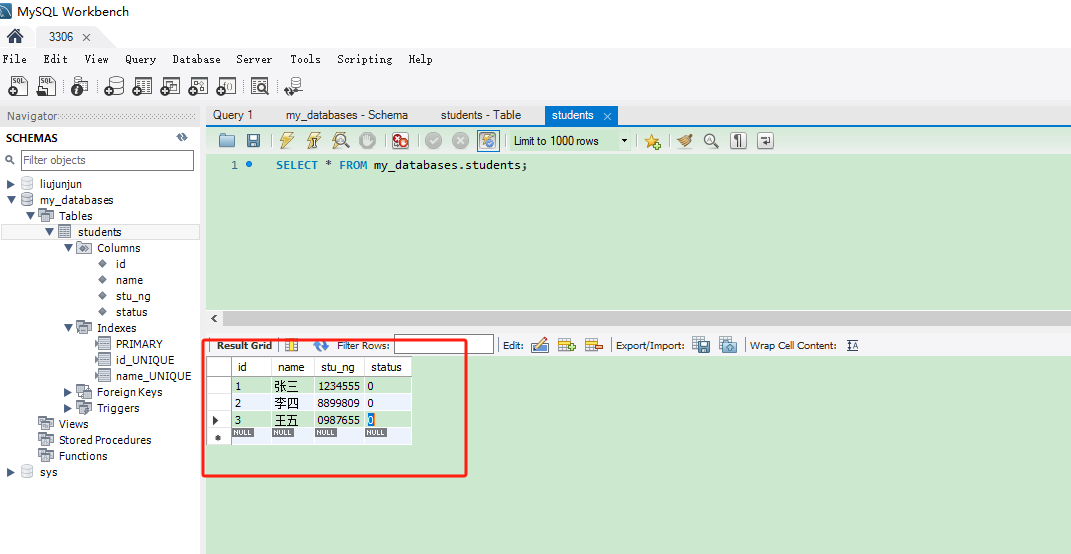
(2)输入要增加的数据。由于id自增(勾选了AI),增加数据时不需要刻意填写。
(3)数据增加完成后,点击“Apply”,数据增加成功。
4.2 删除数据
(1)点击行前面白色的地方选中行,然后点击删除按钮
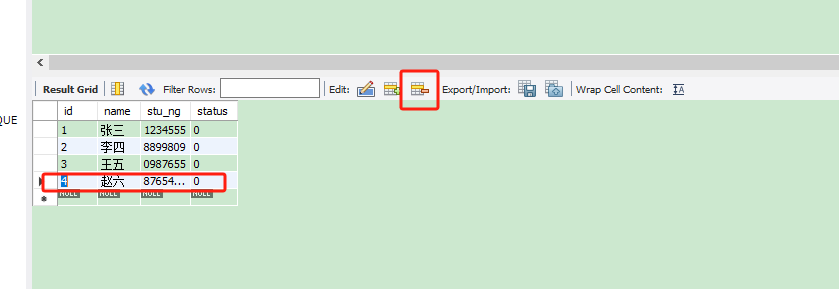
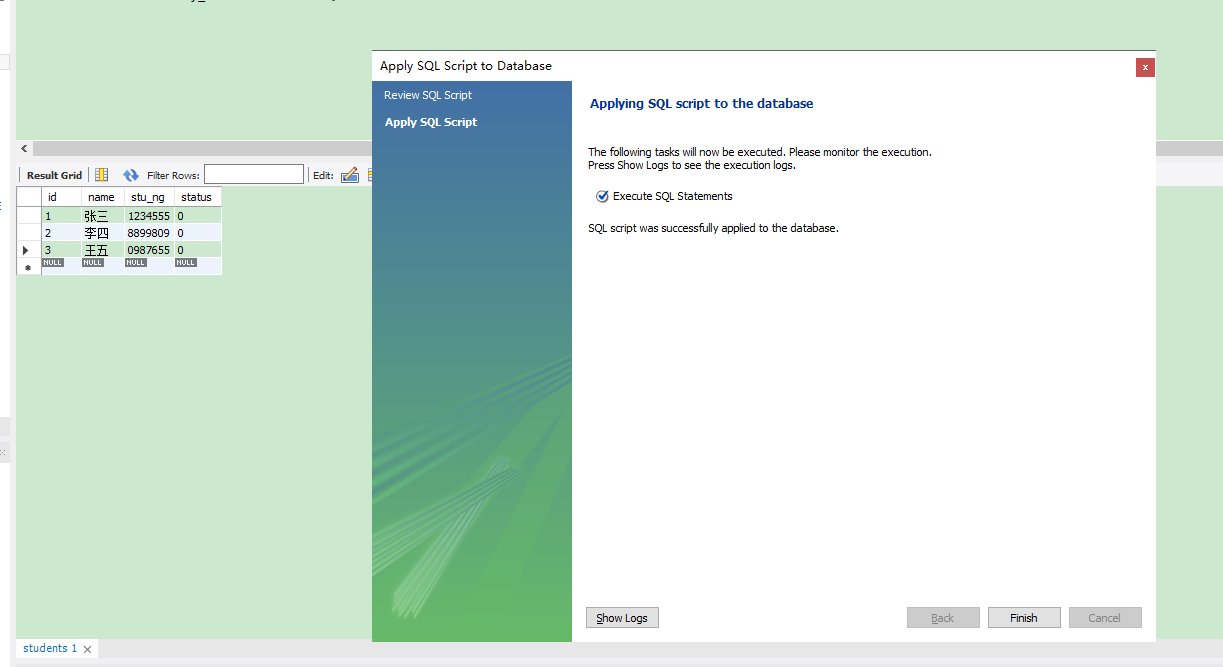
2)删除后,点击“Apply”生效
4.3 修改数据
(1)点击要修改数据的所在表格,直接输入修改后的数据,如:将李四的status改成1
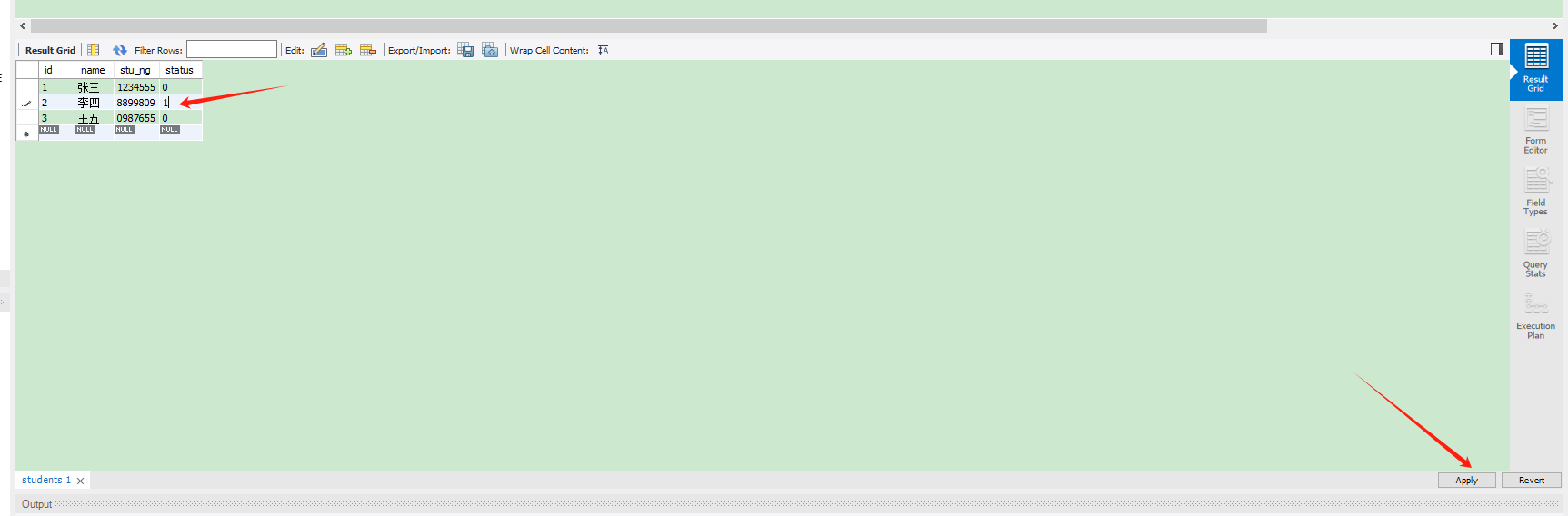
(2)修改后,点击“Apply”生效

 浙公网安备 33010602011771号