


centos7中卸载java1.8,并安装java12
一、卸载java1.8
001、查看系统
[root@pc1 home]# cat /etc/redhat-release
CentOS Linux release 7.9.2009 (Core)

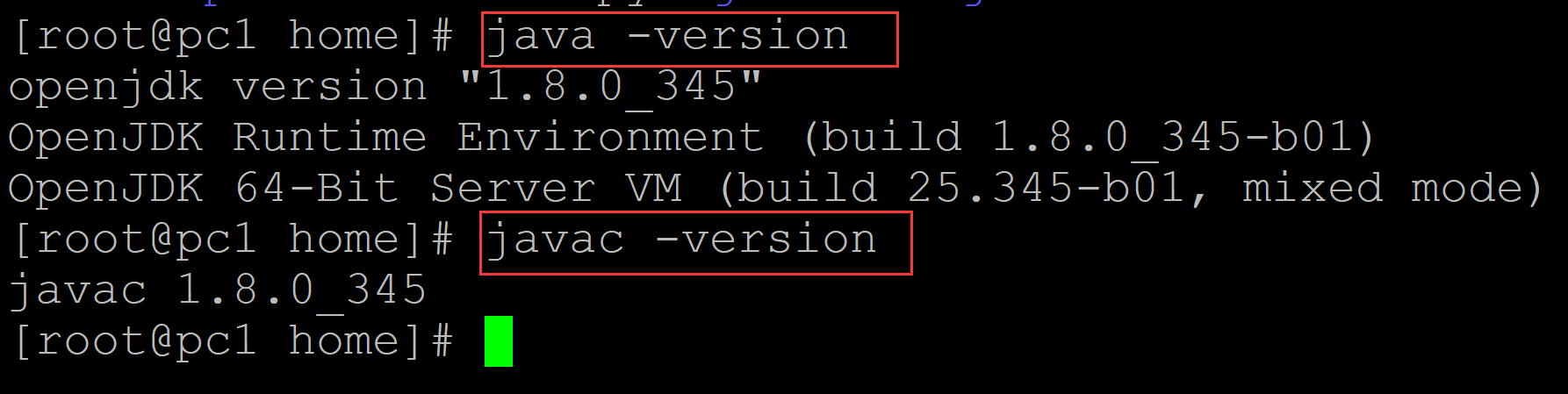
002、查看当前的java版本
[root@pc1 home]# java -version
openjdk version "1.8.0_345"
OpenJDK Runtime Environment (build 1.8.0_345-b01)
OpenJDK 64-Bit Server VM (build 25.345-b01, mixed mode)
[root@pc1 home]# javac -version
javac 1.8.0_345
003、查看Java安装包
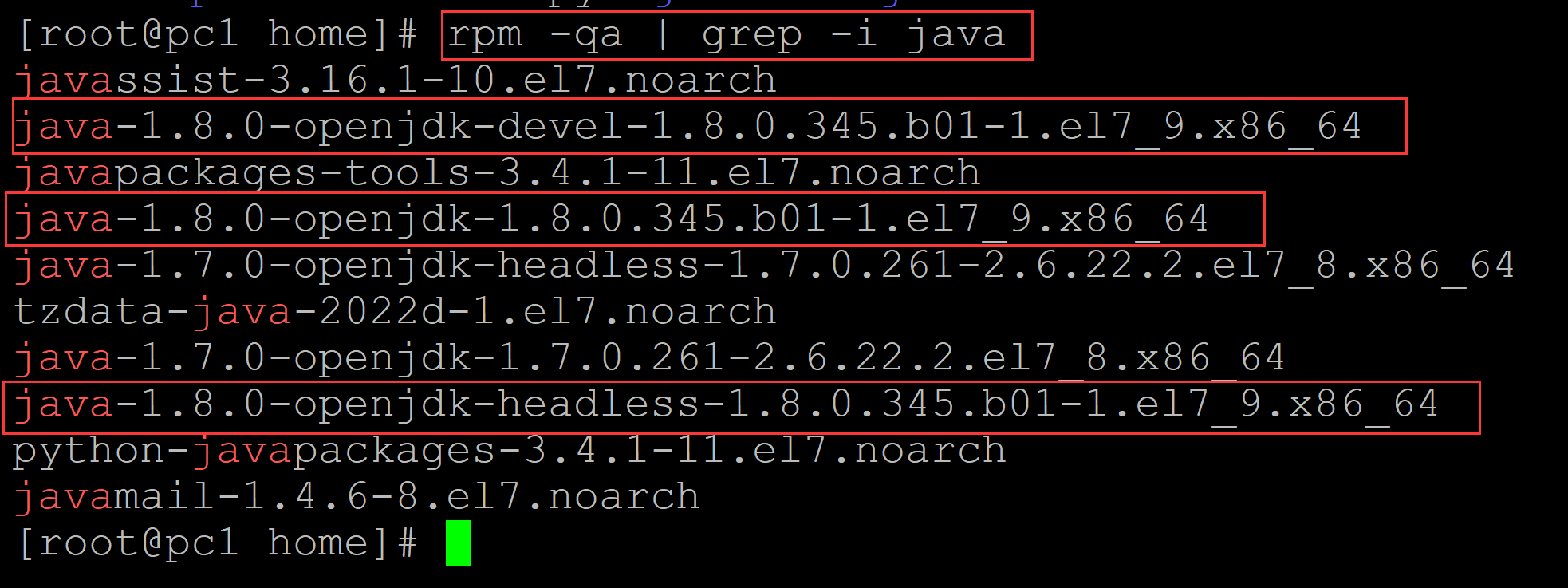
[root@pc1 home]# rpm -qa | grep -i java
javassist-3.16.1-10.el7.noarch
java-1.8.0-openjdk-devel-1.8.0.345.b01-1.el7_9.x86_64
javapackages-tools-3.4.1-11.el7.noarch
java-1.8.0-openjdk-1.8.0.345.b01-1.el7_9.x86_64
java-1.7.0-openjdk-headless-1.7.0.261-2.6.22.2.el7_8.x86_64
tzdata-java-2022d-1.el7.noarch
java-1.7.0-openjdk-1.7.0.261-2.6.22.2.el7_8.x86_64
java-1.8.0-openjdk-headless-1.8.0.345.b01-1.el7_9.x86_64
python-javapackages-3.4.1-11.el7.noarch
javamail-1.4.6-8.el7.noarch
004、卸载与java1.8有关的包
[root@pc1 home]# rpm -e --nodeps java-1.8.0-openjdk-devel-1.8.0.345.b01-1.el7_9.x86_64
[root@pc1 home]# rpm -e --nodeps java-1.8.0-openjdk-1.8.0.345.b01-1.el7_9.x86_64
[root@pc1 home]# rpm -e --nodeps java-1.8.0-openjdk-headless-1.8.0.345.b01-1.el7_9.x86_64

004.1、卸载与java1.7有关的包
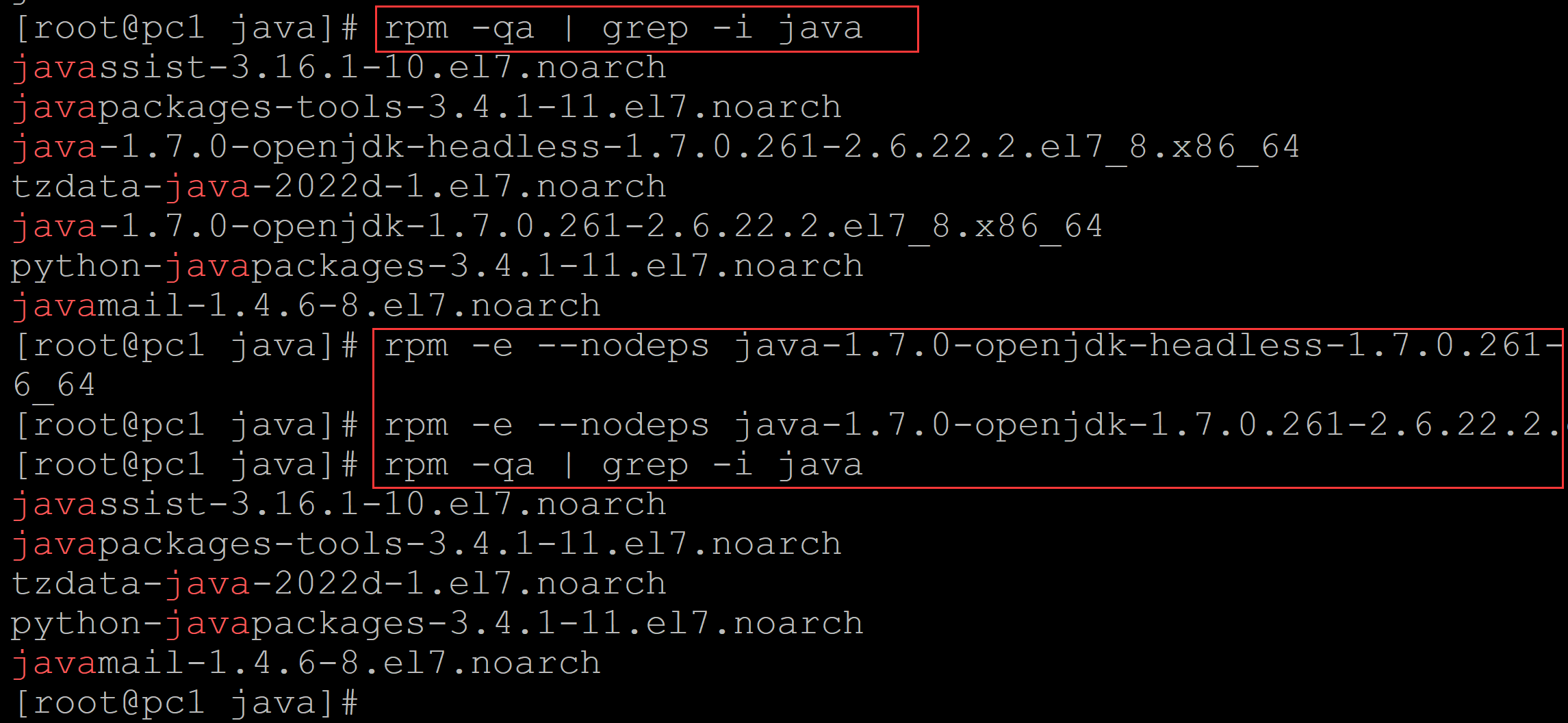
[root@pc1 java]# rpm -qa | grep -i java       ## 查看有哪些安装包
javassist-3.16.1-10.el7.noarch
javapackages-tools-3.4.1-11.el7.noarch
java-1.7.0-openjdk-headless-1.7.0.261-2.6.22.2.el7_8.x86_64
tzdata-java-2022d-1.el7.noarch
java-1.7.0-openjdk-1.7.0.261-2.6.22.2.el7_8.x86_64
python-javapackages-3.4.1-11.el7.noarch
javamail-1.4.6-8.el7.noarch                   ## 卸载java 1.7有关的安装包
[root@pc1 java]# rpm -e --nodeps java-1.7.0-openjdk-headless-1.7.0.261-2.6.22.2.el7_8.x86_64
[root@pc1 java]# rpm -e --nodeps java-1.7.0-openjdk-1.7.0.261-2.6.22.2.el7_8.x86_64
[root@pc1 java]# rpm -qa | grep -i java       ## 查看卸载的效果
javassist-3.16.1-10.el7.noarch
javapackages-tools-3.4.1-11.el7.noarch
tzdata-java-2022d-1.el7.noarch
python-javapackages-3.4.1-11.el7.noarch
javamail-1.4.6-8.el7.noarch
005、查看java1.8包的卸载效果
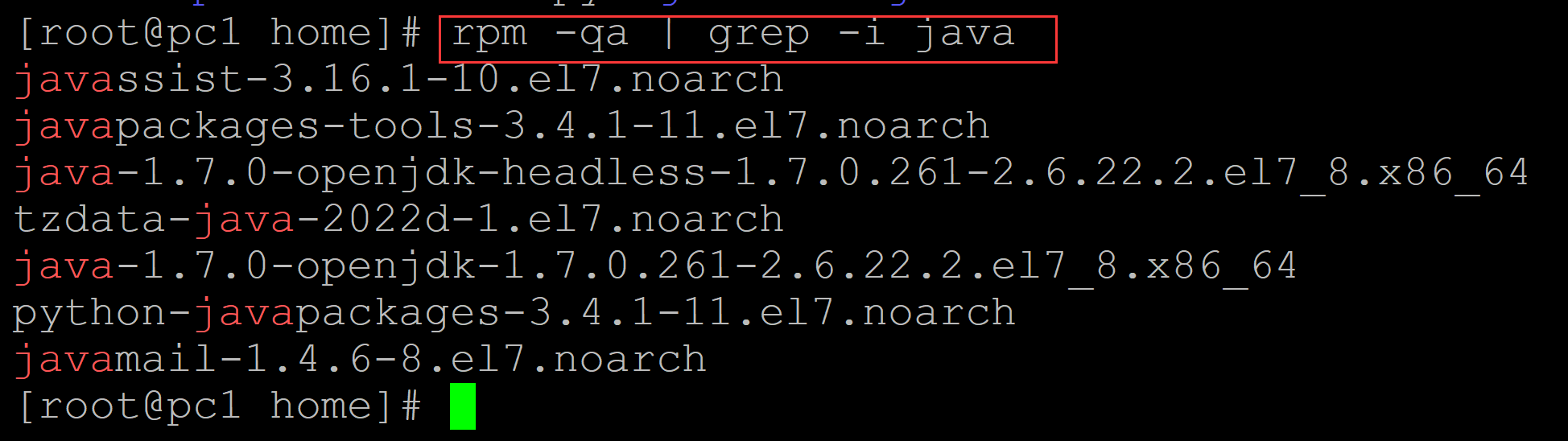
[root@pc1 home]# rpm -qa | grep -i java            ## 已经没有java1.8包有关的信息了
javassist-3.16.1-10.el7.noarch
javapackages-tools-3.4.1-11.el7.noarch
java-1.7.0-openjdk-headless-1.7.0.261-2.6.22.2.el7_8.x86_64
tzdata-java-2022d-1.el7.noarch
java-1.7.0-openjdk-1.7.0.261-2.6.22.2.el7_8.x86_64
python-javapackages-3.4.1-11.el7.noarch
javamail-1.4.6-8.el7.noarch
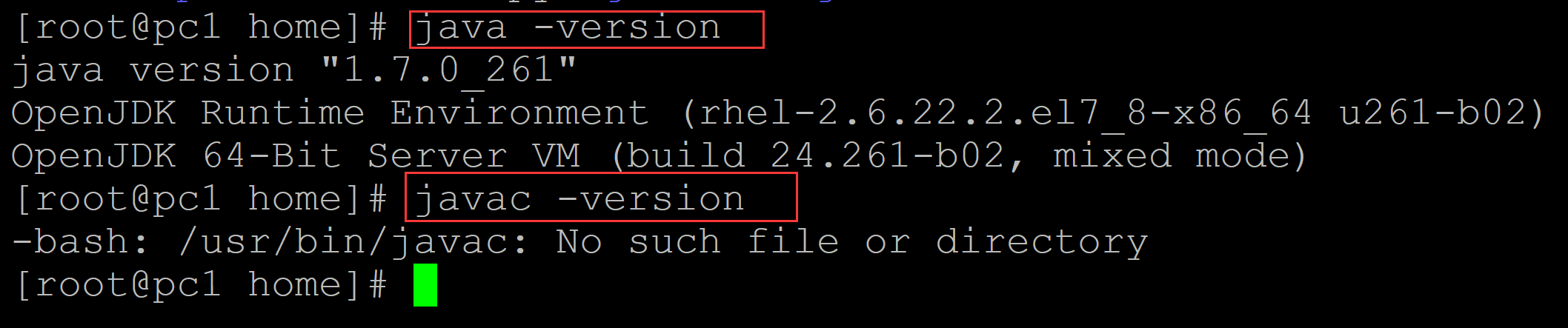
006、利用java命令测试是否还存在java1.8程序
[root@pc1 home]# java -version      ## 此时不能再调用java1.8的程序了
java version "1.7.0_261"
OpenJDK Runtime Environment (rhel-2.6.22.2.el7_8-x86_64 u261-b02)
OpenJDK 64-Bit Server VM (build 24.261-b02, mixed mode)
[root@pc1 home]# javac -version
-bash: /usr/bin/javac: No such file or directory
二、安装 java 12
001、下载java 12的安装包, 下载地址如下:\
点击Products:

点击java:
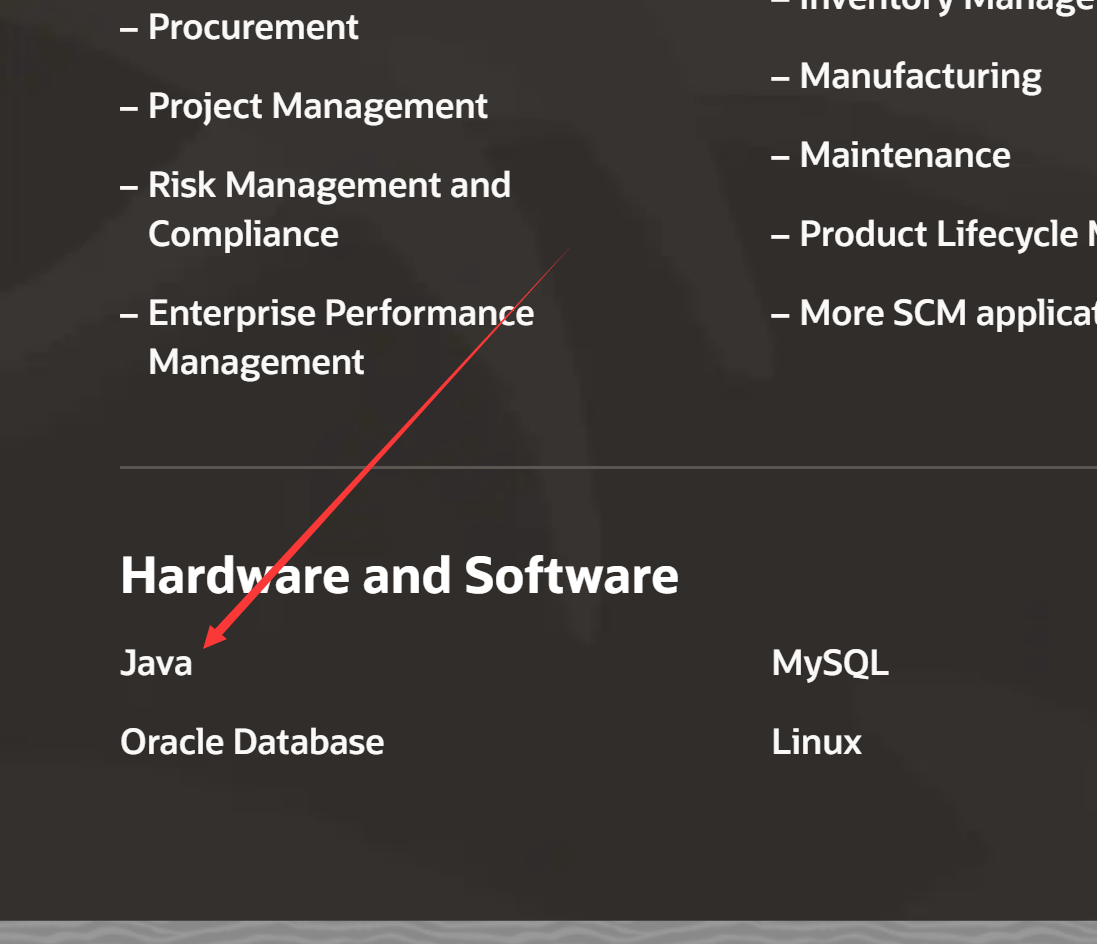
点击download java:

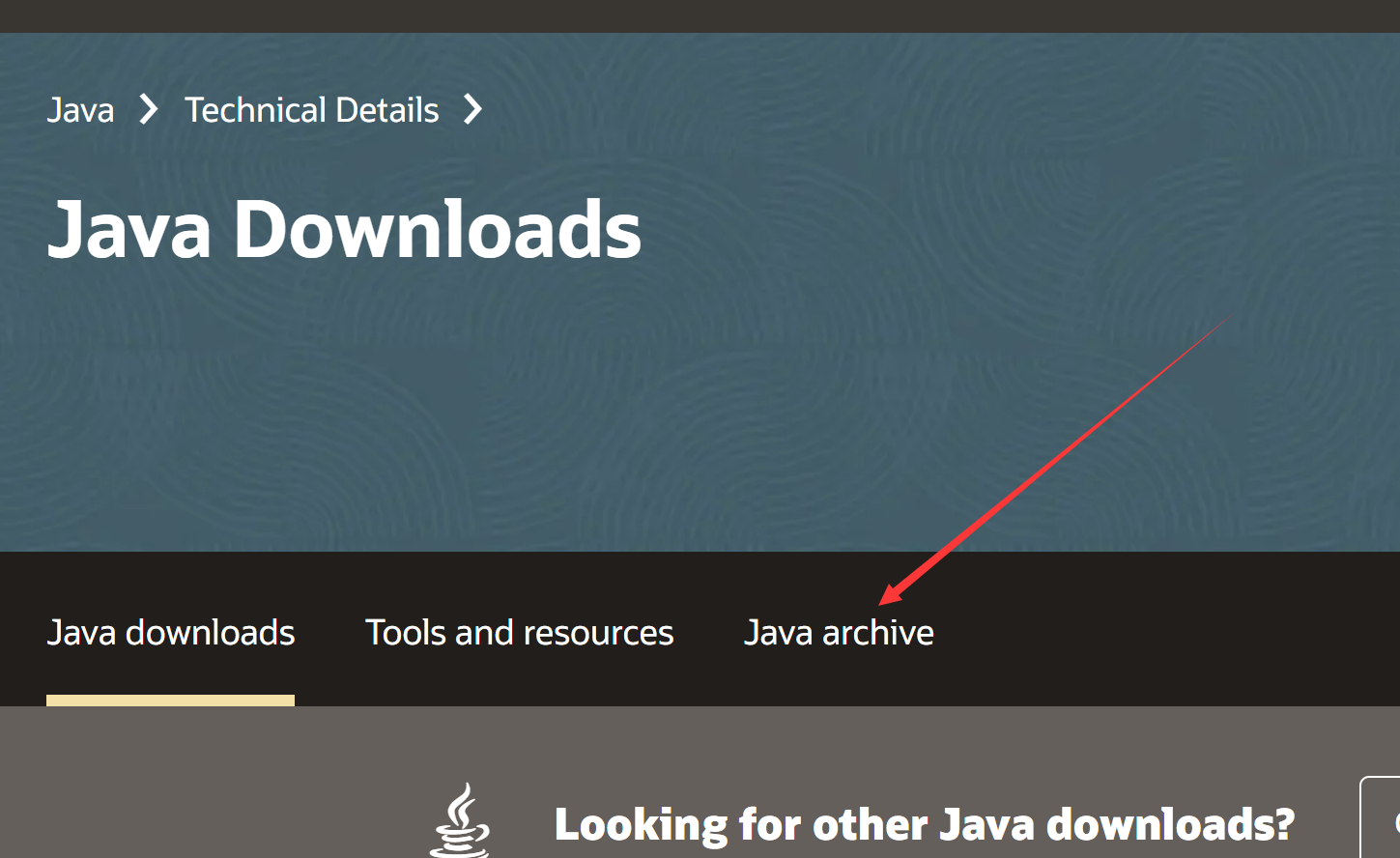
点击 java arcive:
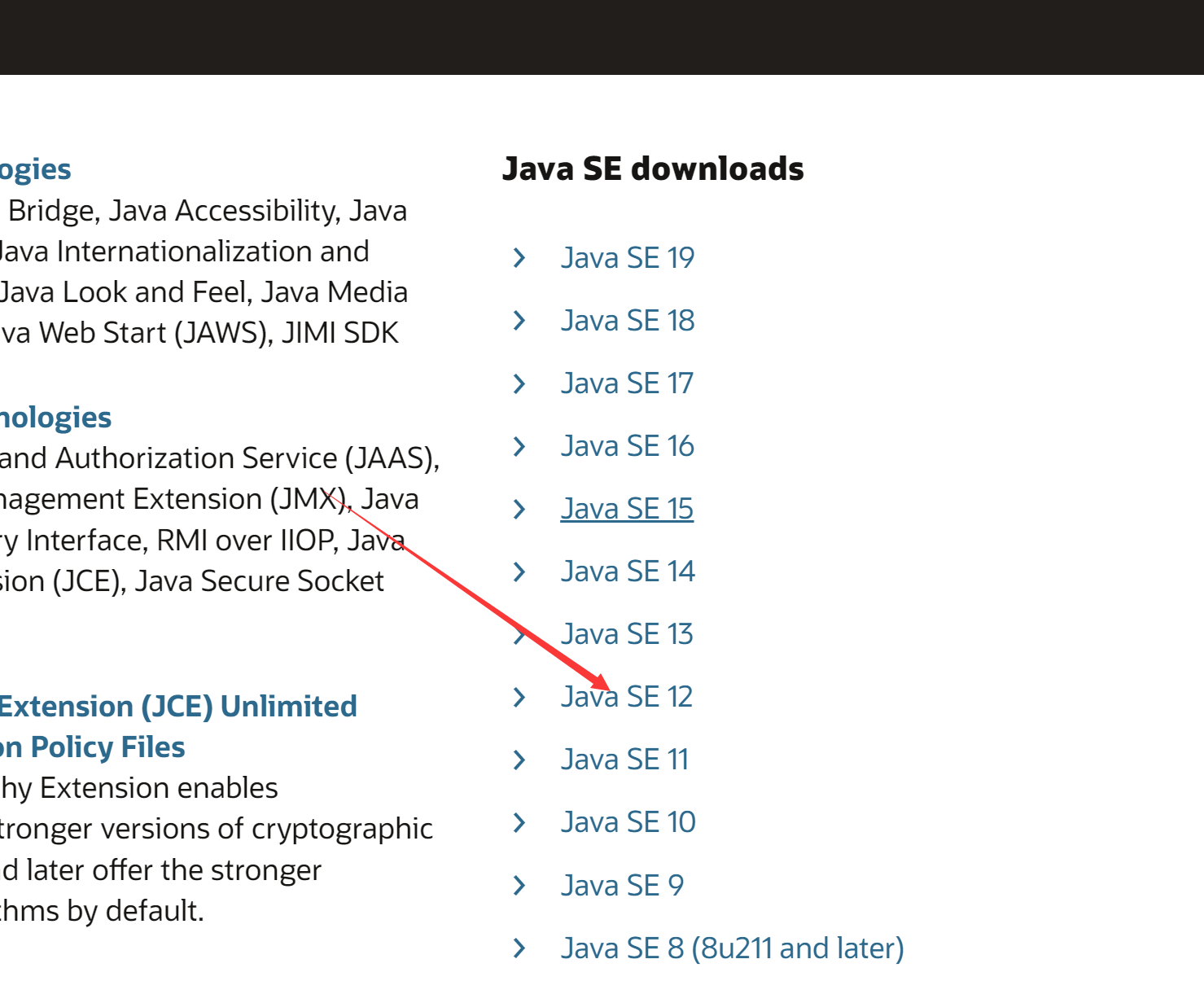
选择java se版本:
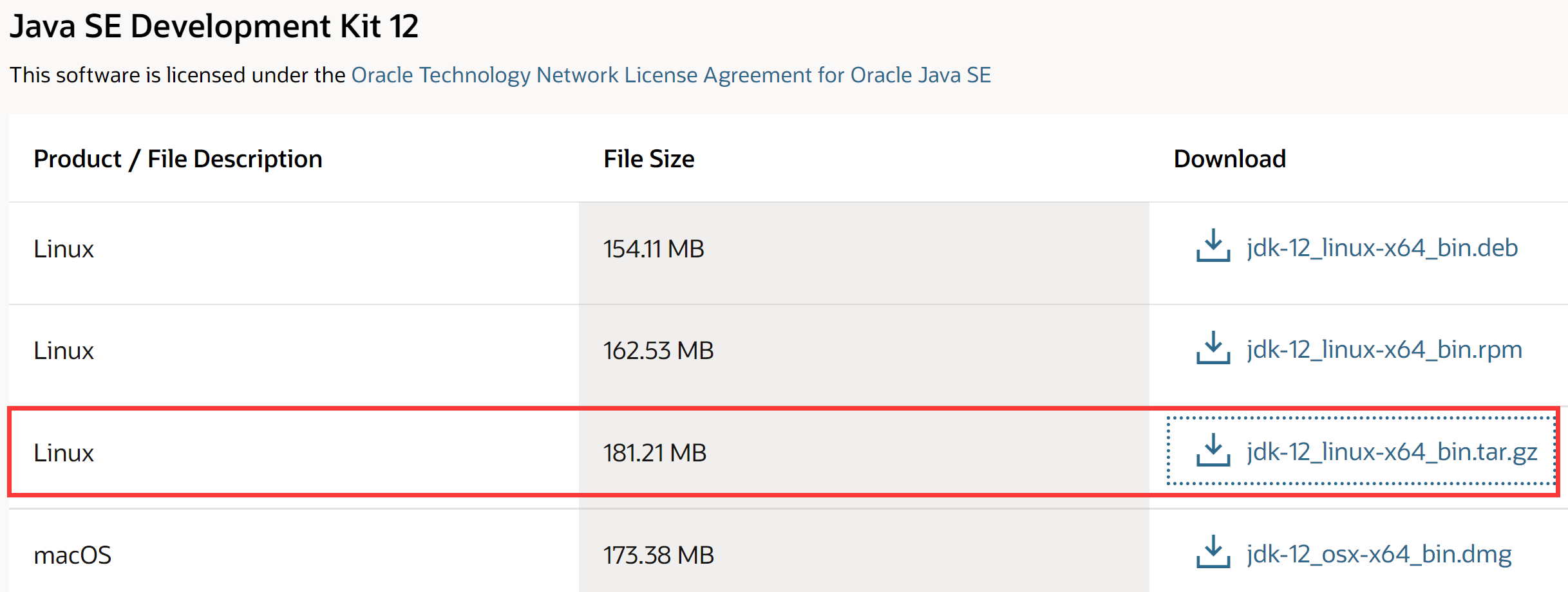
下载java 12安装包:
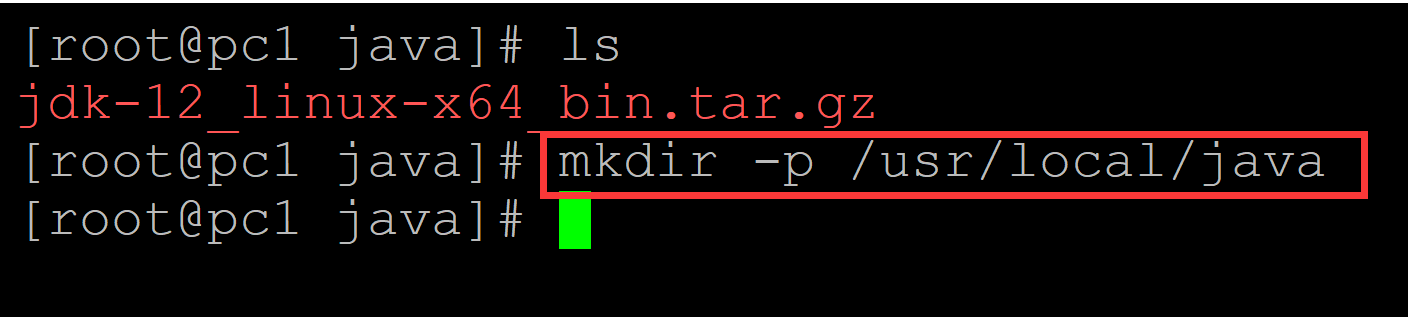
002、创建java 12安装的目录
[root@pc1 java]# mkdir -p /usr/local/java
003、将java 12安装包移动至 /usr/local/java目录,并进入该目录
[root@pc1 java]# cp jdk-12_linux-x64_bin.tar.gz /usr/local/java/
[root@pc1 java]# cd /usr/local/java/
[root@pc1 java]# ls
jdk-12_linux-x64_bin.tar.gz

004、解压该安装包
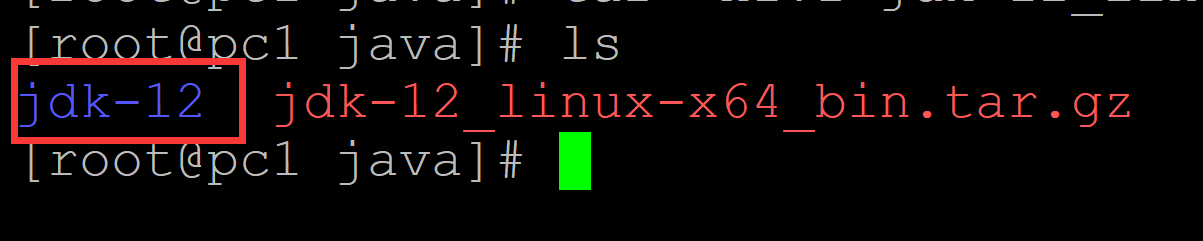
[root@pc1 java]# tar -xzvf jdk-12_linux-x64_bin.tar.gz
解压后出现java 12的目录,如下:
005、配置java 12环境变量,修改/etc/profile配置文件,利用vim编辑器在/etc/profile文件的最后添加如下内容:
JAVA_HOME=/usr/local/java/jdk-12
CLASSPATH=$JAVA_HOME/lib/
PATH=$PATH:$JAVA_HOME/bin
export PATH JAVA_HOME CLASSPATH
006、加载配置文件/etc/profile, 使其生效
[root@pc1 java]# source /etc/profile

007、测试java命令,检查是否安装成功
[root@pc1 java]# java -version
java version "12" 2019-03-19
Java(TM) SE Runtime Environment (build 12+33)
Java HotSpot(TM) 64-Bit Server VM (build 12+33, mixed mode, sharing)
[root@pc1 java]# javac -version
javac 12
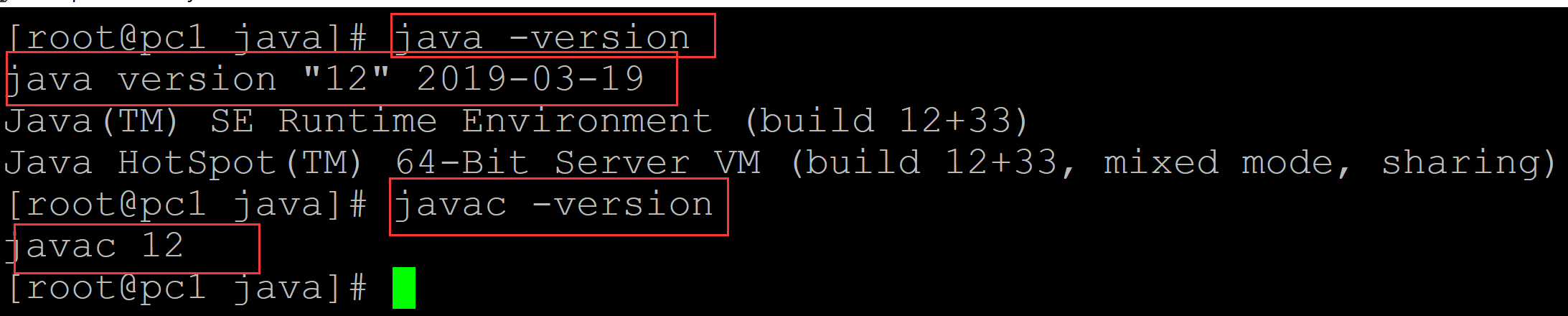
出现如上画面说明java 12安装成功。

 浙公网安备 33010602011771号