


vmware 安装manjaro虚拟机全过程
001、系统镜像官网下载
下载地址:https://manjaro.org/download/

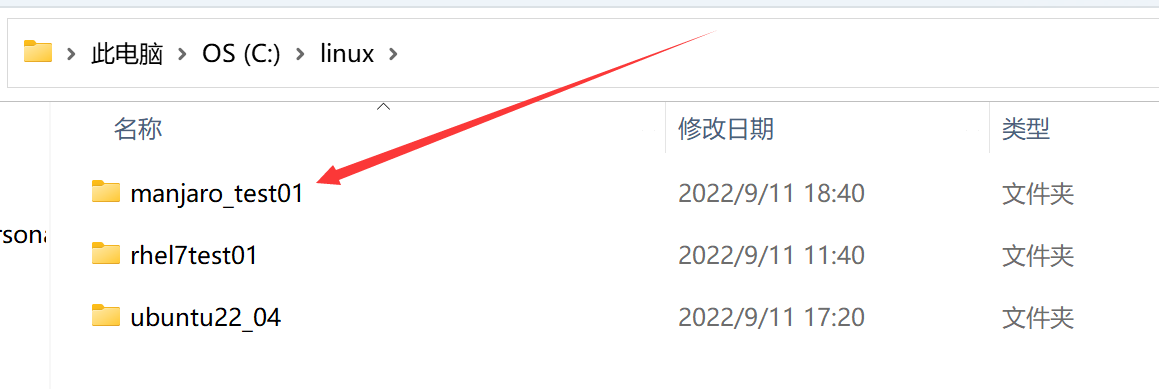
002、创建一个安装目的地
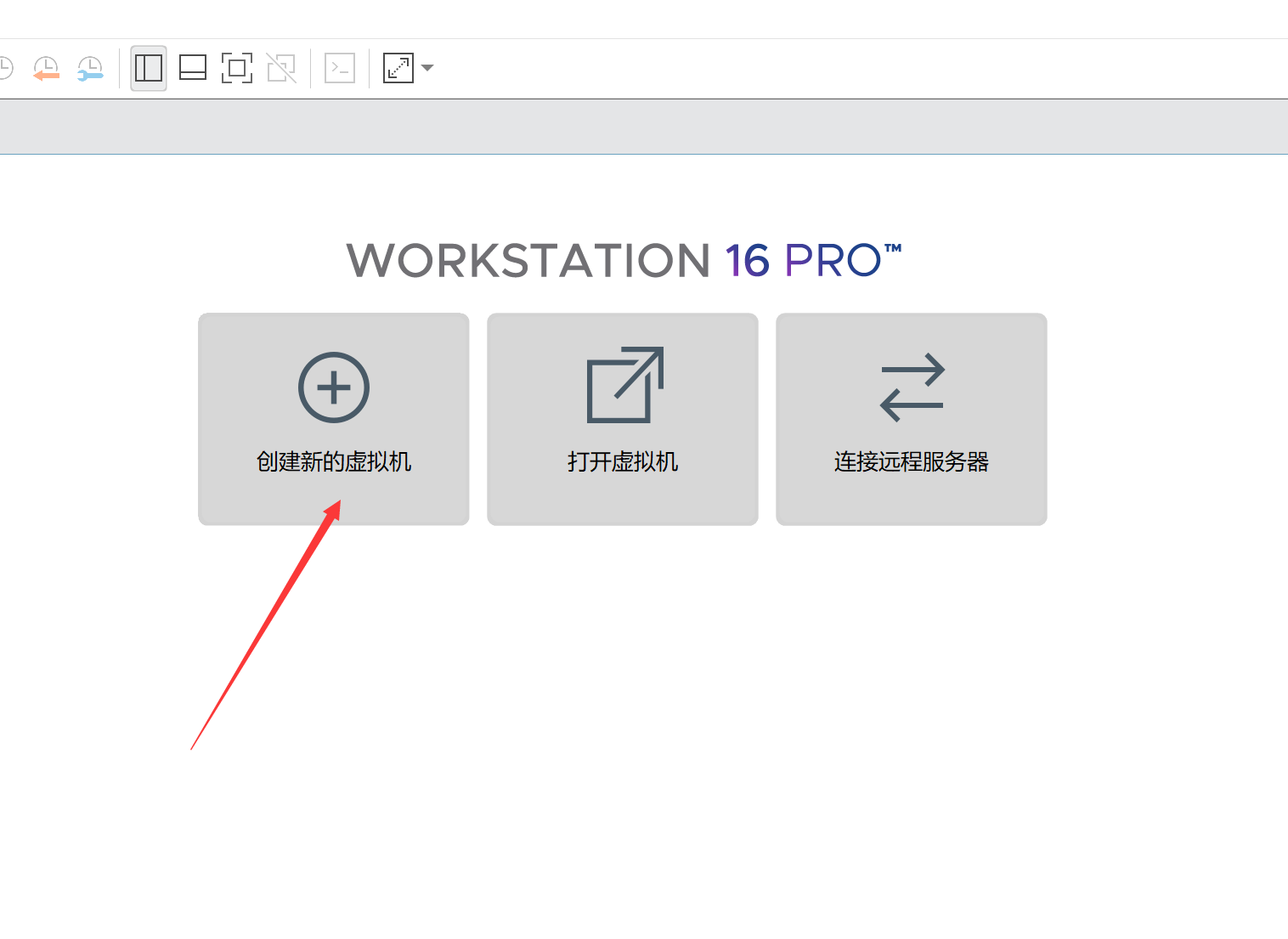
003、打开vmware软件,点击创建新的虚拟机
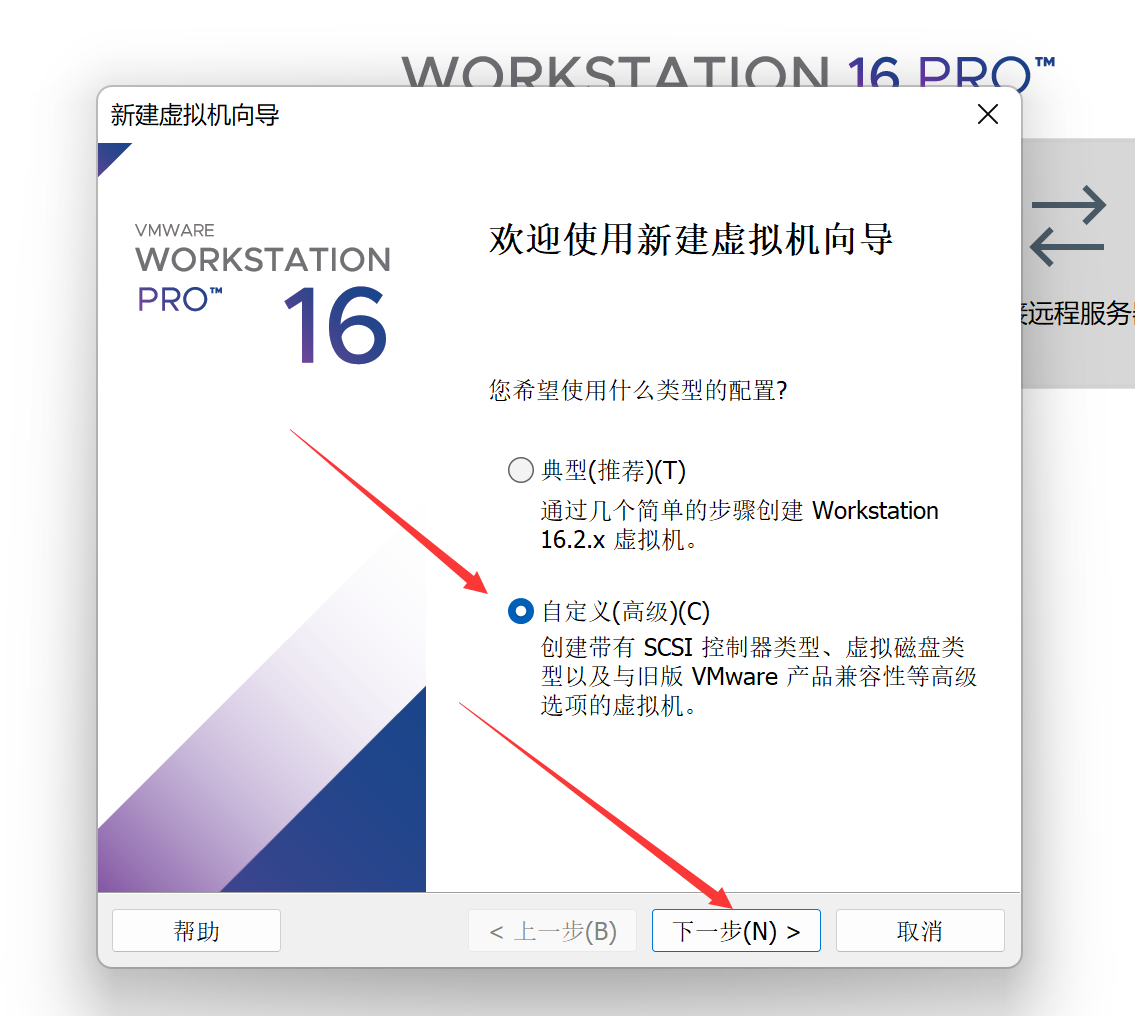
004、选择自定义, 点击下一步
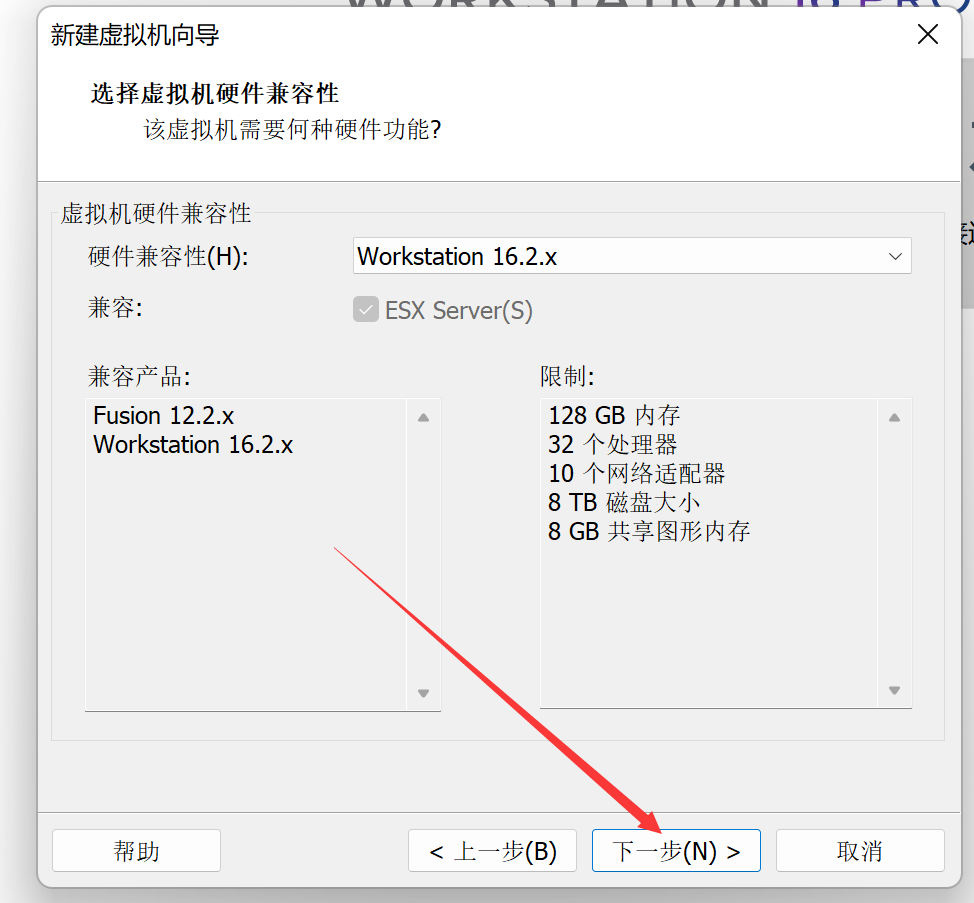
005、点击下一步
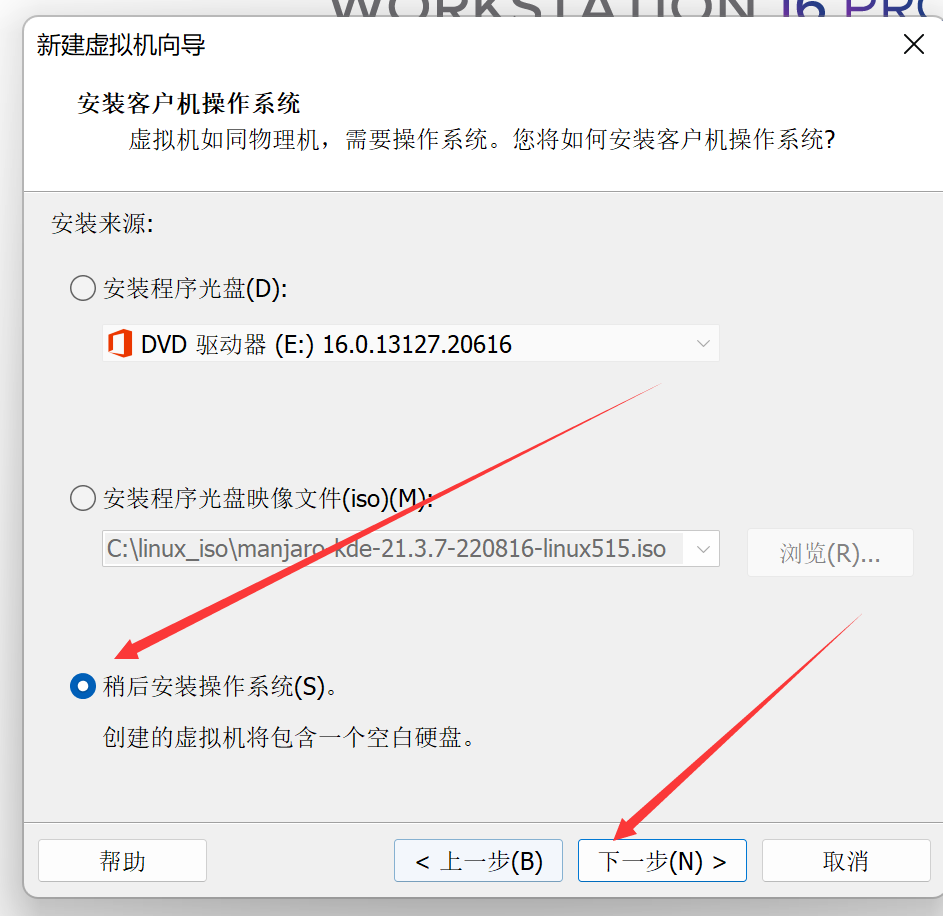
006、点击稍后安装操作系统,点击下一步
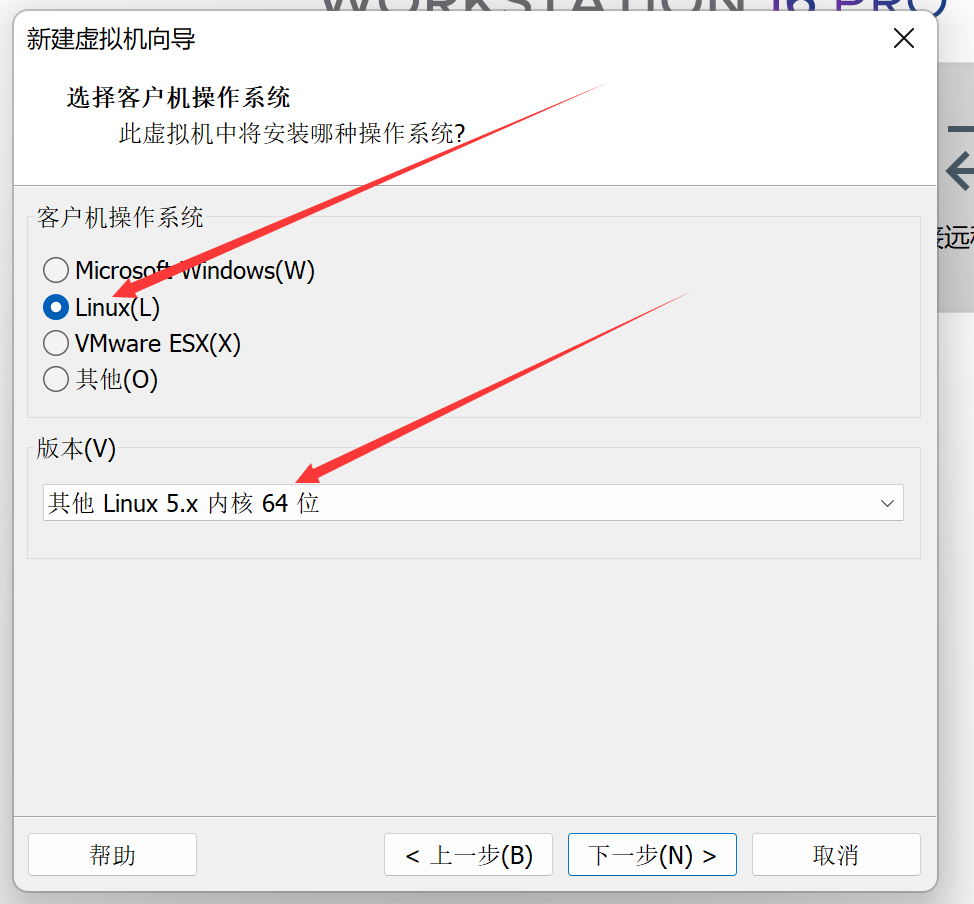
007、选择linux,选择其他5.x, 然后点击下一步:
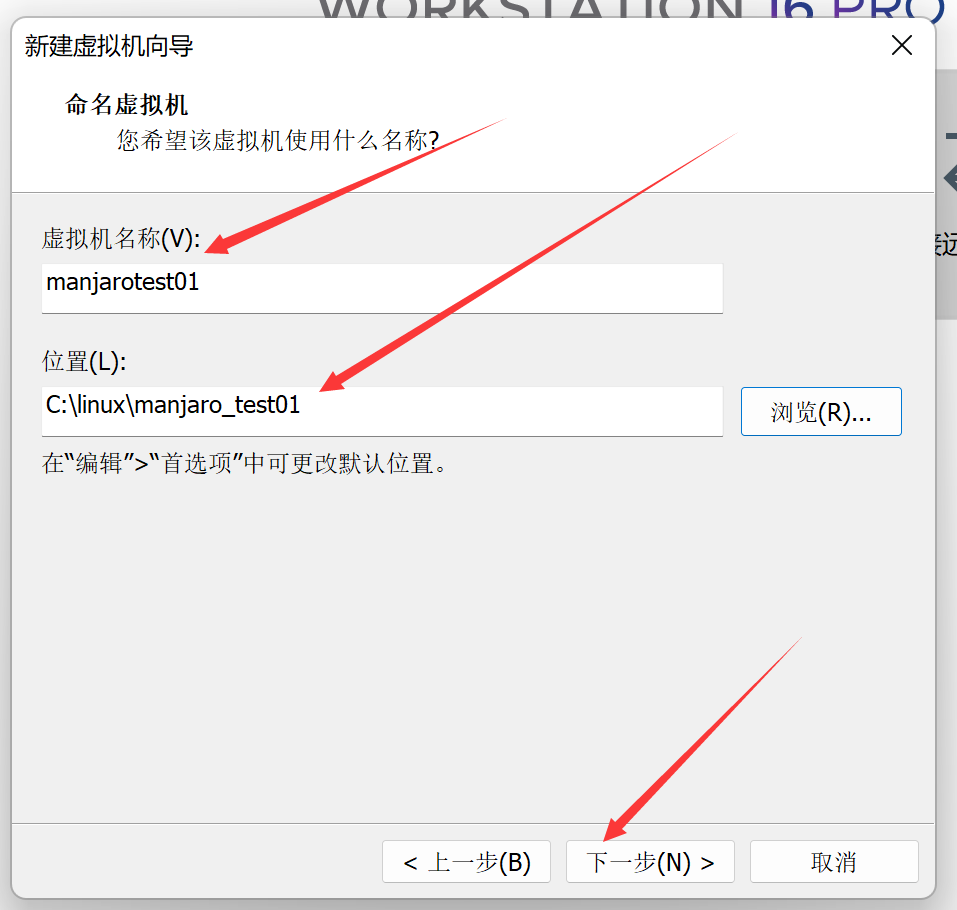
008、指定虚拟机名称, 指定安装位置,点击下一步
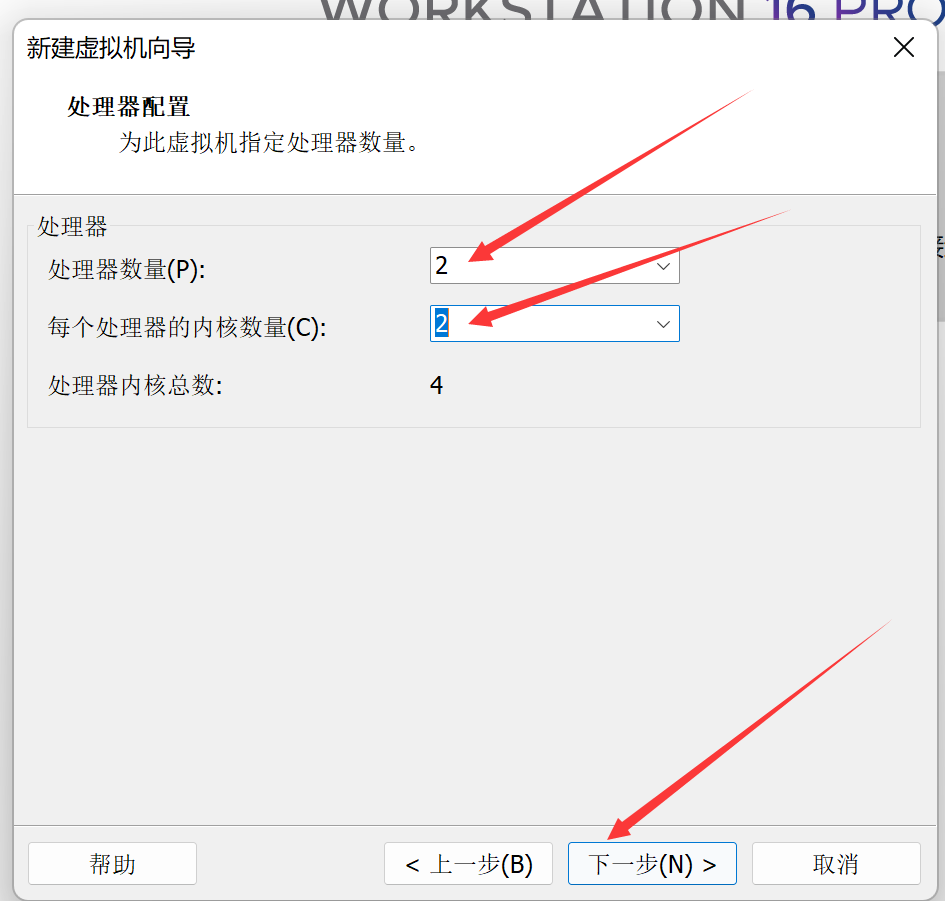
009、指定处理器的核心数, 点击下一步:
010、指定内存大小, 选择下一步:
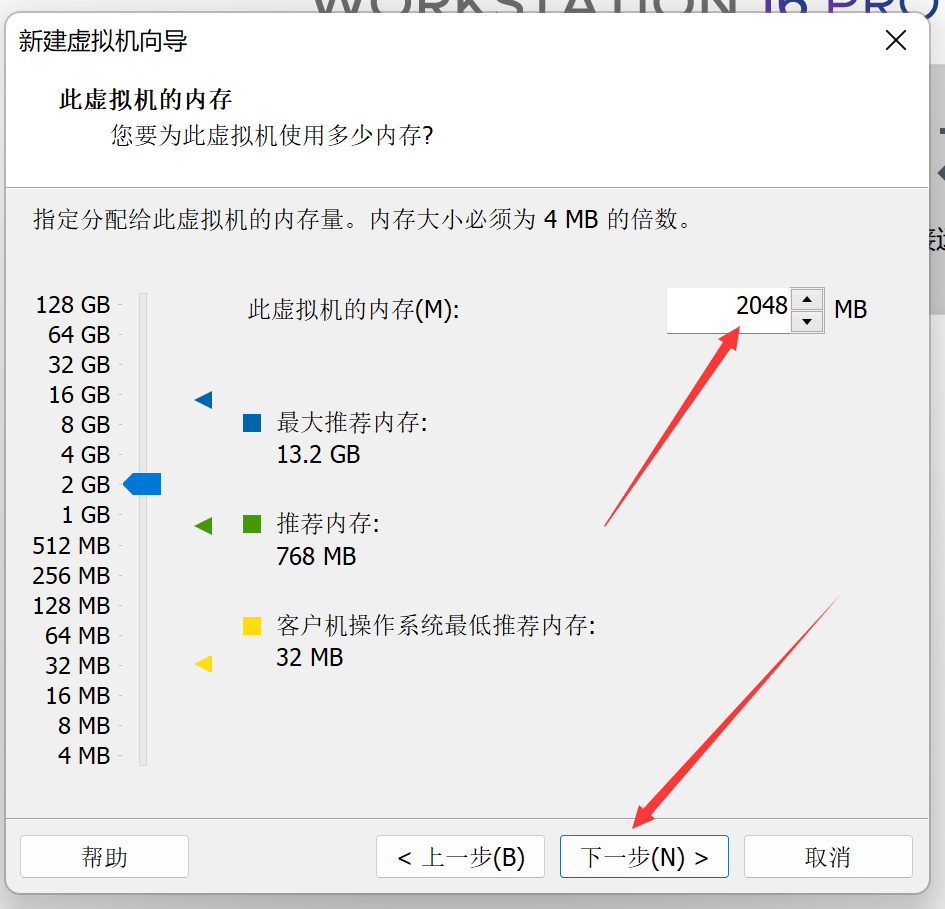
011、选择nat模式,点击下一步
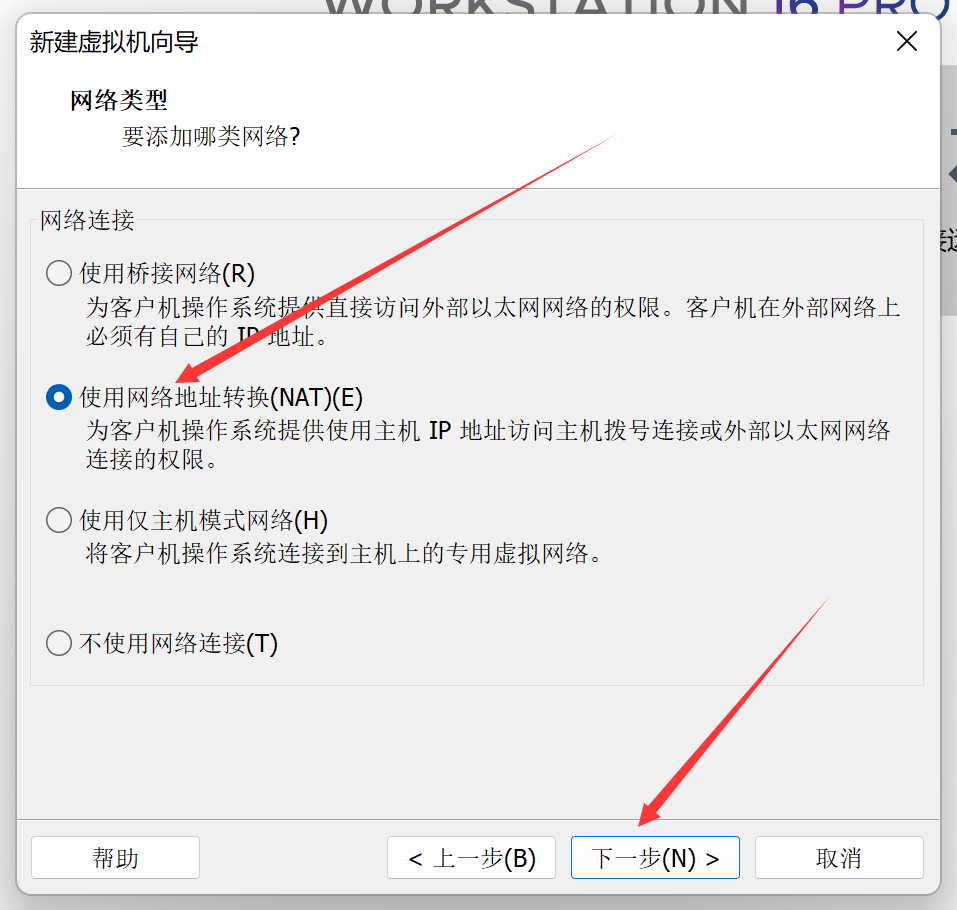
012、点击下一步:
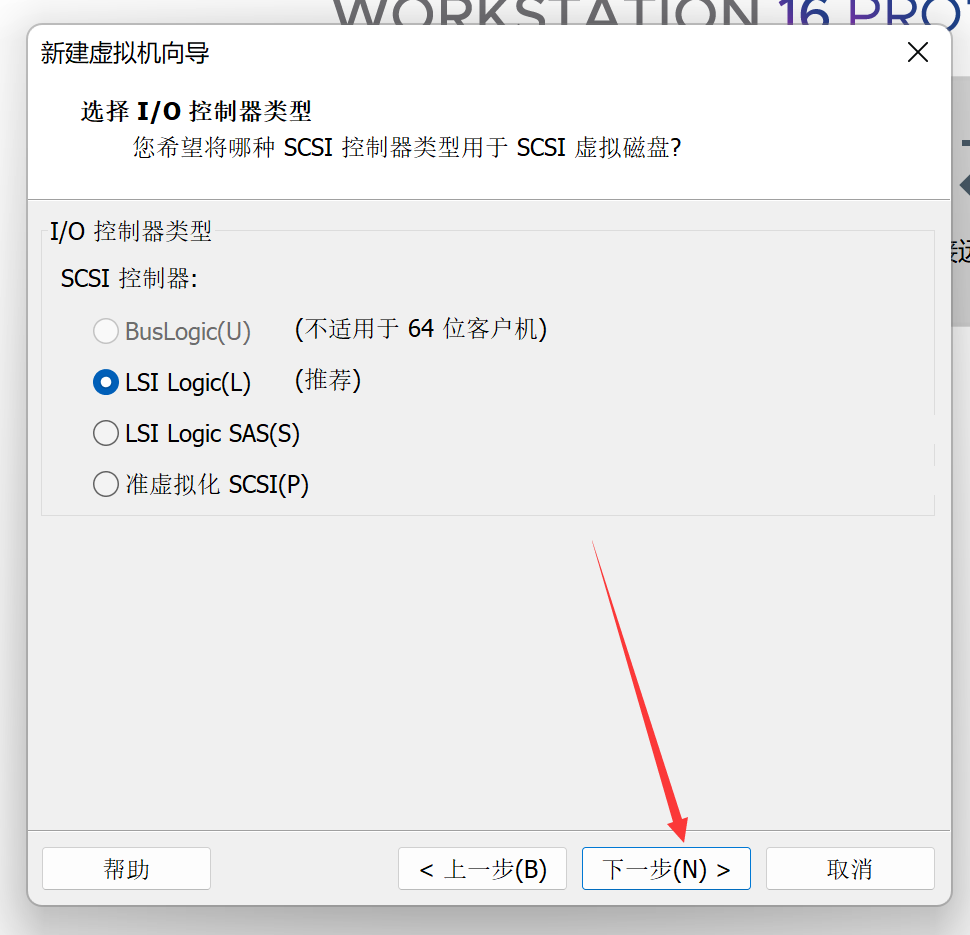
013、点击下一步
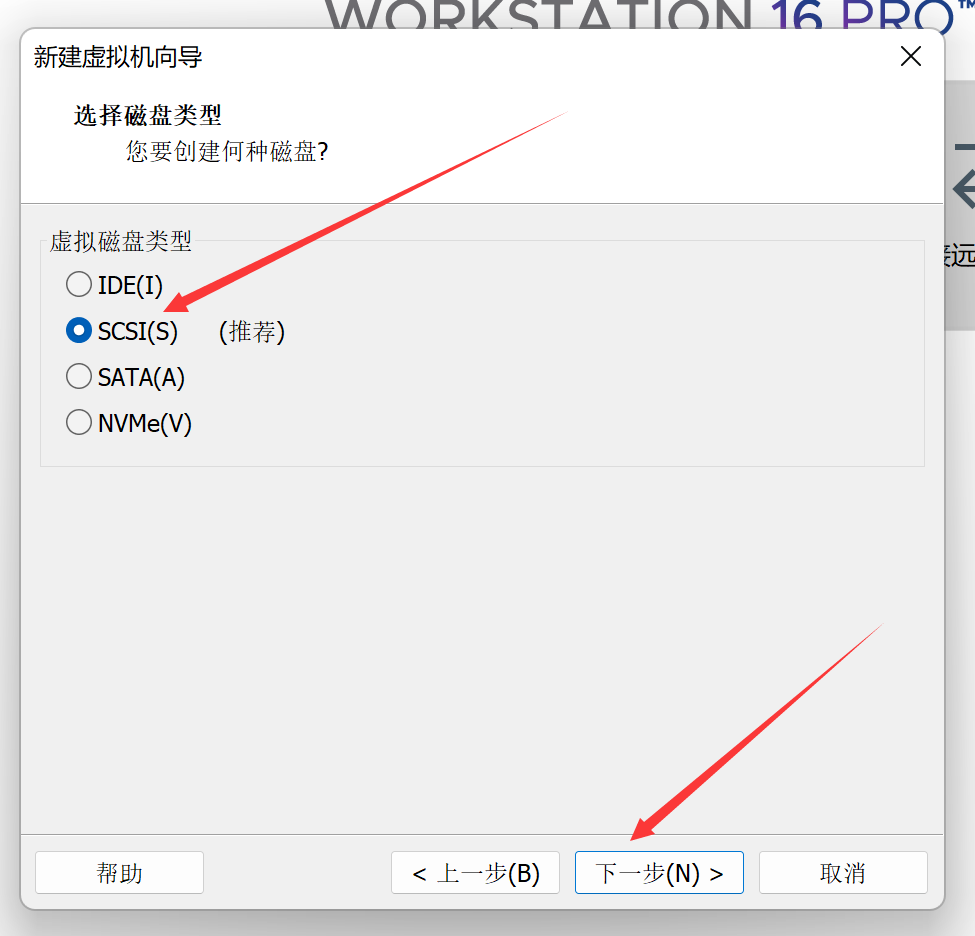
014、点击下一步
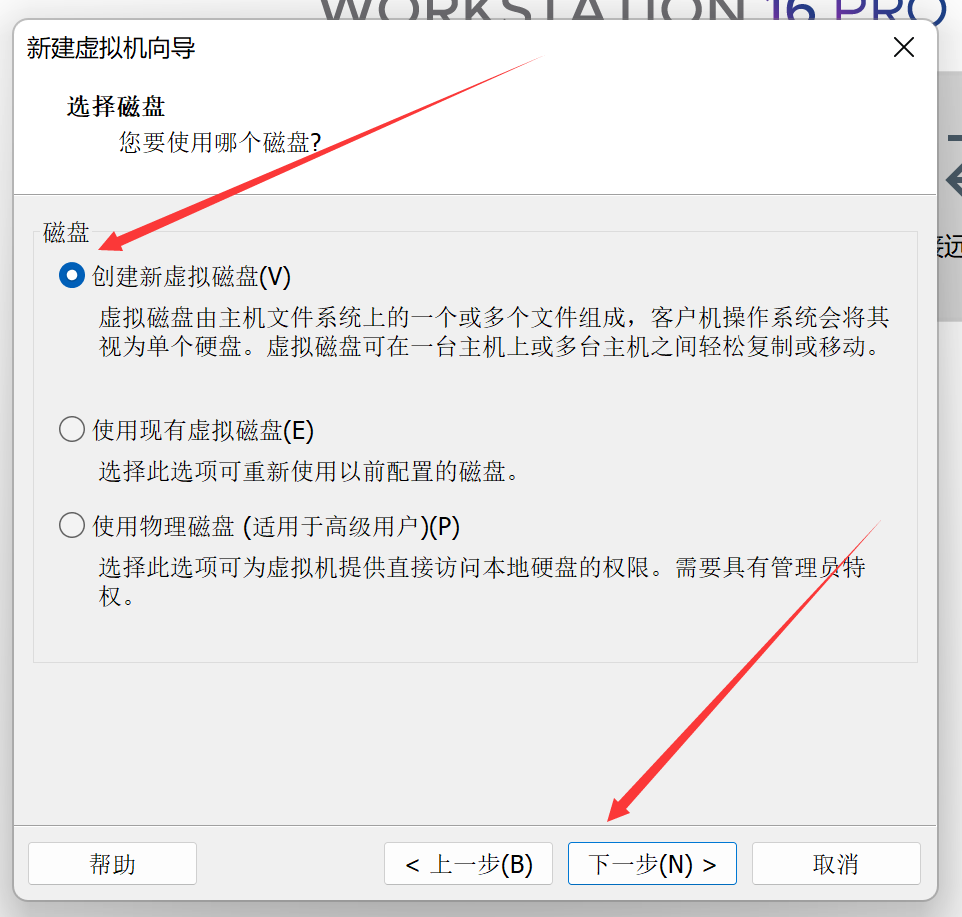
015、指定磁盘大小, 点击下一步
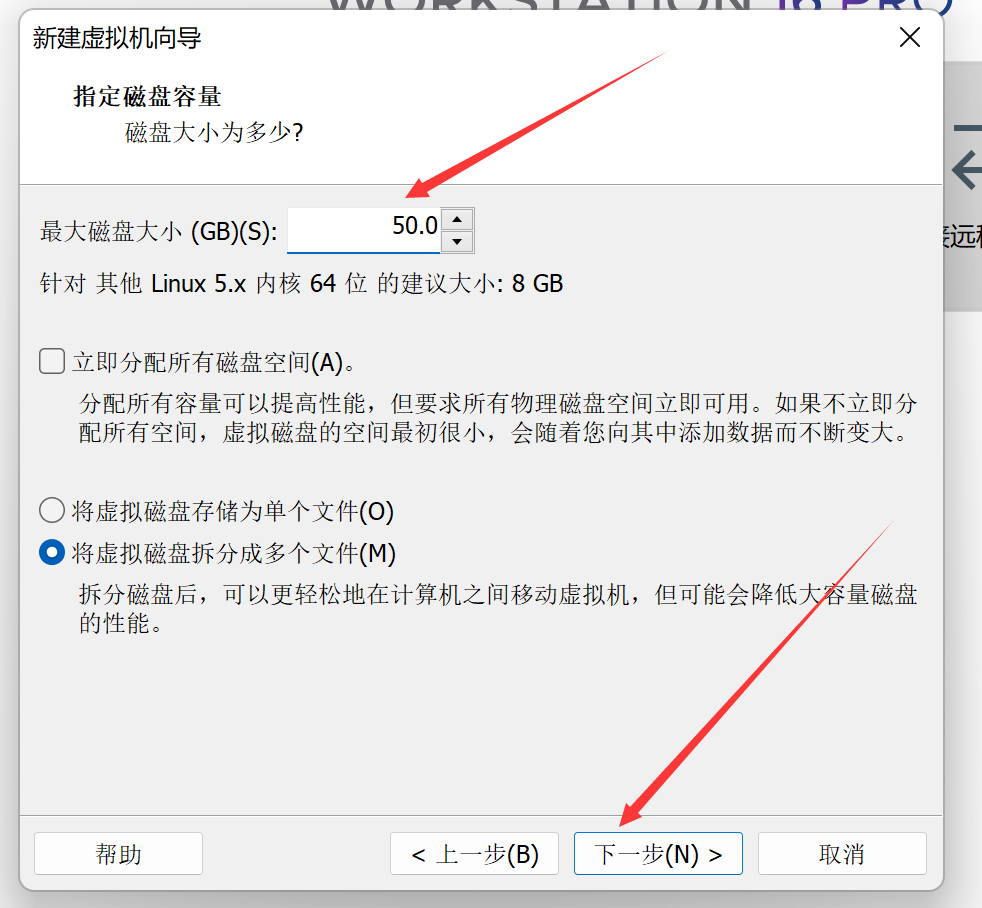
016、点击下一步
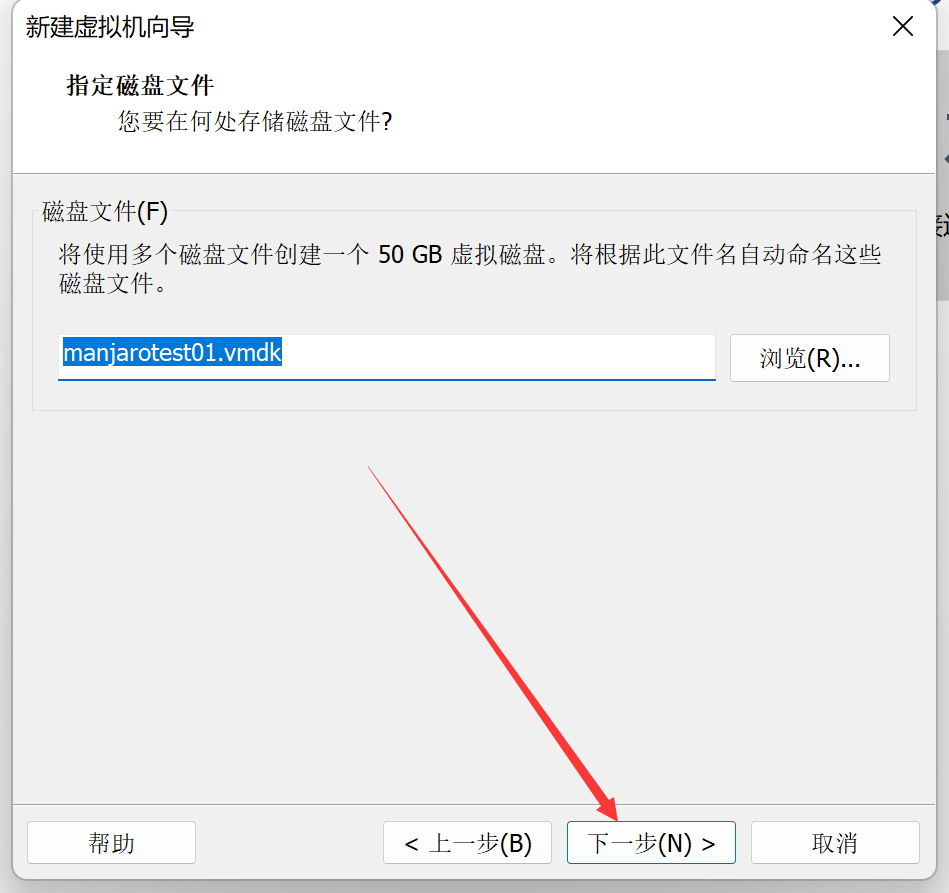
017、点击自定义硬件
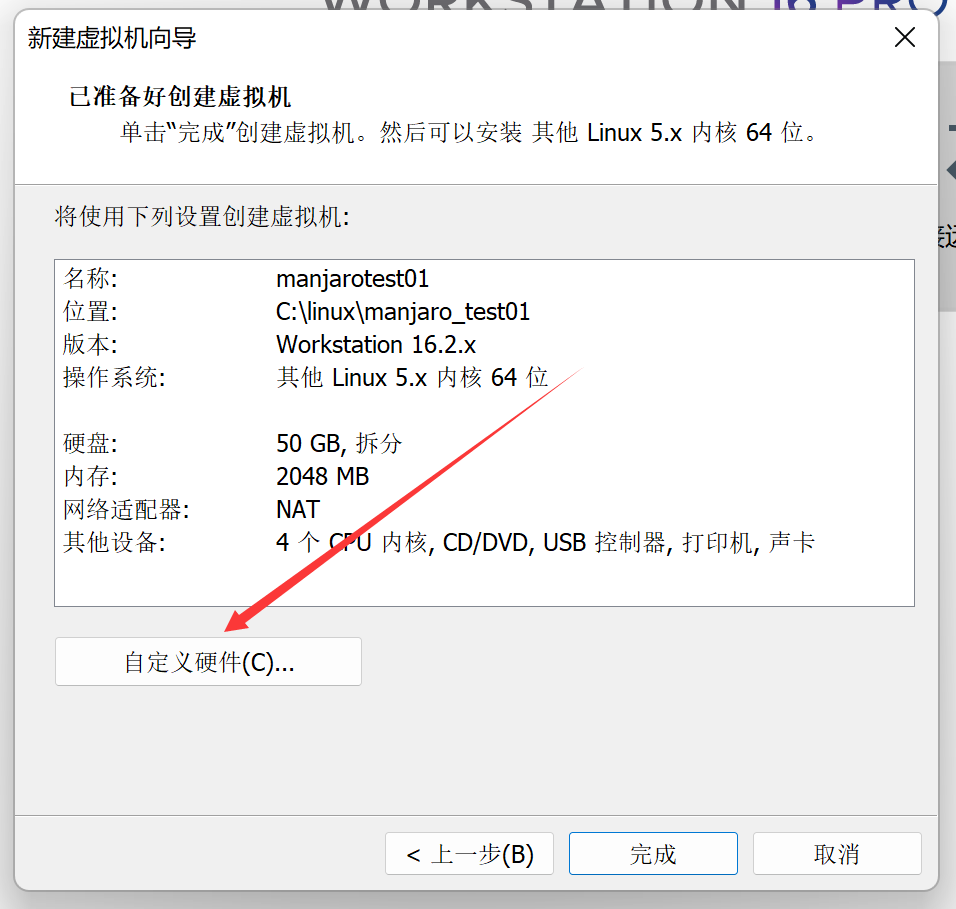
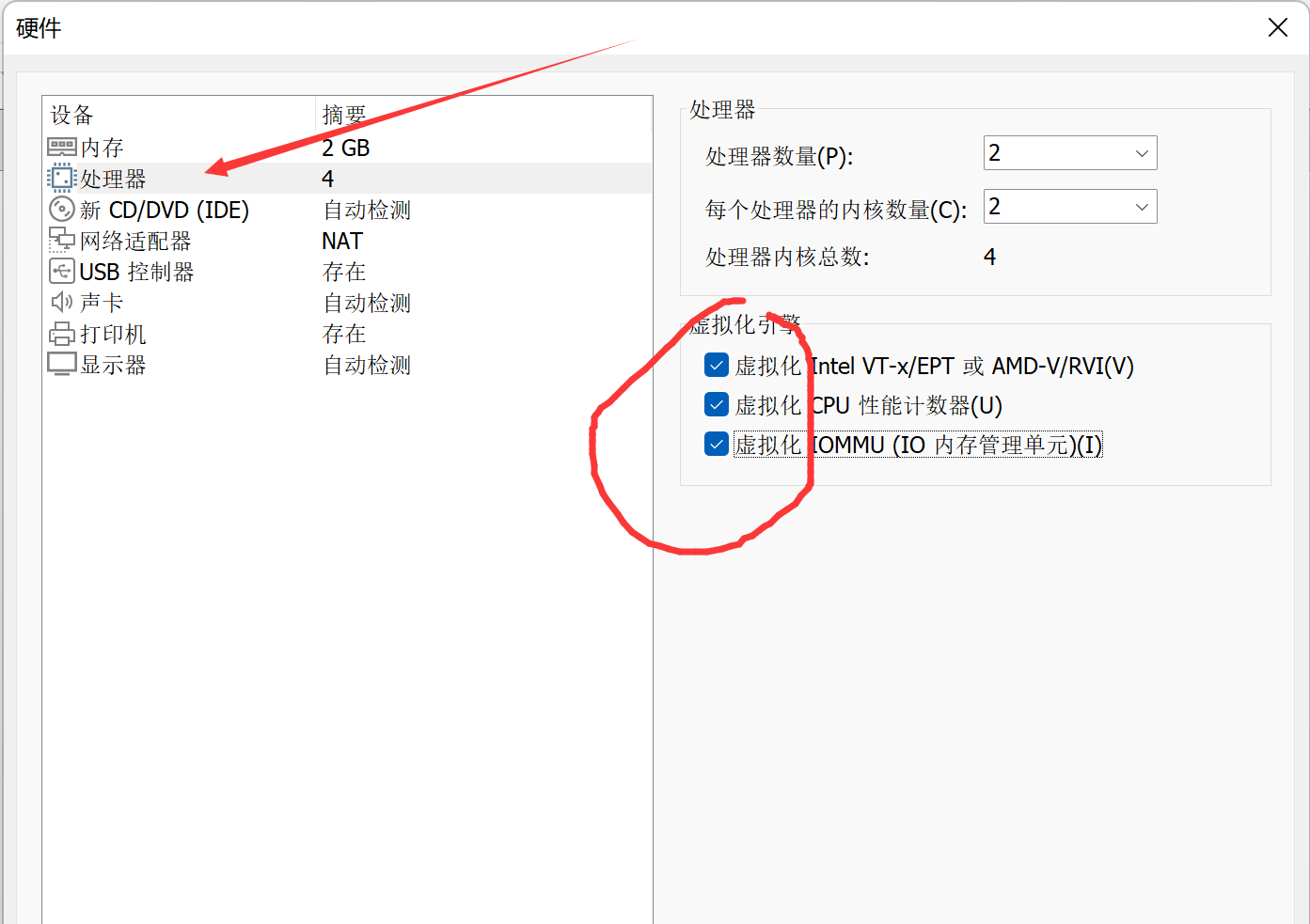
018、选择处理,勾选虚拟化引擎
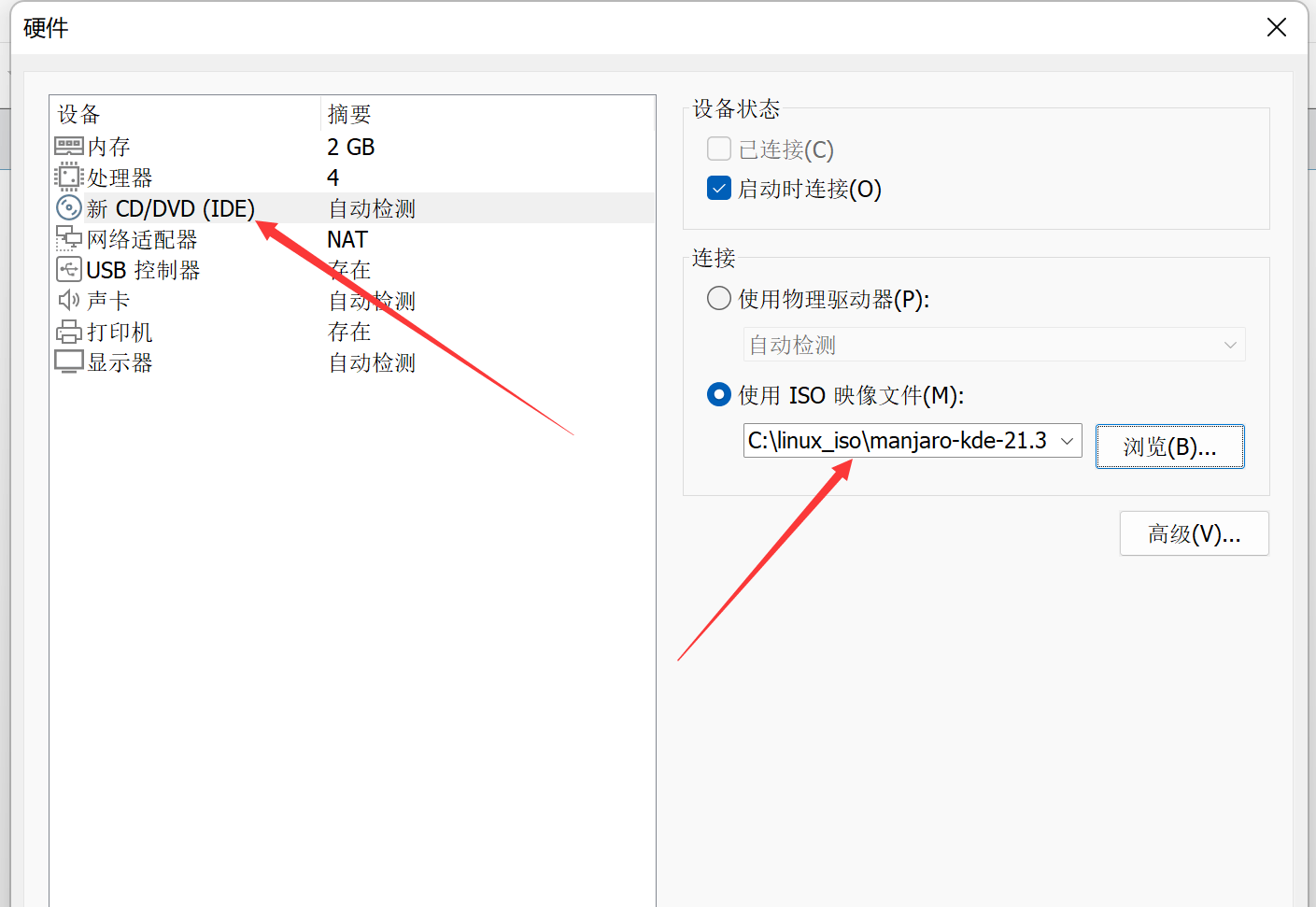
019、选择新CD/DVD; 然后再使用ISO影像文件中选择第一步下载好的镜像文件
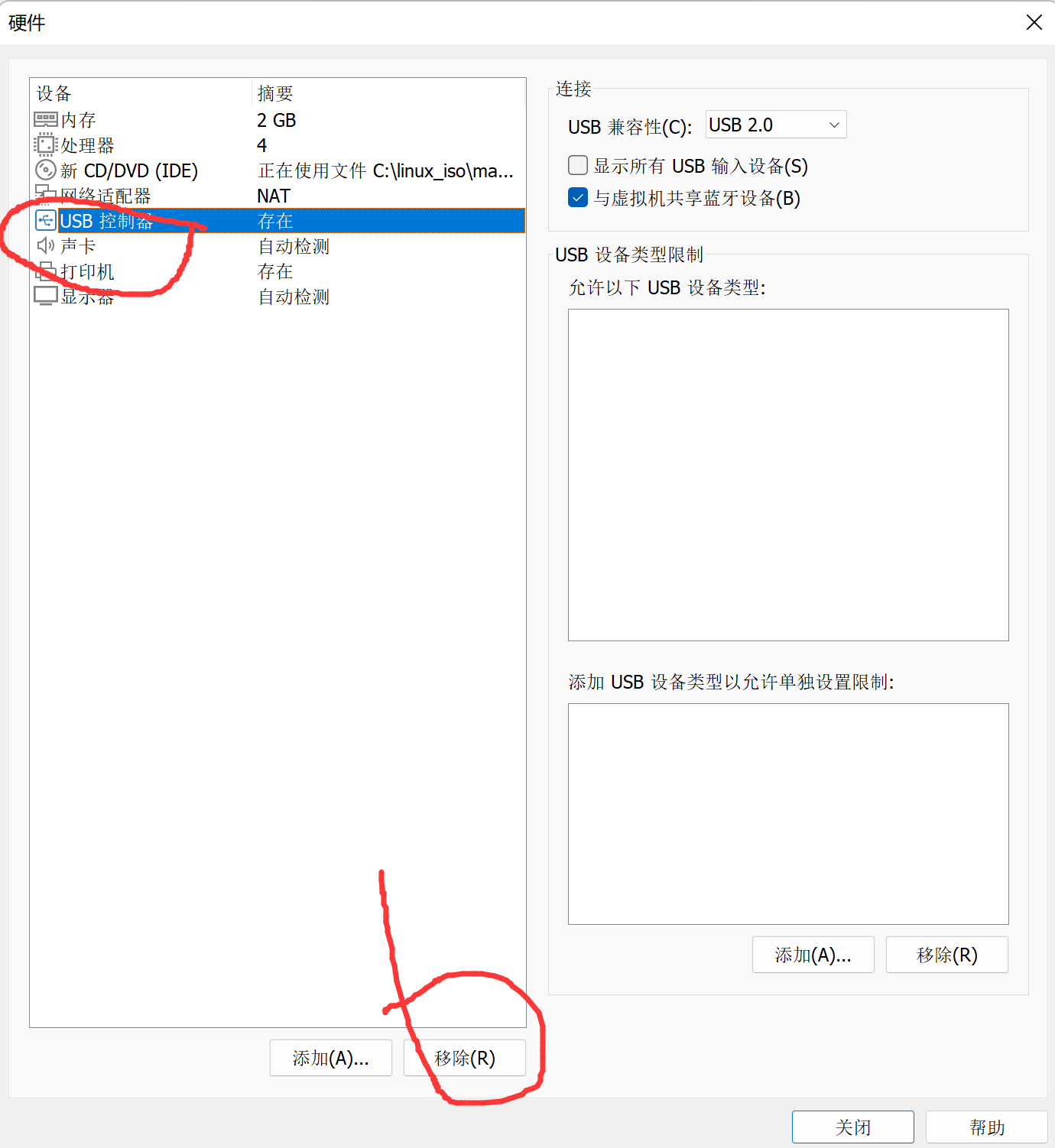
020、将usb、声卡、打印机移除
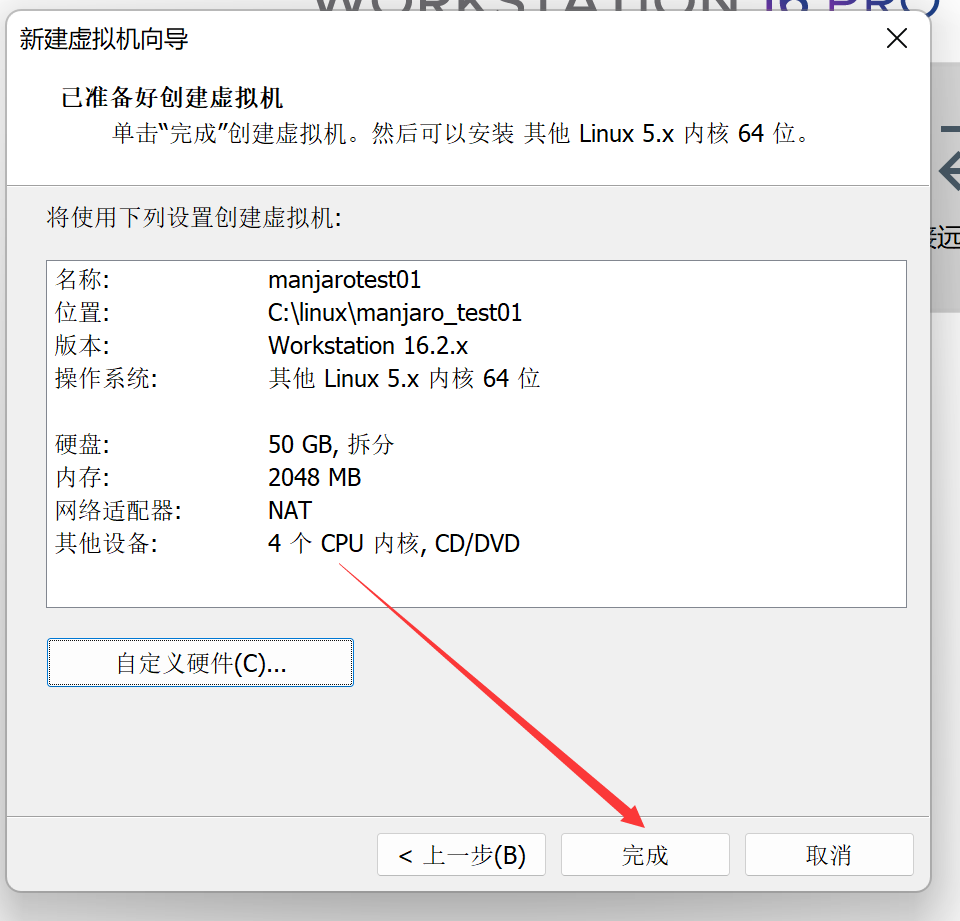
021、点击完成
022、点击开启此虚拟机
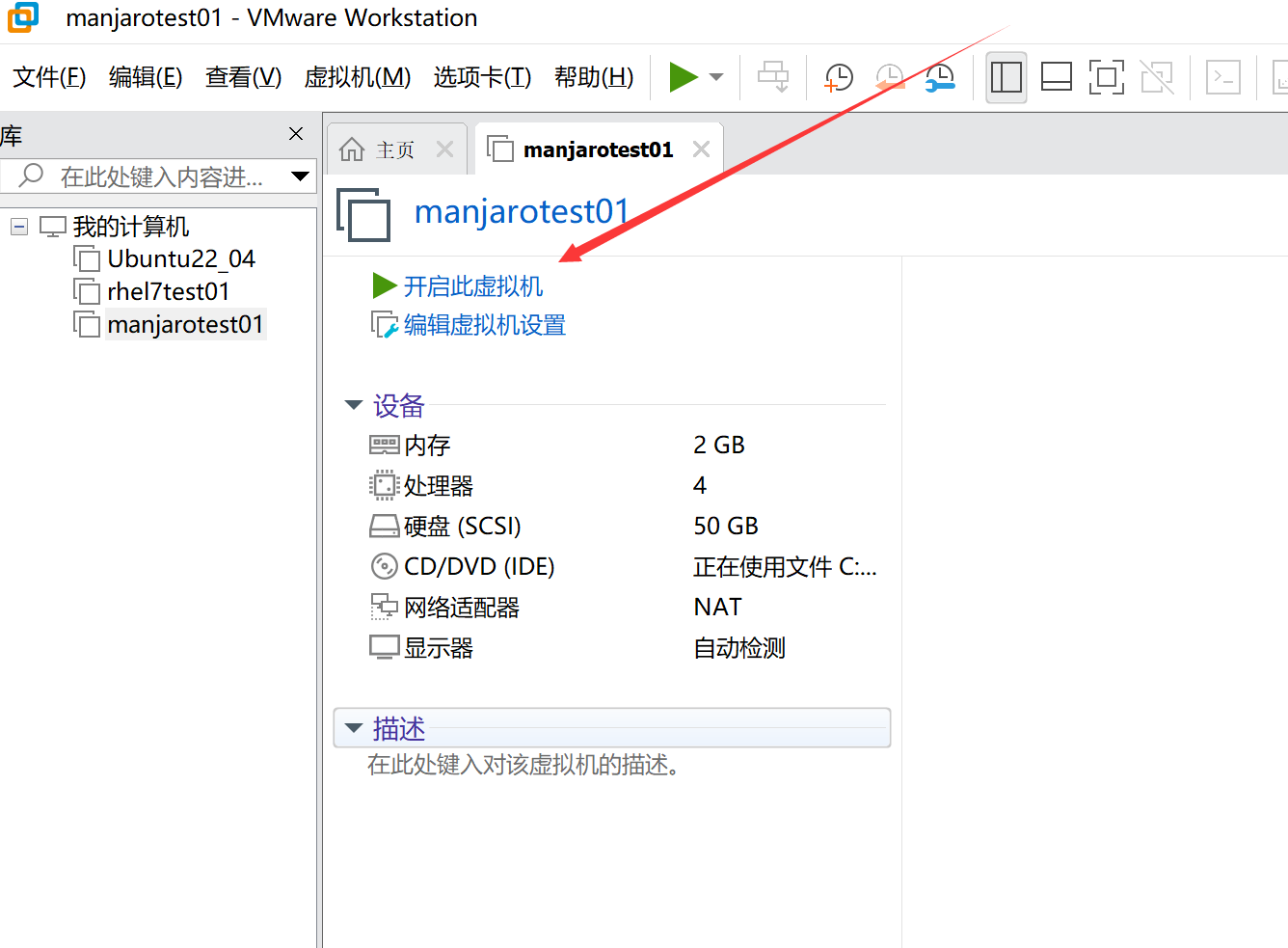
023、等待剩余时间结束,自动启动安装过程

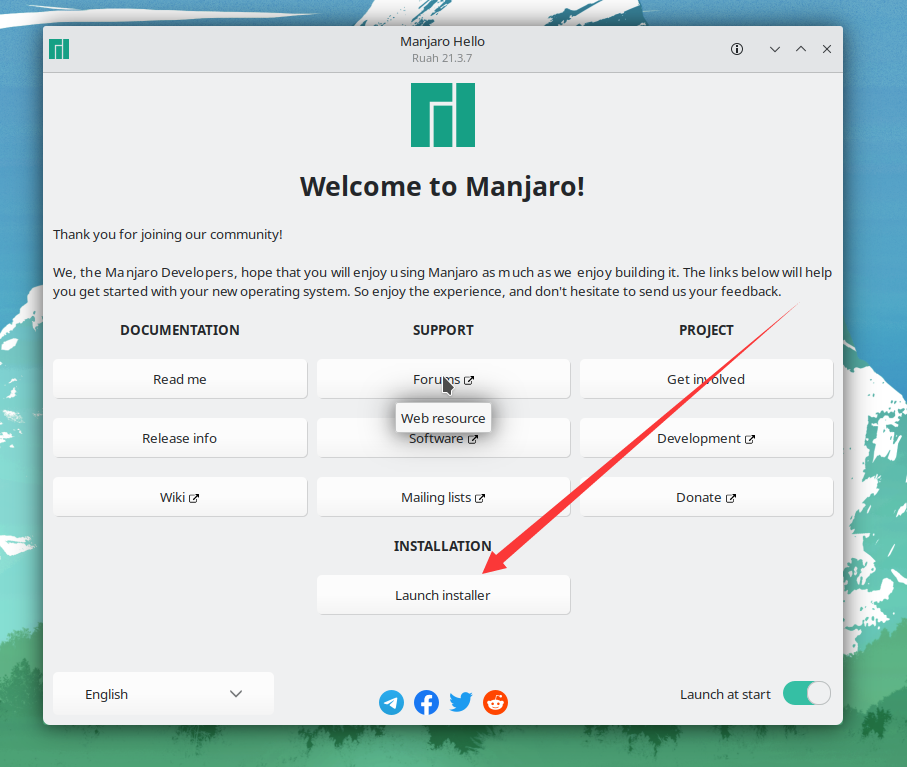
024、点击launch installer
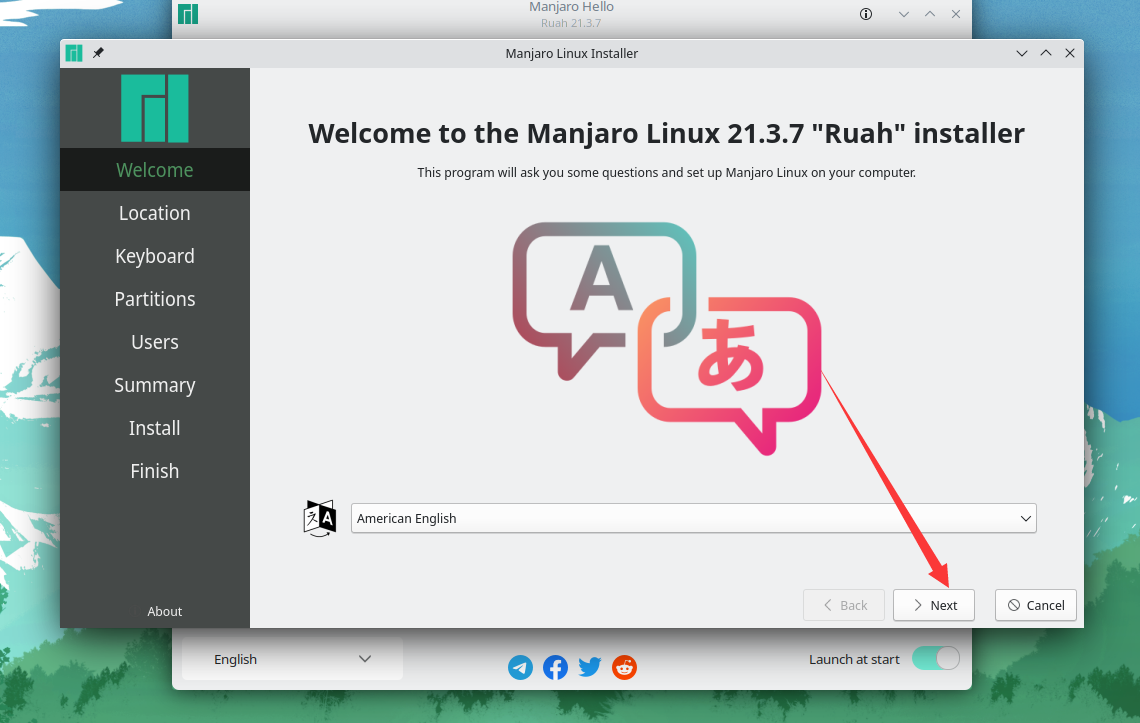
025、点击next
026、选择上海,点击next:

027、点击next
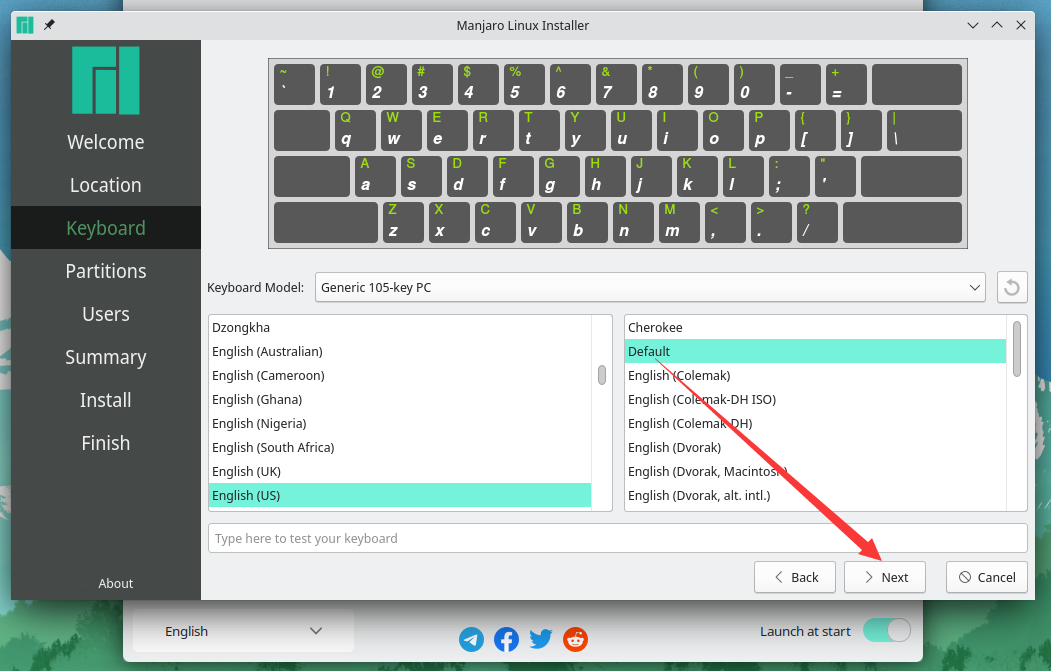
028、点击next
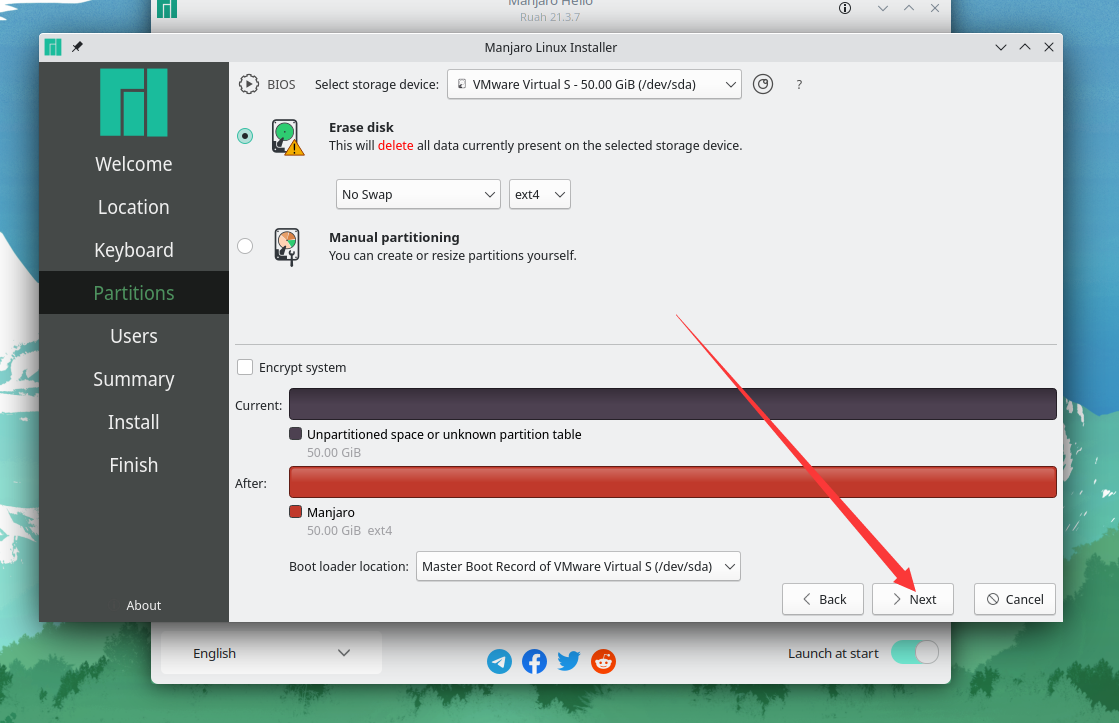
029、依次输入普通用户名、虚拟机名、普通用户密码和root用户密码:

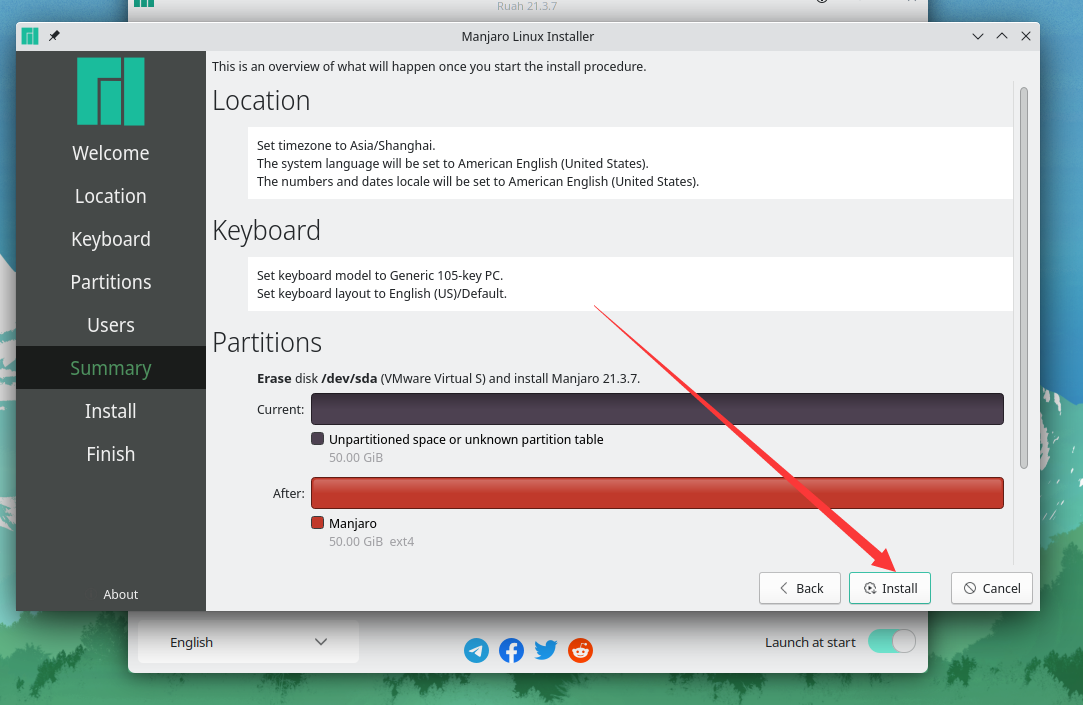
030、点击install
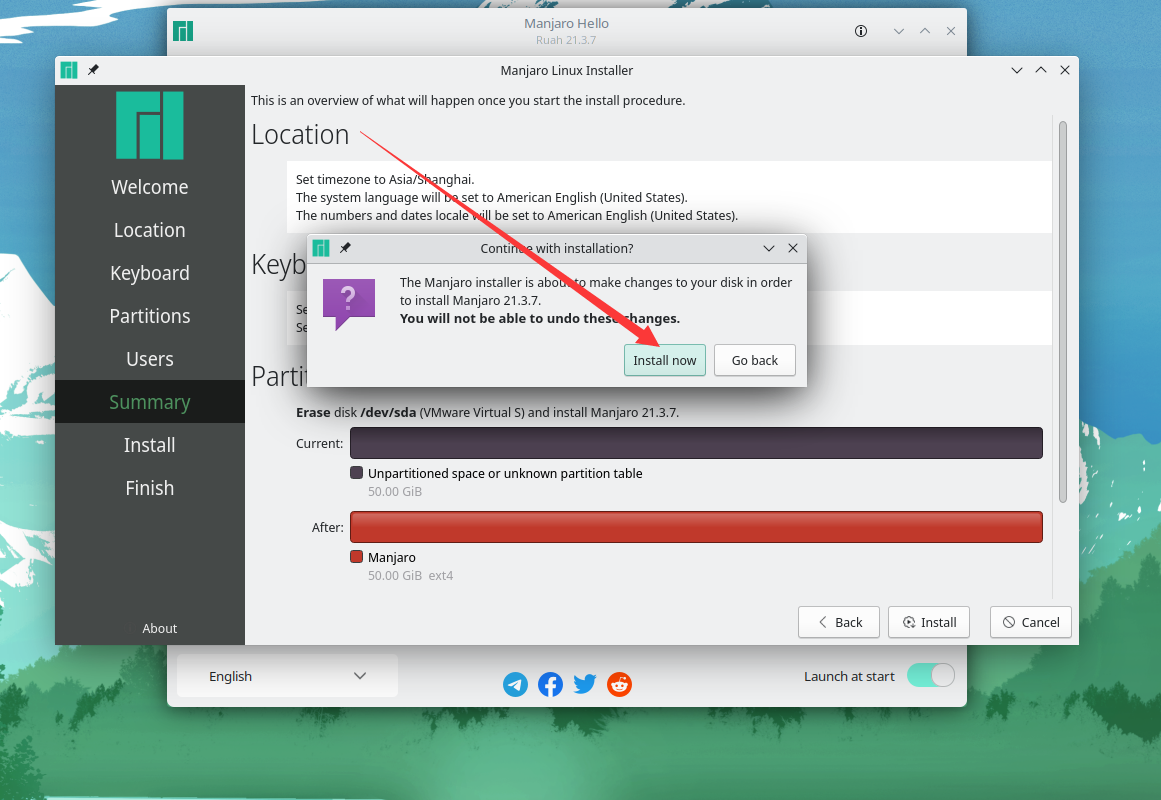
031、点击install now
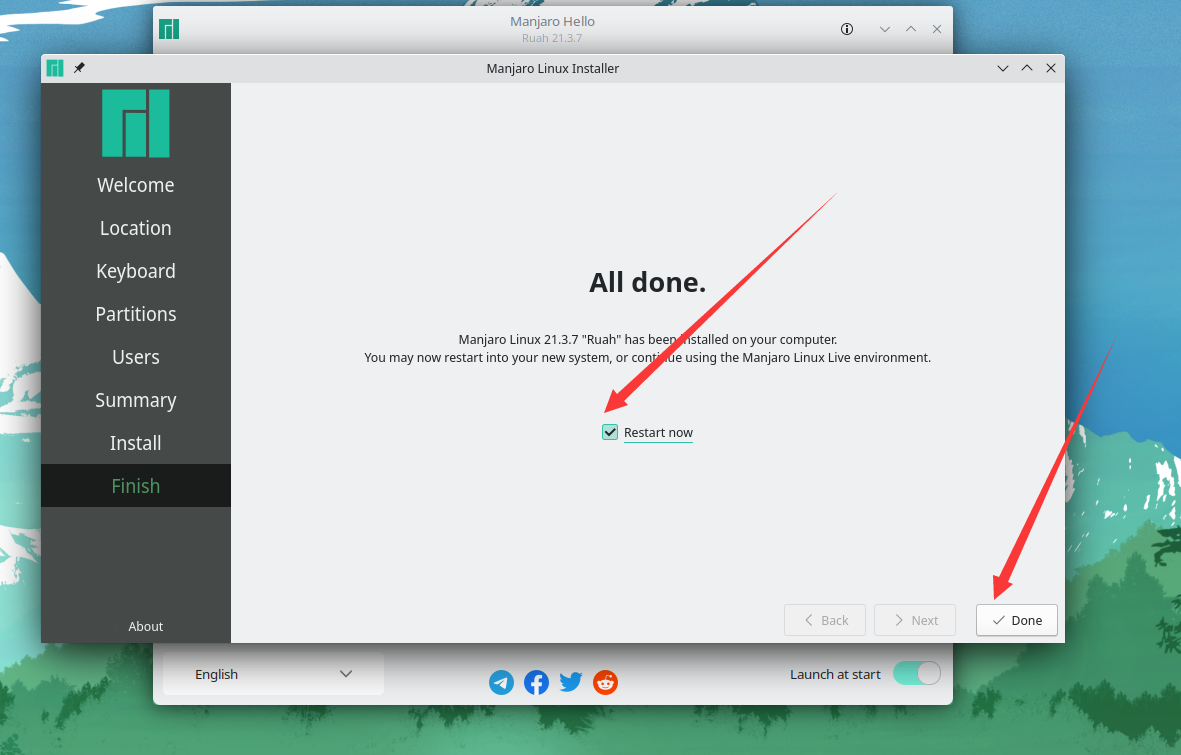
032、勾选restart, 点击done
033、输入普通用户的密码,然后回车
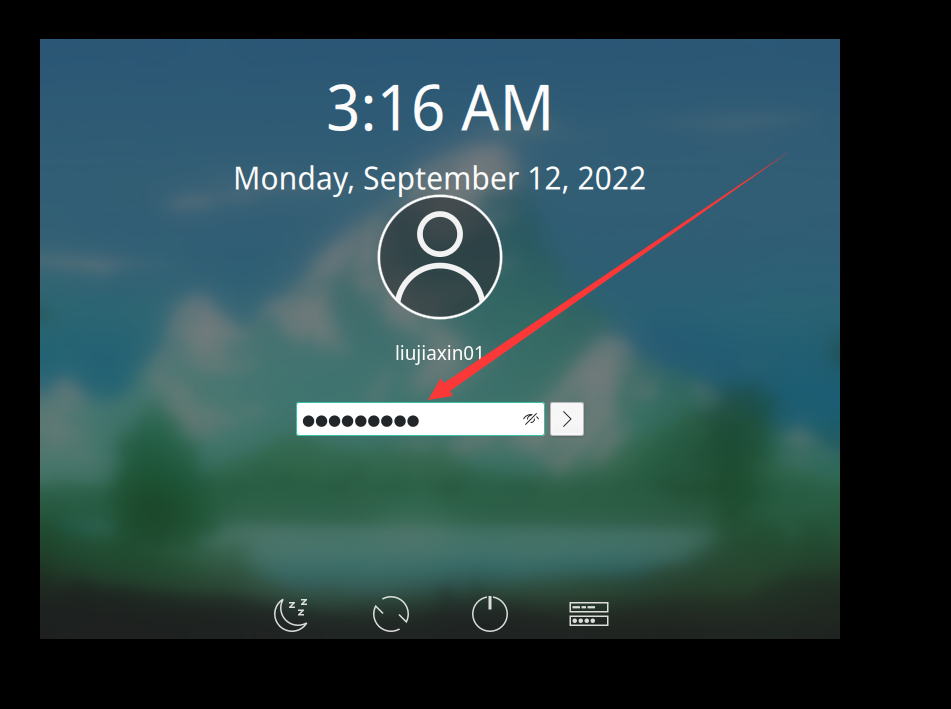
034、直接叉掉

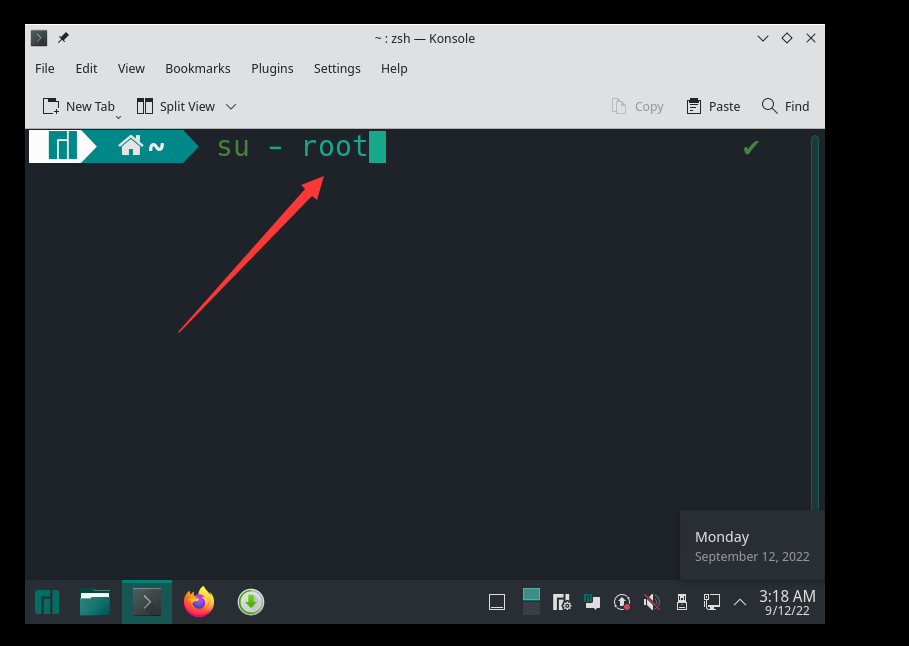
035、输入如下命令, 然后回车
su - root
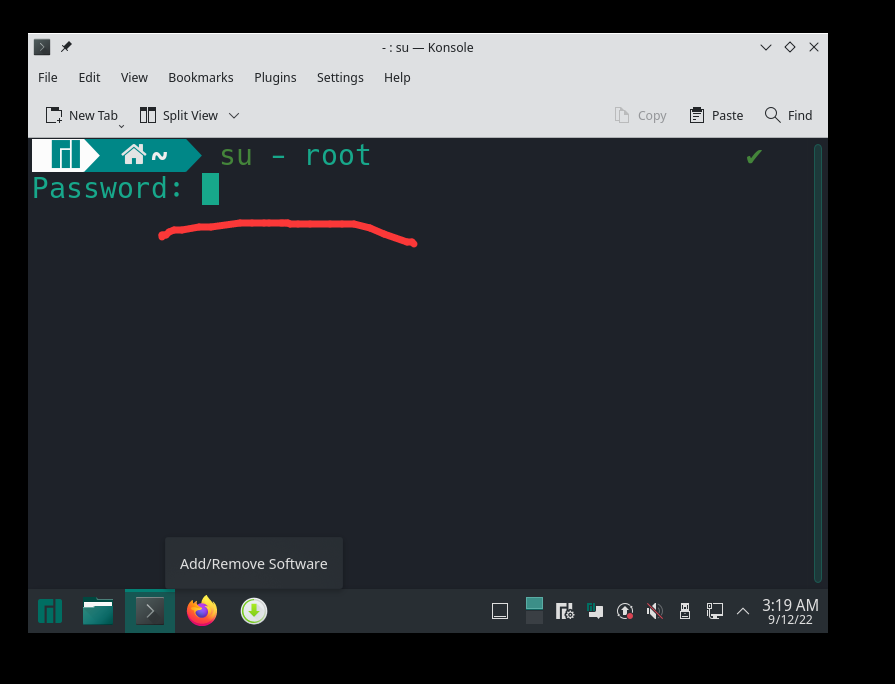
036、输入root的密码,然后回车
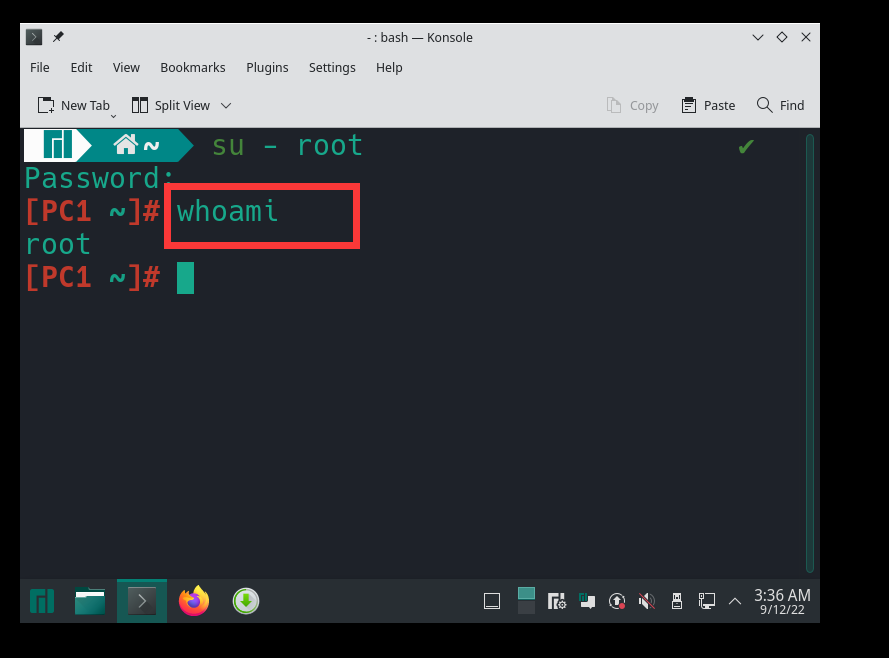
037、测试当前用户
38、安装网络管理工具net-tools
pacman -S net-tools ## 安装网络管理工具
39、查看本机ip
ifconfig | head -n 3
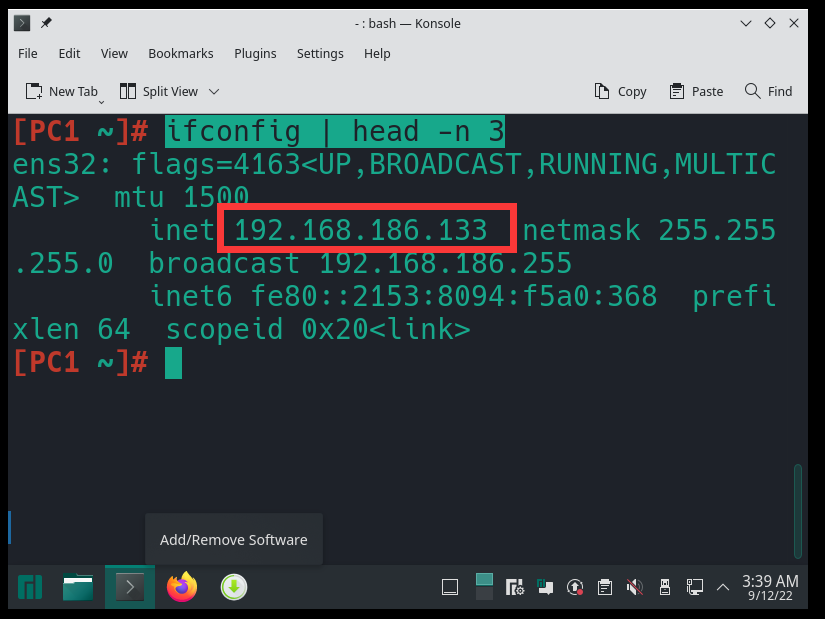
40、测试网络
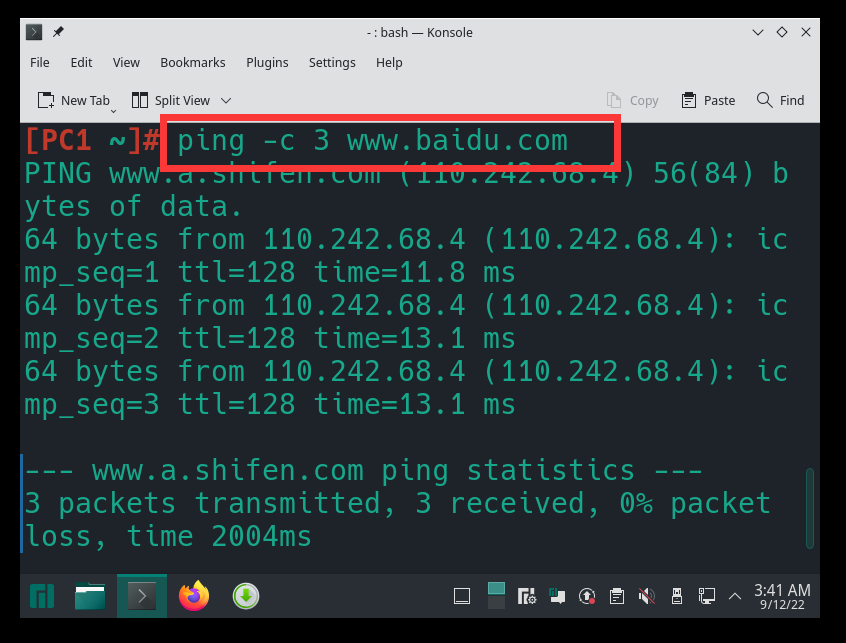
41、开启ssh服务
systemctl start sshd ## 开启ssh服务
42、检测ssh服务
systemctl status sshd
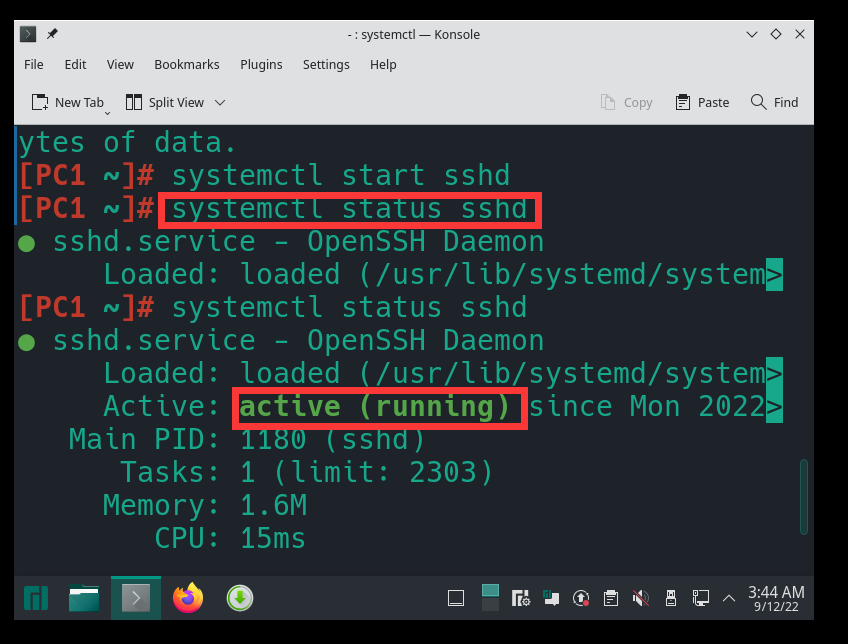
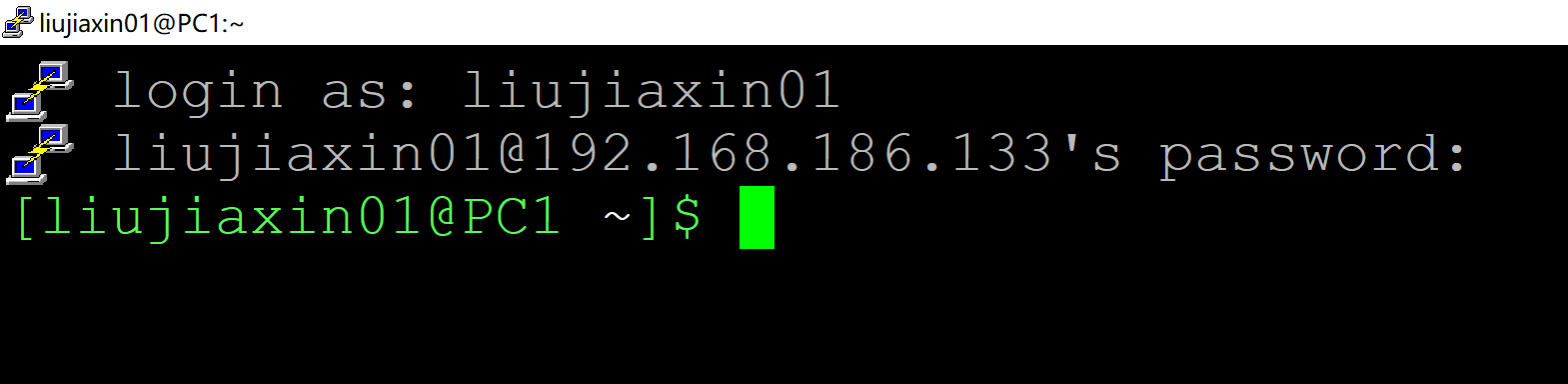
43、putty登陆测试
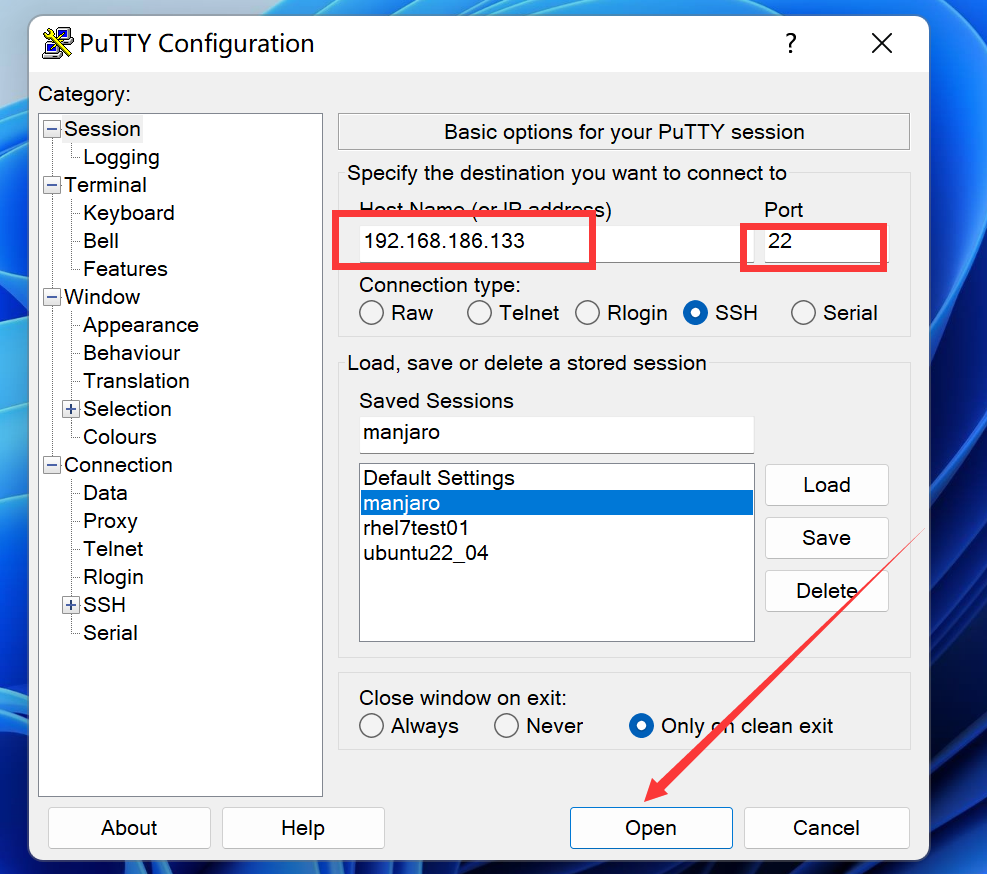
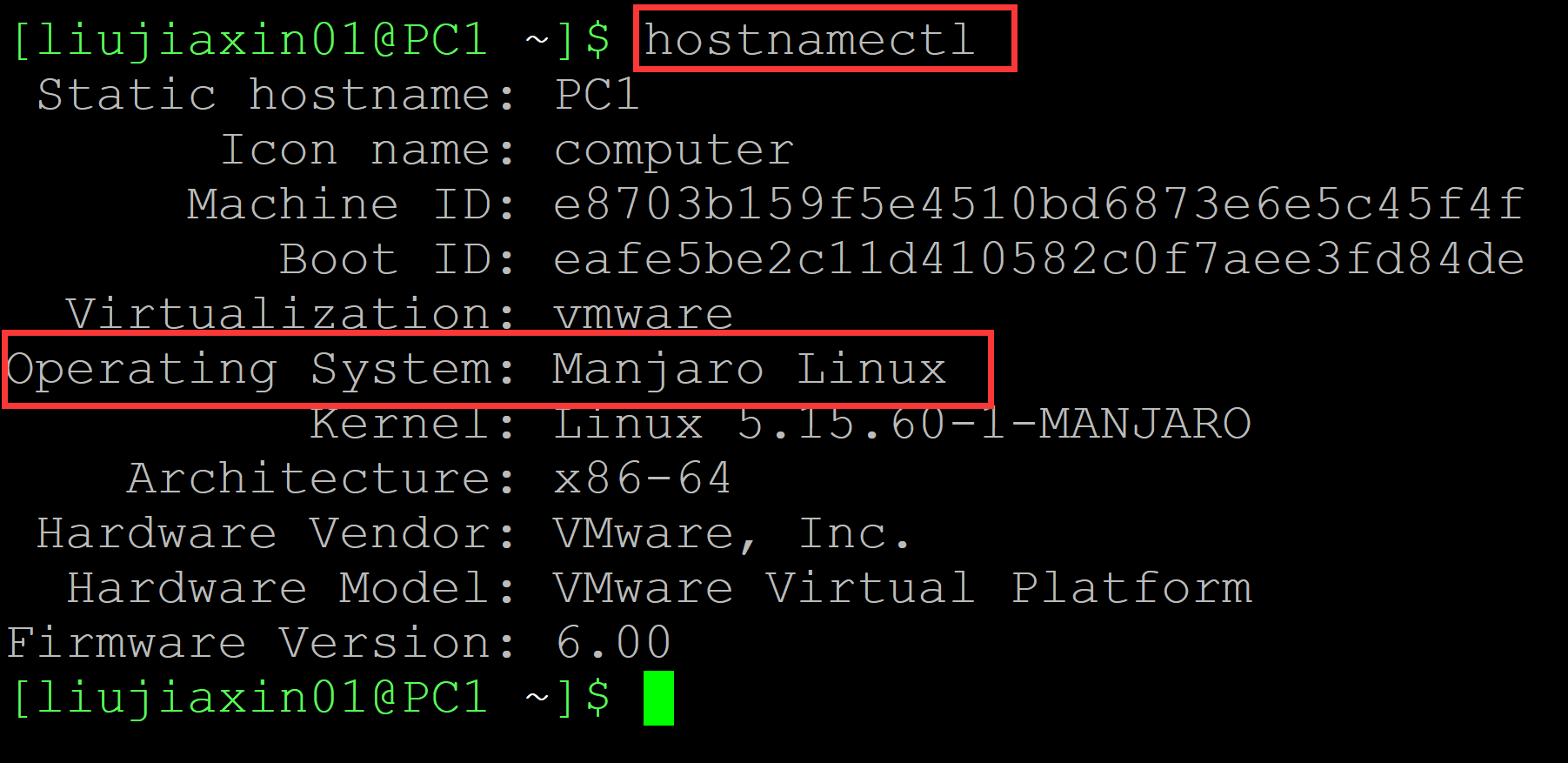
44、检测系统
[liujiaxin01@PC1 ~]$ hostnamectl
 Static hostname: PC1
       Icon name: computer
      Machine ID: e8703b159f5e4510bd6873e6e5c45f4f
         Boot ID: eafe5be2c11d410582c0f7aee3fd84de
  Virtualization: vmware
Operating System: Manjaro Linux
          Kernel: Linux 5.15.60-1-MANJARO
    Architecture: x86-64
 Hardware Vendor: VMware, Inc.
  Hardware Model: VMware Virtual Platform
Firmware Version: 6.00

 浙公网安备 33010602011771号