
Linux常用命令
Linux常用命令
1、终端
终端就是Linux系统内核提供给用户和内核交互的一个程序,Linux内核是没有思想的,所以Linux内核已经提前预置一些控制指令,这些预置指令被称为shell命令。该程序能够接收用户输入的shell命令,内核对命令进行解析和处理,处理完毕后内核将结果反馈给用户,所以需要用户掌握对应的shell命令才能控制。
2、快捷键
ctrl + rlt + t 打开新的终端
ctrl + shift + n 打开相同当前路径下的新终端
3、sudo
是一个Linux命令,用于在不使用root权限的情况下执行管理员权限的命令
作用:允许普通用户以管理员身份执行某些需要特殊权限的命令。例如安装软件包、修改
系统配置文件等。
4、用户切换
在Linux系统中,用户可以分为超级用户(也被称为root用户,拥有系统的最高权限,可以执行任何命令和操作)、普通用户(没有超级用户的权限,只能访问和修改自己的文件和目录)。
Linux系统下的su命令用于切换用户身份,在终端中输入指令:sudo su,然后按下回车,输入密码(注意密码输入时是不回显的),然后即可切换到超级用户,实际开发中尽量避免一直使用超级用户。
gec@ubuntu:~$  sudo -s        -按回车
[sudo] password for gec:      -密码:123456(自己设置的) 默认不显示的,-按回车
root@ubuntu:~#                  //root表示超级用户名字  #表示超级用户权限标志
如果用户打算从超级用户切换到普通用户,则在终端中输入命令:exit ,即可退回到普通 用户
root@ubuntu:~#  su  xxx     -第一种方式  xxx指的是系统中用户的名称
gec@ubuntu:~$
root@ubuntu:~#  exit        -第二种方式
exit
5、Linux 命令的基本格式:
gec@ubuntu:~$ 命令   [选项]   [参数]
//Linux 命令的选项又分为短格式选项( - )和长格式选项( -- )。
6、--help
可以通过“命令名 --help”来获取命令帮助,即获取更多命令相关的信息。
7、man手册
在Linux系统下并不是默认会安装完整版,所以需要手动更新man手册的内容
8、 查看目录
ls 命令,是list的缩写,是最常见的目录操作命令,其主要功能是显示当前目录下的内容。
基本格式如下:
gec@ubuntu:~$ ls  [选项]  [目录名称]
 //选项可以省略,目录名称也可以省略
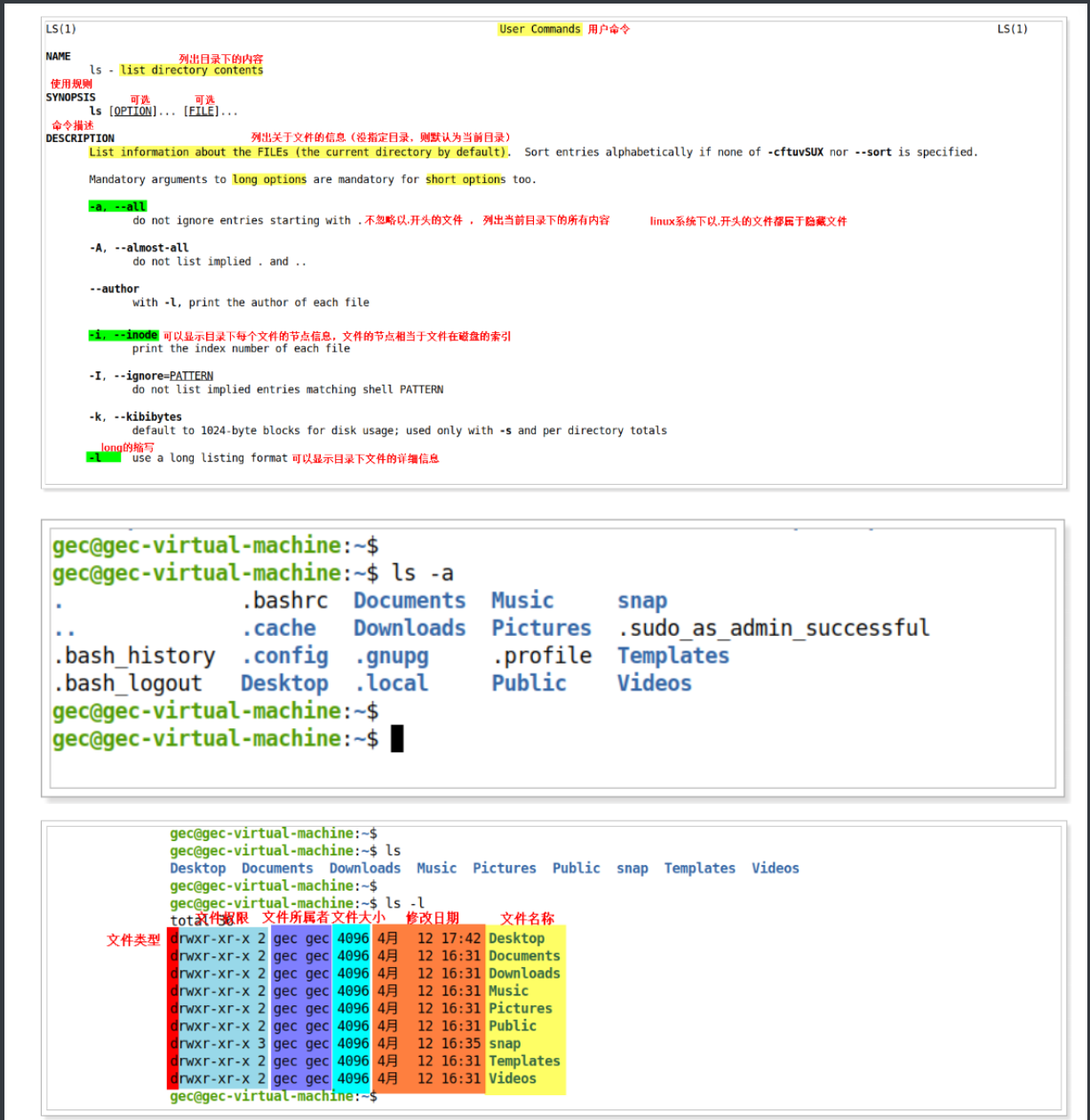
注意:Linux系统的思想是“一切皆文件”,所以Linux系统把文件分为七类:规则文件(-)、目录文件(d)、管道文件(p)、链接文件(l)、套接字文件(s)、字符设备文件(c)、块设备文件(b)
9、切换目录
cd 命令,是英文change directory 的缩写,用来切换工作目录,linux系统下目录也被称为路径。
基本格式如下:
gec@ubuntu:~$ cd  [选项]  [目录名称]
//如果没有指定工作路径,则cd指令会把工作路径切换到用户的家目录
在 Linux 操作系统中,所有的文件和目录都被组织成以一个根节点“/”开始的倒置的树状结构。如下图:![]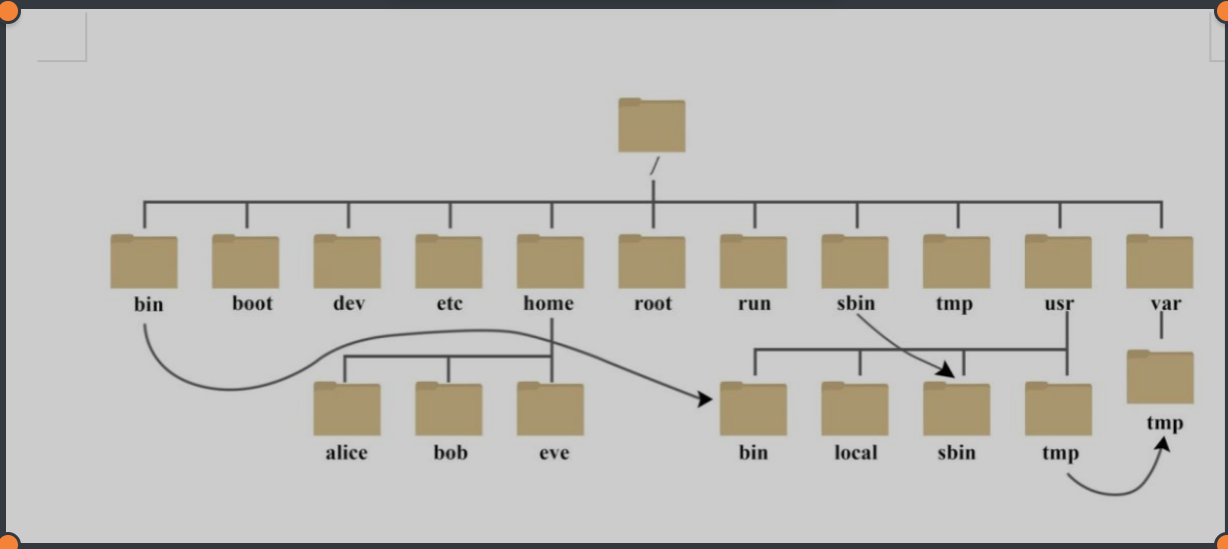
bin:   linux常用的命令
dev:   linux外部设备的端口
media: 挂载USB接口移动硬盘
proc:  以可见的方式查看linux系统内存的数据
sbin:  超级用户所用命令所在地
sys:   以可见方式查看linux内核的数据
var:   存放系统运行时需要改变的数据
boot:  linux内核,文件系统
etc:   系统所有的配置文件
lib:   系统的动态链接库(.so)
mnt:   系统挂载目录,例子: Windows的共享目录
root:   超级用户家目录
selinux:加固系统安全目录
tmp:    系统临时存放文件
cdrom:  光驱挂载目录
home:   普通用户家目录 /home/gec
lost+found: 系统奔溃,产生碎片到此目录,重启时,系统修改碎片。
opt:    存放功能性代码,可选程序
run:    系统运行时目录
srv:    系统服务日志
usr:    一般存放着头文件,库文件
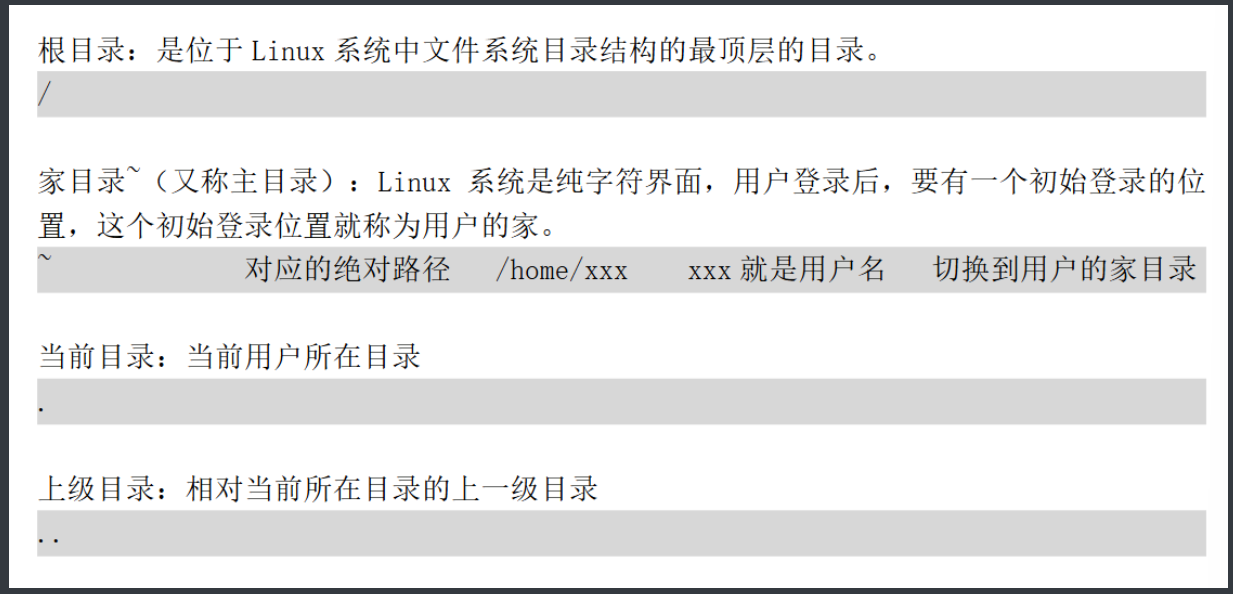
在 Linux 中,一个文件的路径指的就是该文件存放的位置,一般把文件路径分为两种,一种是相对路径、一种是绝对路径。
1) 相对路径:不是从根目录 / 开始写起,而是从当前所在的工作目录为开头的路径。
2) 绝对路径:一定是以根目录‘/’为开头的路径。
10、创建目录
mkdir命令,是 make directories 的缩写,用于创建空目录,此命令所有用户都可以使
用。
基本格式如下:
gec@ubuntu:~$ mkdir  [-m  or  -p]  目录名

-m 选项用于手动配置所创建目录的权限,而不再使用默认权限。

-p 选项递归创建所有目录,以创建 /home/gec/test/abc为例,
在默认情况下,你需要一层一层的创建各个目录,
而使用 -p 选项,则系统会自动帮你创建 /home、/home/gec、/home/gec/test
和 /home/gec/test/abc。
11、创建文件
touch 命令可以用来创建文件,当指定操作文件不存在时,该命令会在当前路径下建立一个
空文件。
当然,touch命令也可以将已存在的文件或目录的时间标签更新为当前系统时间。这意味
着可以改变文件的最后访问时间和最后修改时间,但不会改变文件内容
基本格式如下:
gec@ubuntu:~$ touch 文件名 //可以一次性创建多个不同类型的文件
12 、删除文件
rm 命令,是英文remove的缩写,在Linux系统中是强大的删除命令,它可以永久性地删
除文件系统中指定的文件或目录。在使用 rm 命令删除文件或目录时,系统不会产生任何
提示信息。
基本格式如下:
gec@ubuntu:~$ rm   [选项]  文件或目录

-f:强制删除(force),和 -i 选项相反,使用 -f,系统将不再询问,
而是直接删除目标文件或目录。

-i:和 -f 正好相反,在删除文件或目录之前,系统会给出提示信息,
使用 -i 可以有效防止不小心删除有用的文件或目录。


//删除非空目录是,需要用-r选项
-r:递归删除,主要用于删除目录,可删除指定目录及包含的所有内容,包括所有的子目录和文件。
13、移动文件
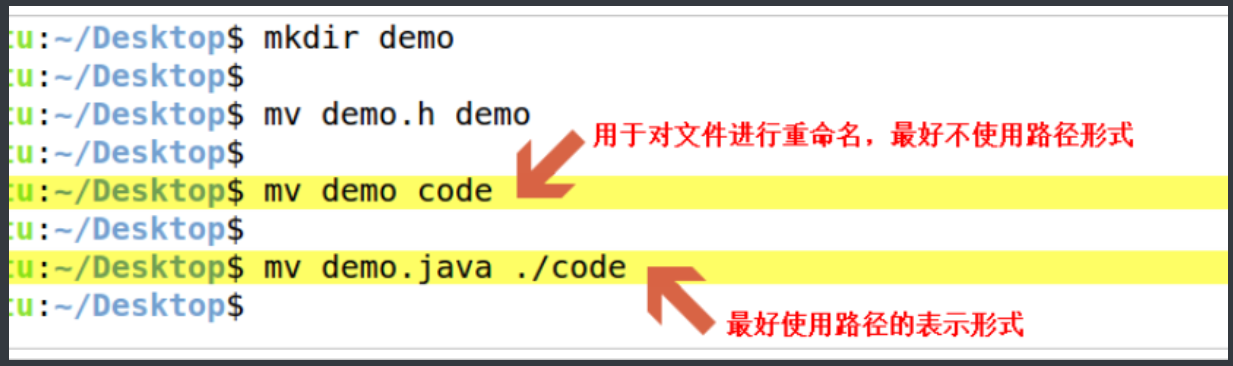
mv 命令,是英文move的缩写,该命令有两种作用:既可以在不同的目录之间移动文件或目录,也可以对文件和目录进行重命名。
基本格式如下:
gec@ubuntu:~$ mv  [选项]   源文件   目标文件/目录路径

-f:强制覆盖,如果目标文件已经存在,则不询问,直接强制覆盖

-i:交互移动,如果目标文件已经存在,则询问用户是否覆盖(默认选项)

-n:如果目标文件已经存在,则不会覆盖移动,而且不询问用户
注意:如果打算对文件或者目录重命名,则需要源文件和目标文件在同一目录中,且目标文件不存在。
14、复制文件
cp命令,是英文copy的缩写,主要用来复制文件和目录,同时借助某些选项,还可以实现复制整个目录,以及比对两文件的新旧而予以升级等功能。
基本格式如下:
gec@ubuntu:~$ cp  [选项]  源文件(被复制文件)  目标路径

-i:询问,如果目标文件已经存在,则会询问是否覆盖
-r:递归复制,用于复制目录    //拷贝文件夹的时候必须使用选项-
-u:若目标文件和源文件有差异,则可以更新目标文件,可用于对文件的升级和备用
15、打印路径
pwd命令,是英文单词print working directory的缩写,功能是显示用户当前所处的工作目录,可以把路径信息输出到终端。
基本格式如下:
gec@ubuntu:~$ pwd //该指令输出的路径是绝对路径
16、编辑文件
gedit命令,可以以记事本的方式打开一个文件
基本格式如下:
gec@ubuntu:~$ gedit 文件名
17、查看文件
cat命令,是英文concatenate的缩写,允许创建单个或多个文件、查看文件内容、连接文件和重定向终端或文件中的输出,常用于查看文件的内容
基本格式如下:
gec@ubuntu:~$ cat file.txt ==> 显示文本文件内容
gec@ubuntu:~$ cat -n a.c   ==> 显示文本文件内容(并显示行号)
gec@ubuntu:~$ cat -A a.c   ==> 显示文本文件内容(含不可见字符)
注意:在某些情况下,我们可能需要检测文件中那些不可见的字符。比如在Windows系统中编辑了程序源文件,放到Ubuntu系统中编译可能会出现字符错误,这是因为Windows系统中的某些回车符、制表符跟Ubuntu系统的不一致,导致无法编译,而这些字符是不可见的,因此可以使用上述 cat -A 来识别。
18、系统时间
date命令,利用该命令可以查看或者修改Linux系统日期和时间
基本格式如下:
gec@ubuntu:~$ date
gec@ubuntu:~$ date  -s   日期时间    //  -s选项可以设置日期和时间
19、查找文件
find命令,可以查找某个指定路径中文件的位置,并且把文件路径输出到终端上
基本格式如下:
gec@ubuntu:~$ find  路径  [选项]   文件名

gec@ubuntu:~$ find /usr -name  "xxx.h" ==> 在/usr中查找叫做xxx.h的文件
gec@ubuntu:~$ find /tmp -type d        ==> 在/tmp中查找类型为目录的文件
20、文件权限
chmod命令,利用该命令可以修改Linux系统的文件权限
基本格式如下:
gec@ubuntu:~$ chmod 权限 文件
系统中的所有用户被分成三类:文件所有者(现登录用户),同组用户和其他用户,这三类用户对这个文件的rwx权限,可以由命令ls- l 来查看
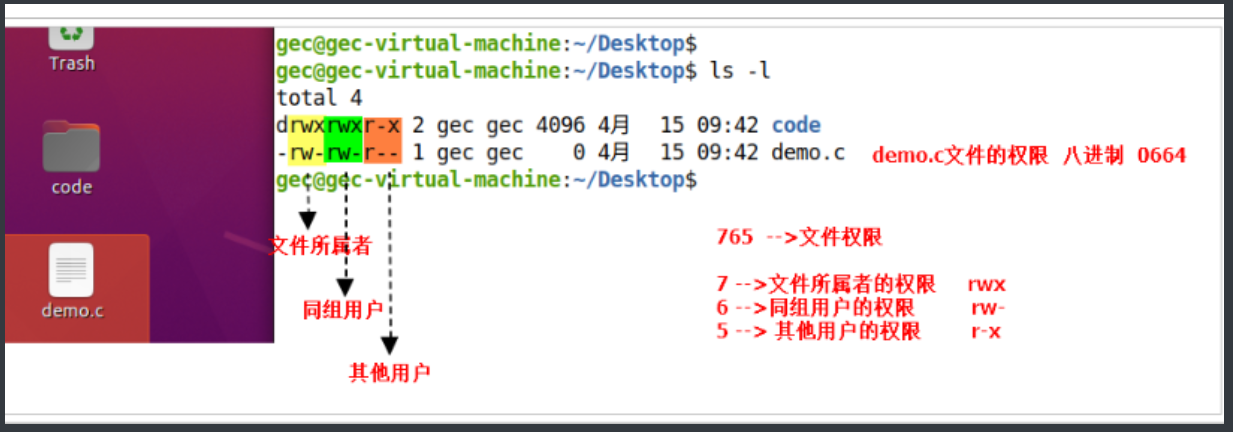

在上面的例子中,rwx三组权限对用了三种用户,当我们需要修改这些权限的时候,为了便于描述,一般用三组八进制数来对应这些权限

21、查看分区
df命令,作用是查看系统分区信息,侧重在文件系统级别的磁盘占用方面,用法如下:
gec@ubuntu:~$ df [选项]
22、创建链接
ln命令,用于给文件创建链接,在Linux系统中,为文件创建链接的方法分为:软链接和硬链接
格式如下:
gec@ubuntu:~$ ln [选项] 源文件 目标文件 // -s选项为创建软连接文件
软链接:类似于windows系统中给文件创建快捷方式,即产生一个特殊的文件,该文件用来指向另一个文件,此链接方式同样使用于目录
硬链接:文件的基本信息都存储在inode中,而硬链接指的就是给一个文件的inode分配多个文件名,通过任何一个文件名,都可以找到此文件的inode,从而读取该文件的数据信息
注意:软链接文件的源文件必须写成绝对路径,而不能写成相对路径(硬链接没有这样的要求),否则软链接文件会报错
23、压缩解压
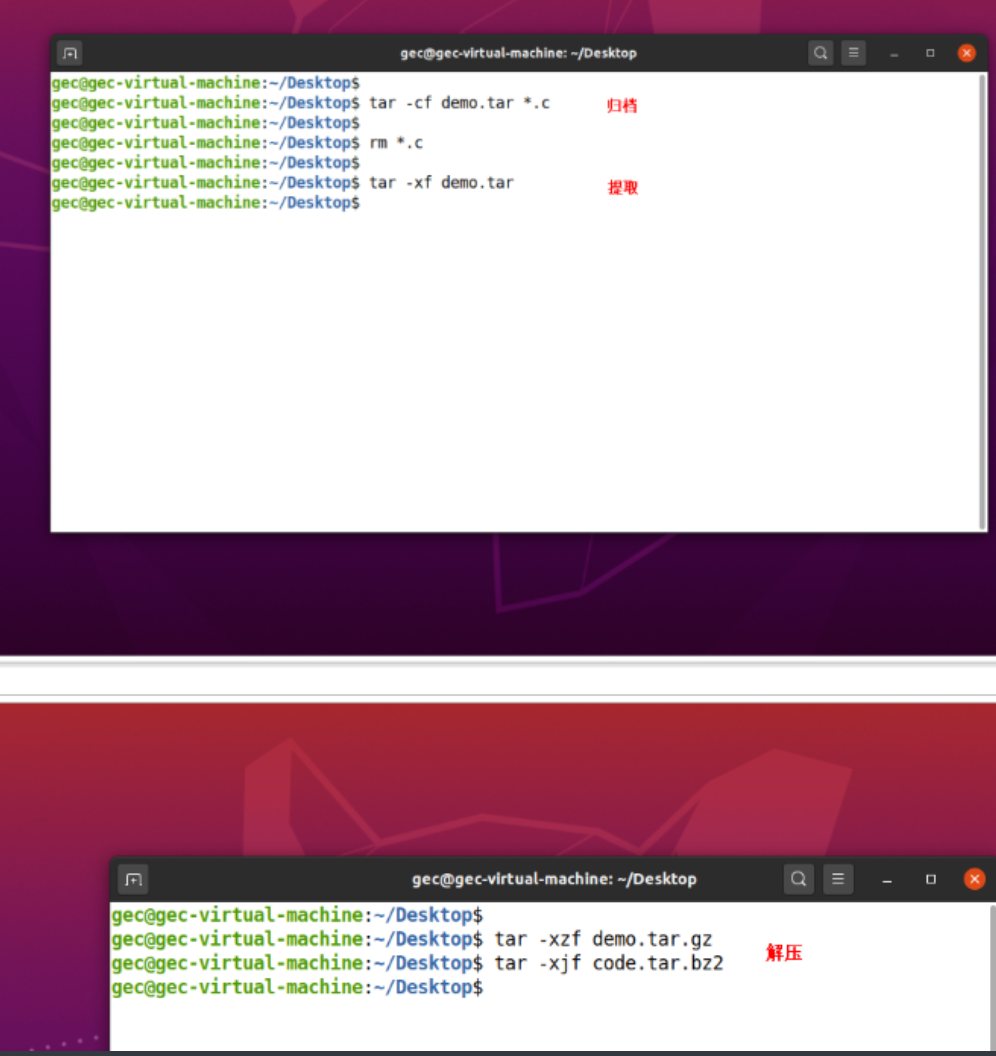
tar命令,该命令的作用是归档/释放 以及 压缩/解压 ,归档的意思就是把文件统一打包但不做压缩处理,所以压缩和归档生成的包的大小不同
基本格式如下:
gec@ubuntu:~$ tar  选项  目标文件  源文件

-c:创建一个新的归档文件。
-x:从归档文件中提取文件。
-f:指定要处理的归档文件名。     //该选项必须放在所有选项的最后面
-v:在终端上显示操作的详细信息。
-t:列出归档文件中的所有文件。
-u:向现有归档文件中添加文件。
-r:更新归档文件中的文件或目录。
-z:使用gzip压缩创建tar文件。
-j:使用bzip2压缩法创建存档文件。
归档/释放
gec@ubuntu:~$ tar cf a.tar dir/*  ==> 将目录dir中的所有文件归档成a.tar
gec@ubuntu:~$ tar tf a.tar        ==> 查看归档文件a.tar
gec@ubuntu:~$ tar xf a.tar        ==> 释放归档文件a.tar
压缩/解压
gec@ubuntu:~$ tar czf a.tar.gz dir/*  将目录dir中的所有文件归档并压缩为gz格式
gec@ubuntu:~$ tar xzf a.tar.gz        ==> 解压压缩文件a.tar.gz

gec@ubuntu:~$ tar cjf a.tar.bz2 dir/* 将目录dir中的所有文件归档并压缩为bz2格式
gec@ubuntu:~$ tar xjf a.tar.bz2       ==> 解压压缩文件a.tar.bz2
24、命令路径
which命令,用于定位和擦护照系统中可执行文件的路径。主要用于确定某个命令是否存在以及该命令的完整路径
基本格式如下:
gec@ubuntu:~$ which [选项] 命令名
25、文件格式
file命令,用于查看文件类型,包括但不限于文本文件,目录,二进制文件,符号链接等
基本格式如下:
gec@ubuntu:~$ file [选项] 文件名
26、配置网络
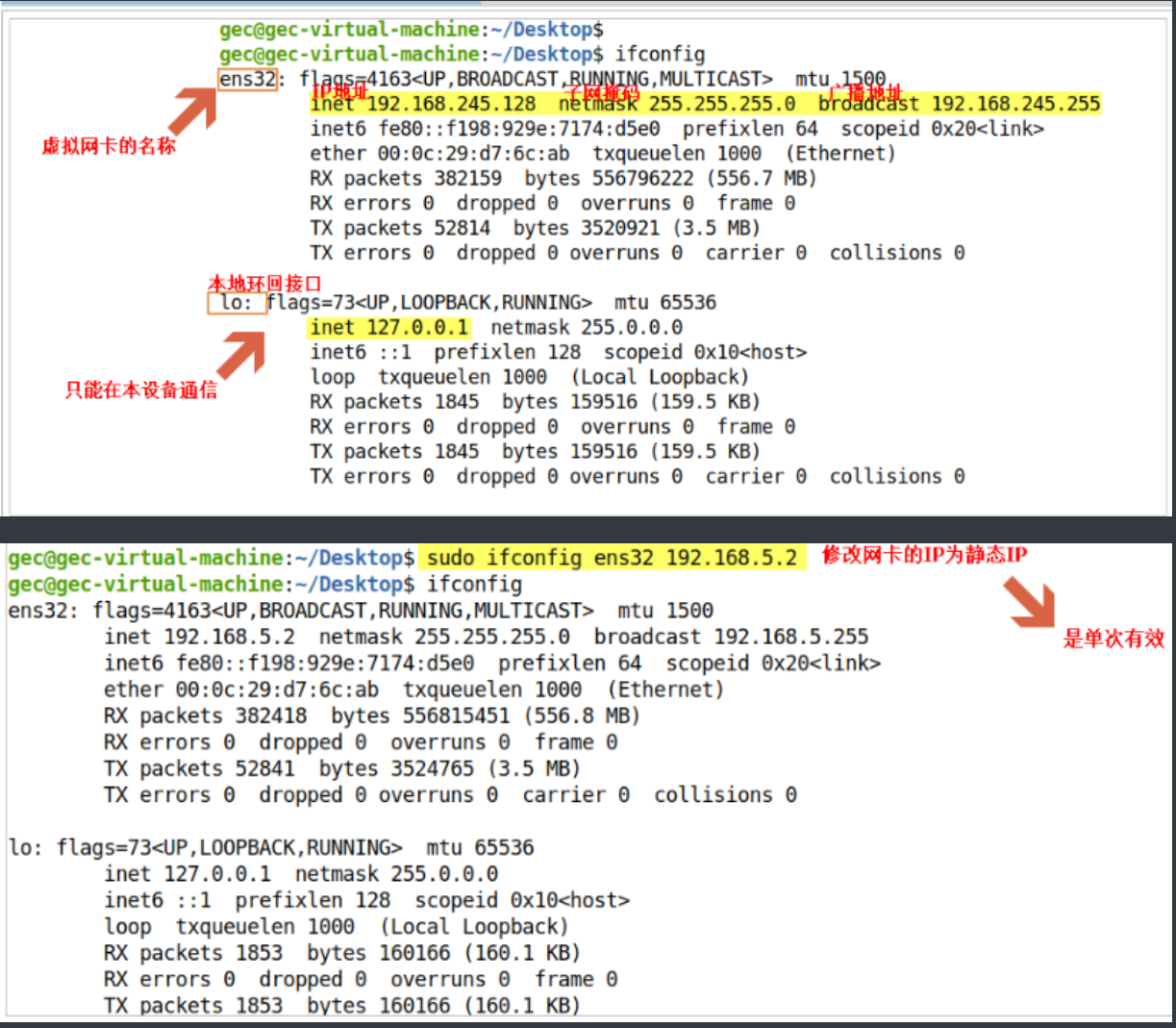
ifconfig命令,该命令的作用是查看或者设置系统IP地址,ifconfig并非系统自带命令,需要利用命令进行安装使用
基本格式如下:(安装格式)
gec@ubuntu:~$ sudo apt install net-tools //安装指令只需要执行一次即可
基本格式:
gec@ubuntu:~$ ifconfig [选项]
27、网络测试:
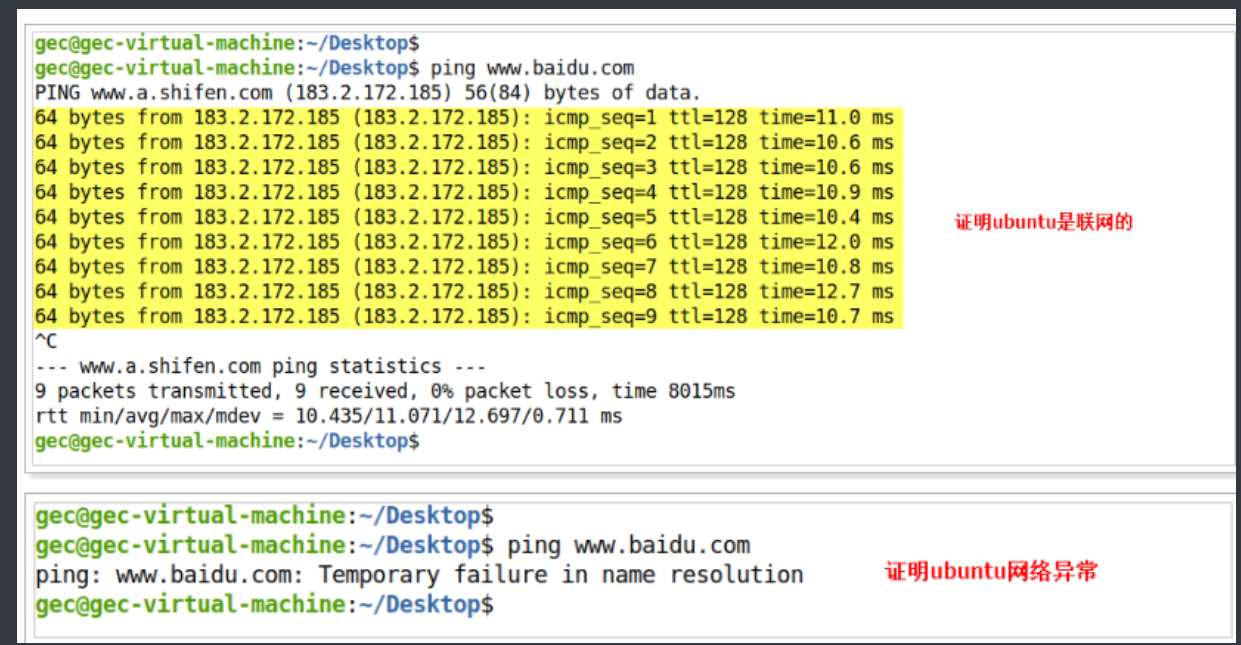
ping命令,该命令的作用是向指定主机发送要求回应的ICMP数据包,可以用来测试网络是否连通。
基本格式如下:
gec@ubuntu:~$ ping  IP地址
gec@ubuntu:~$ ping  主机域名
28、进程状态
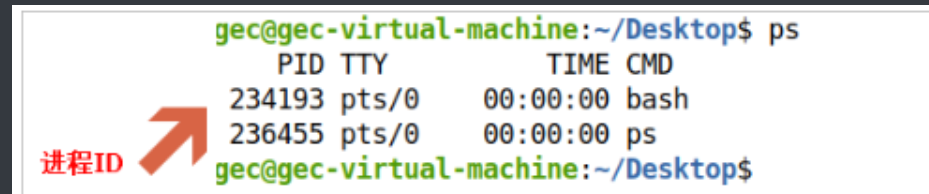
ps命令,用于获取各进程的当前状态参数
基本格式如下:
gec@ubuntu:~$ ps [选项]
29、命令别名
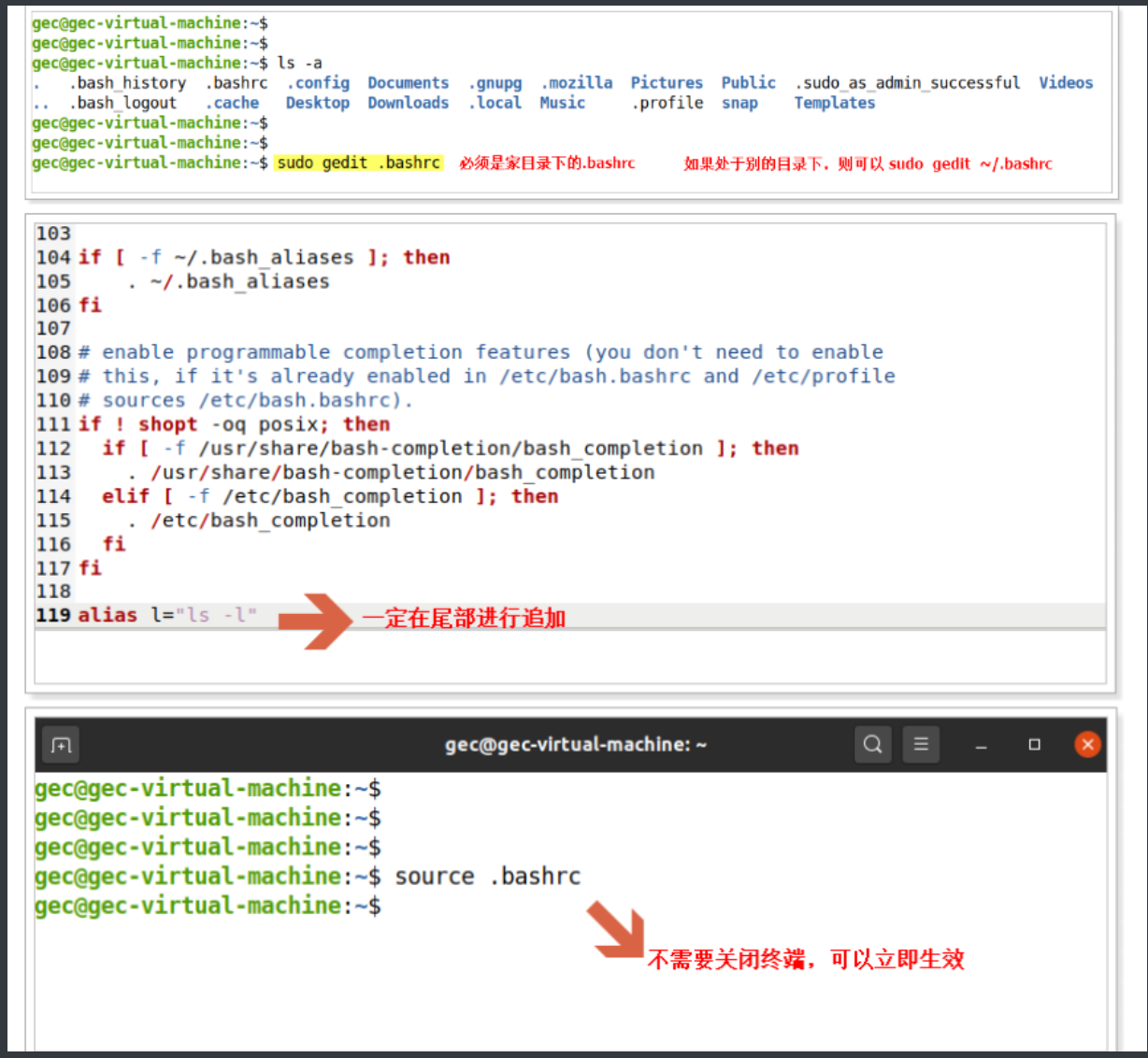
alias命令,用于创建和管理名别名,可以简化日常的指令输入以及提高开发效率
基本格式如下:
gec@ubuntu:~$ alias 别名=命令
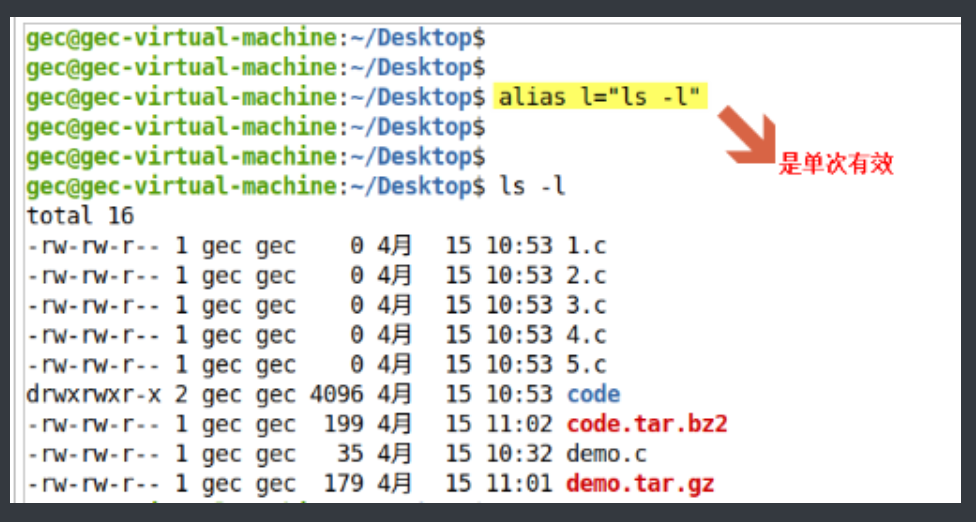
注意:alias命令设置的别名只在当前终端有效,如果需要永久有效将其写入到家目录下的配置文件.bashrc中,然后使用source命令是配置文件立即生效
30、清屏
clear命令,该命令用于清除终端的一面屏幕,为了提高终端的可读性以及提高开发的效率!
基本格式如下:
gec@ubuntu:~$ clear

 浙公网安备 33010602011771号