
写论文的正确姿势:用代码排版?没听错,就是 LaTeX!| 附保姆级安装教程
写论文的正确姿势:用代码排版?没听错,就是 LaTeX!| 附保姆级安装教程
你是不是也被Word的格式崩溃折磨过?
论文一改模板,公式全乱,页码飘移——如果你有过这样的经历,那么你该认识一下LaTeX。
「LaTeX」,能轻松搞定专业公式和图表排版,堪称科研党的效率神器!
今天就用最通俗的话,教你用LaTeX完成高质量学术排版,看完就能实操。
1分钟搞懂:LaTeX
大家有没有听说过或者用过Overleaf。
这就一个非常出名的在线LaTeX编辑的平台,用于搞定专业公式和图表排版。
通过代码描述内容,系统帮你自动排版,从根源上避免格式错乱。
和 Word 不同,它不是 “所见即所得”,而是 “所写即所得。
告诉它 “这是一级标题”→ 输入 \section{标题}
告诉它 “这是数学公式”→ 输入 $E=mc^2$
告诉它 “这是参考文献”→ 输入 \cite{文献ID}
告诉它 “这是表格”→ 用 \begin{table}...\end{table} 环境包裹内容
所以,LaTeX不是一个软件,而是一种排版语言—— 就像 HTML 控制网页结构一样,LaTeX 控制论文的逻辑与版式。
当论文包含几十个公式、上百个参考文献时,Word 大概率会让你崩溃。 使用LaTeX能解决这个问题。
| 对比点 | Word | Latex |
|---|---|---|
| 操作方式 | 所见即所得,拖拽排版 | 所写即所得,代码控制 |
| 稳定性 | 格式容易错位,图表标题易跑版 | 自动排版,结构绝对稳定 |
| 学术支持 | 多数期刊提供 Word 模板,方便通用 | 学术期刊(IEEE、ACM、Nature、Elsevier等)通常提供 LaTeX 模板,更适合复杂排版 |
| 数学与引用支持 | 手动插入公式、文献 | 公式语法强大,引用自动管理 |
| 上手难度 | 入门简单,灵活性有限 | 入门有门槛,但长期更高效、可控 |
注意:LaTeX 仅生成 PDF 格式,无法直接导出 Word 供他人修改(可通过工具转换,效果有限)。
三种LaTeX 打开方式
许多同学第一次打开.tex 文件时,就被“命令 + 大括号” 吓到了。
第一次使LaTeX时,觉得LaTeX很难用。
自己不是忘记加公式分隔符,就是命令输错,或者没装宏包;
明明只是想插个图,结果报错三页;
改个行距,整个版面都乱了;
PDF 编译半天,出来一片空白。
其实LaTeX 也分 “流派”,按需选择就能少走弯路!
| 类型 | 特点 | 推荐人群 |
|---|---|---|
| Overleaf(在线版) | 浏览器直接用,免安装、免配置;模板丰富;实时预览;支持团队协作 | 新手、学生、团队协作 |
| TeXstudio(本地经典版) | 本地运行,永久可用;功能全面(自动补全、错误提示);编译稳定 | 经常写论文、需要离线使用、追求高效的科研人 |
| VS Code + LaTeX Workshop | 可高度定制;支持同步跳转、智能补全;兼容代码党的使用习惯 | 有编程基础、喜欢 DIY、常用 VS Code 的用户 |
接下来,重点拆解最常用的两种:Overleaf(云端最快上手) 和 TeXstudio(本地最稳定),看完就能操作!
LaTeX 入门的正确方式
一、在线方案:overleaf使用教程
如果你只想体验 LaTeX,不想折腾任何配置,直接冲 Overleaf—— 相当于 “云端 LaTeX 编辑器”,注册即开写!
版本说明:
免费版:支持 1 名协作者 + 基本编译 + 编译时限20s(足够日常论文)
专业版:付费解锁无限协作者、高速编译、全版本历史(适合团队项目)
使用步骤:
Step1 👉点击官网
Step2 注册(支持邮箱 / Google 登录)
Step3 点击 “New Project” → “Blank Project” 或选择模板,有丰富的模板可用
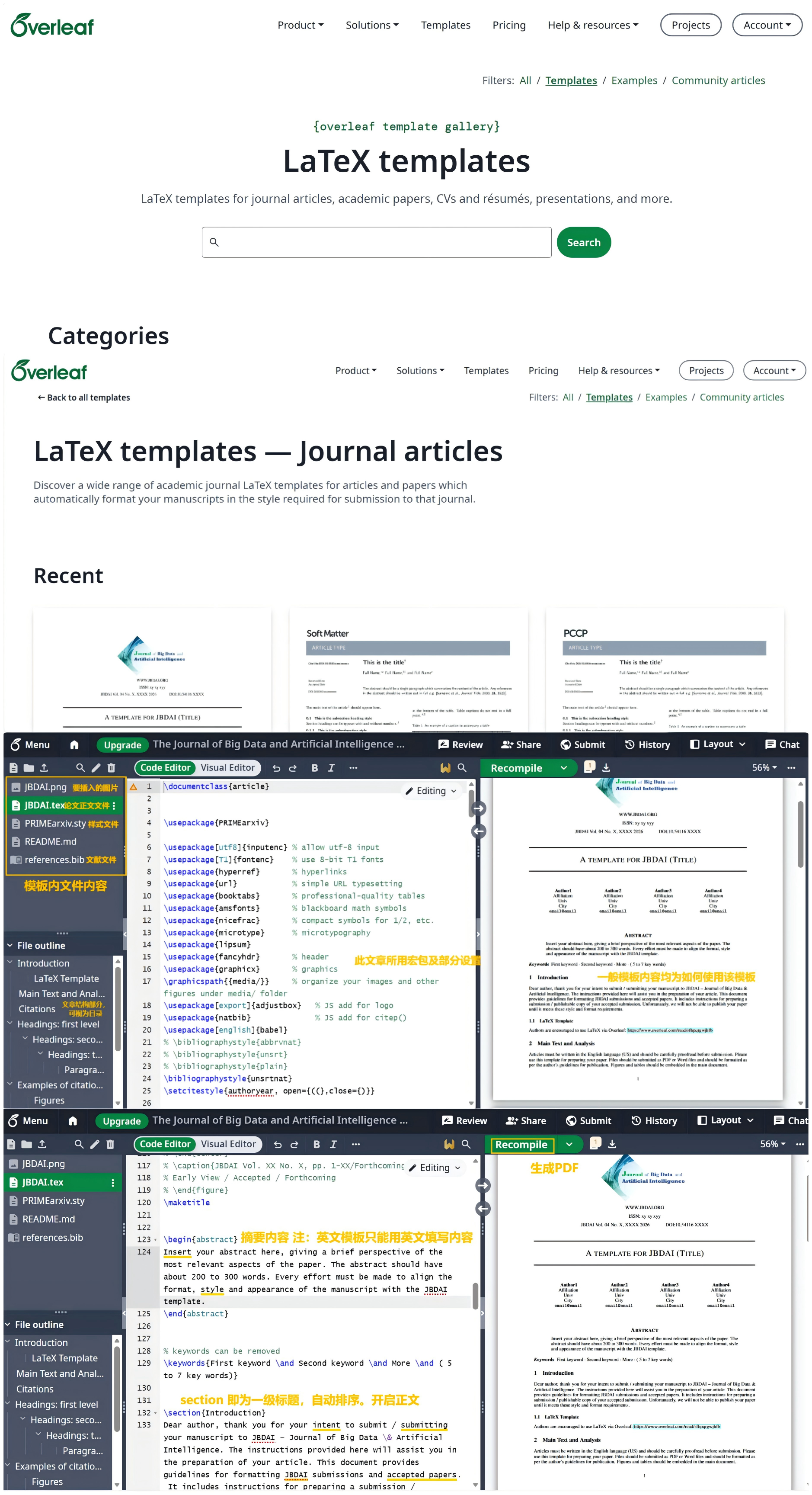
新手小技巧:
新建项目时直接选模板,比空白项目更易上手(模板已预设好标题、摘要、参考文献等格式)
输入 \ 后会自动弹出命令提示(比如 \section{} 是一级标题,\subsection{} 是二级标题)
可结合公式用 $ 内容 $ 包裹(行内公式)或 $$
内容
包裹(独立公式),比如 $a^2 + b^2 = c^2$
$$
$$
二、本地方案:TeXstudio + TeX Live 安装教程
如果不想依赖网络,或经常写论文需要离线使用,就选本地安装 —— 一次配置好,之后用起来比在线版更流畅。
核心逻辑:LaTeX 需要 “编译器”(处理代码)+“编辑器”(写代码),所以要装两个东西:
TeX Live:LaTeX 编译器(相当于 “发动机”)
TeXstudio:LaTeX 编辑器(相当于 “操作面板”)
Step1 安装TeX Live(编译器)
在此以国内的镜像站及windows为例。👉点击链接
安装时间过长,请耐心等待。

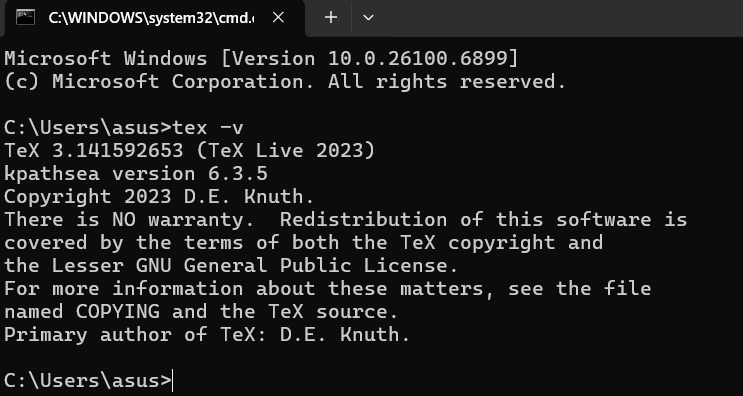
Step2 检测安装
Win+r,输入cmd即可打开命令行输入tex -v,若出现版本号即安装成功。(演示时已安装,仅显示了之前安装的结果)
Step3 安装 TeXstudio 编辑器
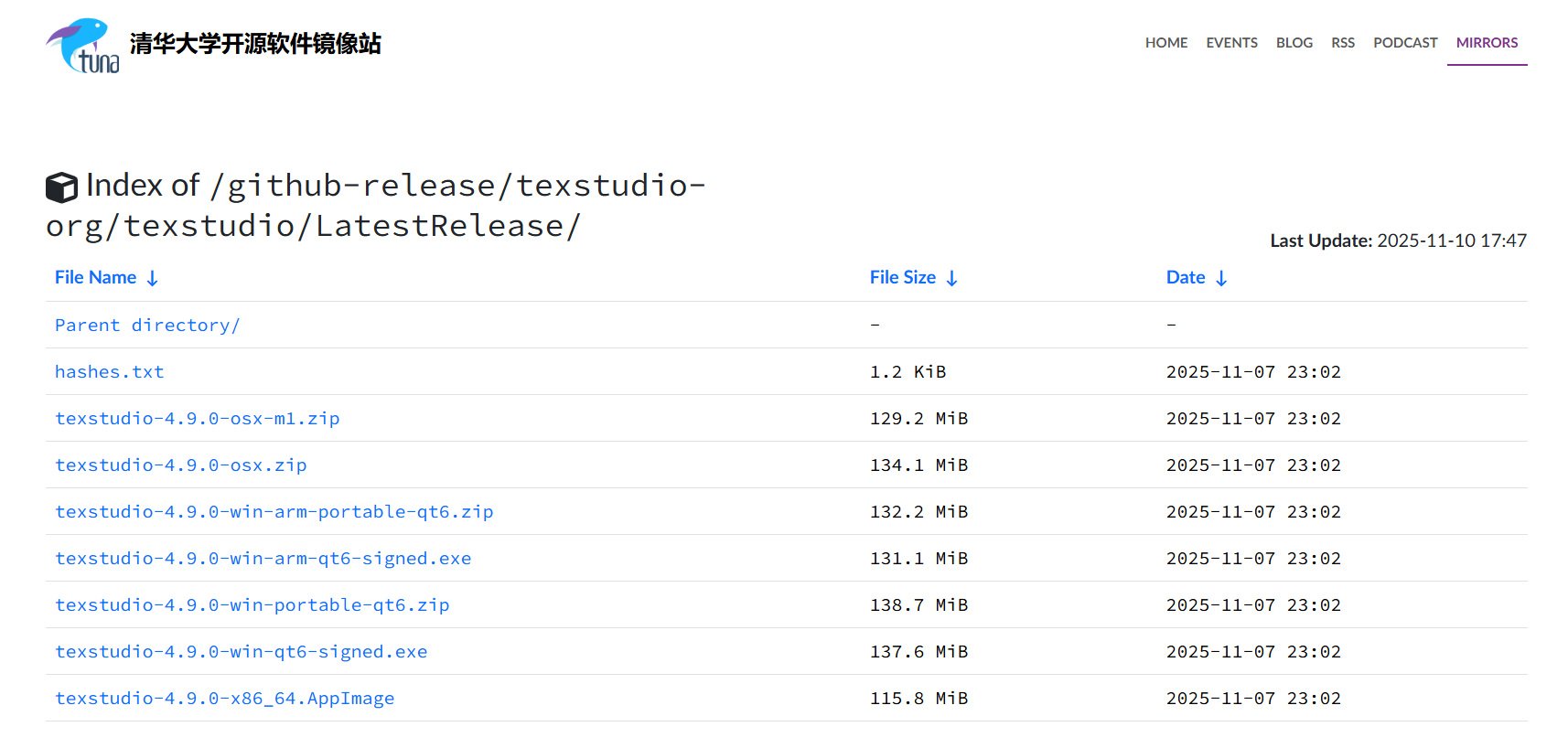
下载好后双击即可安装
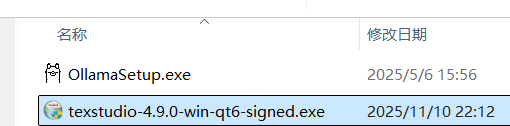
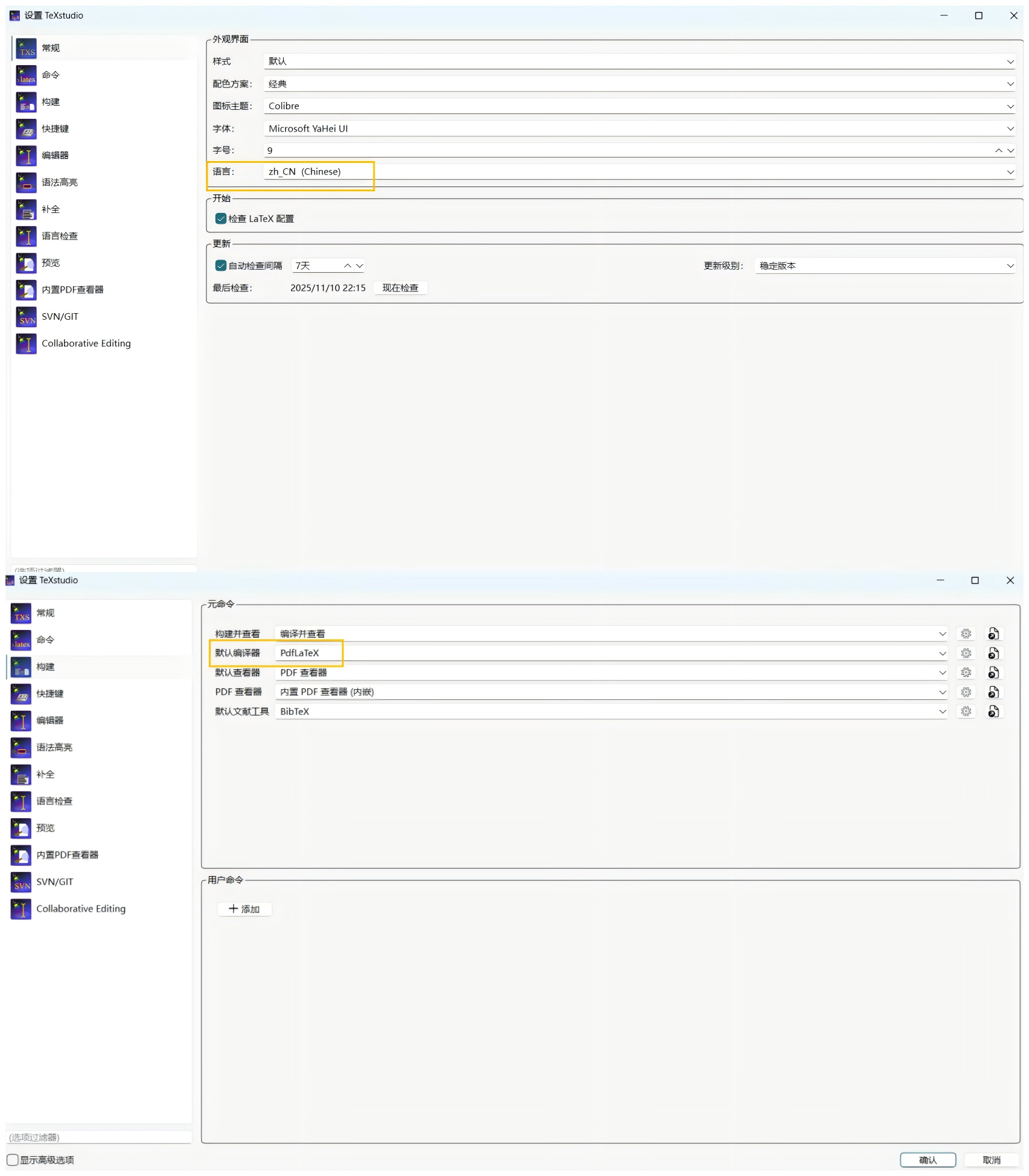
之后进入tex studio
第一次启动后,在菜单中设置 → “编译器路径”中选择语言及对应的 pdflatex 或 xelatex;
两者均可,使用中可切换。
Step4 测试
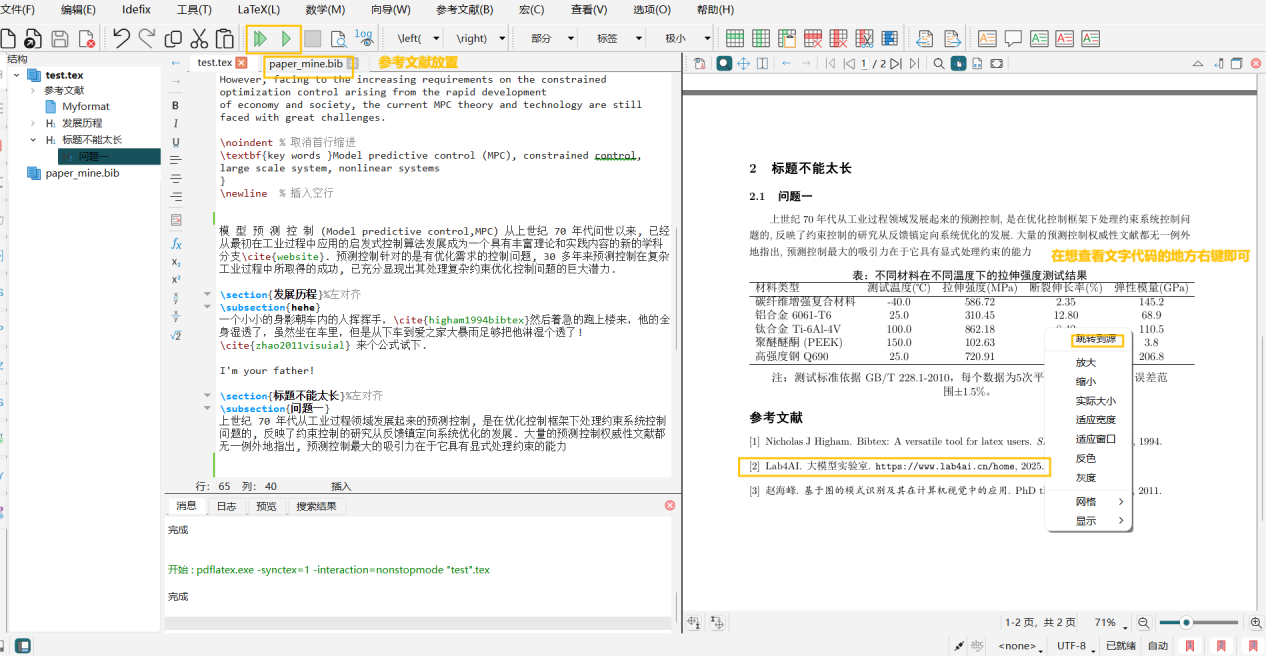
在此随机选择了一个中文模板进行测试,并使用ai随机给了一个表格内容,均能够正常编译。
结尾
上手 LaTeX,最怕“全靠硬啃”,最有效的是“边改边学”。
找模板、跑起来、理解结构、再逐步扩展。
只要你熬过最初那一小时的“语法地狱”,
之后你就能体会到——
那种“排版永远不会乱”的安全感,真的会上瘾。
而在 AI 科研与学习的路上,很多人也在遭遇类似的 “起步阻碍”:想追前沿论文却效率低下,想动手实践却被工具配置难住,想系统学习却找不到 “边学边练” 的路径。其实 AI 探索也该像 LaTeX 一样,跳过繁琐门槛、快速 “跑通” 起步,再稳步进阶,而 Lab4AI 正是帮你实现这种高效模式的全能平台!
Lab4AI还能做什么
在Lab4AI平台上,您无需繁琐配置,无需环境部署,打开网页即可进入 LLaMA-Factory在线微调界面,完成从数据准备到训练评估的全流程。作为一个集算力、实验、社区、课程于一体的平台,您还能在Lab4AI平台上体验更多。
Lab4AI不止让你能“跑通”,更让你能“跑远”:
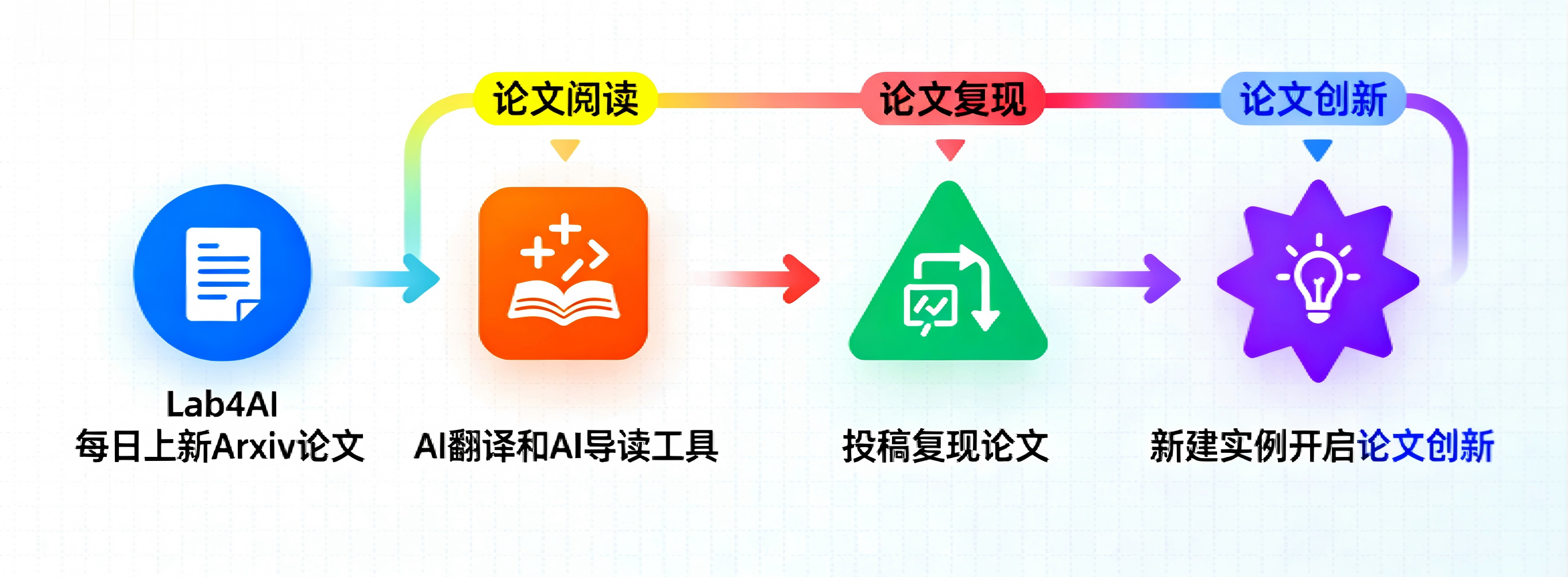
1.科研党:从“看论文”到“发论文”的全流程支持
每日同步Arxiv前沿论文,提供翻译、导读、分析服务,助力快速追踪行业动态;支持包括LightLLM在内的各类大模型一键复现,更可直接基于平台进行数据集微调,兼容LLaMA-FactoryWebUI微调功能;同时对接投资孵化资源,助力科研创意转化为实际产品。
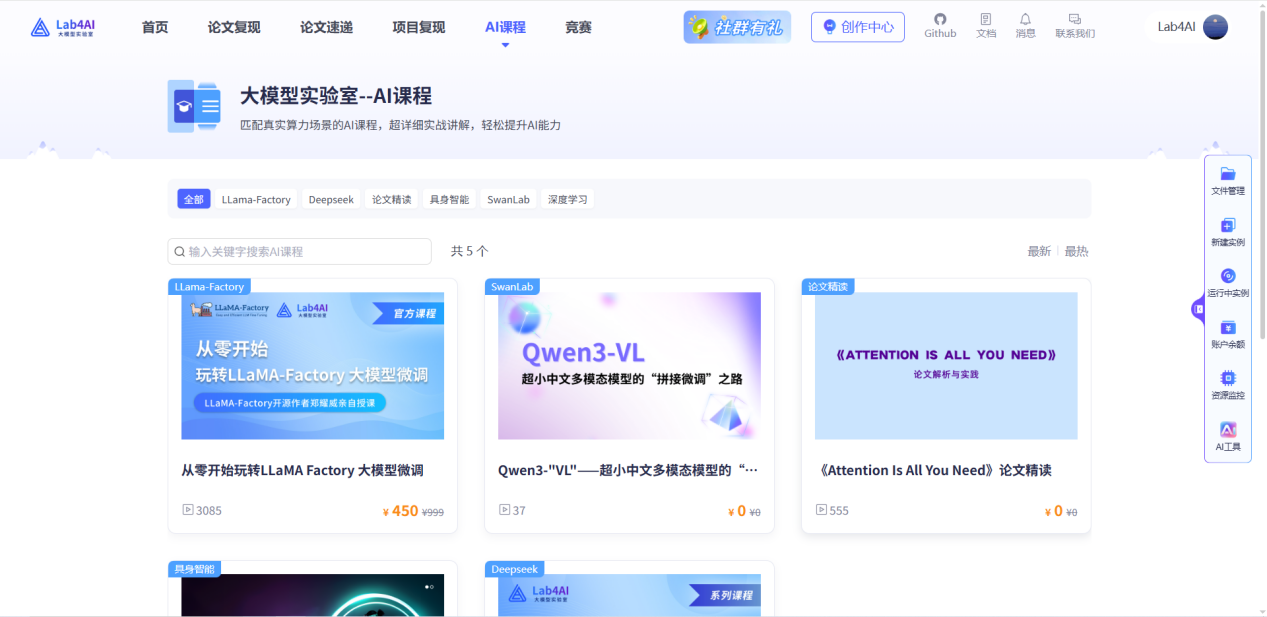
2.学习者:AI课程支撑您边练边学
提供多样化AI在线课程,含LLaMAFactory官方合作课程等课程,聚焦大模型定制化核心技术,实现理论学习与代码实操同步推进。

 浙公网安备 33010602011771号