公众号手机预览不好看?问题多半出在这几处“看不见”的细节里
你有没有过这样的经历:电脑上排版排得整整齐齐,标题、正文、配图都看着挺舒服,结果发到手机上预览,段落挤成一团、行间距忽大忽小、图片把文字截断,甚至整页看起来像没排过一样。公众号手机预览不好看,不是你的审美出了问题,而是电脑端和手机端的渲染逻辑、阅读习惯,根本就是两回事。
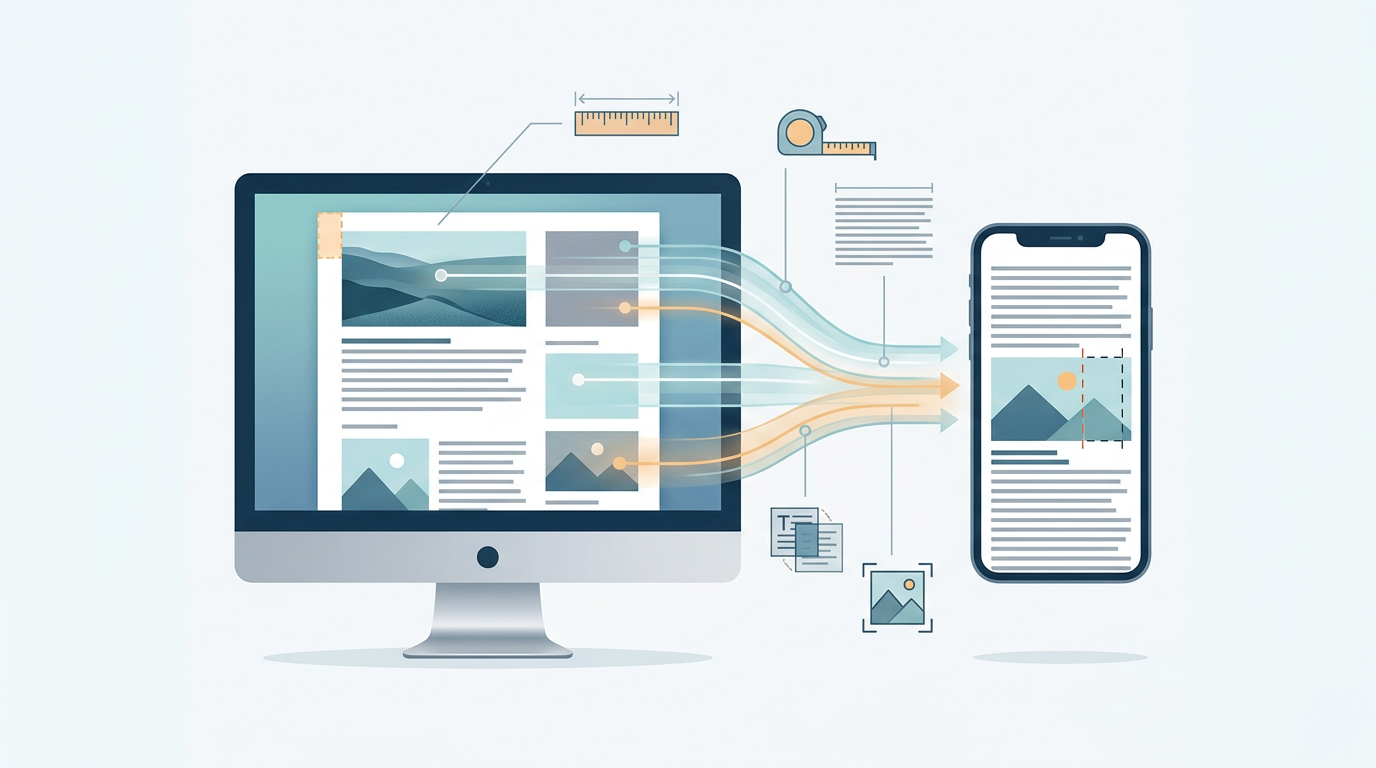
先说一个很常见的误区:很多人在电脑上看排版,看的是“整体布局”,但手机屏幕只有那么宽,字号、行距、段间距、图片边距,任何一个细节缩放之后都会被放大。你电脑上觉得“留白刚好”的段落,到了手机上可能变成一整块密不透风的文字墙。尤其是那些直接从Word复制过来的内容,带着一堆隐藏格式,电脑上看着没事,手机上一换行就错乱。
手机端公众号排版的第一个坑,是段落太长。电脑屏幕宽,一行能放下40到50个字,手机上一行只有20来个字,原本一段两三行的文字,到了手机上变成五六行,阅读节奏一下子就被拉长了。读者的眼睛在窄窄的屏幕上来回扫,很容易疲劳,扫两下就退出去。
第二个坑是行间距和段间距不够。电脑上默认的1.6倍行距,在手机上看还好,但如果你是直接从其他编辑器复制过来的内容,行距可能被清掉,文字贴着文字,上下段落之间几乎没有呼吸感。手机屏幕本身小,文字密度一大,阅读体验直线下降。
第三个坑是配图比例。电脑端展示的横版大图,到了手机上会被裁掉左右两边,关键信息被切掉是常有的事。你精心选的图,手机上可能只看到中间一小块,图片上的文字、人物的脸,全都对不上。更别提有些图片在电脑上看着清晰,手机上一放大全是噪点。
第四个坑,也是最容易被忽略的:公众号预览排版的时候,你看到的是“默认”的阅读样式,但真正发布到手机里,用户看到的字号、行距、页边距,其实是由你的排版样式决定的。很多人图省事,用模板直接套,套完也不调整。模板里的样式是为“通用内容”设计的,不是为你的这篇文章设计的,所以到手机上就会显得生硬。
那怎么解决?说白了,公众号排版检查一定要在手机端做一遍。你至少得把预览链接发到自己微信上,用手机实际打开,从头到尾滑一遍。看看段落长度是不是需要拆分,行距是不是太挤,图片有没有被裁切,整体留白够不够。这一步不能省,因为电脑上再好看,手机上看不舒服,读者一样不留情。
但这里又要说一个现实问题:用传统编辑器,手机端发现问题之后,改起来太费劲了。你回到电脑上,选中一段文字,找到对应的样式,点击修改,再复制回手机预览,来来回回好几趟。如果你用的是模板式编辑器,改一个段落的间距,可能还要先清除格式、再重新套样式,操作路径特别长。而且模板是固定的,AI生成的配图也可能是版权风险的网络图,你换图又得去素材网站翻半天。
这些痛点,其实就是 酷宣AI 出现的原因。酷宣AI 公众号排版拒绝固定模板,AI会根据你输入的内容实时生成适合的排版与样式,所有样式都按照手机阅读体验来调。你不用手动调字号、行距、段间距,AI生成出来的段落、留白、配图和图文节奏,本身就考虑了手机端的阅读节奏。段落该短的自动拆短,配图该换的自动生成,图片没有版权风险。
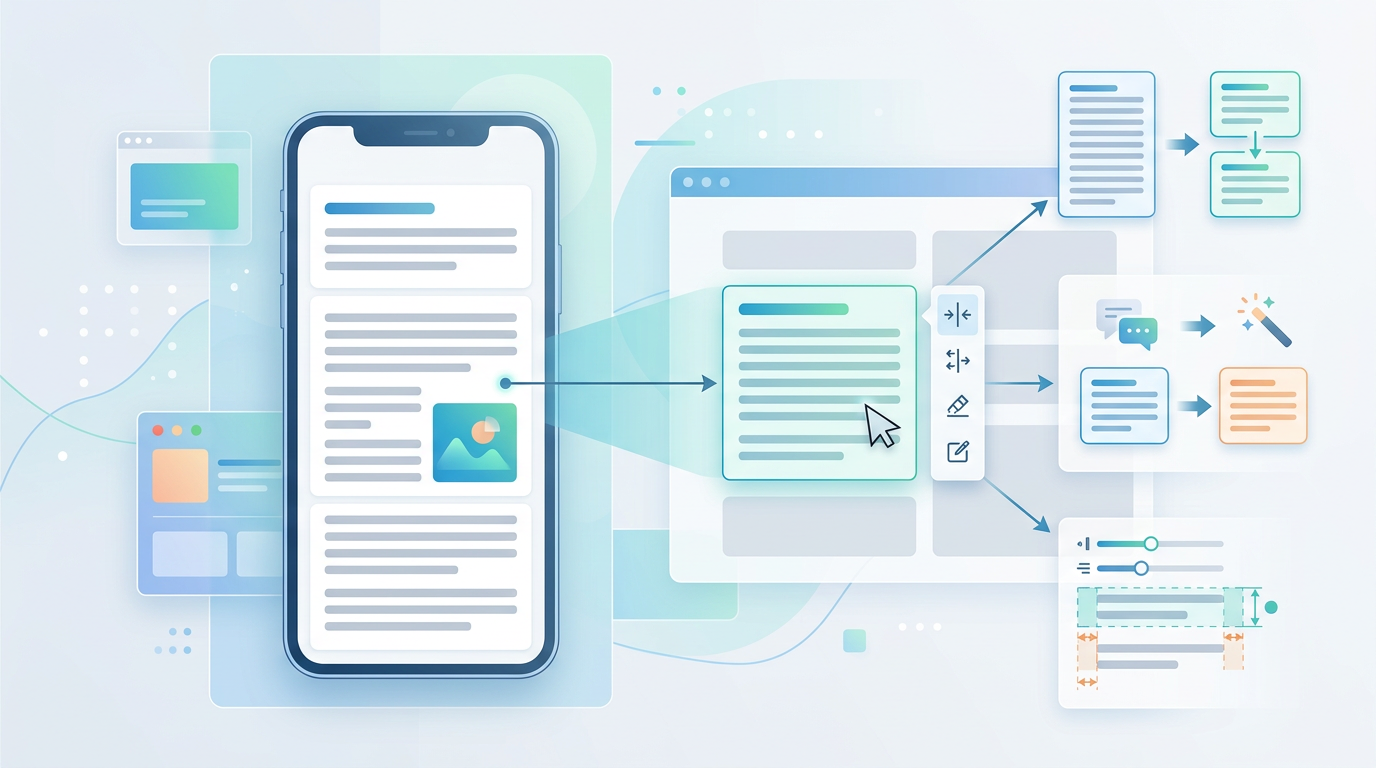
当然,酷宣AI 不是只能看,它真正厉害的地方在于“点哪改哪”的编辑体验。
比如你在手机上预览,发现某一段文字太长了,想拆成两段,在传统编辑器里你得回电脑上点一下段尾、回车、再重新缩进。在 酷宣AI 里,你直接把鼠标悬浮到那一段文字上,块操作条就出来了,点一下就能拆分或调整。AI排出来的不是一个整块的死图,而是一块一块的结构,像飞书或者Notion那样,鼠标悬浮到哪个块,操作条就跟到哪儿,点哪改哪。
再比如说某一段话的语气不对,你选中那段文字,对它说“更口语化”或者“再简洁一点”,AI只改这一段,其他段落的内容和样式完全不动。这个块级AI改写特别适合改公众号文章,因为公众号文章经常是写完一大段,回头发现某一段的表达太书面了,需要现场调整。传统编辑器做不到这种局部修改,你只能手动删改,或者用AI工具全部重新生成,然后整个排版还得重来。
还有一个很实用的点是间距可视化调整。公众号排版里最让人头疼的就是“多出来的空白删不掉”,段落之间多出一大截,无论怎么按回车、删空行都弄不干净。在 酷宣AI 里,外边距、内边距直接按加减号微调,每一块之间的间距都是可视化的,哪里觉得挤了或者松了,点一下就调好了。它还有一键清除多余空白的功能,不会出现那种“删不掉的空白”。
配图也是公众号手机排版的重灾区。传统编辑器里,换一张图要经历“删除原图→打开图库→搜索素材→下载→上传→重新排版”这个过程,折腾半天。在 酷宣AI 里,图片哪里不对点哪里,悬浮到图片上点“换一张”,AI会根据上下文的语境重新生成一张配图。如果AI生成的效果不合适,你也可以自己指定方向,比如“换成城市夜景”,AI再重新画。整个过程不用离开编辑器,更不用去别的网站找图。
另外一个很容易被忽略的细节是粘贴格式。很多人排版是从Word或者网页上复制过来的,复制过来的内容带着一大堆隐藏样式,在电脑上看着没问题,一上手机就乱。酷宣AI 粘贴的时候会自动清理样式,从Word粘贴过来的内容,只保留文本结构,样式是干净的。粘贴Markdown内容,它也会自动转成排版结构,不用自己手动一遍遍地调标题层级。
排版完成后,点“复制到公众号”,去公众号后台编辑器粘贴,样式原样带过去。酷宣AI 支持导出长图、PDF、Word,也可以存成模板下次复用。手机端同一个编辑器照常用,全程自动保存,Ctrl+Z随时回退。传统编辑器改样式是“清除格式→找样式→重新套”,酷宣AI 是“点一下,说一句话”。
如果你平时写公众号,还要同步发小红书或者X(推特),酷宣AI 的“一稿三发”也能帮你省下二次排版的功夫。排好的文章点“小红书”,它会自动切成3:4竖版图卡,切口能避开文字,每张图都是标准比例,配文同步复制进剪贴板,直接就能发小红书图文笔记。点“X 文章”,标题层级、加粗、引用、列表会转成X文章编辑器认的格式,粘贴后原样立住,配图逐张点击复制到X里粘贴就行。这三个平台共用一篇排版,不用在三个编辑器之间来回切换改版式。
写公众号文章,手机上的阅读体验永远是第一位的。电脑上看的是编辑,手机上看的是读者。如果你被“公众号手机预览不好看”这个问题困扰了很久,不妨换一种工具思路:用 酷宣AI 排版,等于从内容生成的那一刻就在为手机阅读调优。段落、留白、配图、节奏,AI帮你处理,你只需要把内容写出来,然后说你要的效果。
搜索“酷宣AI”,或者直接访问 kuxuanai.com,体验一下手机端从排版到发布的全流程。下一次,你会发现自己不再需要反复“预览→返回→修改→再预览”了。
 浙公网安备 33010602011771号