中文长文发X文章排版,为什么你的推特长文总是格式崩塌
在推特(X)上看到一些中文创作者的长文,排版干净利落,层级分明,阅读起来非常舒服。但当自己把同样内容的文章粘贴到 X 文章编辑器时,加粗消失了,引用变成了普通文本,列表缩进凌乱不堪。你不得不在 X 编辑器里重新逐段调整,一篇文章折腾下来,精力全耗在了重复性的排版劳动上。X文章排版这道坎,确实拦住了不少想把深度内容搬到推特的创作者。
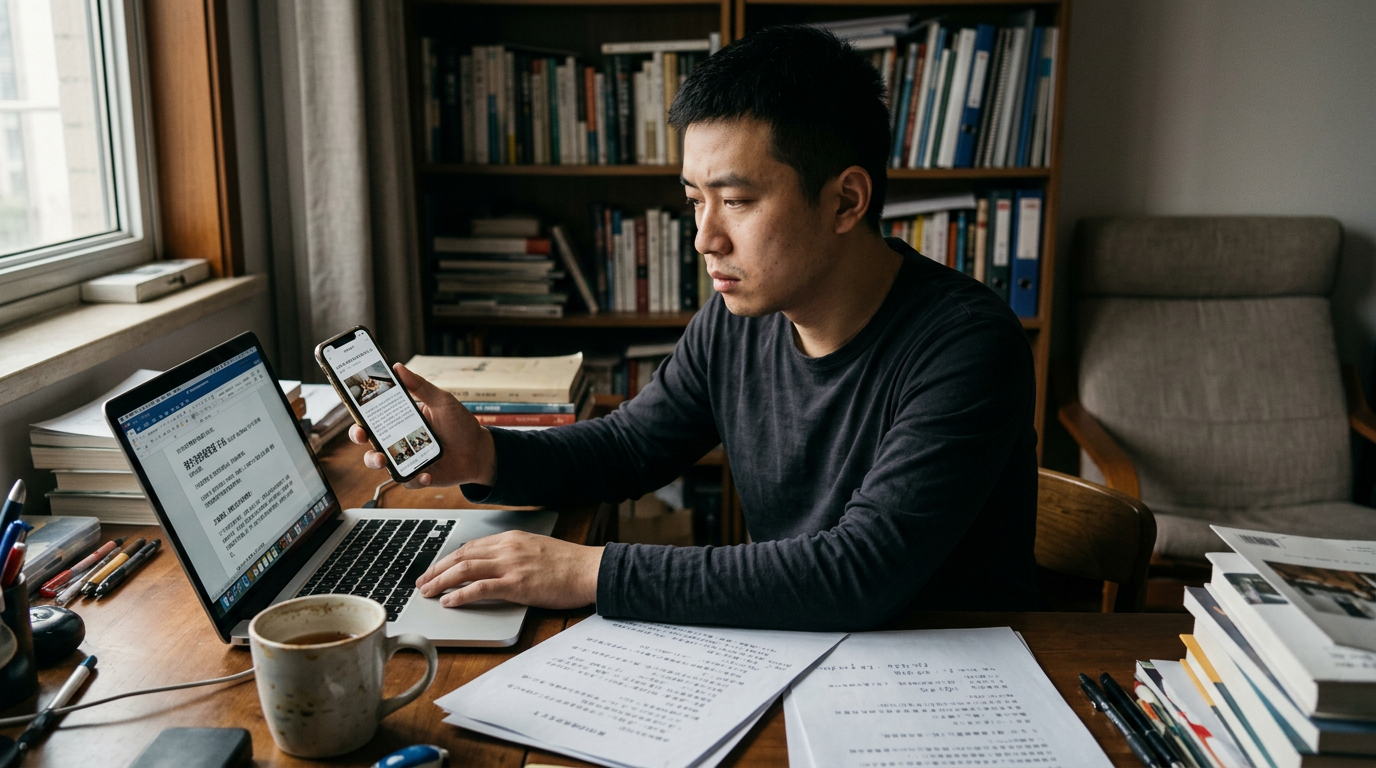
这其实不是你的问题。X 文章编辑器支持的格式类型相对有限,对粘贴内容的格式识别也比较挑剔。从写作工具、公众号后台、Word 文档或者其他编辑器里直接复制内容粘贴过去,格式几乎必然会丢失或错乱。对那些习惯先在其他平台写好再分发到 X 的创作者来说,等于每发一次长文就要重新做一遍排版,时间成本高得离谱。
而真正的痛点在于,这种重复排版会打断创作节奏。写完一篇文章,在公众号排好版,觉得效果满意,正准备趁热分发到其他平台,结果在 X 粘贴后发现整个格式崩了——加粗没了,层级浅了,配图位置诡异。原本的成就感瞬间打了折扣。
推特长文排版的格式陷阱
X 文章编辑器本身并不难用,但它能识别并保持的格式组合有限:加粗、斜体、标题层级、引用、有序列表和无序列表。这几种格式在 X 里就是全部的排版武器。问题出在跨编辑器复制时,不同工具之间对格式信息的处理方式不一致。你从公众号复制的加粗文本,可能携带了公众号特有的样式数据,X 编辑器认不出来,就直接丢弃。
更让人头疼的是图片。X 文章允许插入图片,但图片不能和文字一起被识别为整体排版结构。你在原编辑器里排好的图文混排效果,到 X 里要么图没了,要么图的位置完全不对。你只能手动截图或重新上传,再一张张拖到合适位置。
这就是 X文章格式 转换的典型困境。你以为复制粘贴能解决分发问题,实际上格式迁移本身就是一道技术关卡。很多创作者因此放弃了在 X 上发布长文,或者干脆把长文做成图片来发,但这样内容的可检索性和阅读体验就大打折扣了。
酷宣AI的“X 文章”功能,格式转换的一步到位
酷宣AI 的公众号排版功能里,有一个专门针对这个痛点的设计:在排版完成的文章界面,点击「X 文章」按钮,系统会把当前文章的标题层级、加粗、引用、列表这些格式,自动转换成 X 文章编辑器支持的格式。
这不是简单的格式剥离再重建,而是对文章结构的识别与映射。你文章里的 H2 标题对应 X 编辑器的标题样式,加粗文本保持加粗属性,引用块保持缩进和竖线标识,列表项保持有序或无序的编号层级。当你在 X 文章编辑器里粘贴这段内容时,格式原样立住,不会崩塌。
操作过程非常直接:在 酷宣AI 里排好文章,确认所有格式满意后,点击顶部的「X 文章」按钮。系统完成格式转换后,你看到的就是已经适配 X 编辑器格式的纯文本内容。全选复制,到 X 文章编辑器里粘贴,标题还是标题,加粗还是加粗,引用还是引用。你不需要在 X 里重新做任何一段的格式调整。
文中配图的处理也同样直观。图片不会被自动批量传输,但每一张配图都会在界面中清晰展示。你只需要逐张点击图片旁的复制按钮,到 X 编辑器对应位置粘贴即可。图片顺序和你原文章里的一致,不会错位,不会丢失。这个步骤花不了多长时间,相比在 X 里从头排版,效率提升非常明显。
这意味着你只需在 酷宣AI 里排一次版,就能同时得到公众号、小红书和 X 三个平台的内容形态,不需要为每个平台单独做二次排版。
编辑器里的具体体验,为什么不是“套模板”那么简单

酷宣AI 的编辑器本身就和传统排版工具有本质区别。如果你是那种“复制内容进去、选个模板套上去”的传统排版习惯,第一次用 酷宣AI 可能会觉得有点不一样——因为它不是模板式的。
它的编辑结构是块级设计,类似飞书文档或 Notion。鼠标悬浮到任何一个段落、标题、图片块上,操作条就会跟随出现。这意味着你可以对任意一个内容块单独操作,而不是选中文字再去菜单栏找功能。想改标题层级?悬浮后点 H2 或 H3。想让某一段加粗或变成引用?悬浮操作条上直接切换。这种交互让排版从“打开面板-选择样式-套用”变成了“悬停-点选”,操作路径缩短很多。
块级 AI 改写是另一个高频使用场景。如果你觉得某一段表达不够口语化,悬浮到那个块,点开 AI 改写,输入“更口语化”,AI 只改写这一段,其他内容原封不动。这比传统编辑器“复制出去-改完复制回来”的流程高效太多了。对经常需要微调局部语气的创作者来说,这个功能用几次就离不开。
配色方面也有细致的设计。酷宣AI 的统一颜色面板里有个“取自本文”选项,系统会自动收集你当前文章里已经用过的颜色,一键复用。如果你想让某个标题换个颜色,可以用吸管从配图里取色,或者让 AI 单独为这个块配色。这种细致到单块级别的配色控制,对于需要保持视觉风格的创作者来说非常实用——颜色不跑偏,品牌感立得住。
间距调整也是很多排版工具的痛点。酷宣AI 的块间距用加减号微调,外间距内间距都可视化控制。遇到多余的空白,一键清除,不存在那种“怎么删都删不掉的空白”。这一点对从 Word 导入内容的用户尤其友好,因为 Word 文档经常携带各种隐藏的段前段后间距,粘贴过来一堆空白,传统编辑器里几乎无解。
这几点组合起来,构成了 酷宣AI 和传统模板式编辑器的本质差异:传统编辑器是你去找工具菜单、找样式、套模板;酷宣AI 是块级交互加上 AI 能力,排版变成“指哪改哪,说句话就改好”的体验。
从一篇排版到多端分发
在 酷宣AI 里排好一篇文章后,分发到不同平台的完整路径是这样的:
公众号发文章,直接点「复制到公众号」,去公众号后台编辑器粘贴,样式原样带过去,不需要在微信后台二次调整。小红书发图文笔记,点「小红书」,系统自动把文章切成 3:4 的竖版图卡,切口会智能避开文字区域,每张比例标准,配文同步进入剪贴板。你打开小红书发布页面,粘贴配文,导入图卡,直接发送。
X 发长文,点「X 文章」得到格式转换后的内容,全选复制,打开 X 文章编辑器粘贴,标题、加粗、引用、列表立住;配图逐张点击复制,到 X 里对应位置粘贴。一篇文章写完,三个平台的发布都能在几分钟内完成排版环节。
对于想把 中文长文发推特 的创作者来说,这个流程解决了最耗时的格式迁移问题。你不需要一款专门的 推特文章编辑器,也不需要记住 X 编辑器支持哪些格式、不支持哪些。只要在 酷宣AI 里排版,剩下的格式转换交给工具处理。
不只是排版工具,更像一个创作环境
酷宣AI 的设计思路其实超出了传统排版工具的范畴。AI 实时根据用户内容生成适合的排版与样式,配图也是 AI 自动生成且无版权风险。支持 Word/PDF 一键导入生成排版,也支持导出长图、PDF、Word。排版满意后可以存成模板复用,全程自动保存,Cmd+Z 随时回退。手机上同一套块编辑照常使用,手机端的排版体验没有缩水。
对于自媒体创作者来说,这些能力组合在一起,实际上形成了一个完整的创作-排版-分发工作流。你不需要在多个工具之间来回切换,也不需要为不同平台单独排版。公众号、小红书、X,一篇文章写完排好,分发到三个平台,排版层面几乎不需要额外投入时间。
这一点对于坚持多平台运营的创作者来说特别重要。分发效率直接影响内容覆盖面和账号增长节奏。以前是“排版一小时,分发半小时”,现在是“排版完成,分发就是几次点击的事”。
如果你正在为 X 文章排版发愁,或者在多个平台之间反复调整格式,可以试试搜索 酷宣AI 或访问 kuxuanai.com,把文章丢进去排一次,点一下「X 文章」按钮,感受一下格式立住的利落感。
 浙公网安备 33010602011771号