
[知识库/Wiki] Confluence : 开源的企业级Wiki [转]
1 概述:Confluence
Confluence是一个企业级的Wiki软件,可用于在企业、部门、团队内部进行信息共享和协同编辑。
Atlassian Confluence 6.3.1
1.1 能做什么?
- 团队将日常的工作任务进度管理、技术知识分享、开发文档、操作手册、文档附件都放置入
Confluence中进行统一管理,富文本编辑器使文档内容支持更加丰富。
一般地,confluence 配套使用jira,jira专注于项目管理(需求管理、缺陷管理、...)。
1.2 开源免费版 vs 商业付费版
- 随着团队协作需求的不断增长,Confluence作为一款强大的知识管理工具备受关注。然而,官方付费版本的高昂价格让许多团队望而却步。在这种情况下,Confluence开源版本成为了一个备受关注的选择。
Confluence的开源版本是【免费】的,但并不意味着核心功能受限。
开源版本提供了强大的协作平台,用户可以根据自身需求进行定制和修改。虽然开源版本的成本效益显著,但对于大型企业或需要高级功能的团队,可能需要考虑其他付费版本以满足更复杂的需求
- Confluence开源版本为团队提供了一个免费的知识管理平台,具有以下几个显著优势:
- 零成本入门: 对于预算有限的小型团队或初创公司来说,开源版本无需支付任何费用就能快速搭建知识库系统,大大降低了使用门槛。
- 自由定制: 开源意味着用户可以根据自身需求对源代码进行修改和定制,实现更符合团队实际情况的功能。
- 社区支持: 活跃的开源社区为用户提供了丰富的插件资源和技术支持,有助于解决使用过程中遇到的问题。
- 尽管Confluence开源版本提供了不少优势,但也确实存在一些限制:
- 功能有限:相比付费版本,开源版本在高级功能和集成方面存在缺失,可能无法满足复杂的企业级需求。
- 安全性考量:开源软件的安全性往往需要用户自行保障,对于处理敏感信息的团队来说可能存在风险。
- 技术支持不足:虽有社区支持,但缺乏官方的专业技术支持服务,遇到棘手问题时可能难以快速解决。
- 维护成本:虽然软件本身免费,但在部署、维护和升级方面可能需要投入额外的人力和时间成本。
- 在选择是否使用Confluence开源版本时,团队需要考虑以下因素:
- 团队规模和需求:小型团队可能发现开源版本足以满足基本需求,而大型企业可能需要更全面的功能支持。
- 技术能力:评估团队是否具备管理和维护开源软件的技术能力,包括定制开发和问题排查。
- 长期发展:考虑团队的长期发展规划,选择一个能够随团队成长的解决方案。
- 安全合规:对于有严格数据安全要求的团队,可能需要选择更安全可靠的商业版本或其他替代方案。
1.3 基础概念
Confluence的使用并不复杂,只需掌握如下几个基础概念。
空间(Space)
- 【空间】是
Confluence系统中的一个区域,用于存储wiki页面,并可实现对空间中的所有文档进行统一的权限管理。
通常,我们可以针对每个【项目】单独创建一个【空间】,然后将与该项目相关的文档信息放置到该空间中,并只对项目成员开设访问/编辑权限。
- 除了【项目空间】,每个成员都有一个【个人空间】。
平时项目成员可以将【工作总结】或笔记等文档放置到自己的空间中;
对于对团队有帮助的文档,就可以将文档移动至团队项目空间中。
看板(Dashboard)
Dashboard是Confluence系统的主页,在Dashboard界面中包含了Confluence站点中的所有【空间列表】,以及最近更新内容的列表。
页面(Page)
-
在Confluence系统中,【页面】是存储和共享信息的主要方式。
-
【页面】可以互相链接、连接、组织和访问,并以树状结构进行组织,放置于空间之中。
-
【页面】遵循所见即所得的编辑方式,操作上简单易用。
-
更强大的地方在于,【页面】支持大量的内容展现形式,除了【富文本文档】外,还包括图表、视频、附件(可预览)、流程图、公式等等;如果还不够,还可以通过海量的【第三方插件】(如:Markdown插件)进行扩展。
-
在【页面】中可以通过
@其它成员,通知相关成员查看文档。
文档保存成功后,被
@的成员就会收到邮件,并可根据邮件中的链接访问到该文档,然后进行评论或者协同编辑。
模板(template)
- 创建页面时除了采用空白文档,也可以选择模板。模板是在空白文档的基础上,根据特定需求添加了一些文档要素,可辅助用户更好更快地创建文档。
- Confluence内置了大量的模板,可辅助用于项目工作的各个环节,包括产品需求、会议记录、决策记录、指导手册(How-to)、回顾记录、工作计划、任务报告等等。
- 并且由于Confluence和JIRA是同一家公司的产品,在Confluence中可以和JIRA进行无缝衔接,实现对产品质量实现更好的展现。
- 如果对Confluence自带的模板不满意,还可以对模板进行调整,或者根据自己的需求创建其它类型的模板。
权限(Permission)
-
在安全性方面,Confluence具有完善和精细的权限控制,可以很好地控制用户在Wiki中创建、编辑内容和添加注释。
-
权限控制分3个维度,分别是:团队(Group),个人(Individual Users),匿名用户(Anonymous)。
-
使用团队级的权限控制时,需要在Confluence服务器中对公司员工进行分组,好处在于配置比较方便,只需要对整个团队进行统一的权限配置。
-
但在实际项目中,经常会存在同一个项目包含多个跨团队成员的情况,这个时候就不适合采用【团队权限配置】方式,只能采用逐个添加成员的方式,并对各个成员分别配置权限。
-
另外一种情况,就是对于【未登录的用户】,以及项目成员以外的用户,可以开设部分权限,例如只读(View)。
2 常见操作
- 熟悉了Confluence的基础概念,基本上就可以摸索着对Confluence进行上手了。不过,为了减少摸索时间,在这里我再将Confluence中的常用操作进行说明。
文档查看与操作
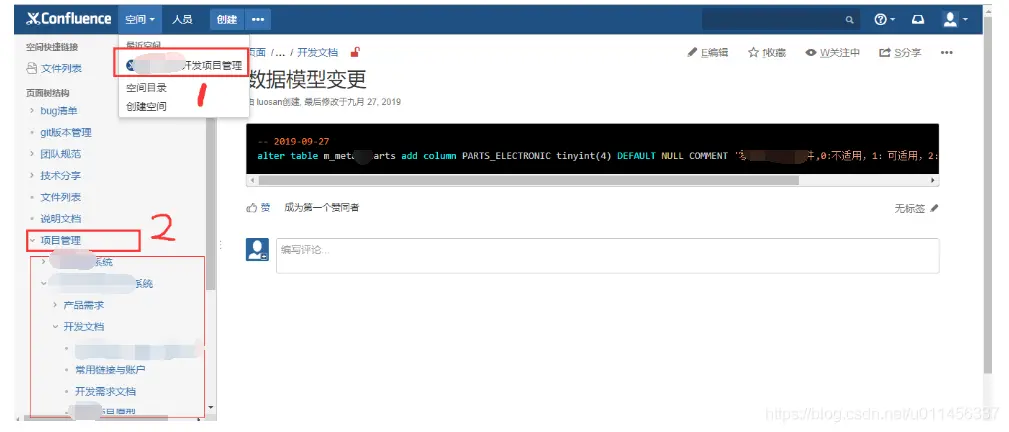
- 用户账户登录首页->选择要查看的【空间】->【****开发项目管理】->【项目管理】->选择对应的项目→查看您想看的文档
添加文档
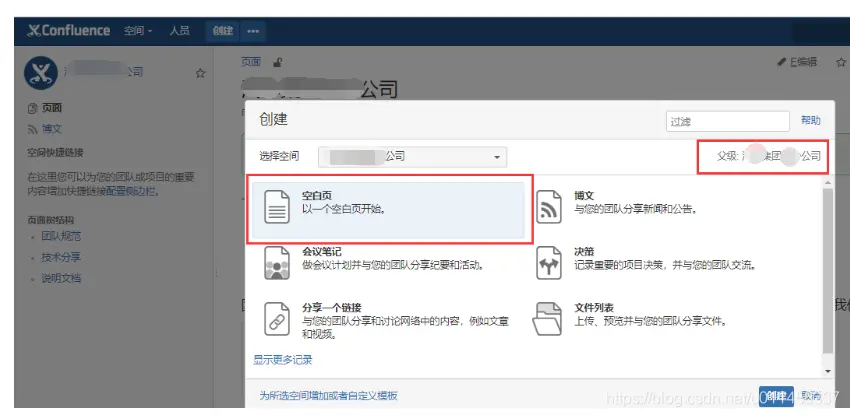
- 在Confluence中文件以树状结构进行组织。
- 推荐的创建方式是,先进入父目录的页面,然后再点击【Create】进行创建。在创建文档页面中,可以看到新建文档的“父级”,表示新文档创建后将位于“父级”文件的下一个层级中。
- 在新建文档时,需要选择文档模板。这个就根据文档的实际类型或用途进行选择即可,如果觉得都不合适,就选择“
Blank page”。
编写文档
-
在编写文档时,页面遵循所见即所得的编辑方式,基本上跟在MS Word中的操作类似。
-
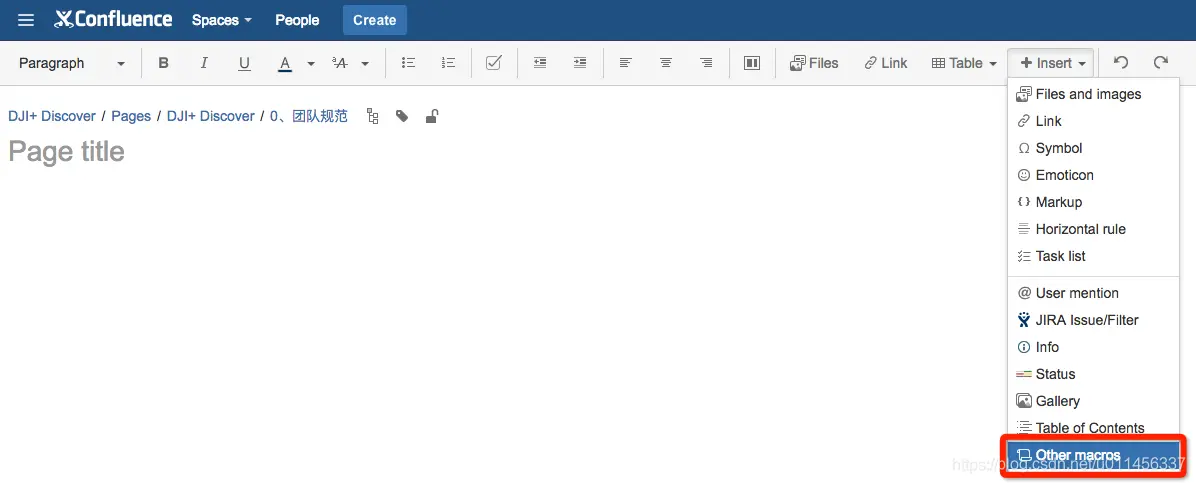
Confluence也集成了许多编辑工具,可以很方便地插入图表、链接、附件、代办列表等等。如果还不满足需求,可以点击【插入】->【其他宏】,查找更多的扩展插件。
常用的宏插件:Markdown
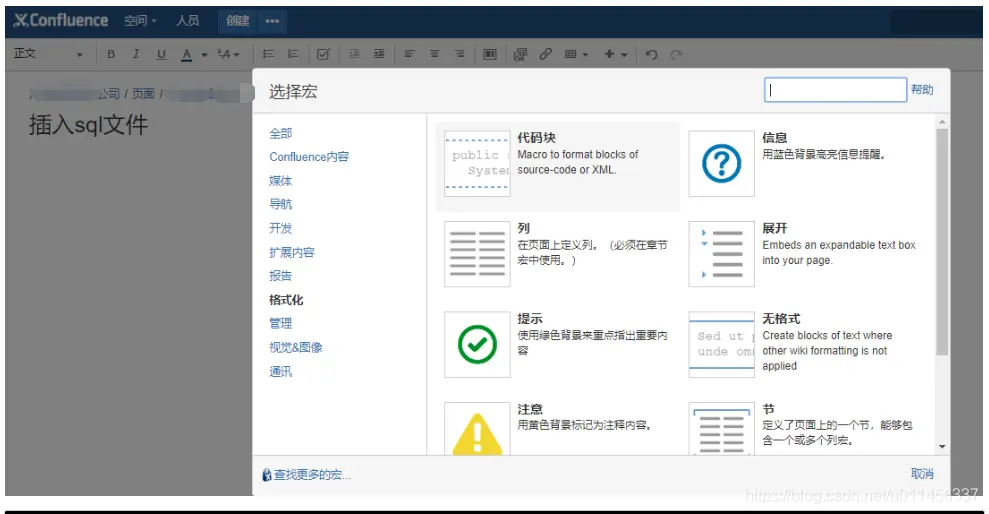
选择【格式化】->【代码块】->【语法高亮】->自由选择风格【选择sql】->自由选择主题【选择】->【emacs】,接着确认,即可插入sql
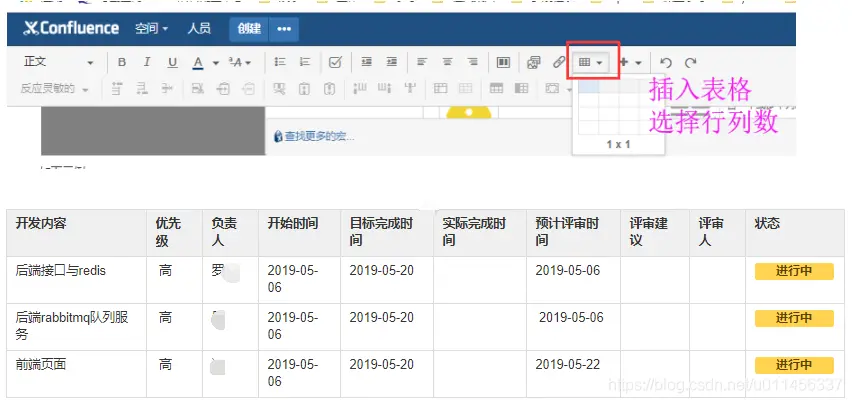
插入表格,插入开发状态颜色,点击【+】->选择【状态】
插入图片和附件
- 选择【插入文件和图片】
例如,Confluence默认是不支持Markdown编辑模式的,如果想采用Markdown来编写文档,就可以通过上述方式到插件市场寻找Markdown的插件。

不过根据实践发现,当前Confluence的Markdown插件支持的还不够好,使用体验上不尽如人意。比较推荐的做法,还是在单独的Markdown编辑器上采用markdown语法进行编辑,编辑完成后进行预览,然后将渲染后的文档内容复制粘贴到Confluence中。
移动文档
-
很多时候我们需要调整目录结构,这就涉及到需要将文档移动到别的目录层级下。
-
操作方式:先进入到待移动的文档页面中,点击页面右上角的【…】->【移动】;
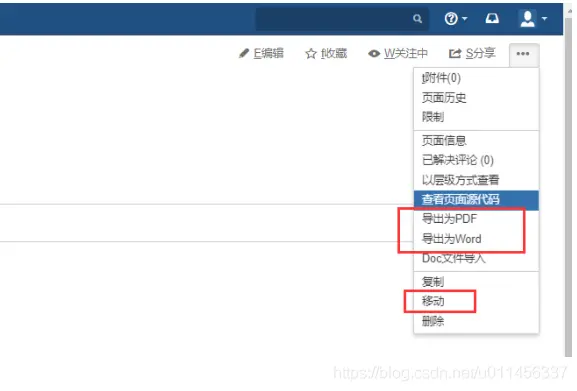
然后,选择移动到新的目录即可。
创建目录
- 与创建文档方式一致,直接创建标题保存即可
模板方式创建文档
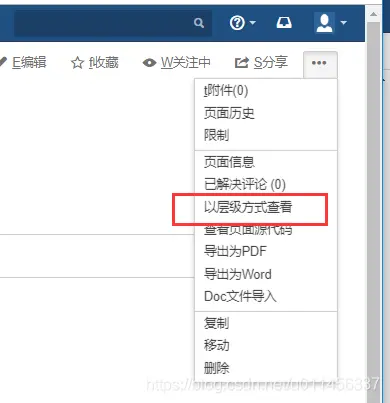
- 选择【以层级方式查看】->[模板]->【编辑】
发表评论
上传文档附件
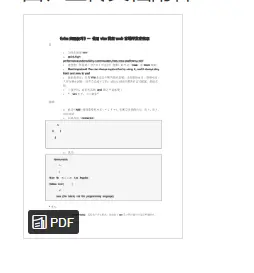
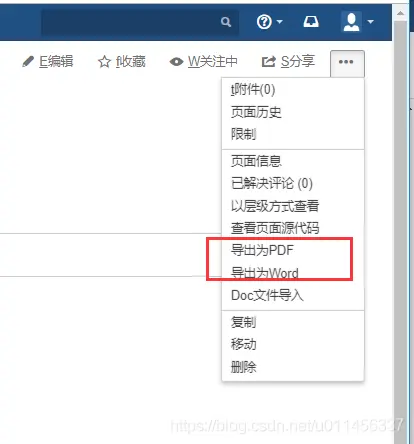
导出
文档权限管理
- 选择【…】->【限制】

创建空间
新建一个项目时,首先要做的就是创建一个空间,并进行初始化配置。
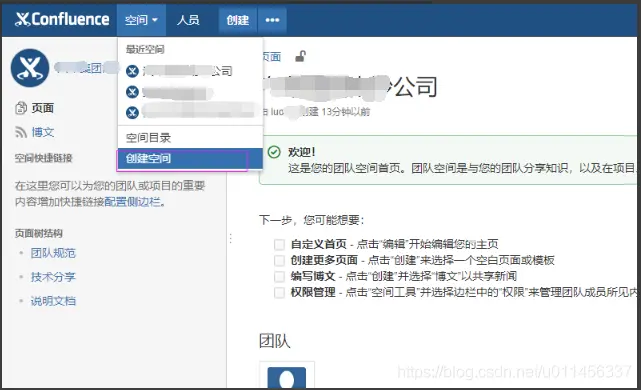
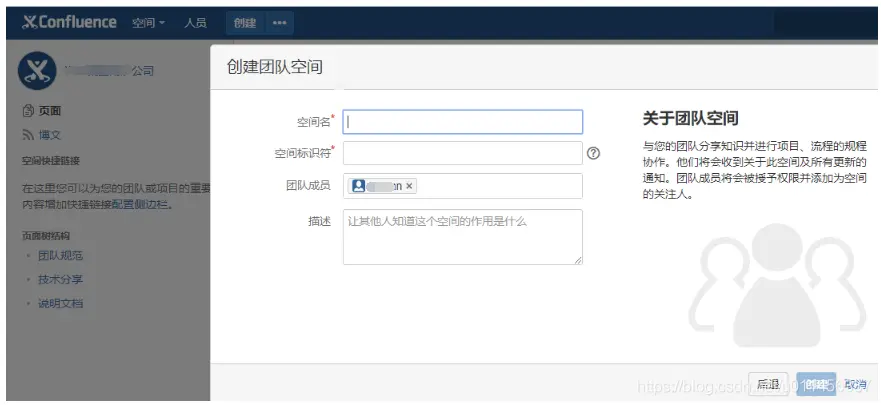
- 创建空间的方式很简单,可以从顶部菜单进行创建:【空间】->【创建】;也可以从Dashboard页面的Spaces页面中进行创建。
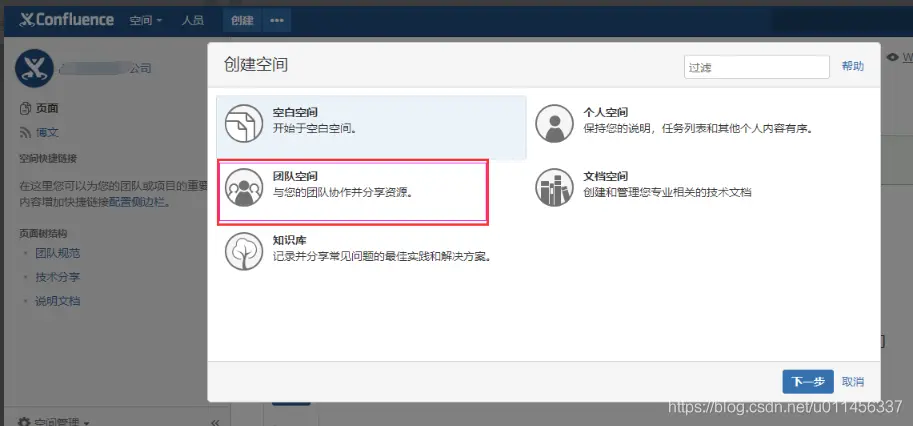
进入创建空间页面后,需要选择空间类型。这个需要根据空间的用途进行选择,对于团队协作的空间,推荐选择“Team Space”,如果实在不知道选择什么类型,选择“Blank Space”也是可以的。
然后是填写空间的基本信息。所有类型的空间都有两个必填字段,空间名和空间标识符。空间标识符可以理解为空间的ID,不同空间的空间标识符不能重复,但空间名是可以重复的。
另外,对于“Team Space”类型的空间,多了一个“Team members”字段,用于添加空间的成员。成员的名称是其公司邮箱的前缀。
需要说明的是,空间创建完成后,Space key字段是不能修改的,其它字段以及团队成员都可以进行修改。
配置空间权限
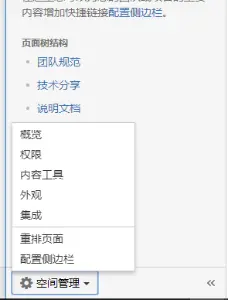
创建空间后,根据项目需要,可以给空间设置权限。只有空间的管理员才能对空间权限进行配置。
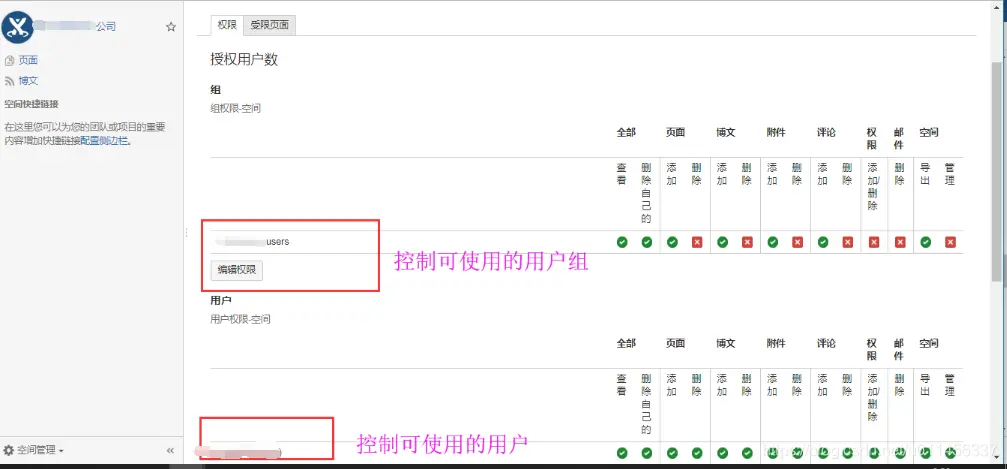
操作方式如下:首先进入空间的页面,在空间左下角中,【空间管理】->【权限】,进入权限管理页面。
Confluence的权限控制比较完善,可以根据团队规范进行较为精细粒度的设置。
Y 推荐文献
- Confluence
X 参考文献

本文链接: https://www.cnblogs.com/johnnyzen
关于博文:评论和私信会在第一时间回复,或直接私信我。
版权声明:本博客所有文章除特别声明外,均采用 BY-NC-SA 许可协议。转载请注明出处!
日常交流:大数据与软件开发-QQ交流群: 774386015 【入群二维码】参见左下角。您的支持、鼓励是博主技术写作的重要动力!

 浙公网安备 33010602011771号