
[AI/IDE/MCP] Trae:AI IDE、MCP客户端
概述:Trae := AI IDE / MCP 客户端
安装篇
安装 on Windows
- step1 下载安装包
- step2 安装
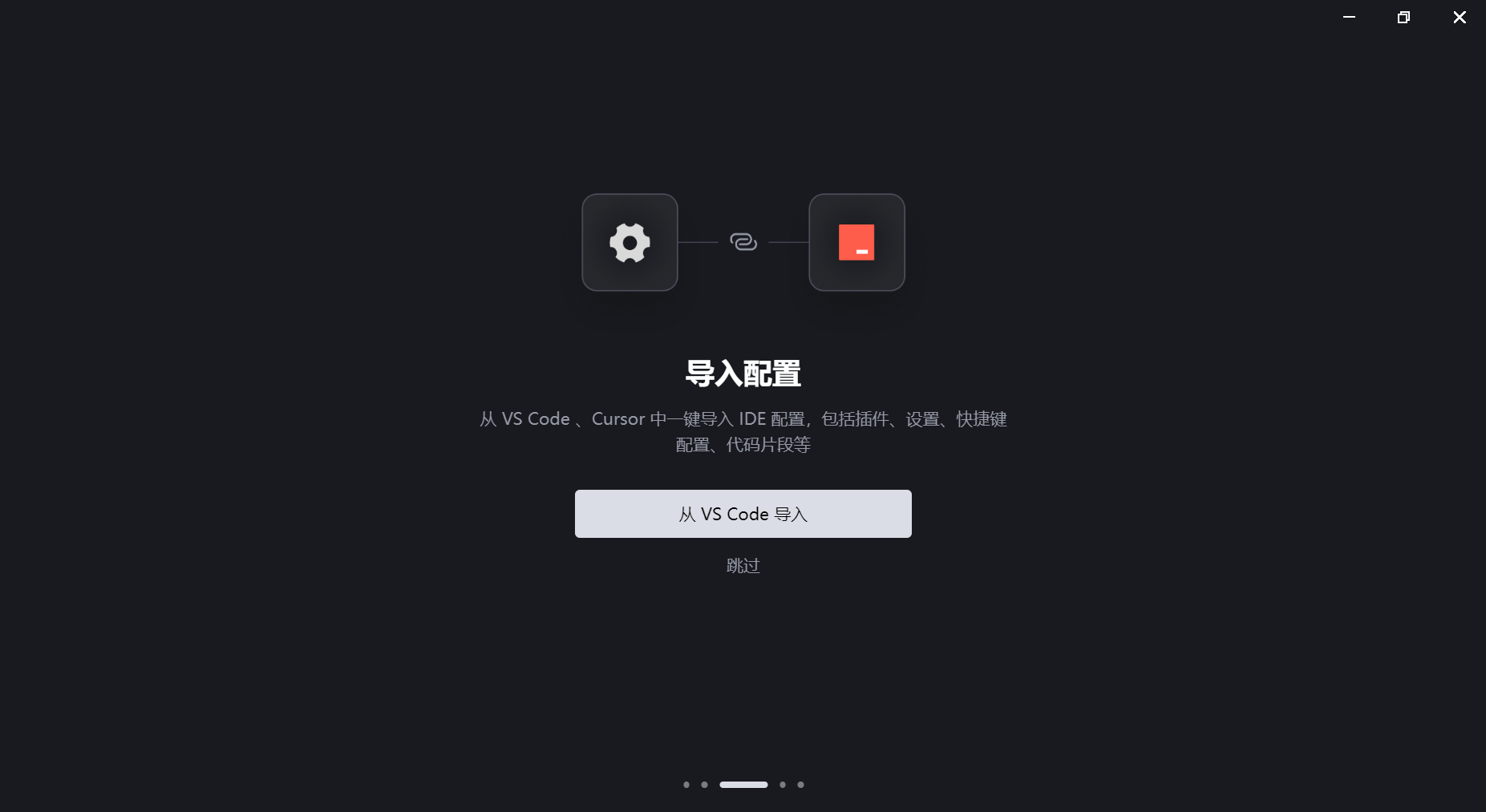
安装完成后

添加命令行
trae

笔者选择:跳过
使用篇
基本使用
支持添加:智能体 / MCP / 上下文 / 规则 / 模型
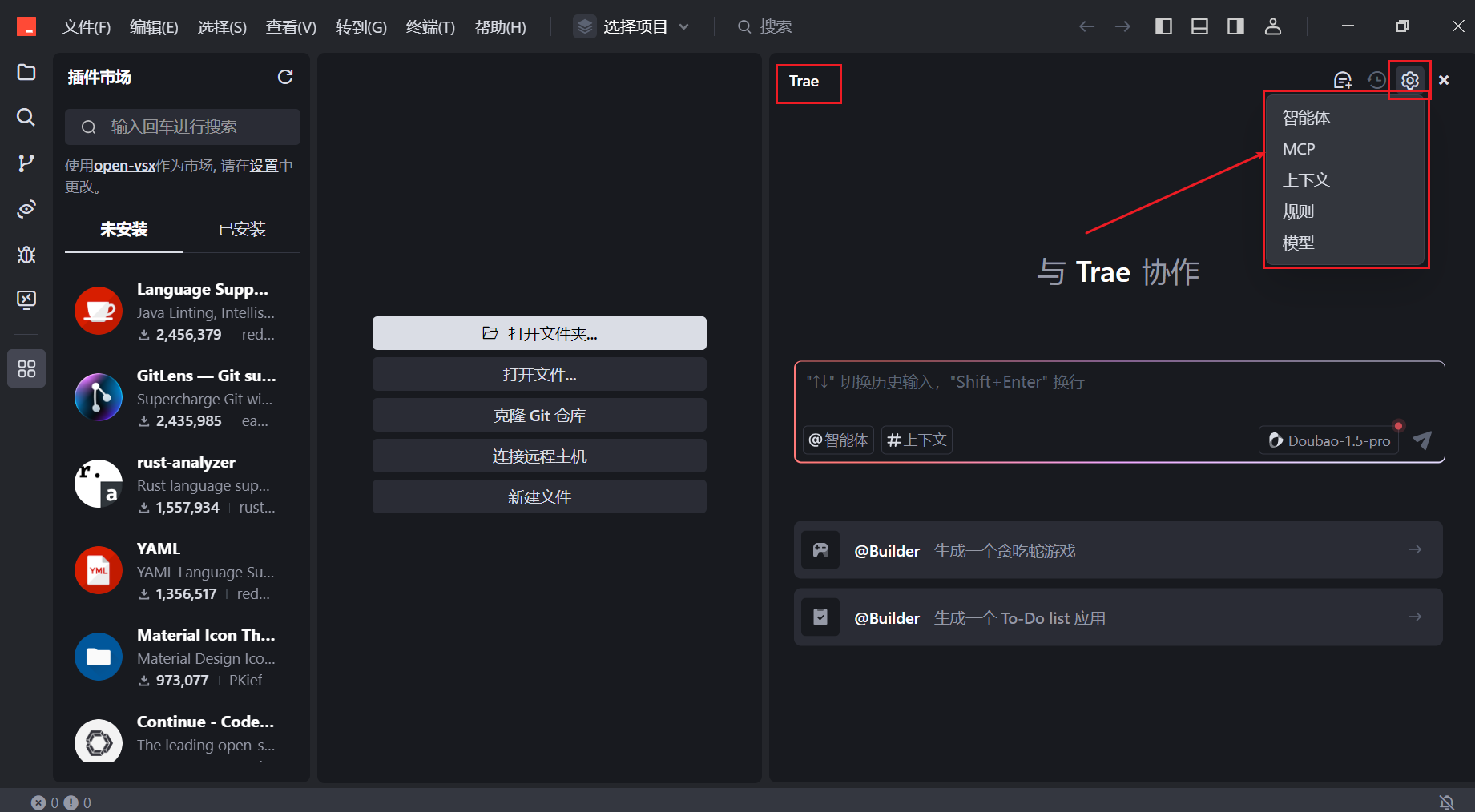
- 添加 MCP Server
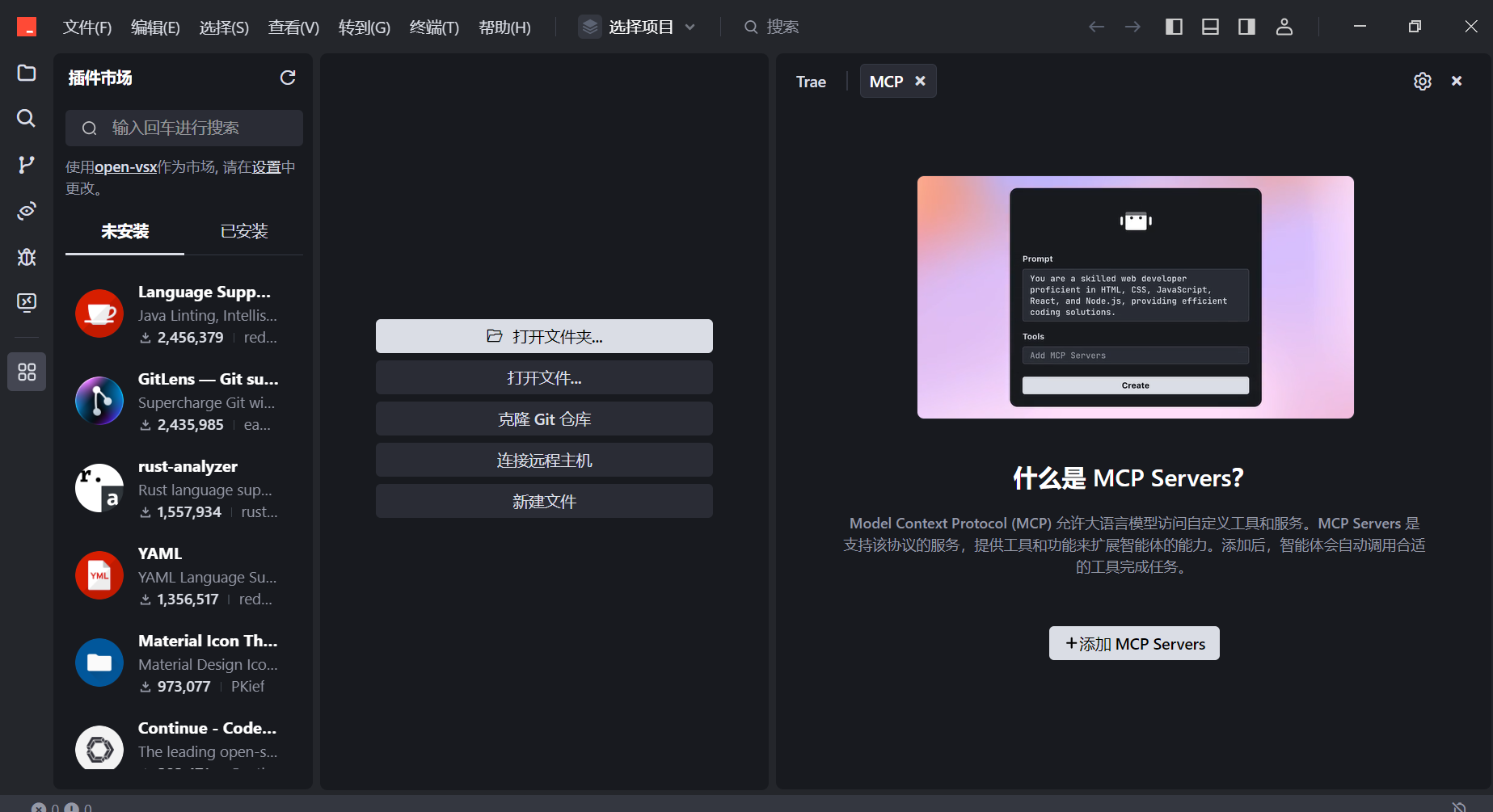
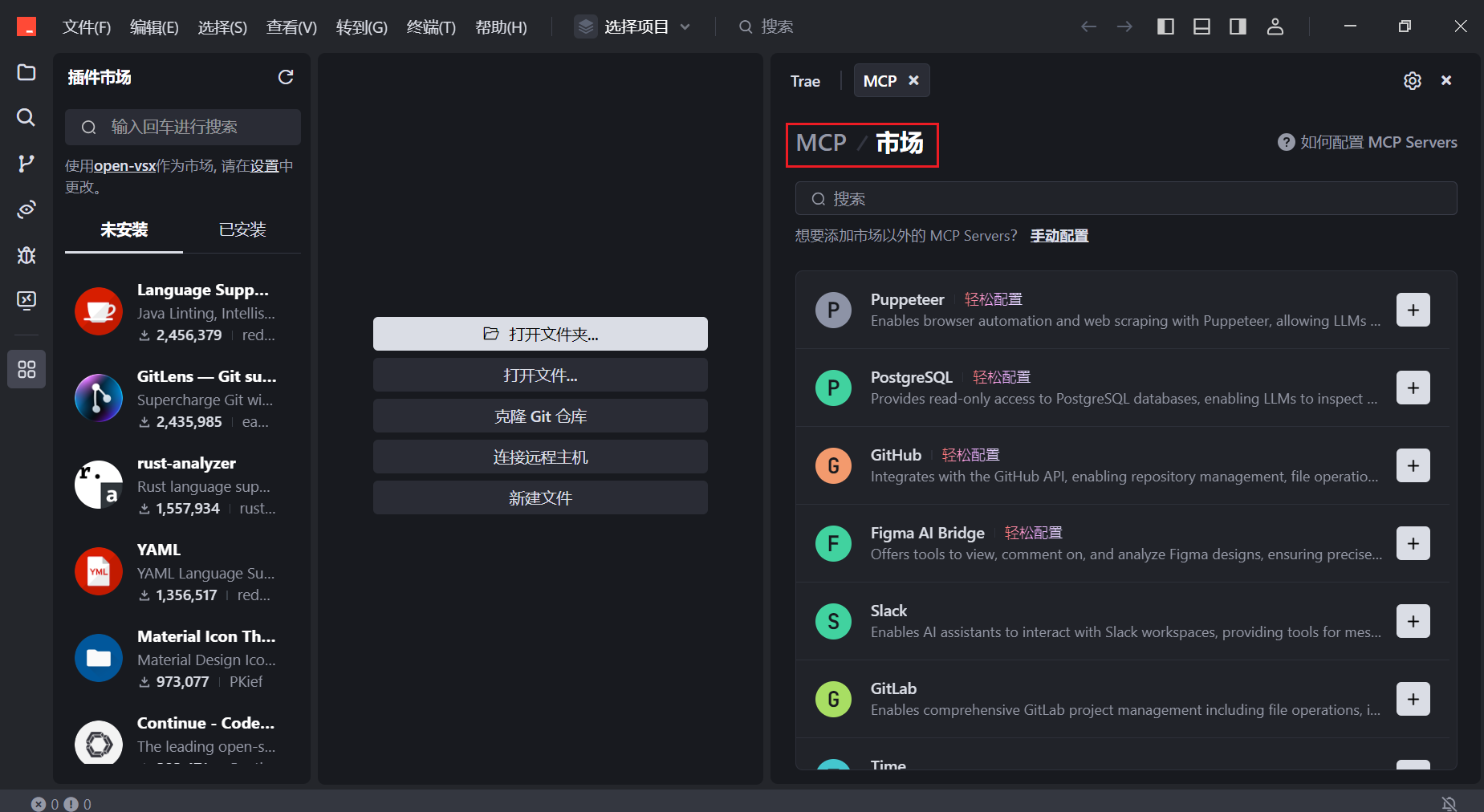
MCP - 市场
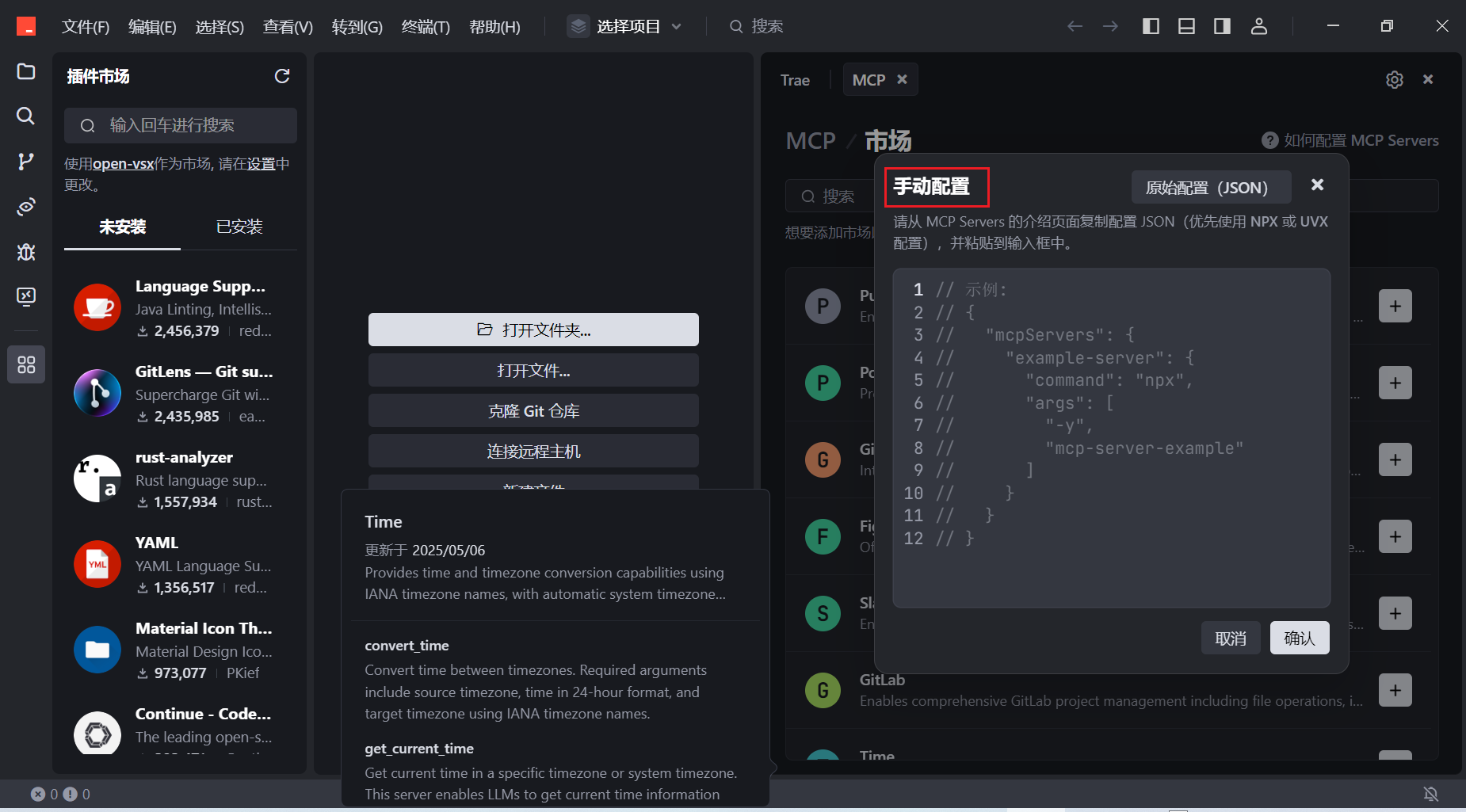
MCP - 手动配置
经典场景
CASE Trae 中怎么手动配置 MCP Server?
- MCP(模型上下文协议)是一种让 AI 工具能够理解和访问外部知识库或服务的协议。
在 Trae 这款 AI 编程 IDE 中,MCP 的集成让开发者能够更高效地利用外部资源。
Step1 MCP 在 Trae 中的基本设置
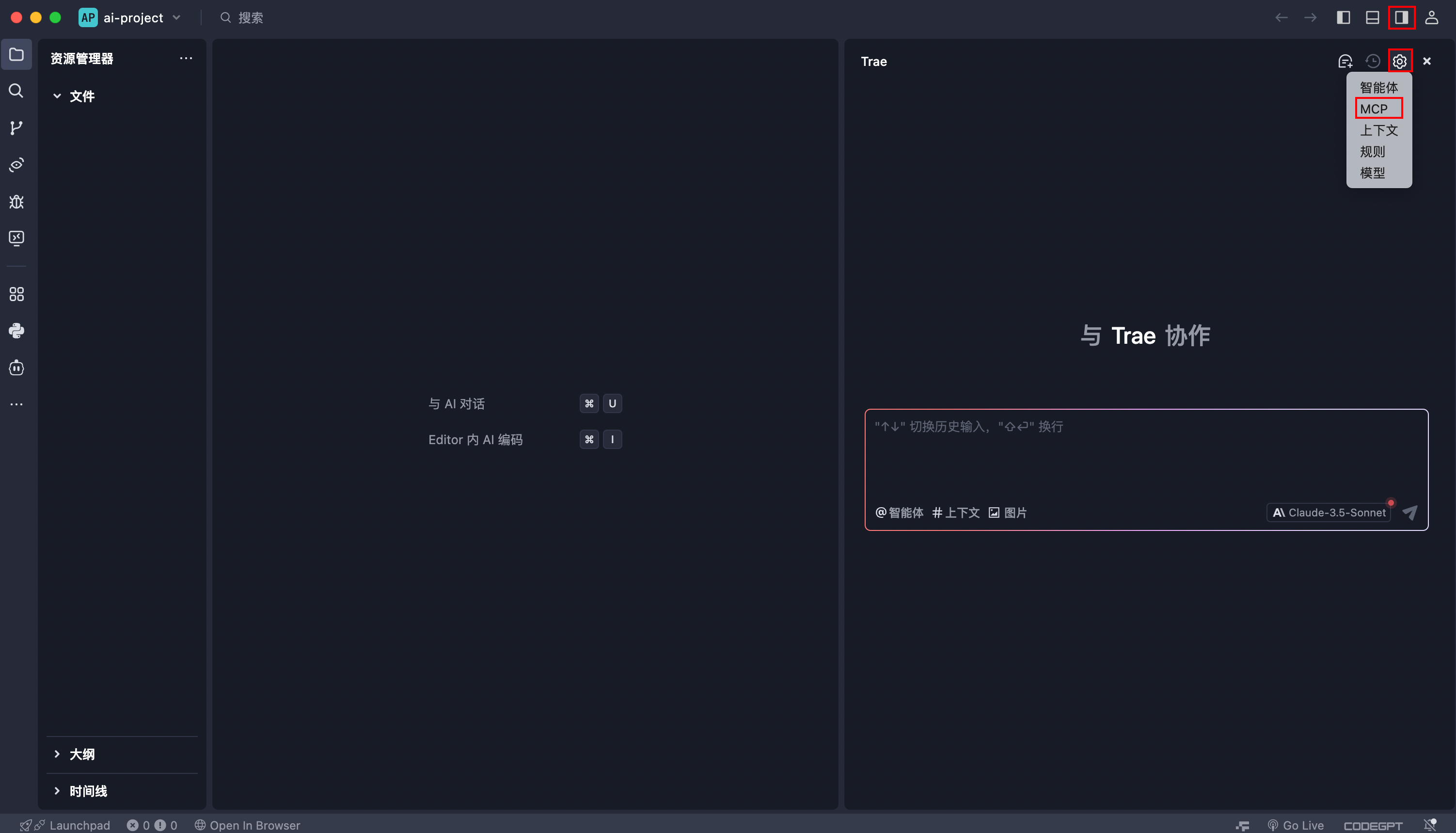
- 首先,你需要将 Trae 更新到最新版本, 然后在界面中点击右上角的“AI侧栏”,接着点击「设置图标 -> MCP」,在这里可以配置你想要的 MCP Server。
这里面有一个 MCP 市场,你可以点击任意一个,然后填入不同 MCP Server 必要的密钥或者相关的配置信息即可。
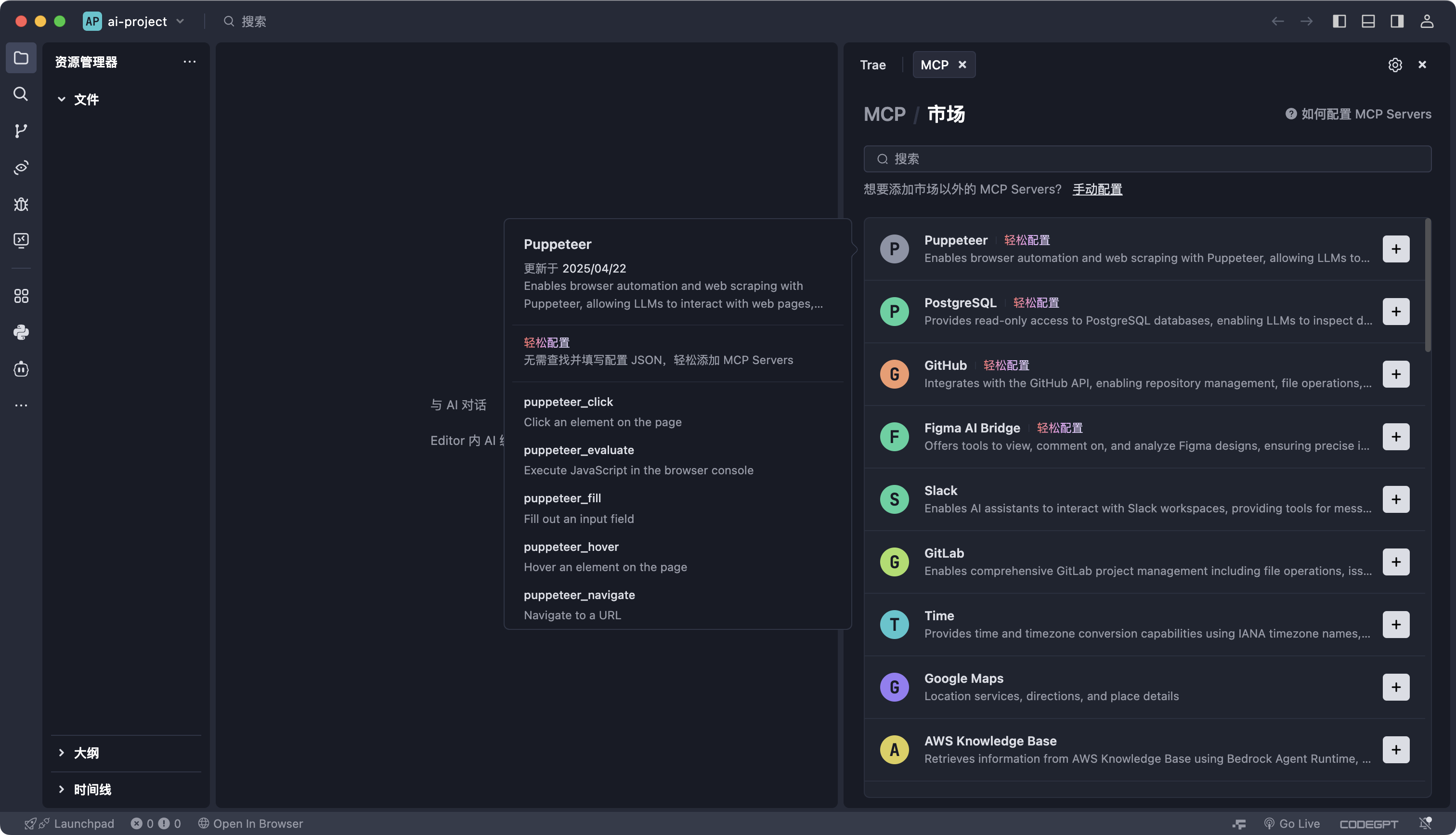
情况1:使用【市场】的公共MCP Server
以下图为例,添加了一个 MCP Server (Filesystem)
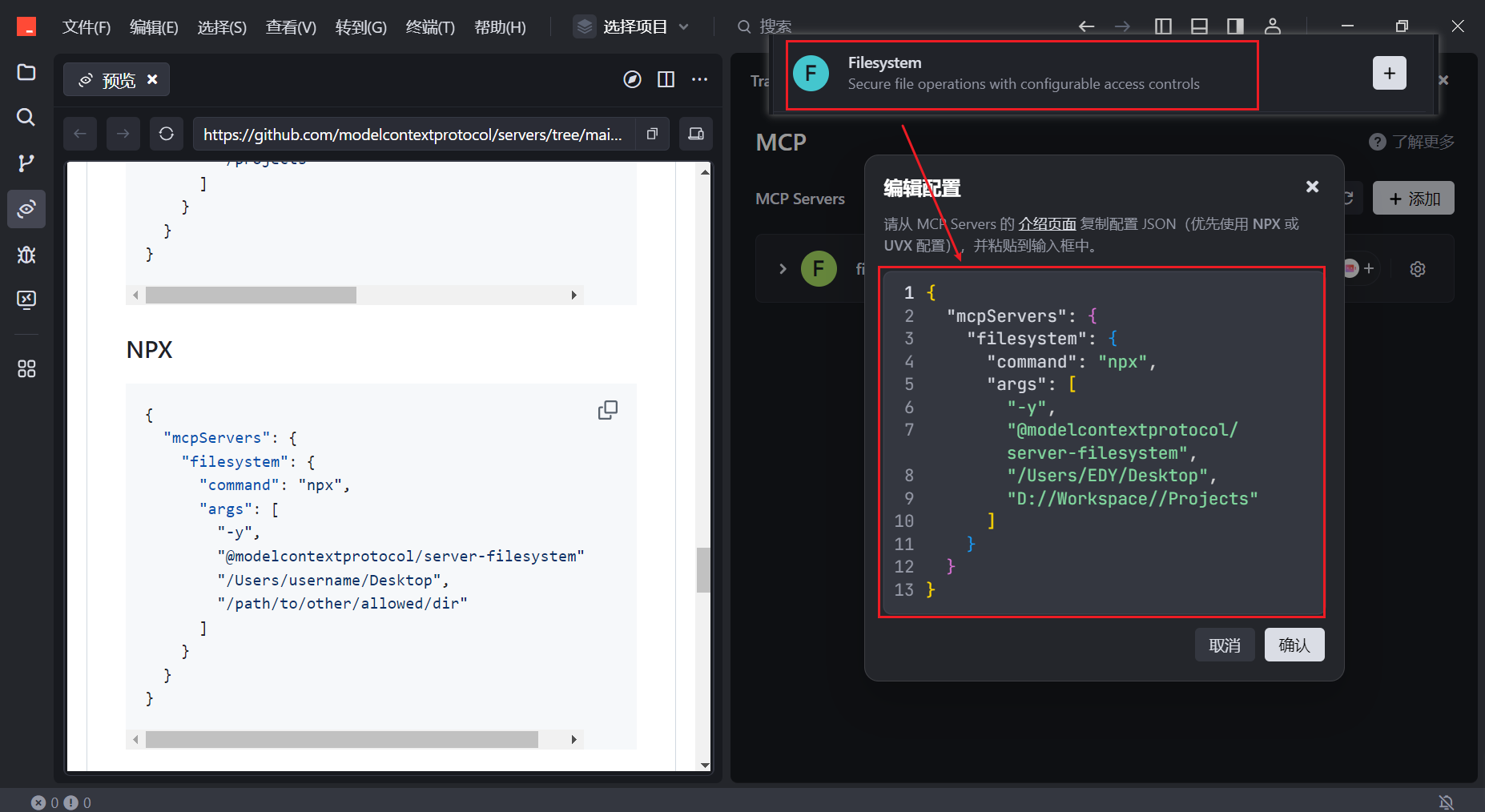
将指定的 MCP Server 添加到 指定的智能体中

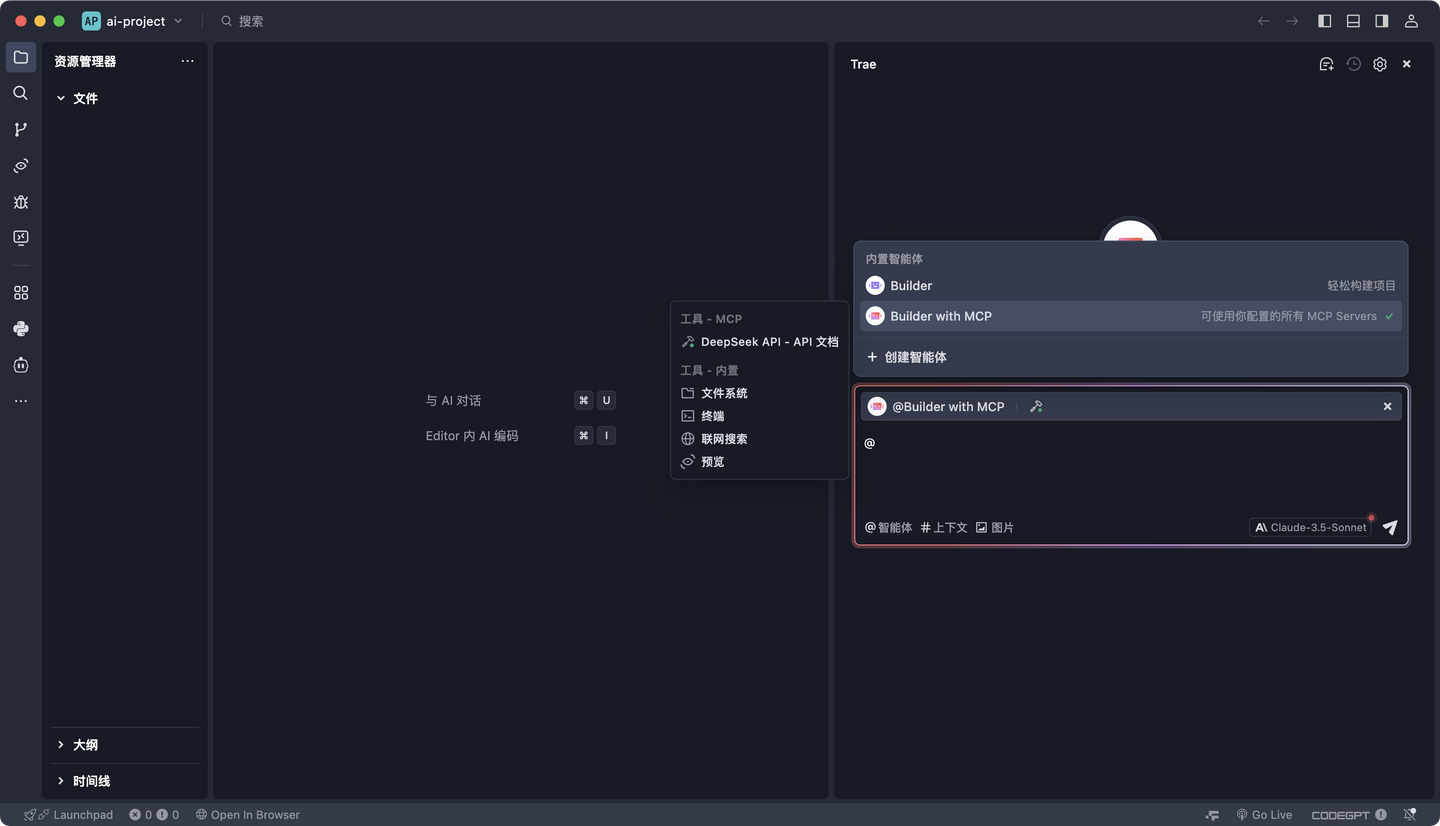
在 Trae 的 AI对话框中,可以选择所需的智能体:
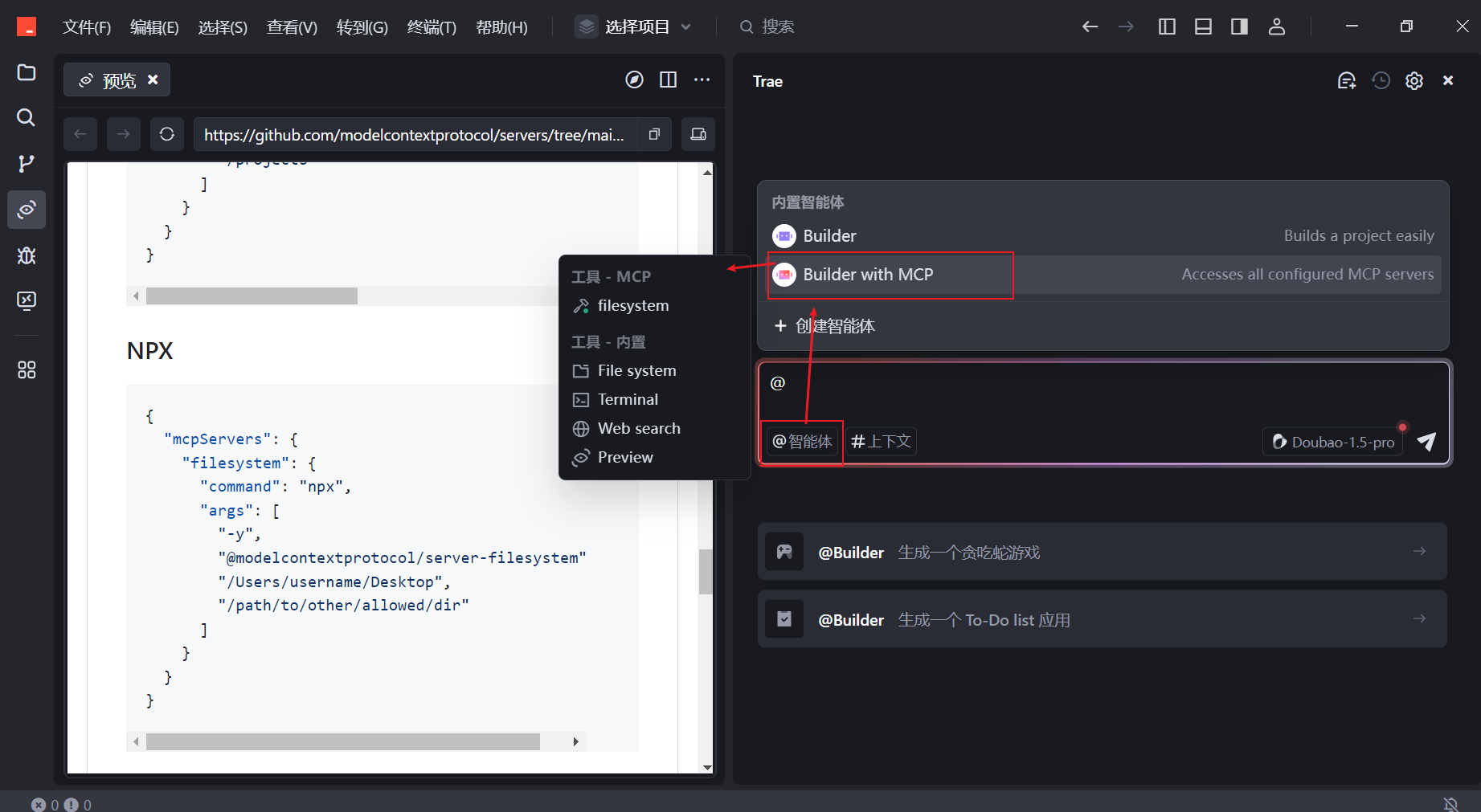
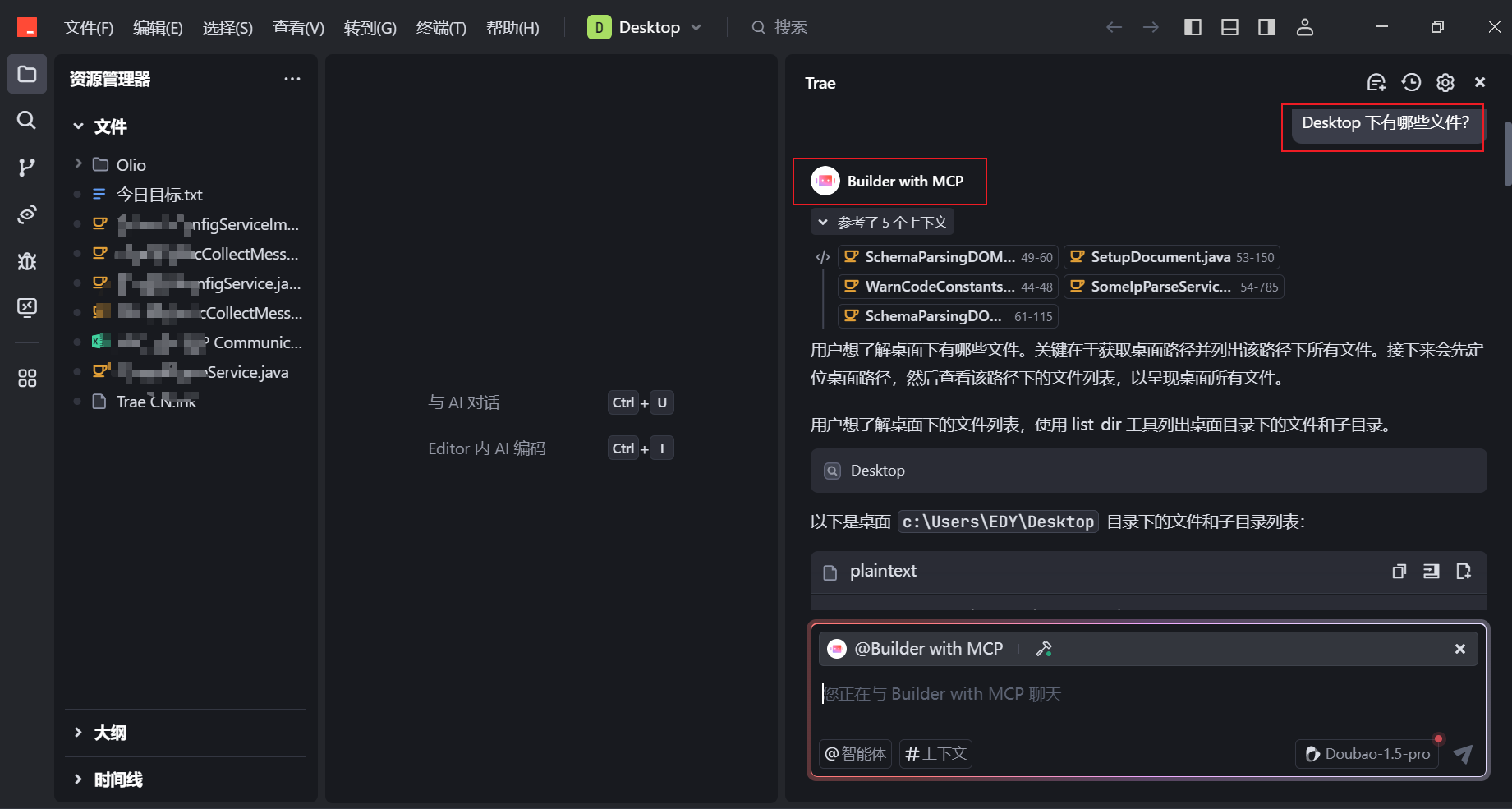
情况2:手动配置MCP Server
-
你也可以手动配置 MCP Server,我们以 https://deepseek.apifox.cn/ 文档为例,说一下怎么手动配置 Apifox MCP Server。
-
Apifox MCP Server 可以将 Apifox 的接口文档提供给 Cursor、Trae 等支持 AI 编程的 IDE,或其他支持 MCP 的 AI 工具。有了 Apifox MCP Server,开发者就可以通过 AI 助手完成以下工作:根据接口文档生成或修改代码、搜索接口文档内容等等,至于通过这个接口文档数据能让 AI 干什么更多更强大的活,请发挥你和你们团队的想象力。
-
打开上面的 DeepSeek API 在线文档后,点击接口界面上的 MCP 按钮。
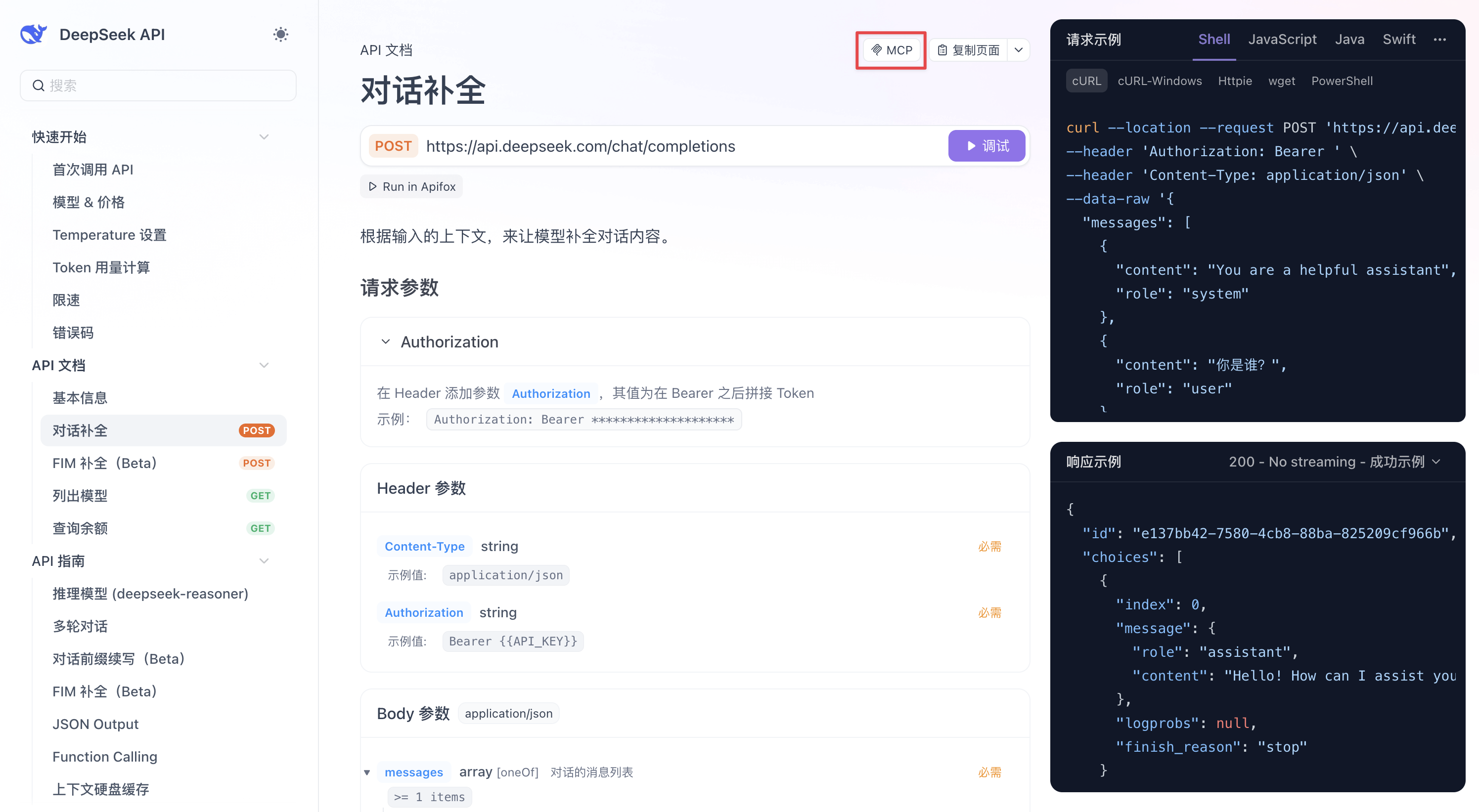
- 配置 MCP Server
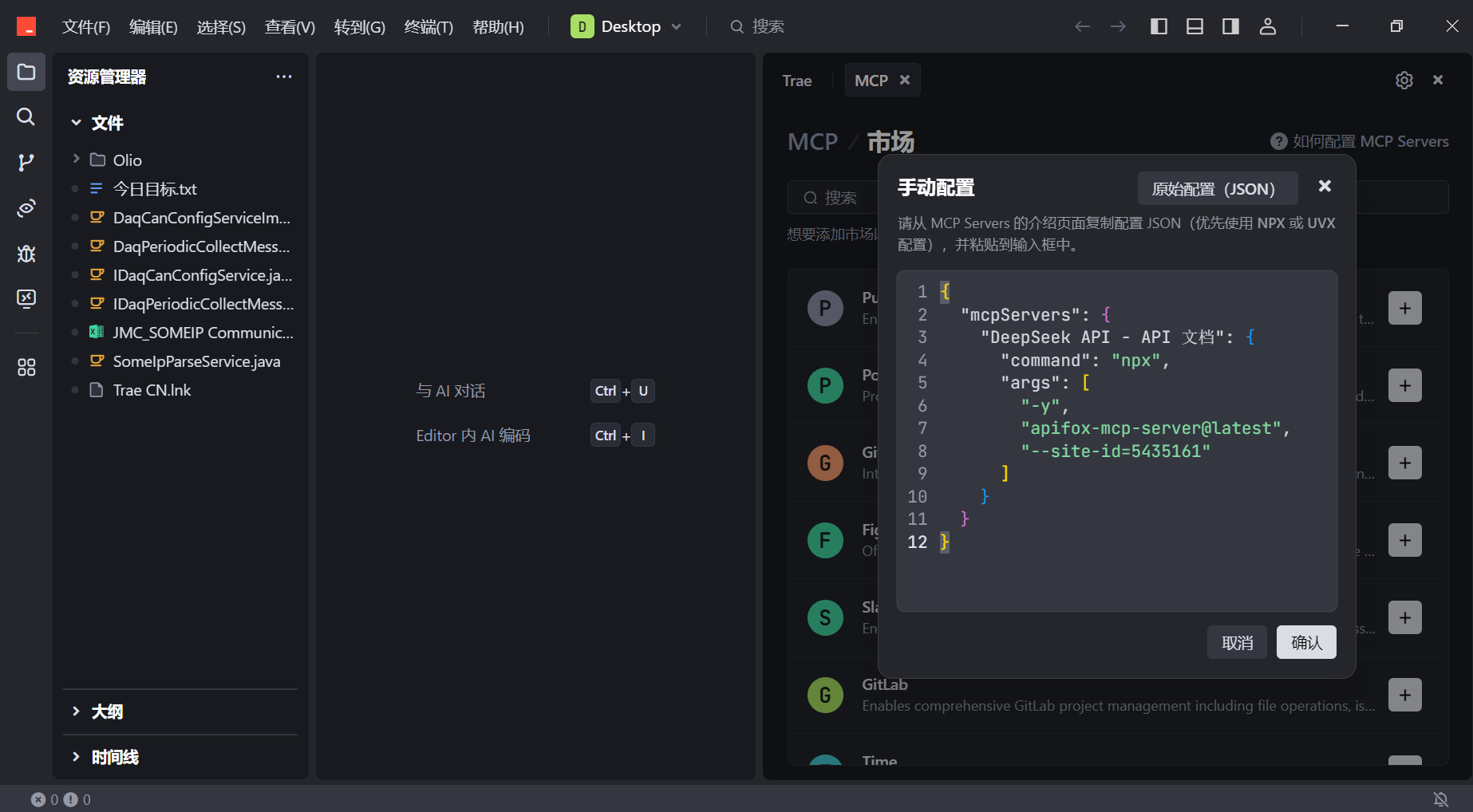
在弹出的界面中,根据你的操作系统,复制不同的 JSON 配置到 Trae 中。
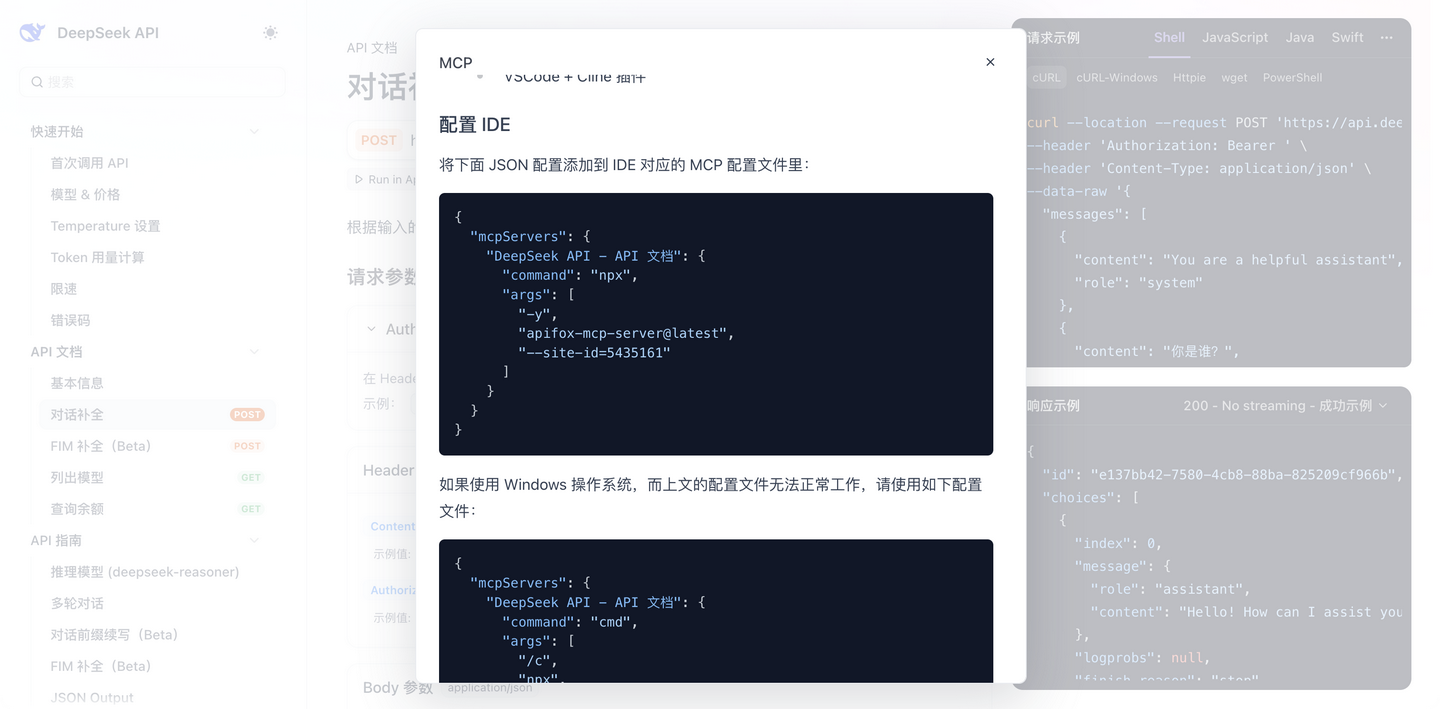
也可以复制下面的 JSON 配置添加到 IDE 对应的 MCP 配置文件里:
{
  "mcpServers": {
    "DeepSeek API - API 文档": {
      "command": "npx",
      "args": [
        "-y",
        "apifox-mcp-server@latest",
        "--site-id=5435161"
      ]
    }
  }
}
如果使用 Windows 操作系统,而上文的配置文件无法正常工作,请使用如下配置文件:
{
  "mcpServers": {
    "DeepSeek API - API 文档": {
      "command": "cmd",
      "args": [
        "/c",
        "npx",
        "-y",
        "apifox-mcp-server@latest",
        "--site-id=5435161"
      ]
    }
  }
}
- 在 Trae 中添加配置
在 Trae 中的配置图示(笔者用的是 Windows)
- 配置完成后点击保存,然后在 Trae 的聊天框中,点击“智能体”,选择“Builder with MCP” ,这样你就可以正确使用了。
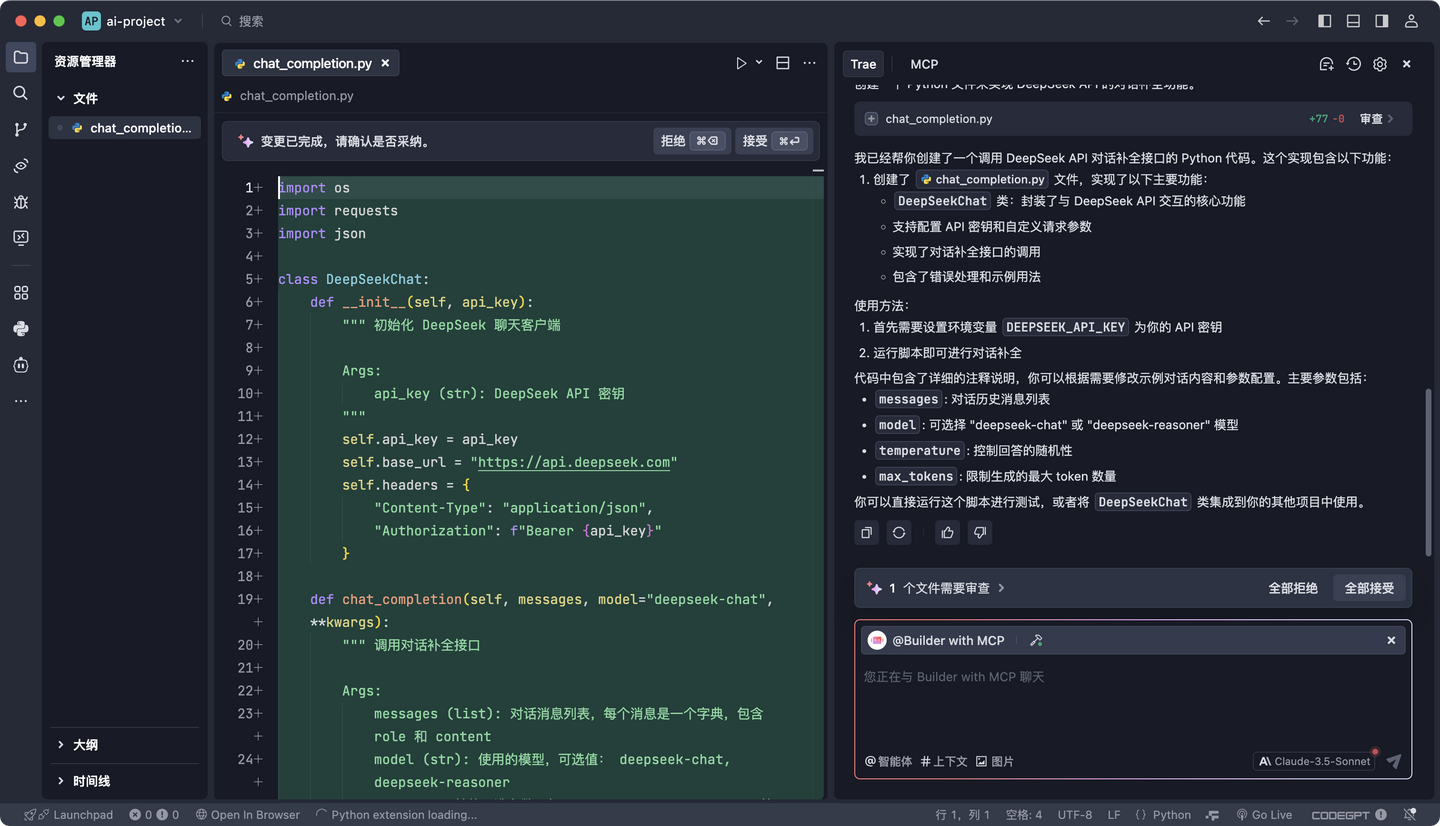
- 实际使用示例
怎么提问?
比如你可以这么问:“理解 DeepSeek API 这个文档,帮我用 Python 写一个调用'对话补全'接口的代码”。问完之后,就会根据接口来生成代码了,后面只要填入 API Key,就可以通过代码来调用 AI 接口并发起聊天了。快去试试 Apifox MCP Server 吧!
Y 推荐文献
- MCP
- Trae
X 参考文献

本文链接: https://www.cnblogs.com/johnnyzen
关于博文:评论和私信会在第一时间回复,或直接私信我。
版权声明:本博客所有文章除特别声明外,均采用 BY-NC-SA 许可协议。转载请注明出处!
日常交流:大数据与软件开发-QQ交流群: 774386015 【入群二维码】参见左下角。您的支持、鼓励是博主技术写作的重要动力!

 浙公网安备 33010602011771号