
[OS/虚拟化] 基于Windows VirtualBox创建CENTOS7虚拟机
Step0 基于Windows宿主机安装 Oracle VirtualBox
Step1 下载CENTOS7镜像
https://vault.centos.org/7.9.2009/isos/x86_64/
https://linuxsoft.cern.ch/centos-vault/centos/7.9.2009/isos/x86_64/ 【亲测,下载速度最快】
https://mirror.nsc.liu.se/centos-store/7.9.2009/isos/x86_64/
- 镜像下载地址(如:阿里云)
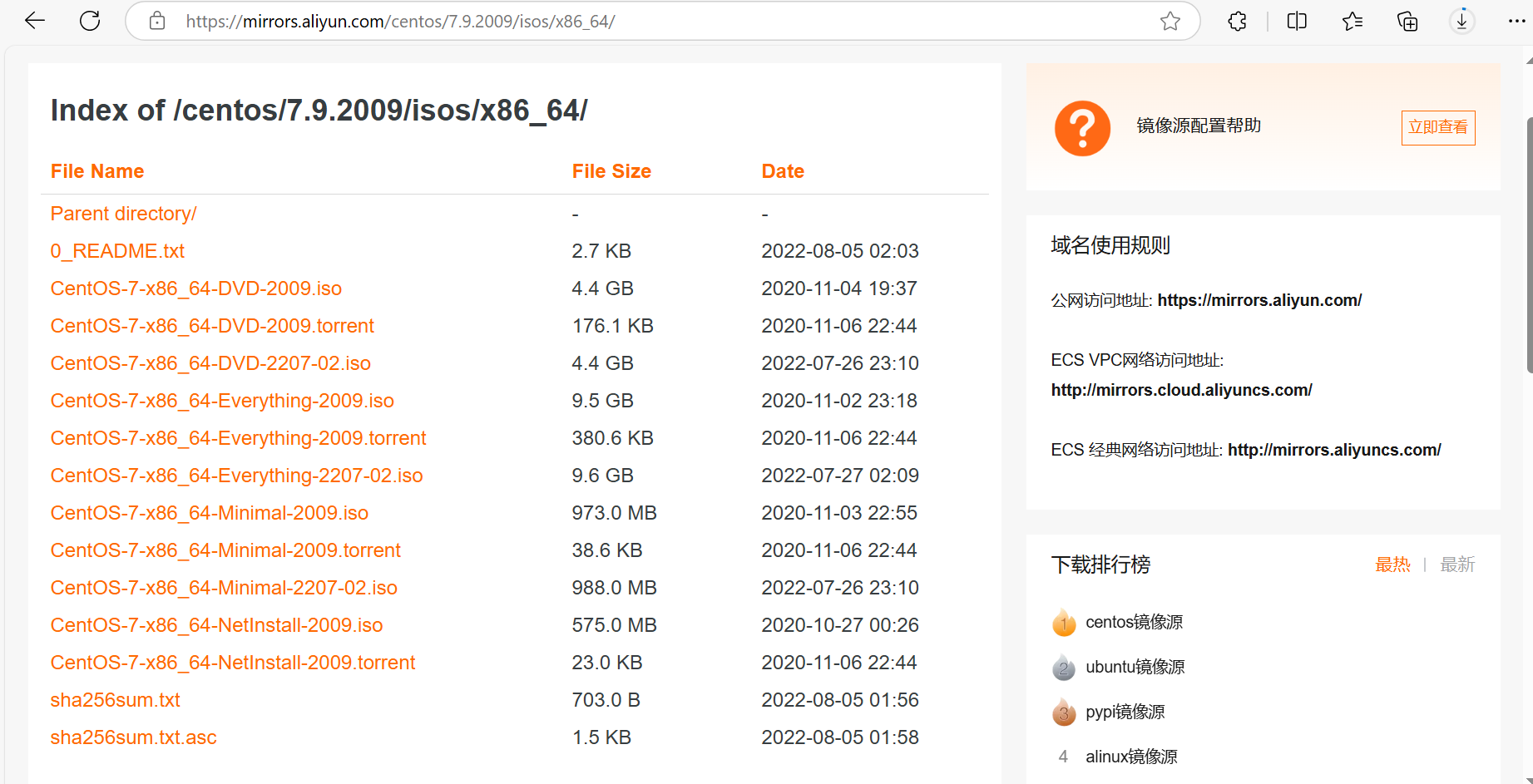
https://mirrors.aliyun.com/centos/7.9.2009/isos/x86_64/
https://mirrors.aliyun.com/centos/7.9.2009/isos/x86_64/CentOS-7-x86_64-DVD-2009.iso?spm=a2c6h.25603864.0.0.18de6aeanTtTTs
Step2 基于 VirtualBox , 新建虚拟机(CENTOS7)
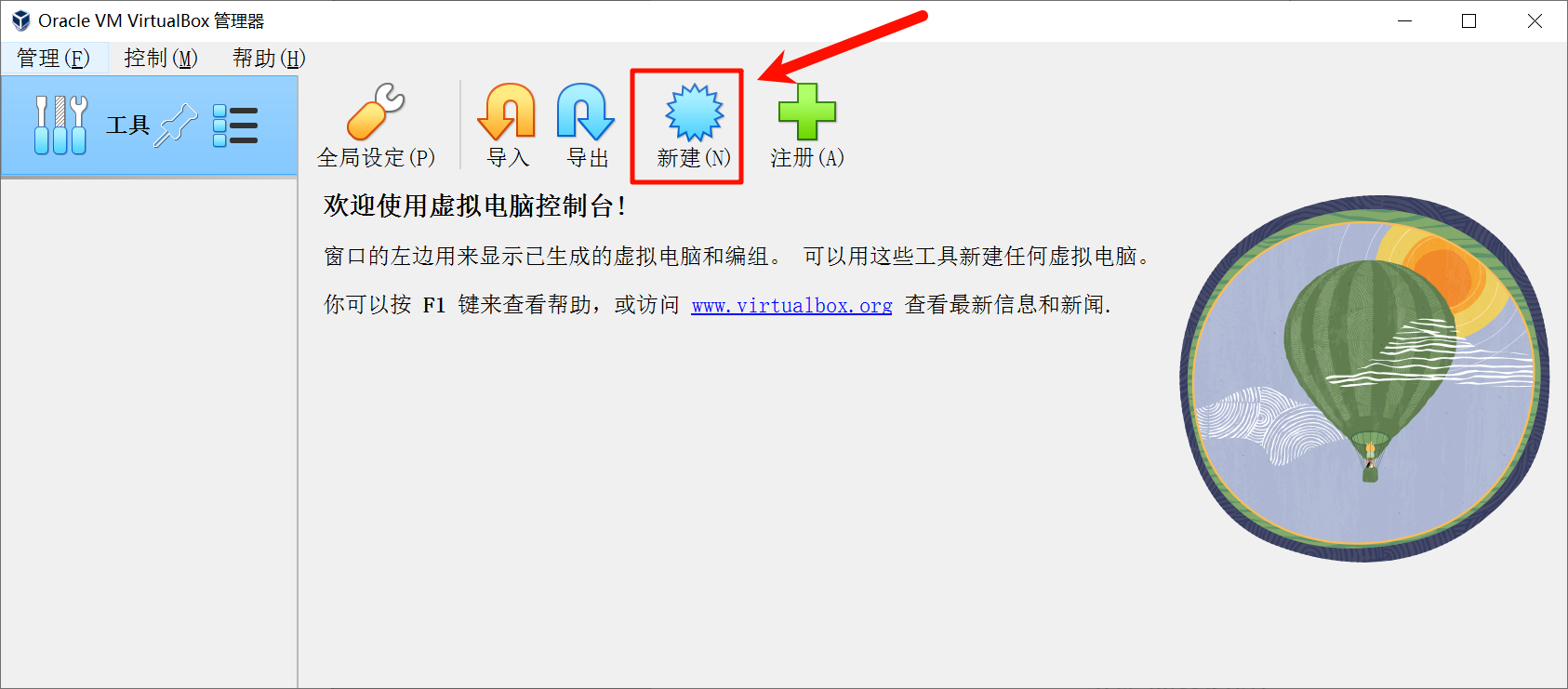
- 启动 VirtualBox 软件,点击界面中的【新建】
- 输入虚拟机名称、设置虚拟机存放文件夹、选择镜像文件
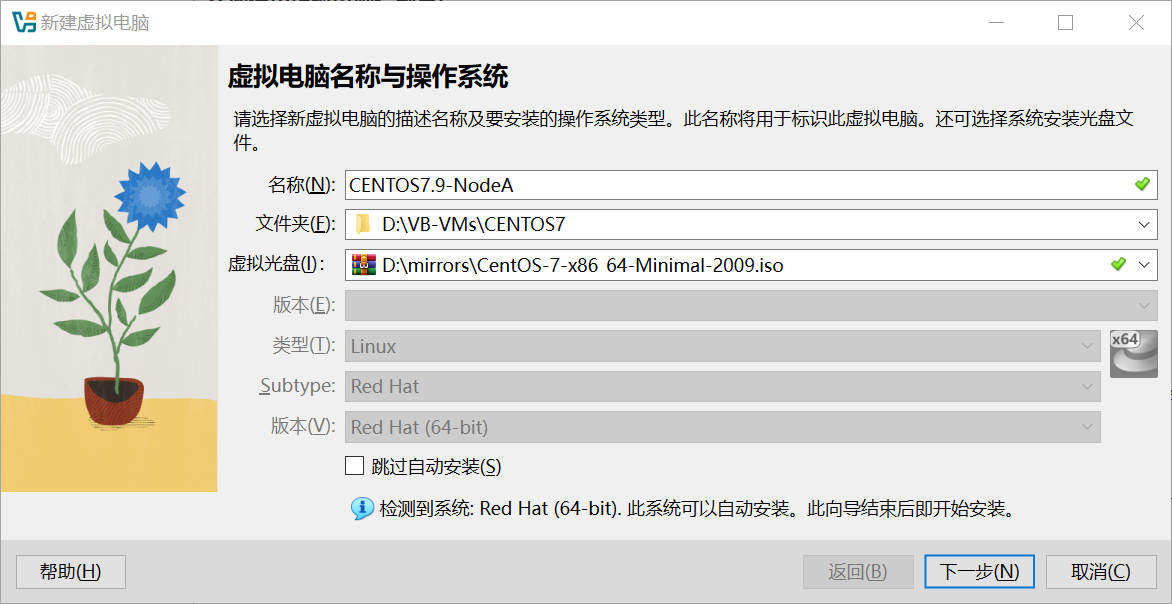
CENTOS7.9-NodeA
D:\VB-VMs\CENTOS7
D:\mirrors\CentOS-7-x86_64-Minimal-2009.iso
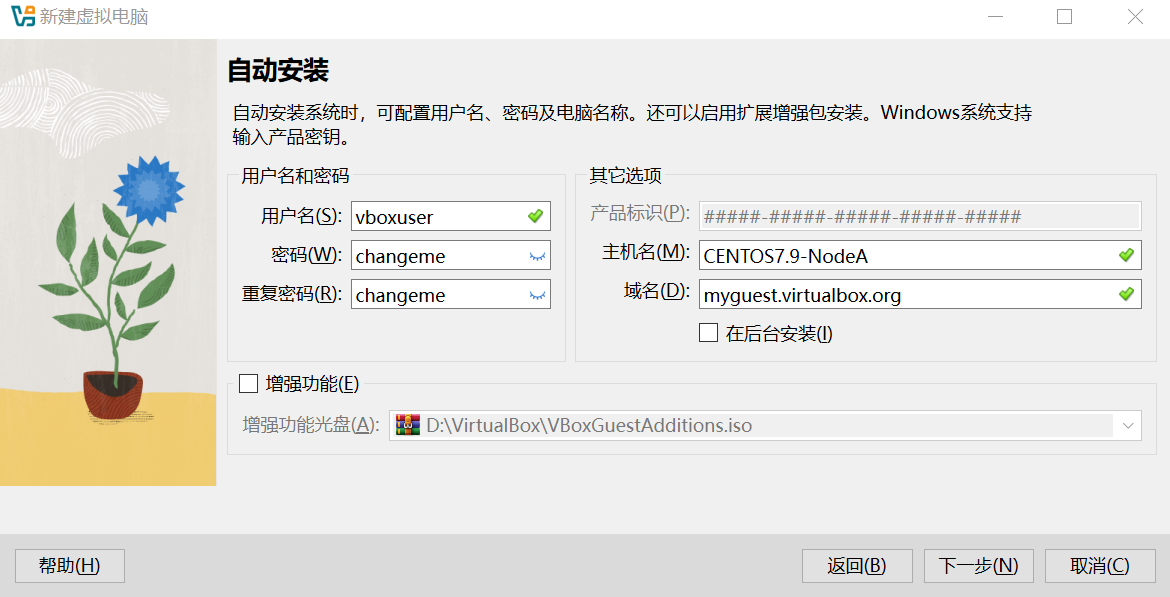
- 使用自动安装,有默认的用户名和密码,以及主机名和域名,使用默认的就行
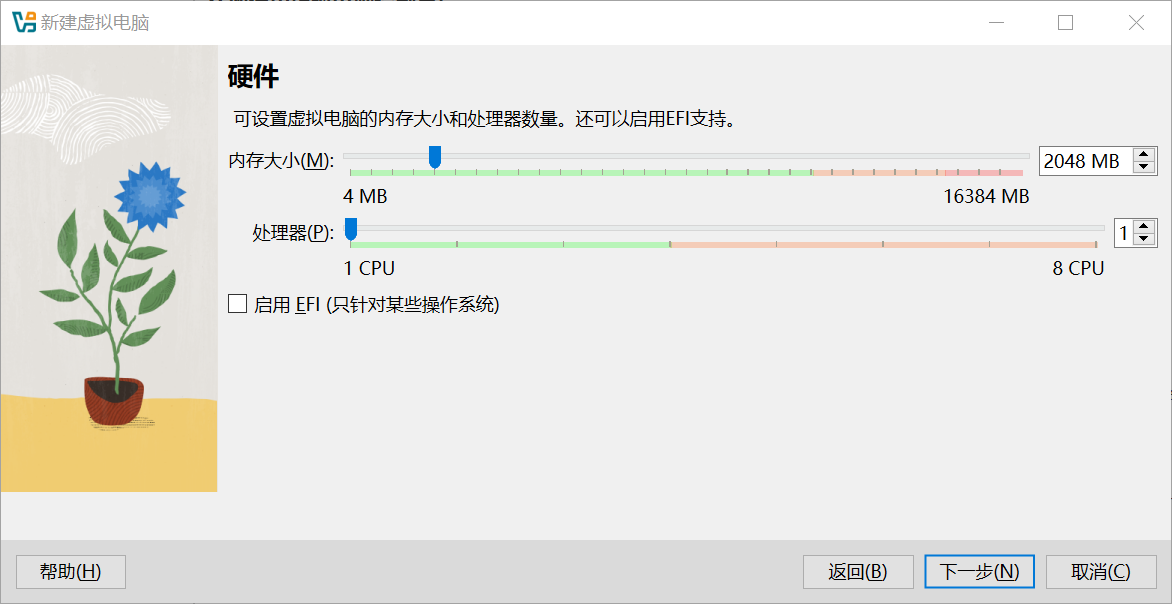
- CPU/内存硬件资源的分配,使用默认设置就行,直接点击【下一步】
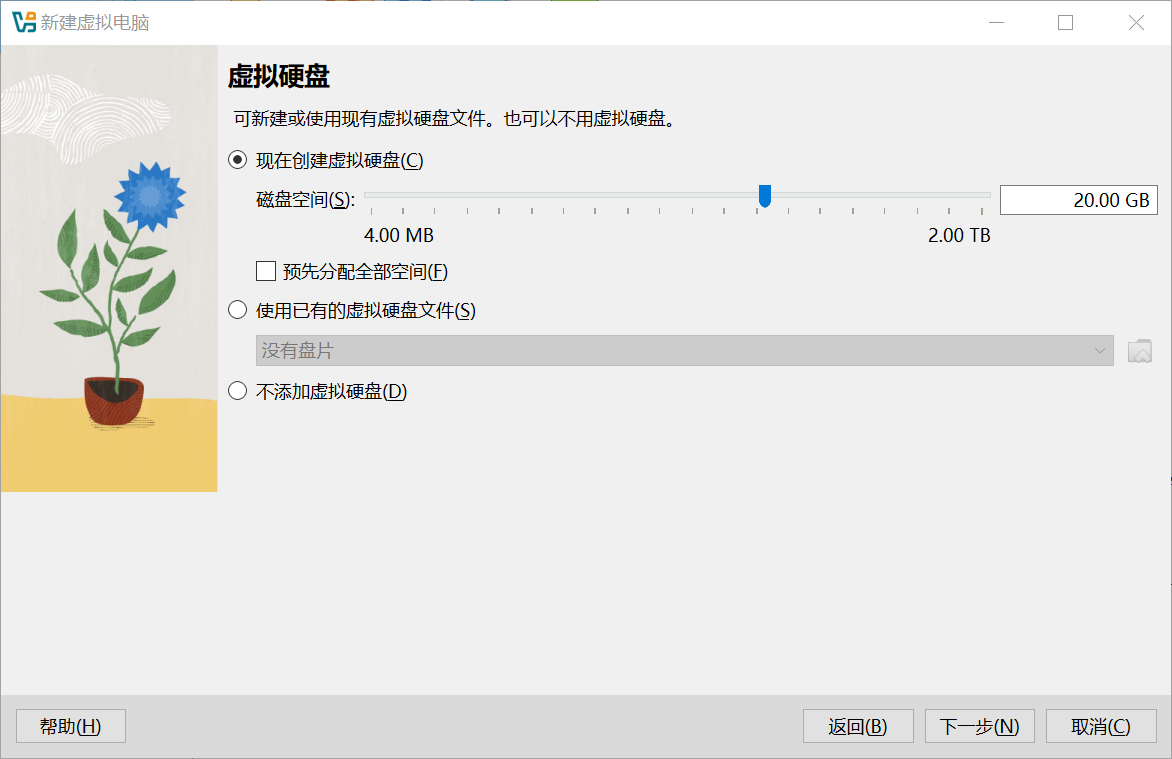
- 硬盘资源的分配,使用默认设置就行,直接点击【下一步】
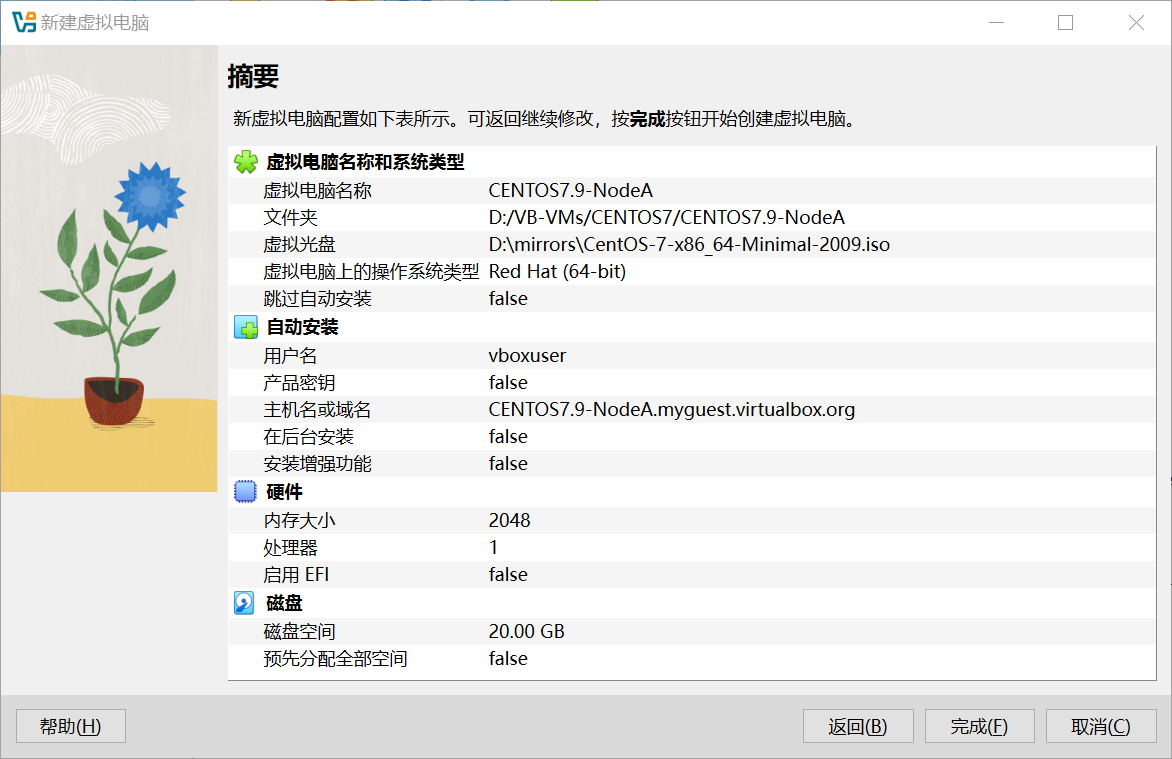
- 点击【完成】,虚拟机创建ok
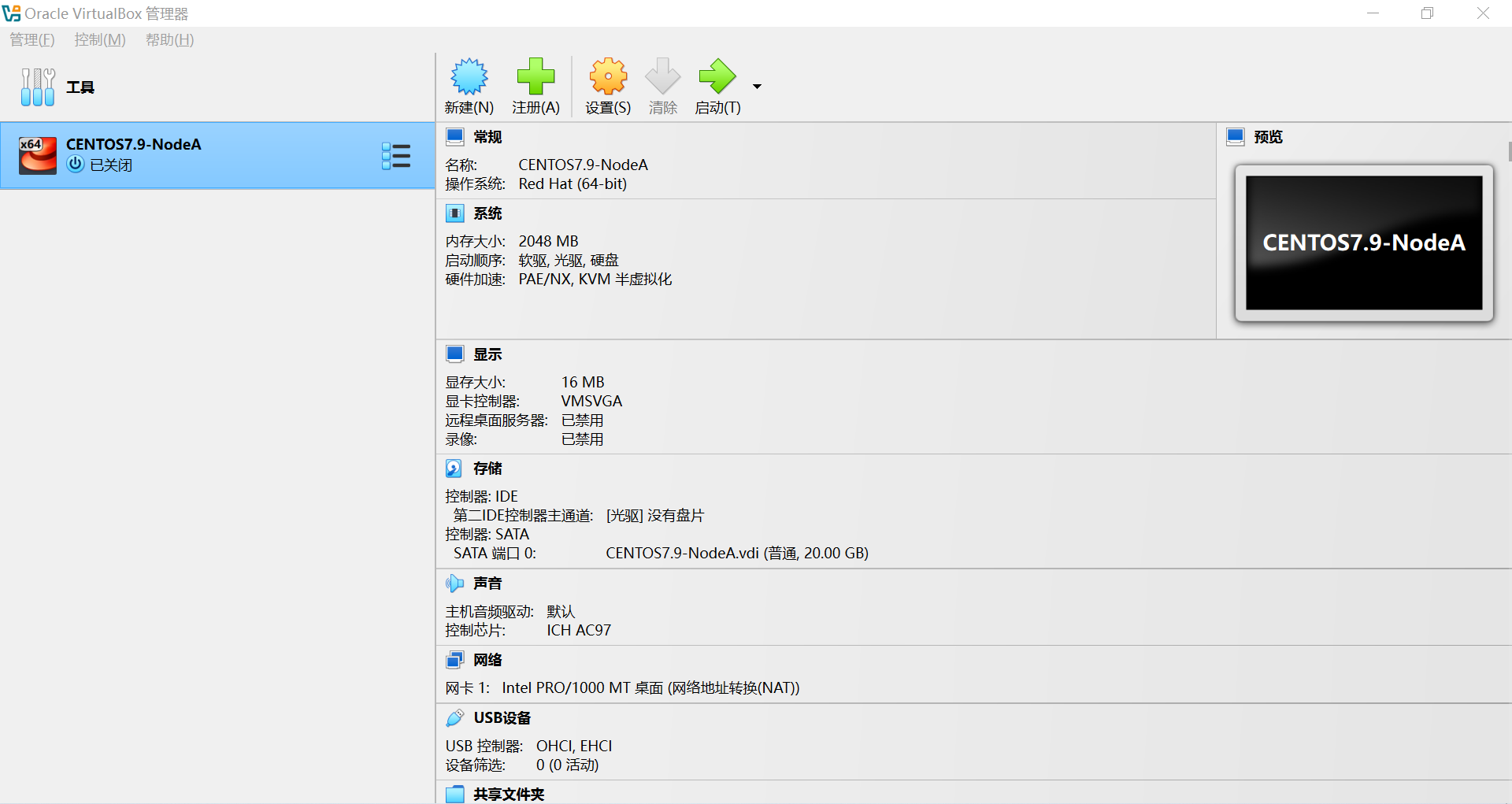
- 启动
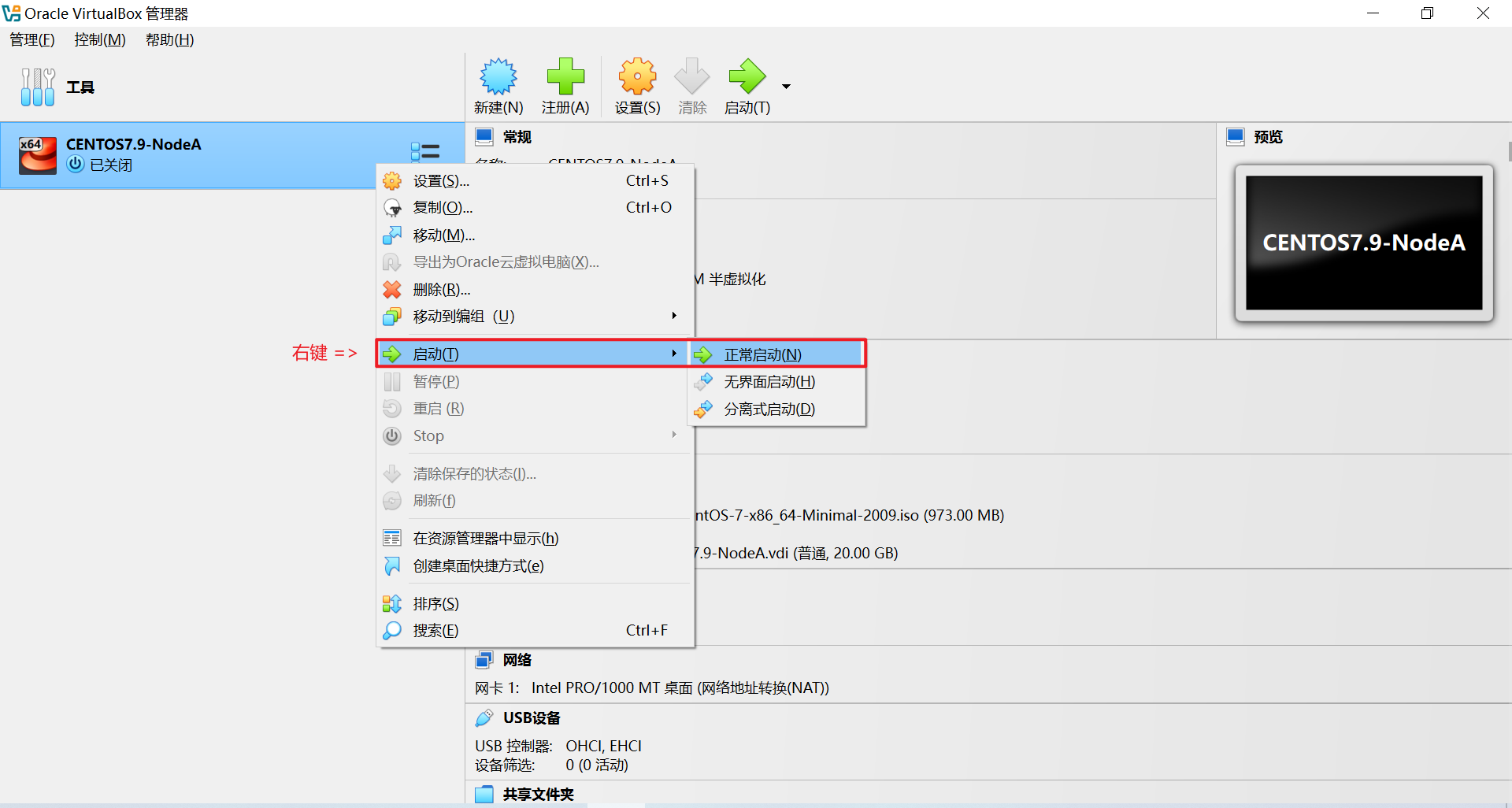
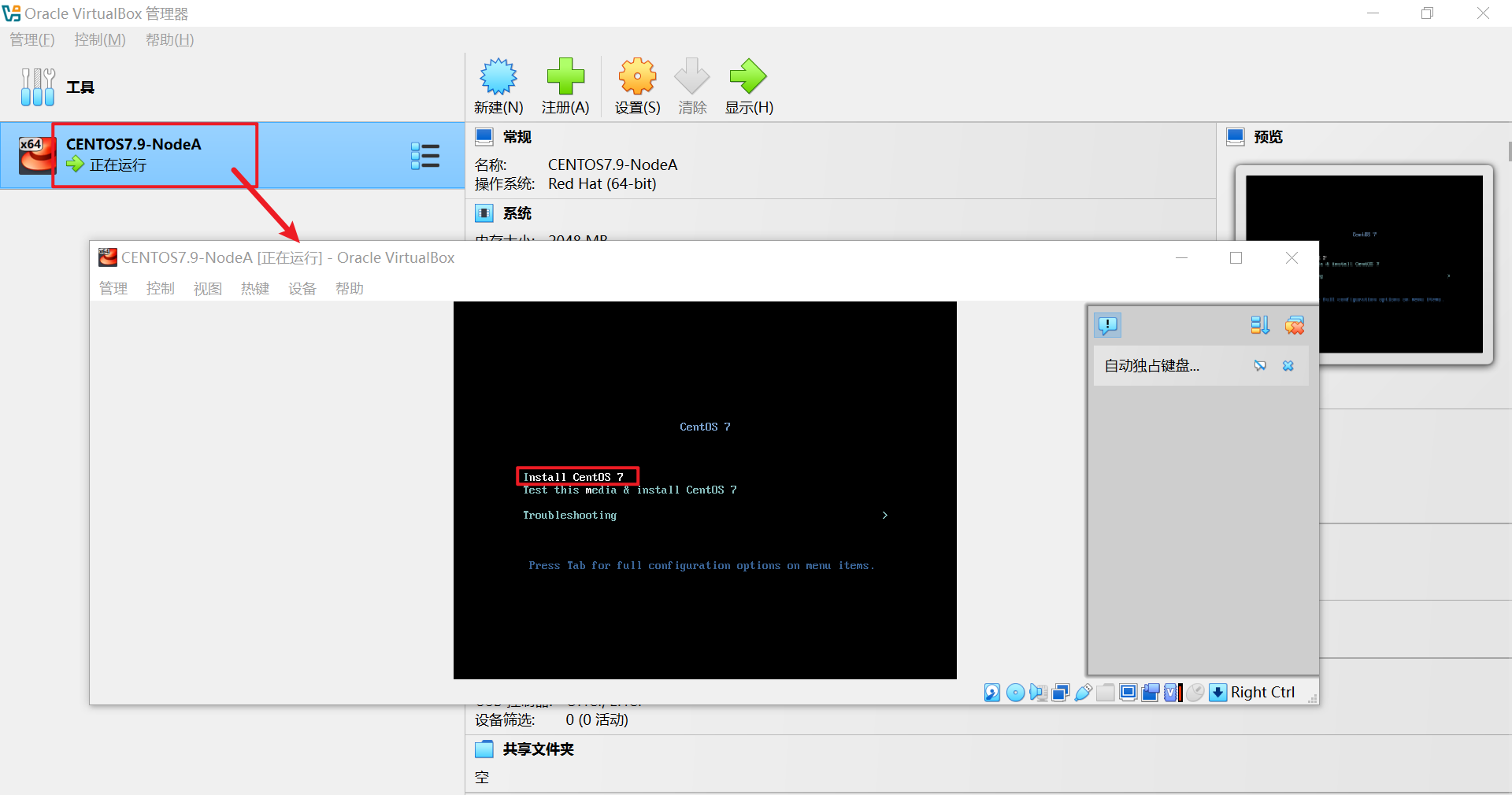
Step3 安装 CENTOS7
- 通过上下键,选择: "Instal CENTOS 7"
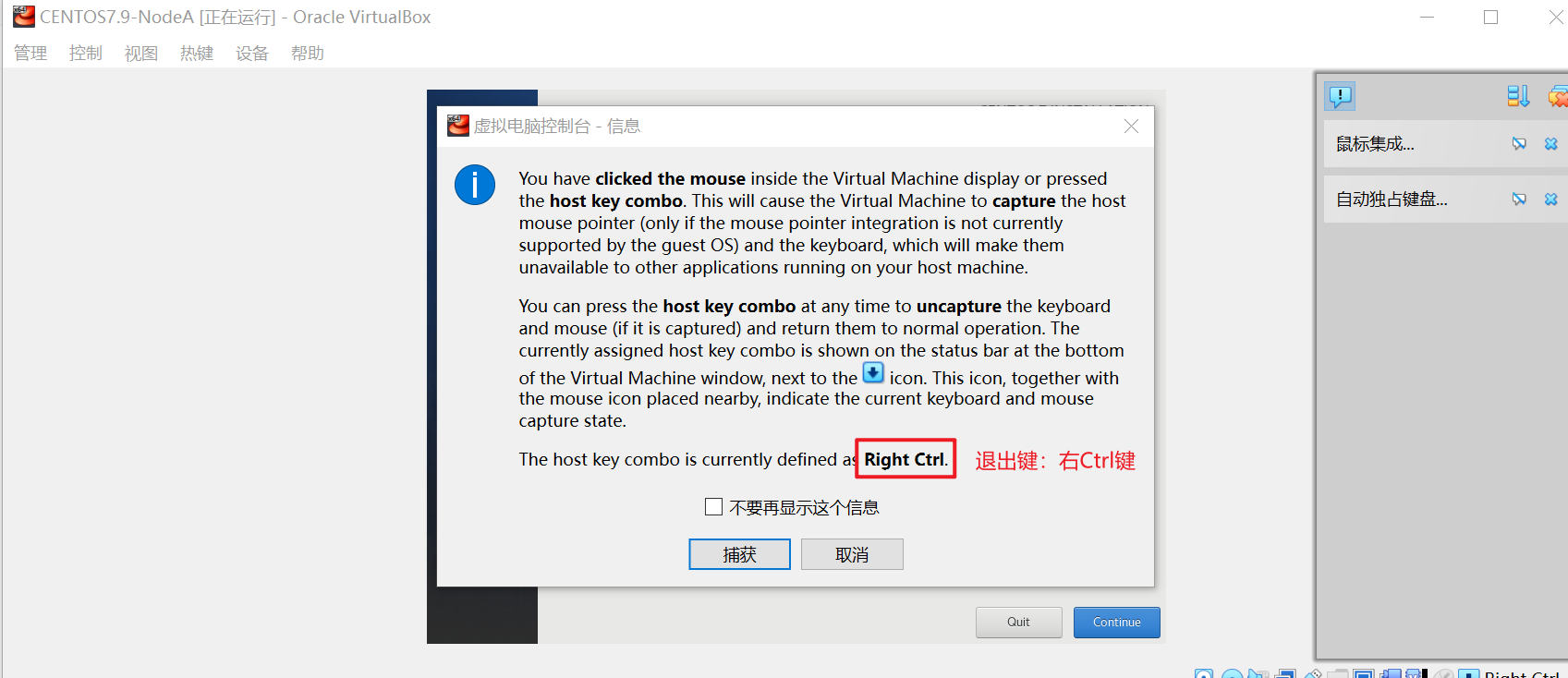
注
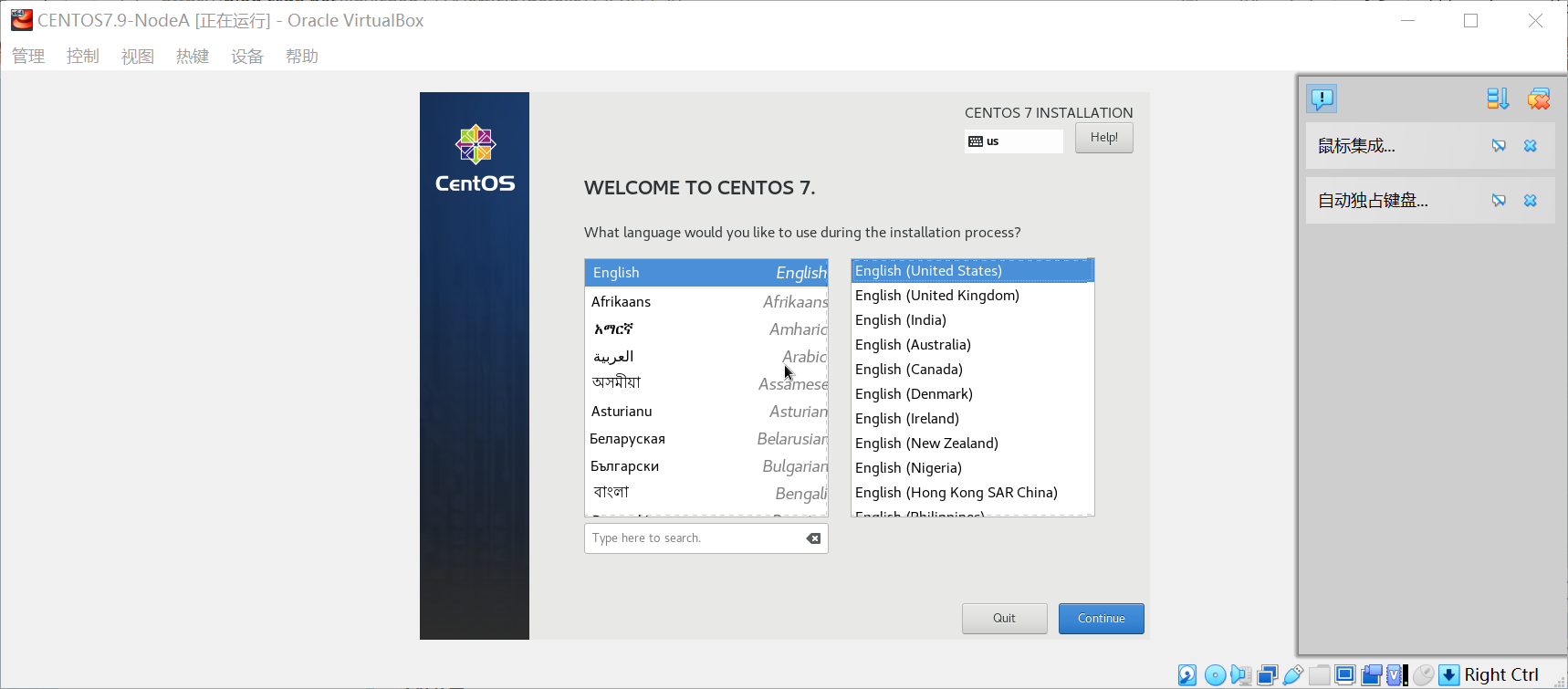
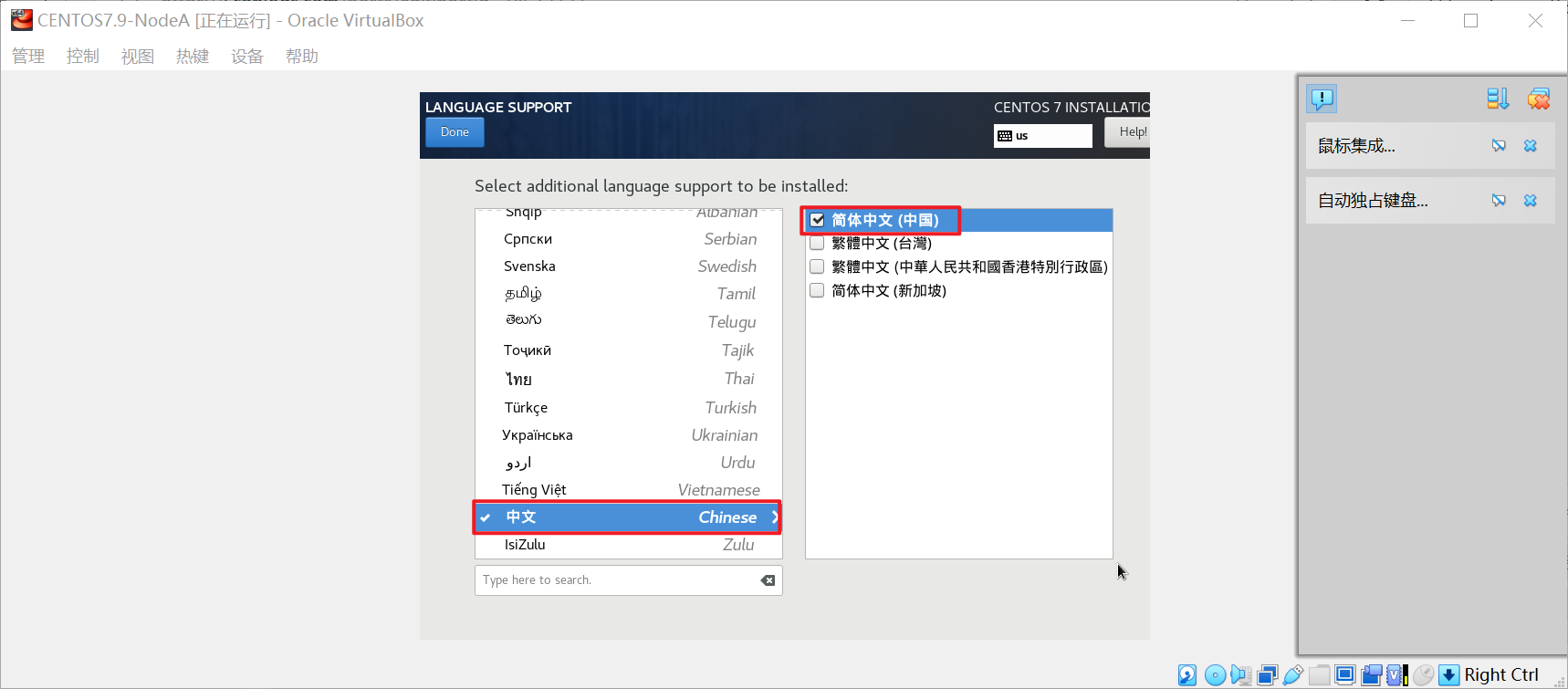
- 选择语言,点击【继续】
- 安装位置
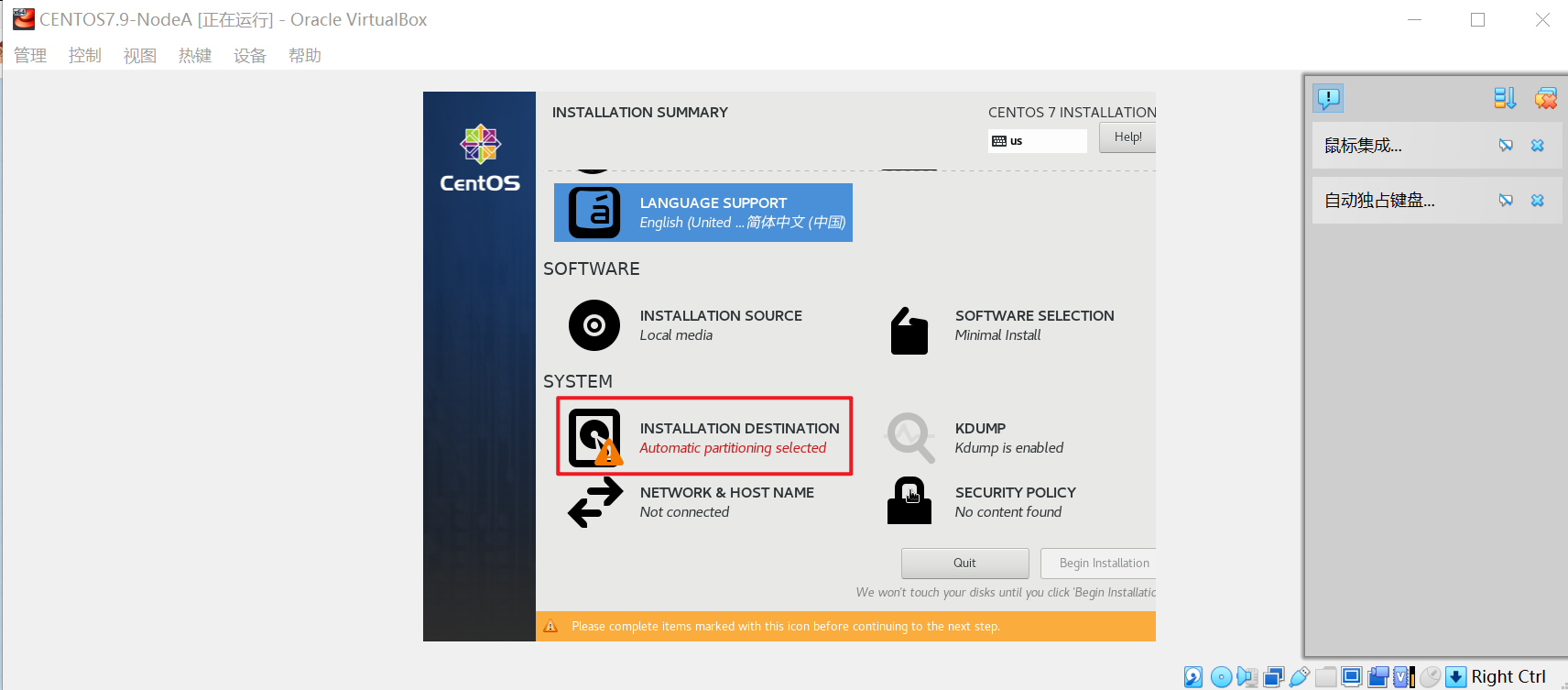
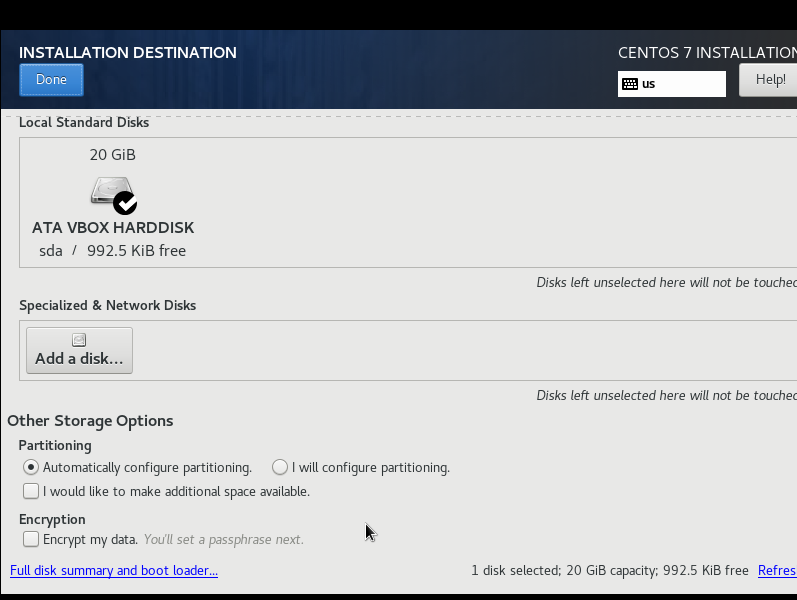
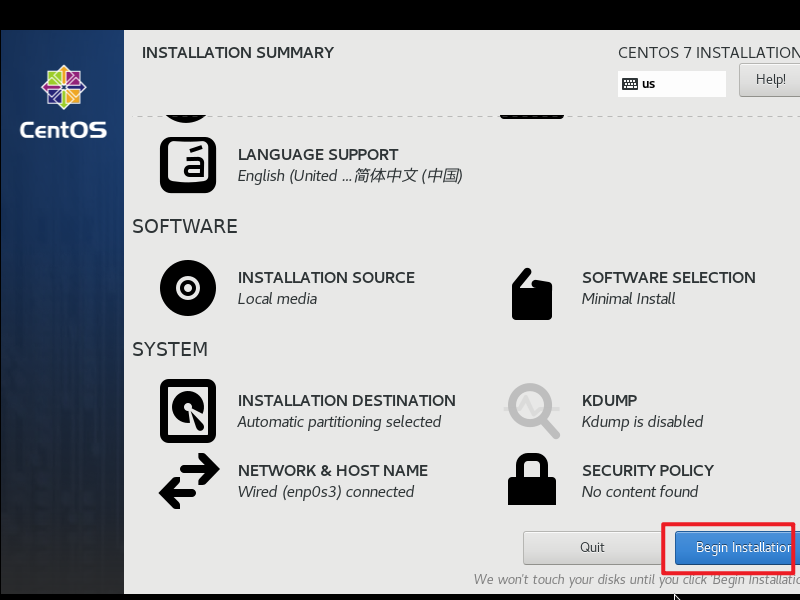
点击【安装位置】,然后点击其界面左上角中的【完成】(默认是自动分区),接下来点击【开始安装】
- 设置网络
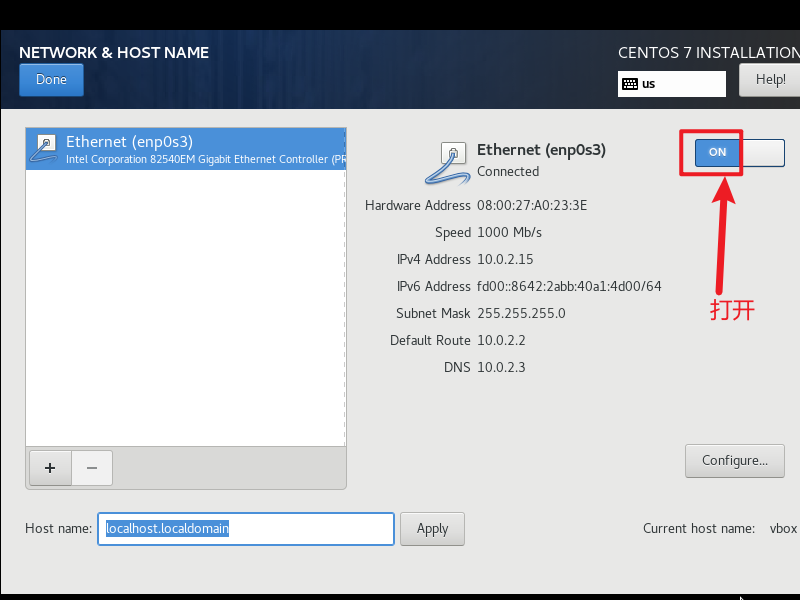
点击【网络和主机名】
右上角默认是【关闭】,点击修改为【打开】,然后点击左上角的【完成】,即可回到安装界面
- 关闭 Kdump
Kdump 是一个内核崩溃转储机制,默认是启用的,我们可以将它关闭掉
- 开始安装
安装信息设置好后,点击【开始安装】
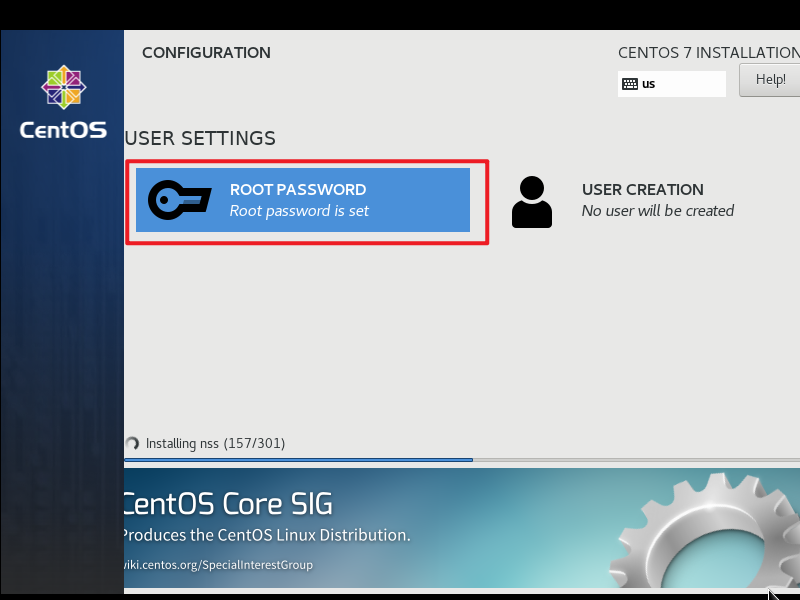
然后就会开始安装操作系统了,在自动安装的过程中我们可以先设置 root 用户的密码 (如:
centos123456)
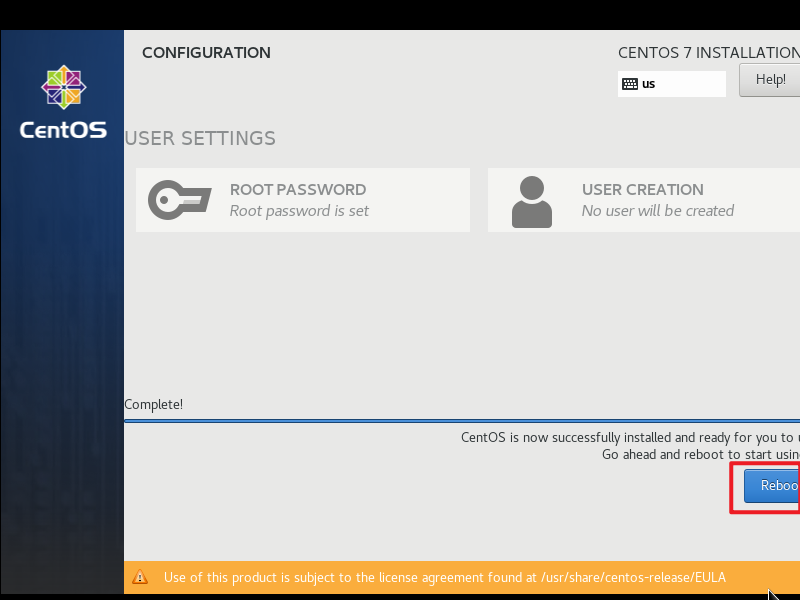
- 安装完成后,重启
FAQ
Q: VirtualBox 启动CENTOS7虚拟机失败,报:"Not in a hypervisor partition(HPV=0)(VERR_NEM_NOT_AVAILABLE). ..."
问题描述
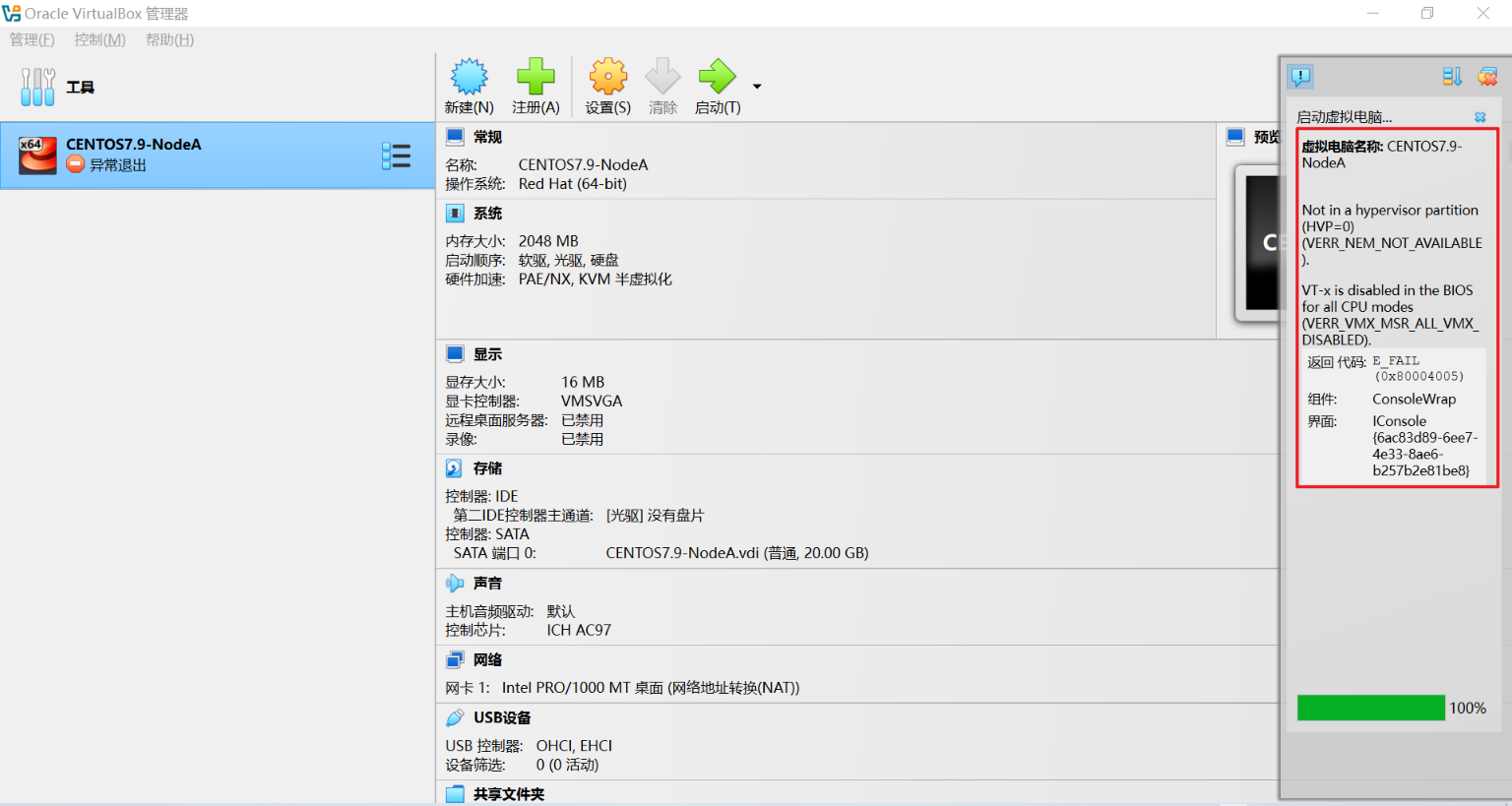
Not in a hypervisor partition(HPV=0)(VERR_NEM_NOT_AVAILABLE).
不在管理程序分区中(HPV=0)(VERR_NEM_Not_AVAILABLE)。
VT-x is disabled in the BIOS for all CPU modes(VERR_VMX_MSR_ALL_VMX_DISABLED).
在BIOS中,VT-x在所有CPU模式下均已禁用(VERR_VMX_MSR_all_VMX_disabled)。
解决方法
-
关机重启,重新启动时进入BIOS模式(联想ThinkPad为例,按
F12) -
BIOS 模式下,选择:
Security-Virtualization-(勾选)Intel@ VT-d Feature/Intel Virtualization Technology -
保存,并启动
-
【特别注意】此方式无效:
cmd> control

进入: 控制面板\程序\程序和功能

选择: 启用或关闭 Windows功能
勾选: Windows 虚拟机监控程序平台 或 虚拟机平台
参考文献
- 【VirtualBox报错】不能为虚拟电脑打开一个新任务. Not in a hypervisor partition (HVP=0) (VERR_NEM_NOT_AVAILABLE). - CSDN 【亲测有效】
系统禁用了虚拟化,重启(网友的电脑是按F10)进入BIOS修改,按F5/F6 启用“处理器虚拟化技术”,保存即可

Q:ViatualBox虚拟机的网络模式?
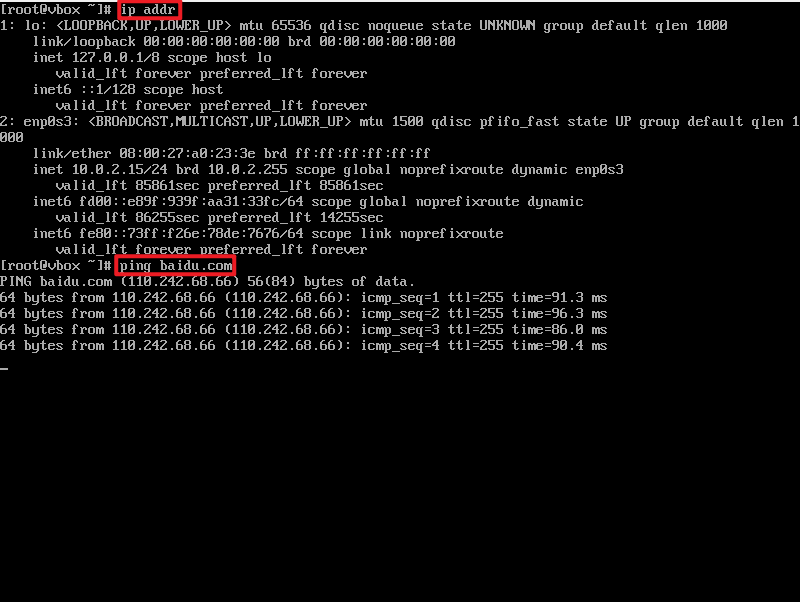
NAT模式(网络地址转换模式) 【默认】
虚拟机可以直接访问宿主机
虚拟机可以直接访问互联网
在做了端口映射后(最后有说明),宿主机可以访问虚拟机上的服务(如数据库)。
ip addr

ping baidu.com
Bridged Adapter 模式(桥接模式)
- 它是通过主机网卡,架设了一条桥,直接连入到网络中了。
因此,它使得虚拟机能被分配到一个网络中独立的IP,所有网络功能完全和在网络中的真实机器一样。
-
虚拟机与主机关系:
可以相互访问,因为虚拟机在真实网络段中有独立IP,主机与虚拟机处于同一网络段中,彼此可以通过各自IP相互访问。 -
虚拟机于网络中其他主机关系:
可以相互访问,同样因为虚拟机在真实网络段中有独立IP,虚拟机与所有网络其他主机处于同一网络段中,彼此可以通过各自IP相互访问。
- 虚拟机与其他虚拟机的关系:
可以相互访问,原因同上。
- IP:一般是DHCP分配的,与主机的“本地连接”的IP 是同一网段的。虚拟机就能与主机互相通信。
Internal模式
-
内网模式,顾名思义就是内部网络模式,虚拟机与外网完全断开,只实现虚拟机于虚拟机之间的内部网络模式。
-
虚拟机与主机关系:
不能相互访问,彼此不属于同一个网络,无法相互访问。
- 虚拟机与网络中其他主机关系:
不能相互访问,理由同上。
- 虚拟机与虚拟机关系:
可以相互访问,前提是在设置网络时,两台虚拟机设置同一网络名称。如上配置图中,名称为intnet。
-
IP: VirtualBox的DHCP服务器会为它分配IP ,一般得到的是192.168.56.101,因为是从101起分的,也可手工指定192.168.56.*。
-
笔记本已插网线时:虚拟机可以与主机的VirtualBox Host-Only Network 网卡通信
这种方案不受主机本地连接(网卡)是否有红叉的影响。
Host-only Adapter模式
参考文献
X 参考文献

本文链接: https://www.cnblogs.com/johnnyzen
关于博文:评论和私信会在第一时间回复,或直接私信我。
版权声明:本博客所有文章除特别声明外,均采用 BY-NC-SA 许可协议。转载请注明出处!
日常交流:大数据与软件开发-QQ交流群: 774386015 【入群二维码】参见左下角。您的支持、鼓励是博主技术写作的重要动力!

 浙公网安备 33010602011771号