
WebStorm记录(1)
WebStorm记录(1)
开始写前端,使用WebStorm,记录下使用过程
参考
快捷键
快捷键参考卡片
打开方式
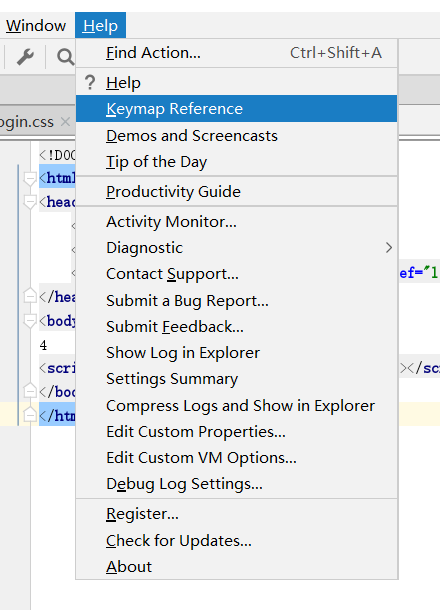
内容
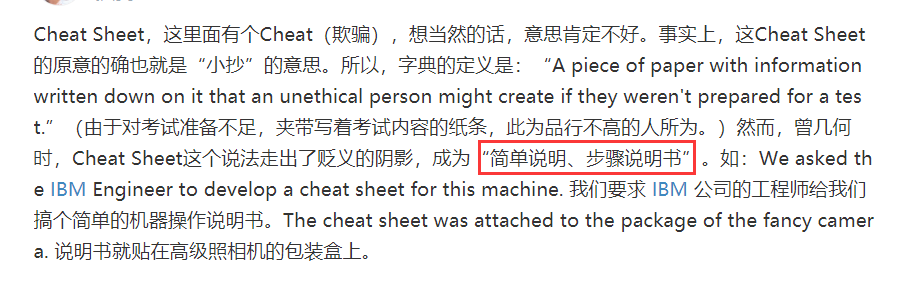
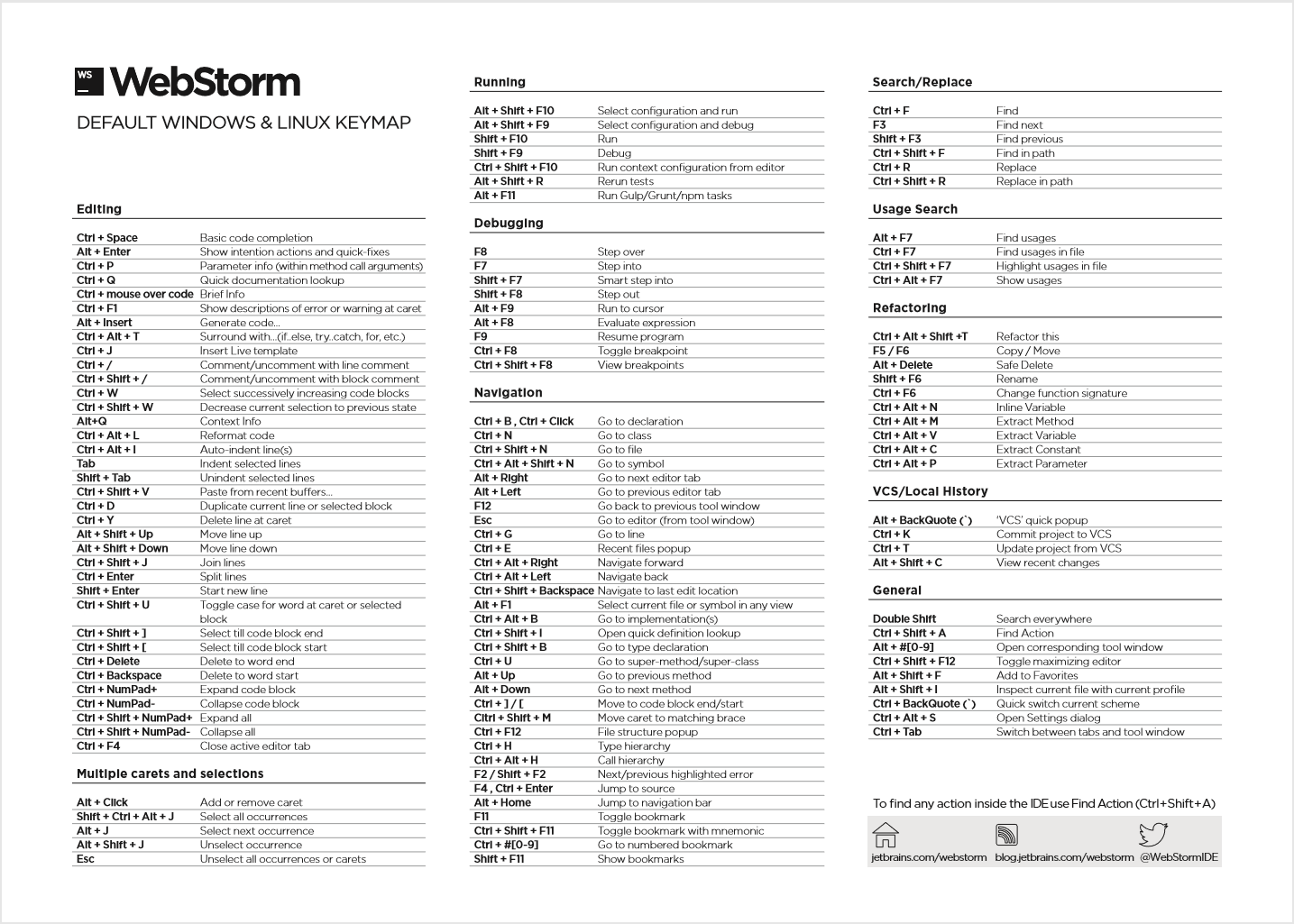
网上没有现成的翻译,英文一般
浏览器预览
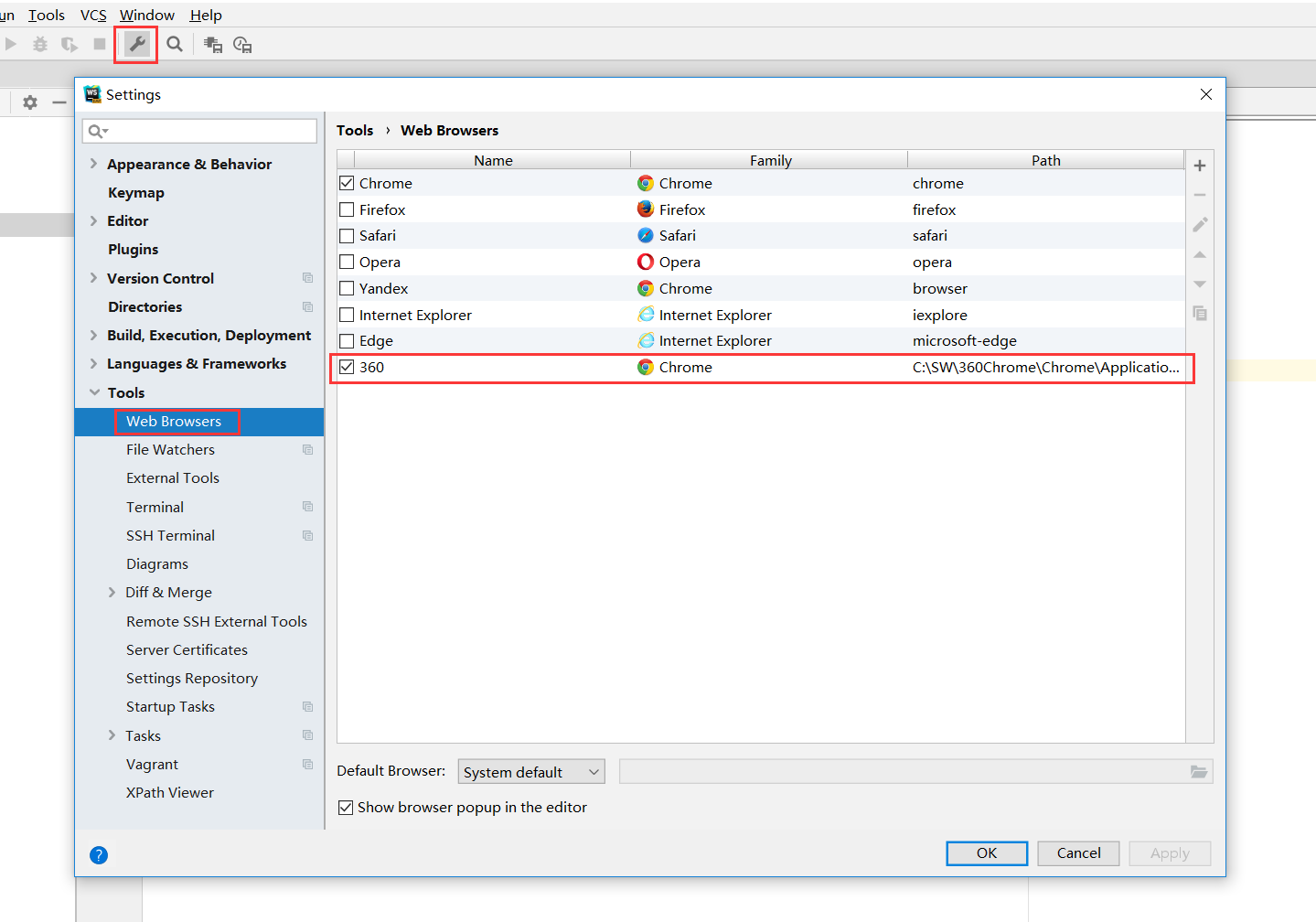
可以自定义路径,,就是不能自己选图标,,算了还是选择默认的chrome吧
Emmet
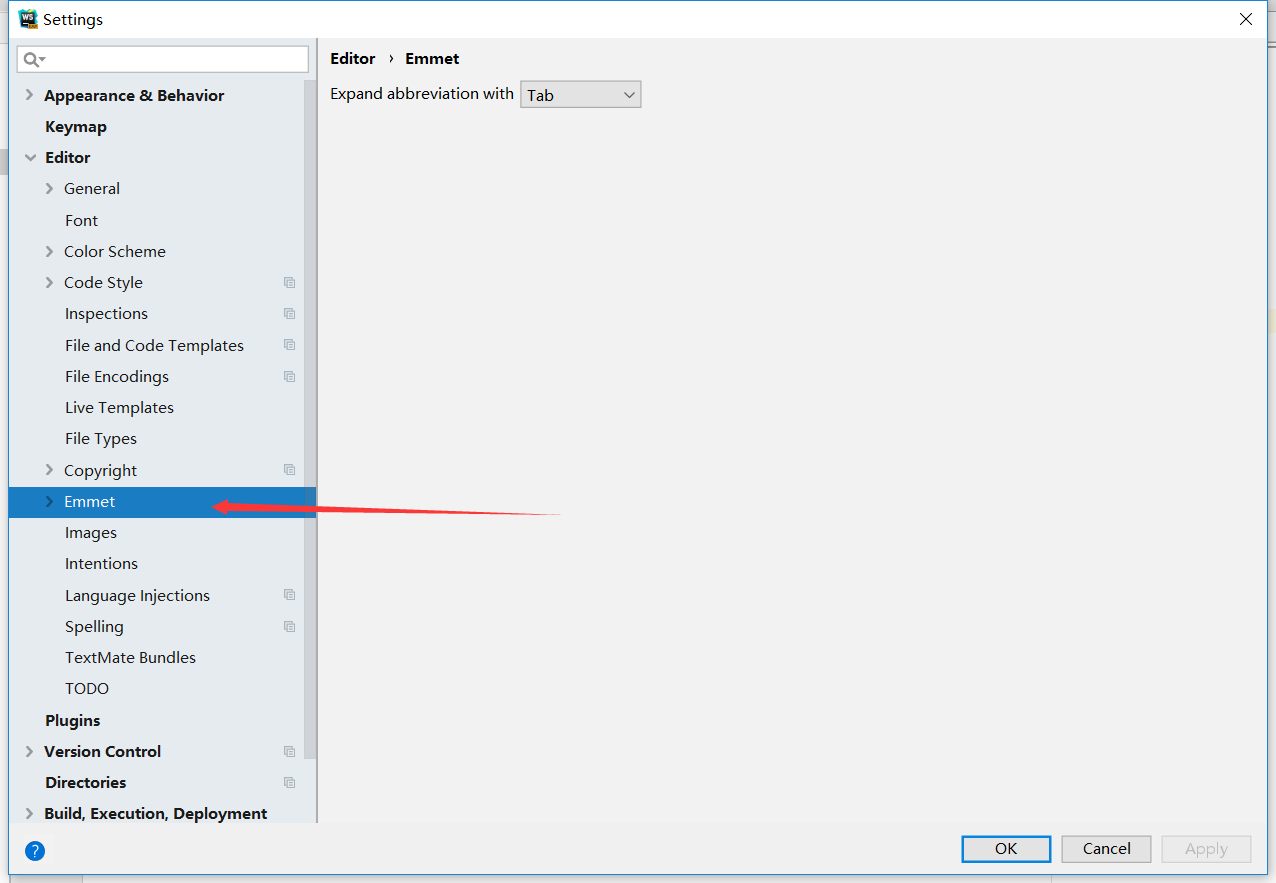
webstorm是默认自带Emmet的,快捷键就是tab
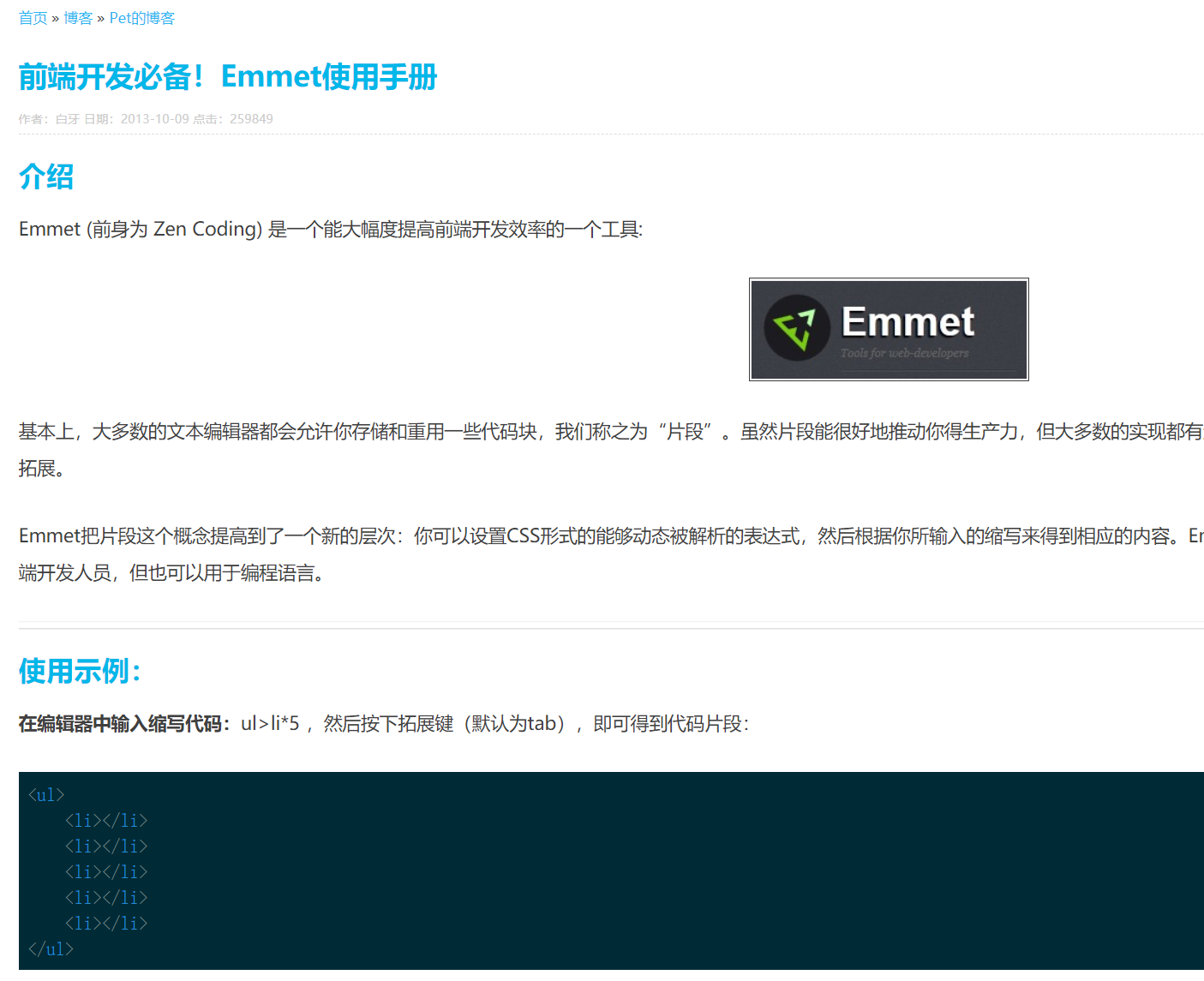
参考手册:前端开发必备!Emmet使用手册
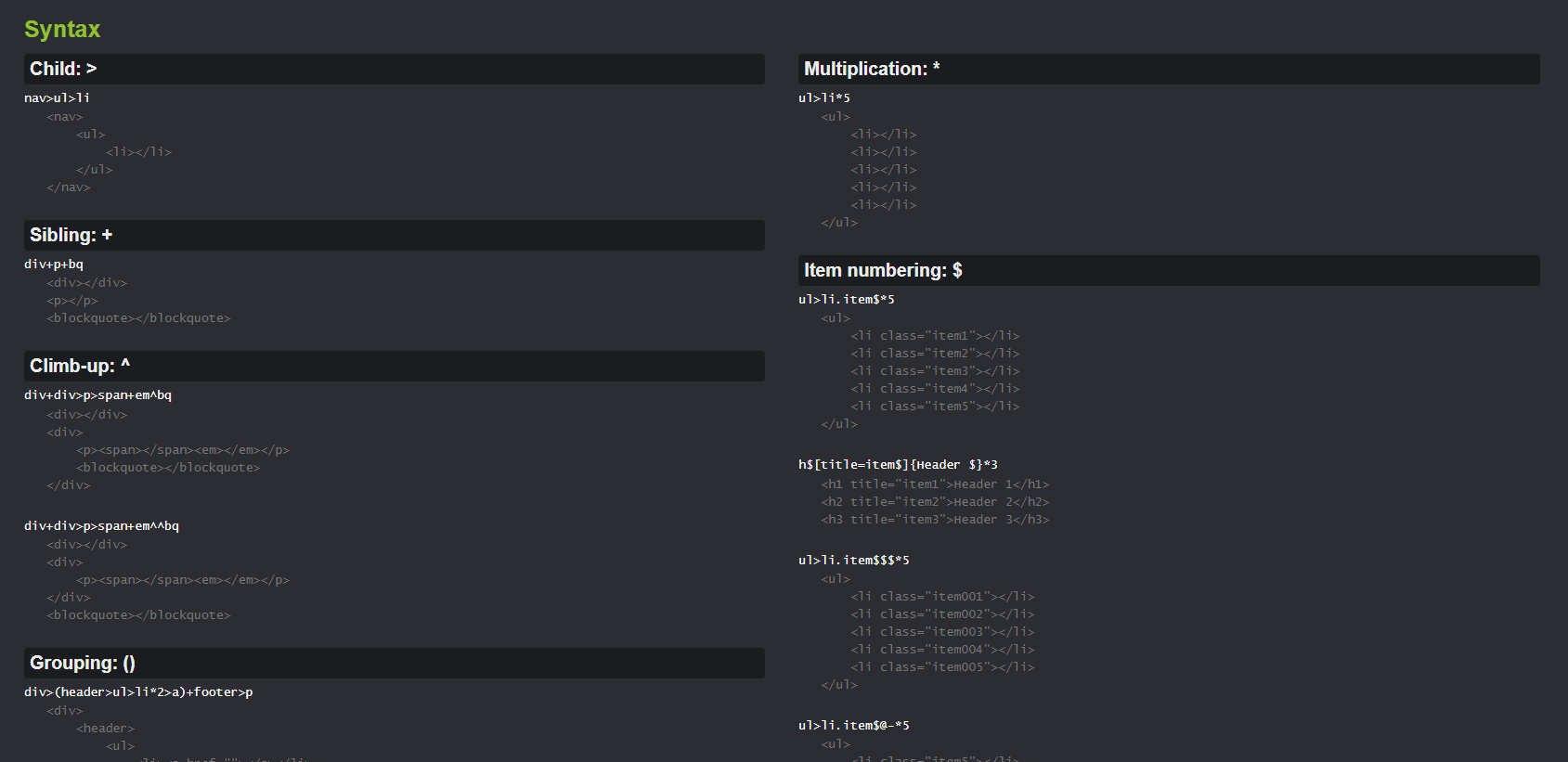
官网API:http://docs.emmet.io/cheat-sheet/
可以下载PDF版,Edge浏览器看PDF比chrome好多了
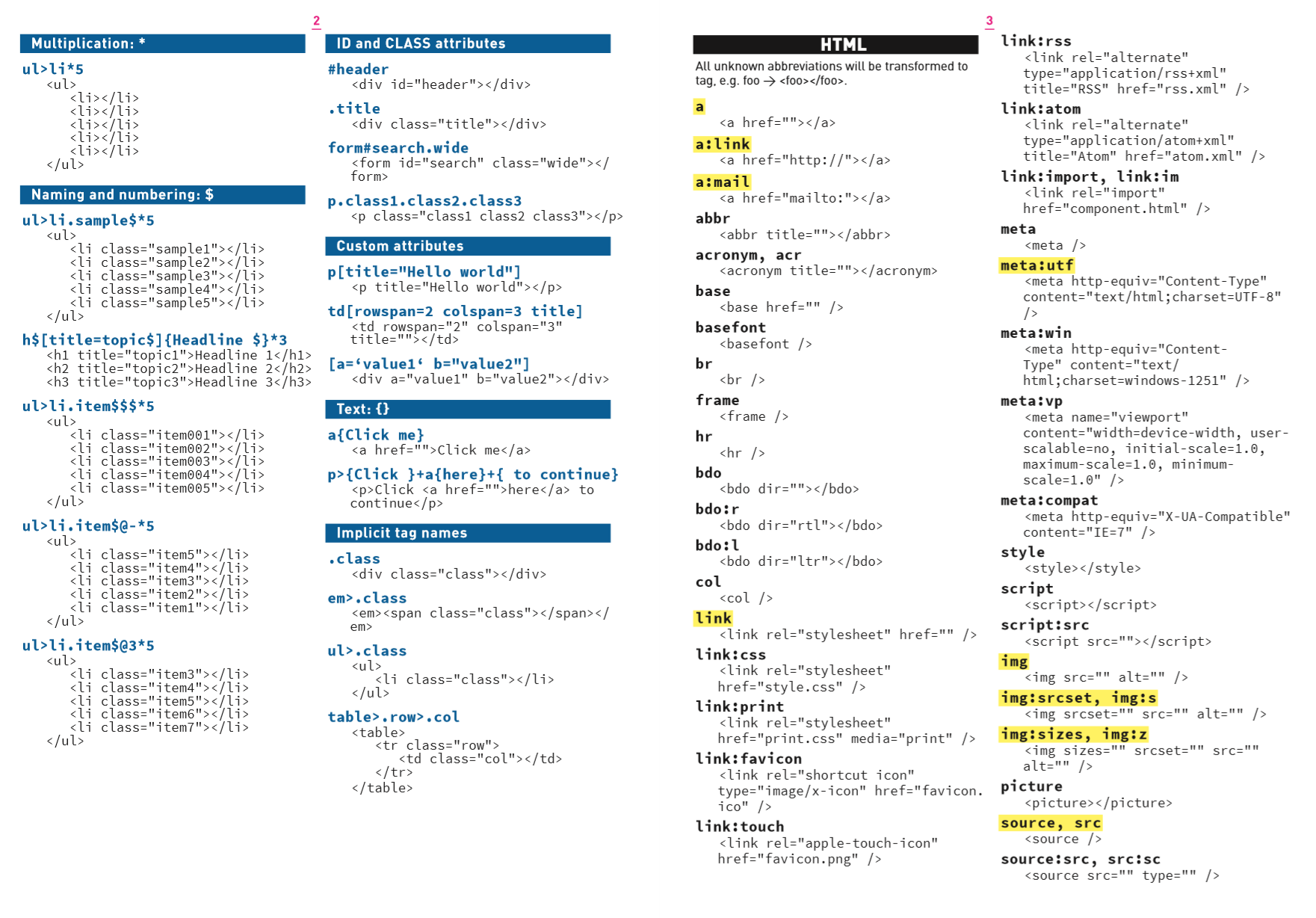
HTML快捷键
html:
47:html5结构:html:5 按下tab
48.引入CSS:link:css 按下tab键
49.引入js : script:src 按下tab键
50.ul及li:ul+ 按下tab键
51.<a href="http://"></a>:a:link 按下tab键
52.<a href="mailto"></a>:a:mail 按下tab键
53.get表单:form:get 按下tab键
54.hidden输入框:input:hidden 按下tab键
55.id:name : div#name 按下tab键
56.class:name : div.name 按下tab键
57.class:one,two : div.one.two 按下tab键
57.生成一个包含link的head : head>link:css
58.两个p : p+P
59.3个p : p*3
60:创建ul下有个li同时class分别为item1,item2.。。。。:ul>li.item$*6
实战
效果图
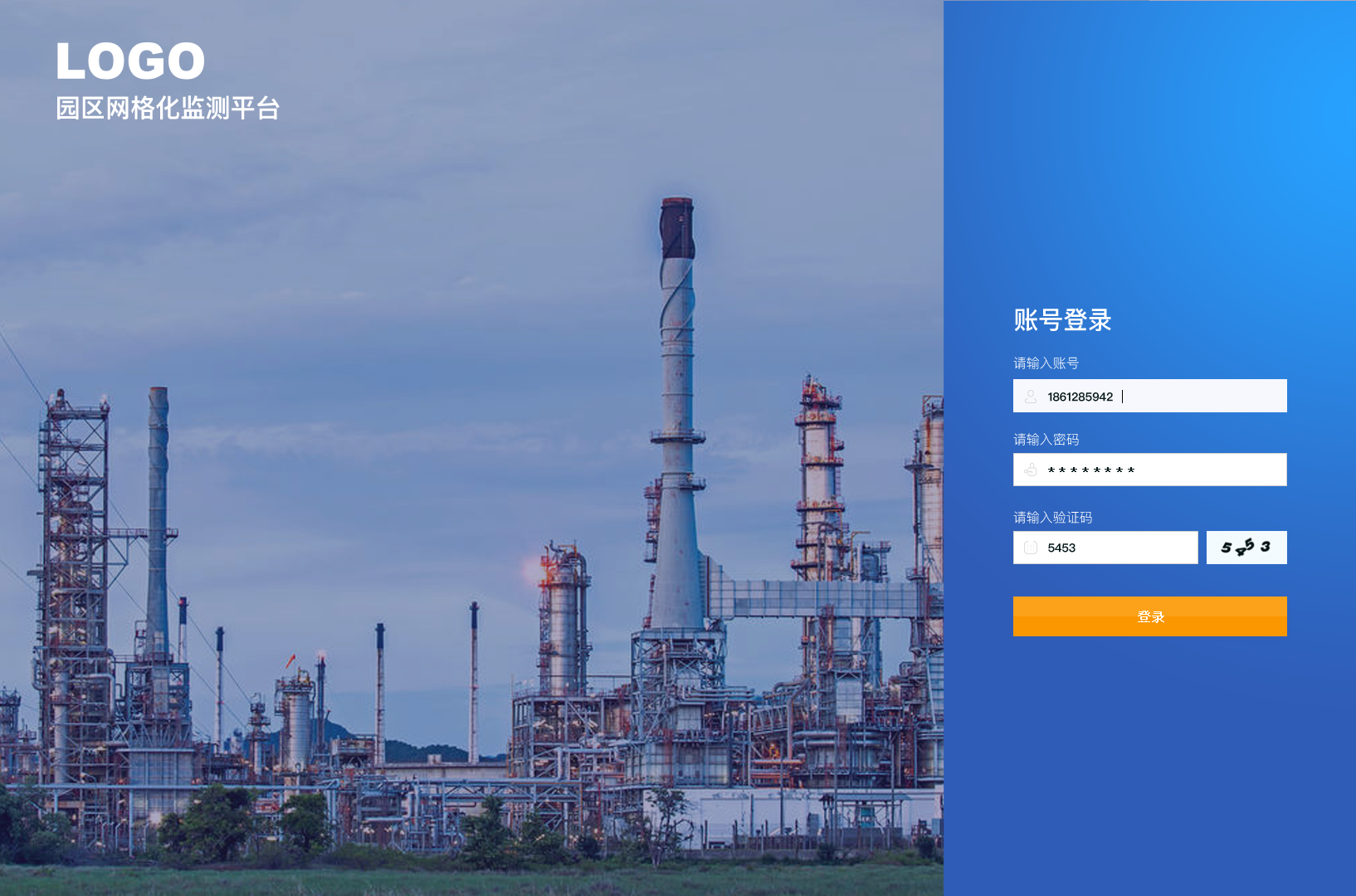
分析有几个部分:
logo和名字:
左侧背景图片:
右侧登陆部分:
背景:应该用了渐变色
账号,密码,验证码,登陆按钮
class类名:关于Html class id命名规范
<!DOCTYPE html>
<html lang="en">
<head>
    <meta charset="UTF-8">
    <title>login</title>
    <link type="text/css" rel="stylesheet" href="css/login.css"/>
</head>
<body>
<div class="login-left">
    <div class="logo-img"></div>
    <p class="logo-text">园区网格化监测平台</p>
</div>
<div class="login">
    <p class="login-title">账号登录</p>
    <p class="prompt-input">请输入账号</p>
    <input type="text" class="userName" placeholder="你的手机号/邮箱">
    <p class="prompt-input">请输入密码</p>
    <input type="text" class="password" placeholder="密码">
    <p class="prompt-input">请输入验证码</p>
    <input type="text" class="captcha" placeholder="验证码">
    <div class="safecode"></div>
    <input type="submit" value="登录" class="loginBtn">
</div>
<script type="text/javascript" src="js/login.js"></script>
</body>
</html>
路径格式
.a{background-image:url(图片路径)}
图片路径可以是绝对路径、根相对路径和文档相对路径
绝对路径是包括服务器协议的完全路径,比如“百度主页”,完全路径为:https://www.baidu.com/index.html,如果所要链接当前站点之外的文档,就必须使用绝对路径。
相对路径包括根相对路径(Site Root)和文档相对路径(Document)两种。
根相对路径(也称相对跟目录)的路径以“/”开头,路径是从当前站点的根目录开始计算。比如我们前面建的D盘myweb目录就是名为“myweb”的站点,这时“/index.htm” 路径,就表示文件位置为D:\myweb\index.htm。根相对路径适用于链接内容频繁更换环境中的文件,这样即使站点中的文件被移动了,其链接仍可以生效。
文档相对路径就是指包含当前文档的文件夹,也就是以当前网页所在文件夹为基础开始计算路径。比如,当前网页所在位置为 D:\myweb\mypic,那么:
- “a.htm”就表示 D:\myweb\mypic\a.htm;
- “../a.htm”相当于 D:\myweb\a.htm,其中“../”表示当前文件夹上一级文件夹。
- “img/a.gif”是指 D:\myweb\mypic\img\a.gif,其中“img/”意思是当前文件夹下名为 img 文件夹。
./是当前目录../是父级目录/是根目录
文档相对路径是最简单的路径,一般多用于链接保存在同一文件夹中的文档。
背景图片样式
语法
background-size: length|percentage|cover|contain;
暂时这样写:
.login-left {
    background-image: url("../images/login.png");
    background-repeat: no-repeat;
    background-size: contain;
    width: 80%;
    height: 770px;
}
定位
一切皆为框
div、h1或p元素常常被称为块级元素。这意味着这些元素显示为一块内容,即“块框”。与之相反,span和strong等元素称为“行内元素”,这是因为它们的内容显示在行中,即“行内框”。您可以使用
display属性改变生成的框的类型。这意味着,通过将display属性设置为block,可以让行内元素(比如<a>元素)表现得像块级元素一样。还可以通过把display设置为none,让生成的元素根本没有框。这样的话,该框及其所有内容就不再显示,不占用文档中的空间。
CSS position 属性
通过使用 position 属性,我们可以选择 4 种不同类型的定位,这会影响元素框生成的方式。position 属性值的含义:
static:默认属性,元素框正常生成。块级元素生成一个矩形框,作为文档流的一部分,行内元素则会创建一个或多个行框,置于其父元素中。
relative:元素框偏移某个距离。元素仍保持其未定位前的形状,它原本所占的空间仍保留。
absolute:元素框从文档流完全删除,并相对于其包含块定位。包含块可能是文档中的另一个元素或者是初始包含块。元素原先在正常文档流中所占的空间会关闭,就好像元素原来不存在一样。元素定位后生成一个块级框,而不论原来它在正常流中生成何种类型的框。
fixed:元素框的表现类似于将 position 设置为 absolute,不过其包含块是视窗本身。
提示:相对定位实际上被看作普通流定位模型的一部分,因为元素的位置相对于它在普通流中的位置。
渐变色
渐变色有两种:径向和渐变
W3C标准线性渐变语法
linear-gradient([[<angle> | to <side-or-corner> ],]?<color-stop>[,<color-stop>]+)
W3C标准线性渐性语法包括三个主要属性参数:第一个参数指定了渐变的方向,同时决定了渐变颜色的停止位置。这个参数值可以省略,当省略不写的时候其取值为“to bottom”。在决定渐变的方向主要有两种方法:
:通过角度来确定渐变的方向。0度表示渐变方向从下向上,90度表示渐变方向从左向右。如果取值为下值,其角度按顺时针方向旋转。 - 关键词:通过关键词来确定渐变的方向。比如“to top”、“to right”、“to bottom”和“to left”。这些关键词对应的角度值为“0deg”、“90deg”、“180deg”和“270deg”。除了使用“to top”、“top left”之外,还可以使用“top left”左上角到右下角、“top right”左上角到右下解等。
- 第二个和第三个参数,表示颜色的起始点和结束点。大家可以在从中插入更多的颜色值。
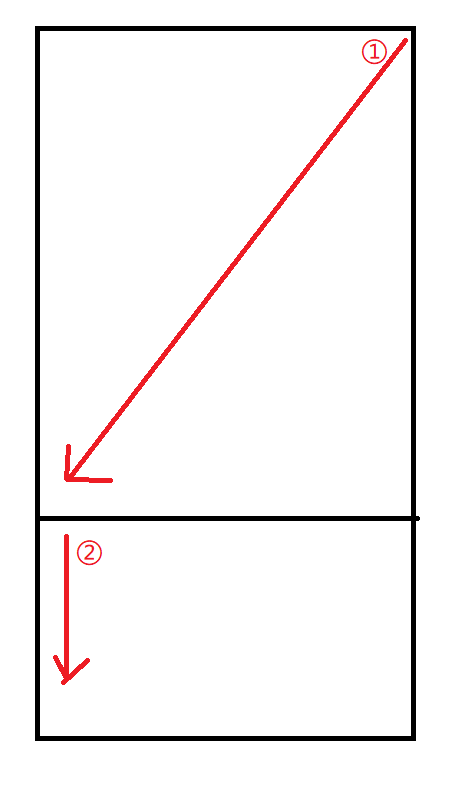
有两个颜色,两个方向,如上图, ,#2899f5,#2f5cb7,感觉PS应该是用了两个图层,暂时写不出CSS代码
box-sizing
box-sizing 属性有两个可选值:
content-box是默认值。div的宽高只包含内容,不包含内边距,边框,外边框border-box,div的宽高包含边框,内边距,内容,不包含外边框

盒子模型
这个是浏览器F12里的
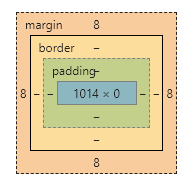
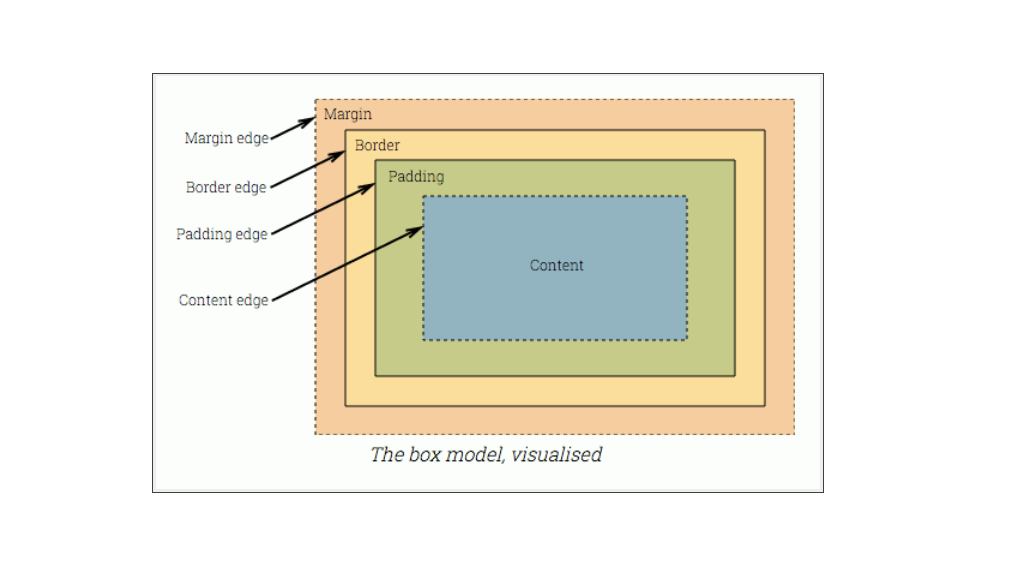
-
内容(content):这一领域涉及元素的实际内容、 文本、 背景、 图片等等。它结束于内容区域的边缘。参照上图,指代蓝色盒子。
-
内边距(padding):内边距延伸到内边距边缘。在内容区域的任何内容(例如背景或图像)将延伸到内边距。内容区域和内边距边缘之间的大小填充由padding属性控制。请参阅上方图表的绿色区域。
-
边框(border):边框延伸到边框的边缘。默认情况下,背景扩大到边框的下方。边框的厚度由border属性控制。参阅上方图表的黄色区域。
-
外边距(margin):外边距延伸到外边距的边缘。然而,它是分隔元素及其邻近元素的"空"区域。通过margin属性控制外边距的大小。这里还有一个我们需要注意的一个特定行为的外边距。它被称为 margin collapsing(外边距叠加).
当相邻块元素的外边距结合为单一的外边距时,就会取两者之间较大的值,这时这种情况就会发生。这种现象只出现垂直方向上,即margin-top和margin-bottom。水平边距(margin-left和margin-right)永远不会发生叠加。这里有一些常见的外边距叠加的情景。
上下外边距会叠加,左右不会叠加。叠加时,按外边距最大,有负值时按和。如果父元素无边框,子元素的外边距也会叠加。
input的默认宽度
登陆按钮的宽度要和输入框一致,那输入框就不能是默认宽度,设置成依赖父元素的百分比最好了,,据说不同浏览器对于输入框的默认宽度也不一样,也就是为了兼容性,需要指定输入框宽度。
svg图标
输入框里最前面是个svg图标
SVG文档
SVG系列教程:SVG简介与嵌入HTML页面的方式
做法的原理其实很简单:
- 就是给input添加一个背景图片
- 背景图片不要平铺,设置padding-left的值为背景图片的宽度
使用div的背景图片
<div style="display:block;width:330px;height:240px;background: url(./test.svg) no-repeat;background-size: 100%;" ></div>
SVG 是一种基于 XML 语法的图像格式,全称是可缩放矢量图(Scalable Vector Graphics)。其他图像格式都是基于像素处理的,SVG 则是属于对图像的形状描述,所以它本质上是文本文件,体积较小,且不管放大多少倍都不会失真。
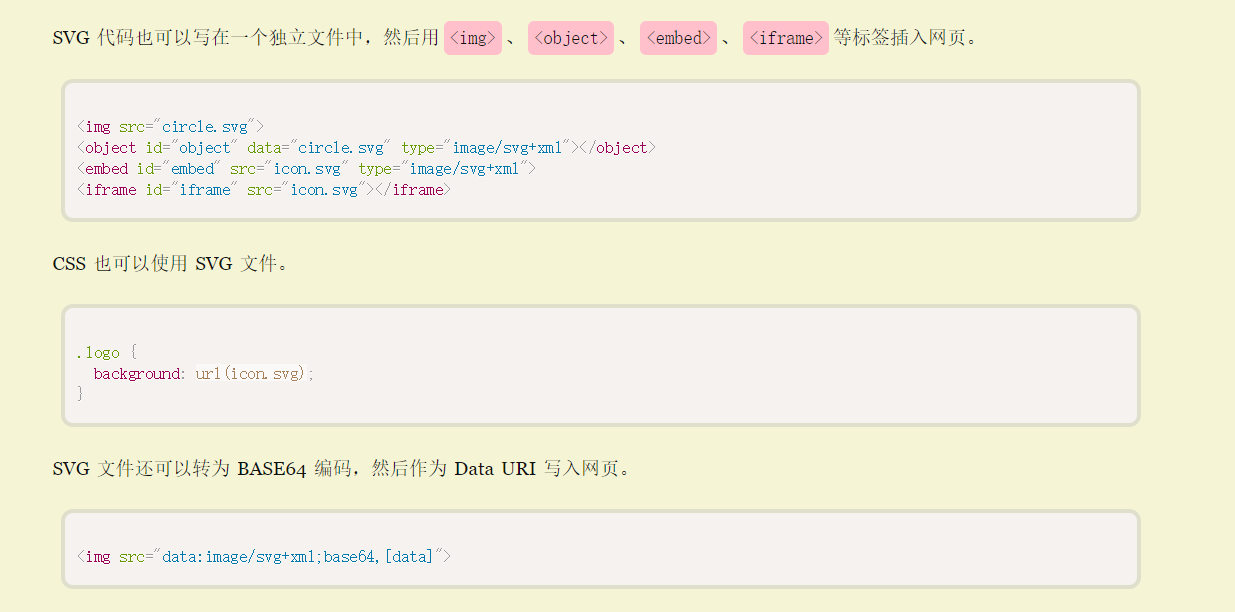
感觉SVG的图形是用代码画出来的

 浙公网安备 33010602011771号