
WPF实现组态软件-逼真的管道和速度可变流体(五)
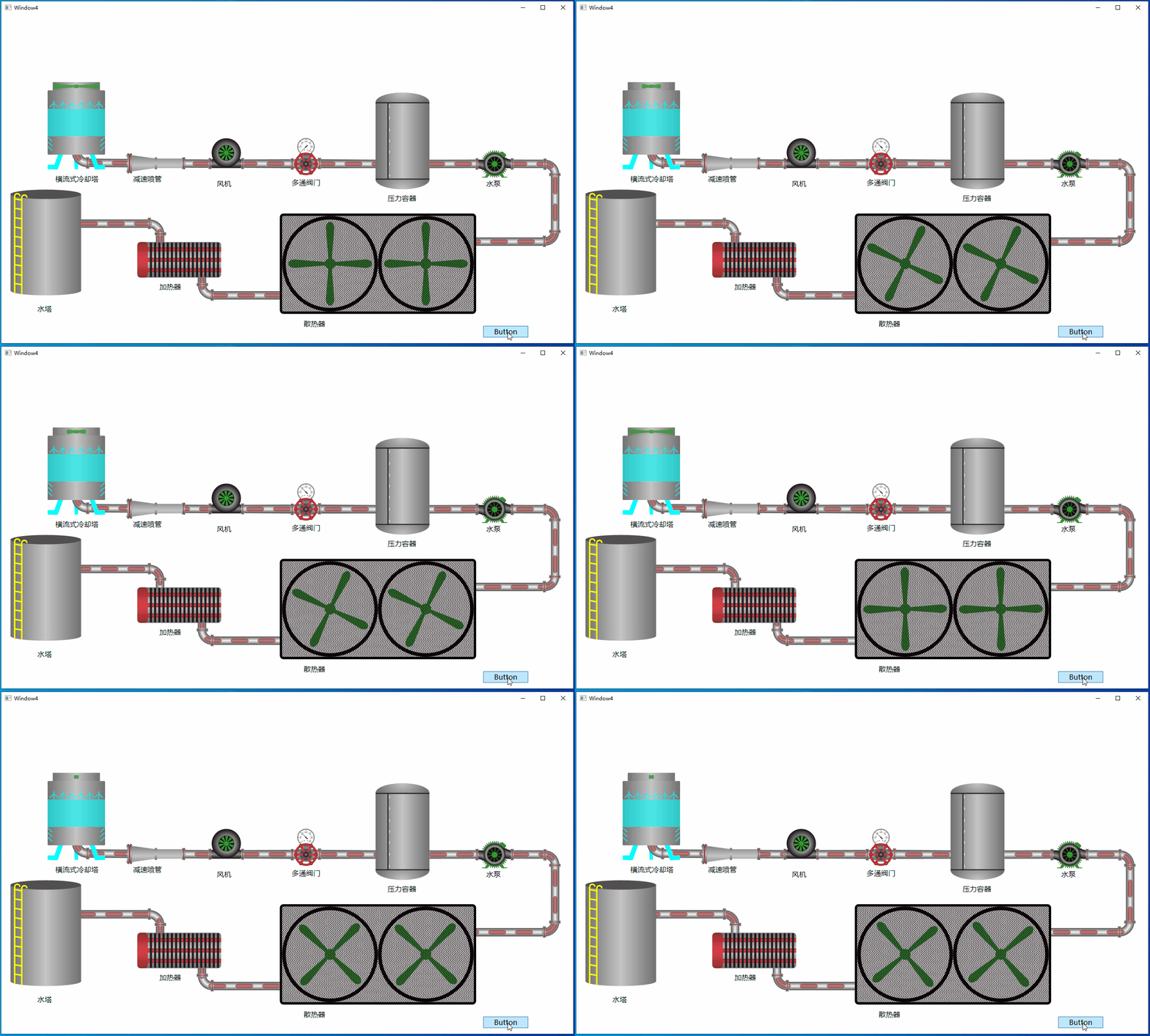
本次基于《WPF实现组态软件-逼真的管道和速度可变流体(四)》的基础上又增加了一些常用控件,分别是:加热器、压力容器、水塔、鼓风机、减速喷管、散热翅片、风扇、横流散热塔、喷淋器。废话不多说,上图看效果:
其中散热翅片属于“半成品”控件,之所以这么说是它一般不单独作为一个独立的零件使用,因为太简单了需要一定的修饰,看看它的样子:
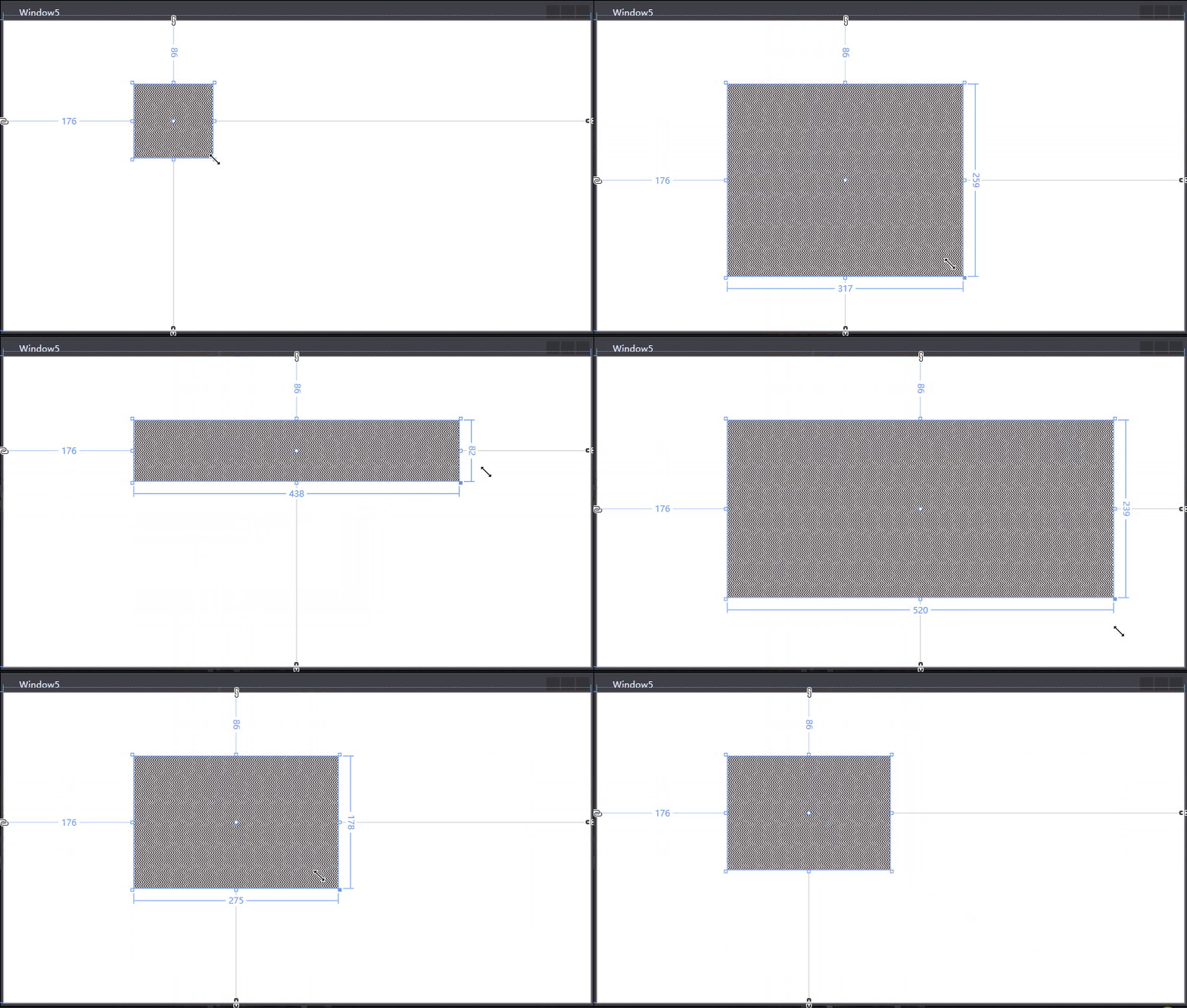
是不是很素!但是它有个亮点,就是可以根据Width和Height属性自动生成翅片,不会因为拉伸而变形,而且翅片的密度保持不变。下面是散热翅片放大后的细节:

上图中的散热器就是利用散热翅片加工的,下面是散热器的代码:
 1 <Border Panel.ZIndex="1000" HorizontalAlignment="Left" Height="168" VerticalAlignment="Top" Width="328" Margin="460,333,0,0" BorderThickness="4" CornerRadius="4" BorderBrush="Black">
 2     <Grid>
 3         <Grid Width="160" Height="160" HorizontalAlignment="Left" Margin="0" VerticalAlignment="Top">
 4             <Ellipse Width="160" Height="160" Stroke="Black" StrokeThickness="6" HorizontalAlignment="Left" Margin="0" VerticalAlignment="Top" />
 5             <ConPipe:Fan x:Name="fan1" HorizontalAlignment="Center" Height="140" VerticalAlignment="Center" Width="140"/>
 6         </Grid>
 7         <Grid Width="160" Height="160" HorizontalAlignment="Left" Margin="160,0,0,0" VerticalAlignment="Top">
 8             <Ellipse Width="160" Height="160" Stroke="Black" StrokeThickness="6" HorizontalAlignment="Left" Margin="0" VerticalAlignment="Top" />
 9             <ConPipe:Fan x:Name="fan2" HorizontalAlignment="Center" Height="140" VerticalAlignment="Center" Width="140"/>
10         </Grid>
11         <ConPipe:RadiatorElement Width="320" Height="160" HorizontalAlignment="Left" Margin="0" VerticalAlignment="Top"/>
12     </Grid>
13 </Border>
上图中的管道旁边出现"cp2"、"cp3"的字样(只在设计时显示哦),那是管道的x:Name属性。为什么要显示管道的Name呢?因为管道的布局必须用HorizontalAlignment=“Stretch” VerticalAlignment=“Stretch”,这样的话看不出来选中的是哪个管道,所以才显示Name来方便在设计时快速定位管道。
下面着重介绍下WPF的特性:“缩放”,所有的组态控件都是充分利用WPF的这个属性,由于控件都是矢量绘制的缩放不会失真,下面是缩放效果:
目前控件还不是很全面,如果有需要定制组态控件的朋友可以找我。
VS2022扩展版ConPipe控件下载地址(.NetCore Trial版):wpfcore.conpipe2026.rar
2023.06.07编辑 ConPipe Studio已经停止支持,现全面转为基于VS扩展的模式

 浙公网安备 33010602011771号