


github客户端的使用
概述
客户端的使用比较的简单,对于一些比较复杂的功能用命令行比较难实现。所以客户端可以简化我们的操作。节省我们的时间
下载地址
使用
1. 克隆远程仓库到本地
- 单机仓库

- add选择

- 输入远程仓库的网址和选择本地仓库的路径

2.提交修改到远程仓库
- 在本地仓库内修改本地文件

会在客户端中自动显示修改的地方。 - 找到左下角
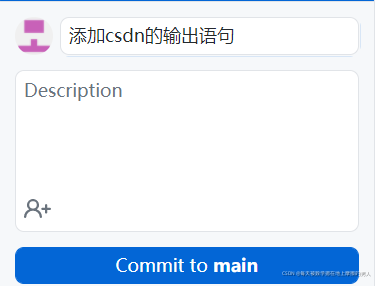
添加简单的修改说明,然后点击蓝色框的Commit to main提交更改 - 提交到远程仓库

点击Push origin把代码提交到远程仓库。 (从远程仓库跟新本地和上次到远程仓库是同一个按键)
3. 更新本地仓库
直接点击Fetch origin 
4. 隐藏一些隐私文件
有一些隐私文件需要被隐藏, 例如用vs2019打开仓库文件就会自动添加一些文件

这些文件是我们不希望出现的,所以需要隐藏。
隐藏方式如下:
- 在仓库文件目录下建立
gitignore文件 - 把需要隐藏的文件名字加入(第一个\前面的东西),这里加入
.vs

.vs文件被隐藏了,不会上传到远程仓库
5. 回滚历史(未上传到远程仓库)
当误写了一些东西,然后commit了以后怎么改回来

commit 后在下面出现了Undo 按钮,只要点击这个按钮就会撤销commit 操作
6. 撤回已经上传的错误代码

在History错误版本处右键,点击Revert, 会生成一个原始版本。然后上传到远程仓库

7. 简单分支操作
在github客户端上找到Branch,然后New branch

然后输入创建新的分支的名称

就可以在这里看到创建的分支,在这里可以切换分支,合并分支,删除分支

分支中修改文件
这里可以查看当前所在的分支

在创建的dev分支下去修改本地仓库的内容,并且Commit
在当前分支下可以看到改动
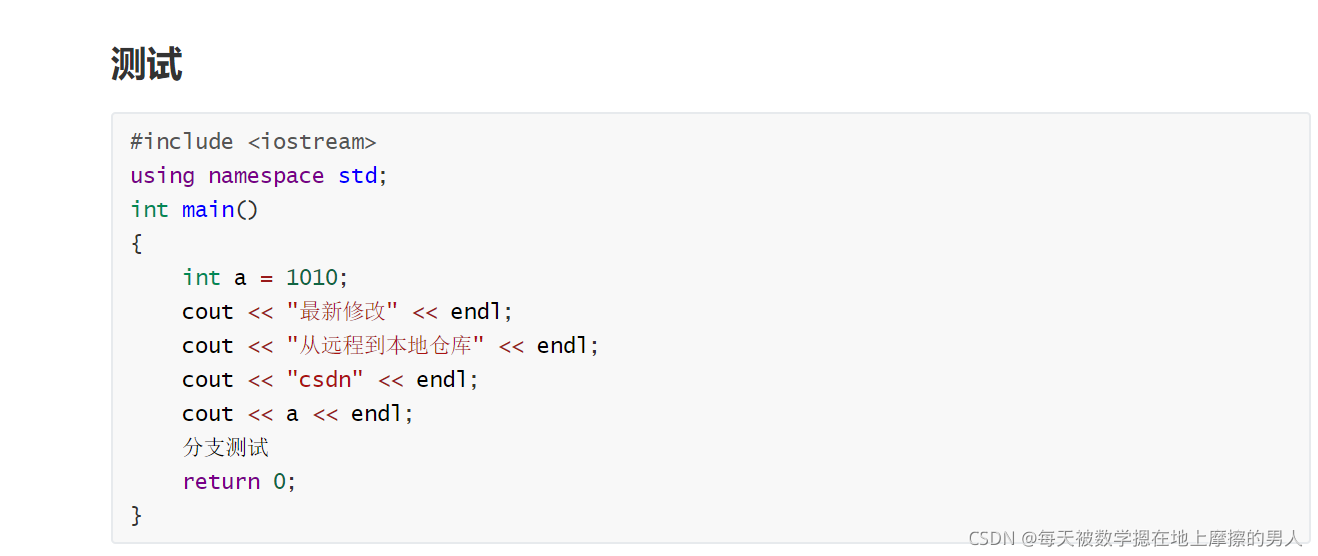
切换回main分支


在dev 分支中没有出现
合并分支
有两个地方可以找到合并分支
-
查看当前分支的地方

最下面有一个Choose a branch to merge into mian

选中需要合并的分支进行合并 -
窗口工具栏Branch

合并后回把2个分支的变化合并到一个分支上
本文来自博客园,作者:墨镜一戴谁也不爱,转载请注明原文链接:https://www.cnblogs.com/hnuzmh/p/16196538.html

 浙公网安备 33010602011771号