
Oracle Linux 7.9 上安装 19C 单实例数据库系列教程(二):安装操作系统
在上一篇中,我们完成了虚拟机新建和设置的准备。这一篇中我们将在虚拟机中安装操作系统。
操作系统采用 Oracle 数据库推荐的自家的 Oracle Linux 7.9 版本,并使用最小安装,去除不必要的软件包和减小虚拟机磁盘占用。
一、启动虚拟机
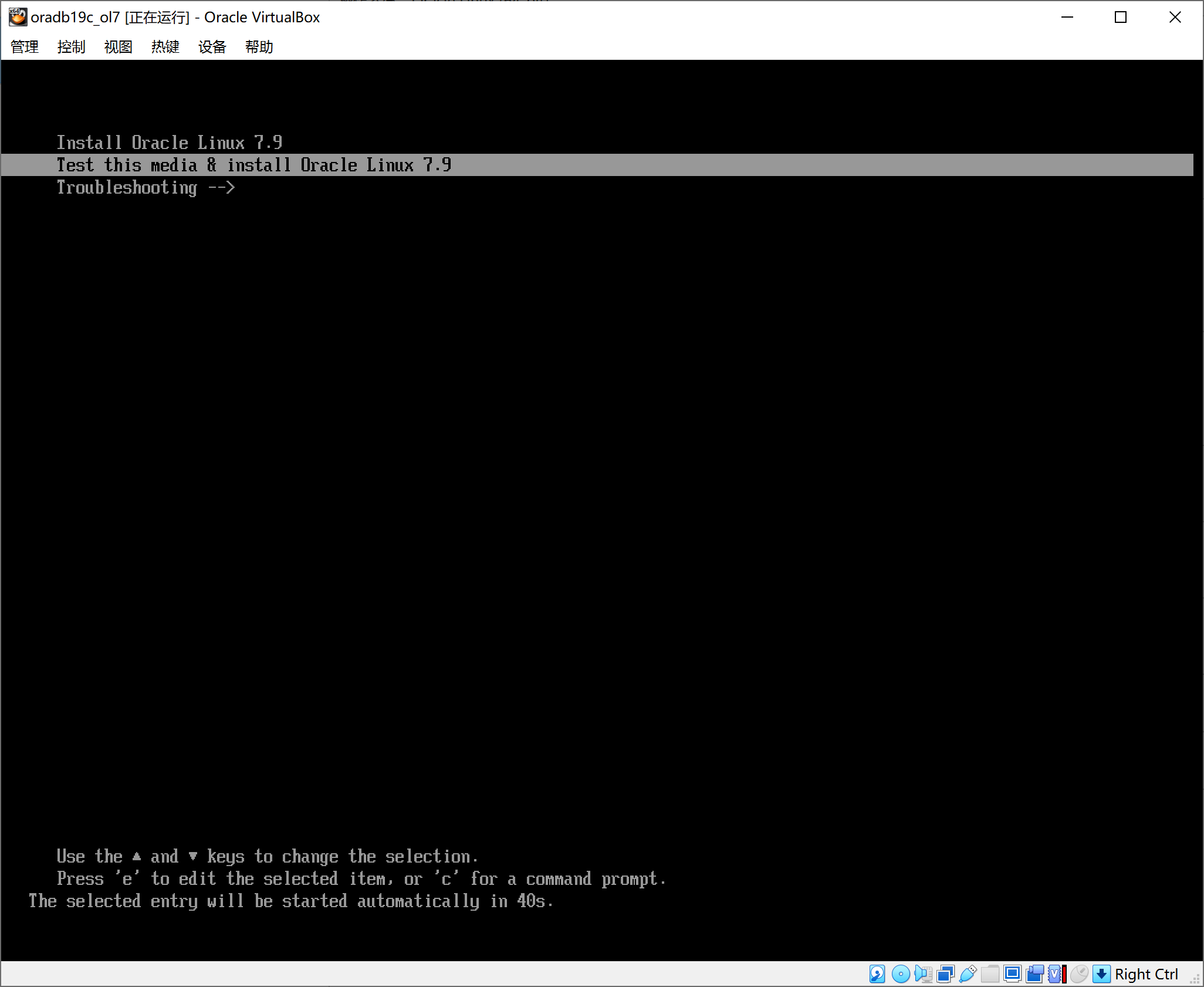
在虚拟机光驱中加载 Oracle Linux 7.9 安装镜像,并启动虚拟机。系统引导后,将进入安装界面,在这里我们的镜像文件没有问题,可以选择不检查镜像,直接安装。
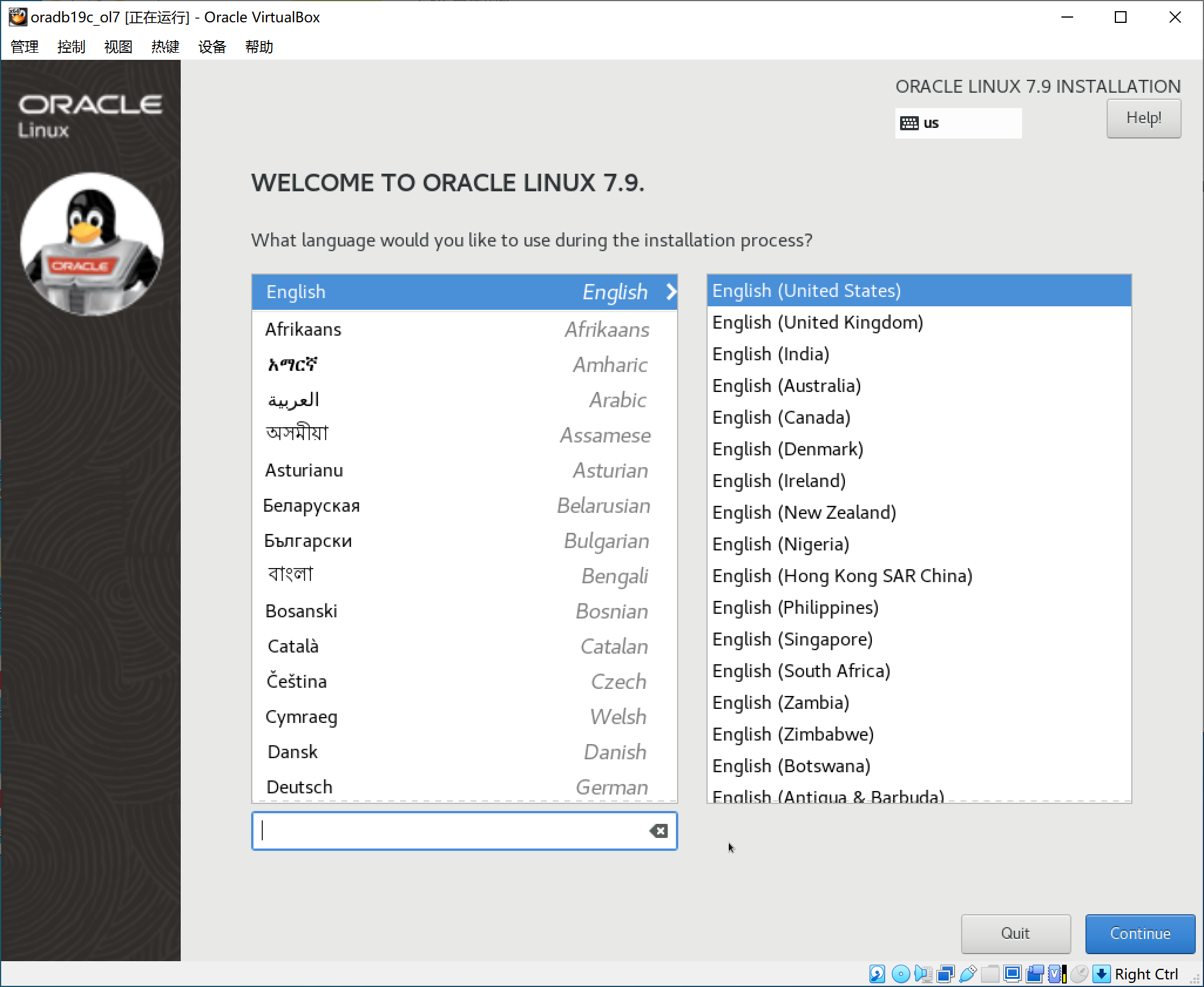
二、语言选择英语
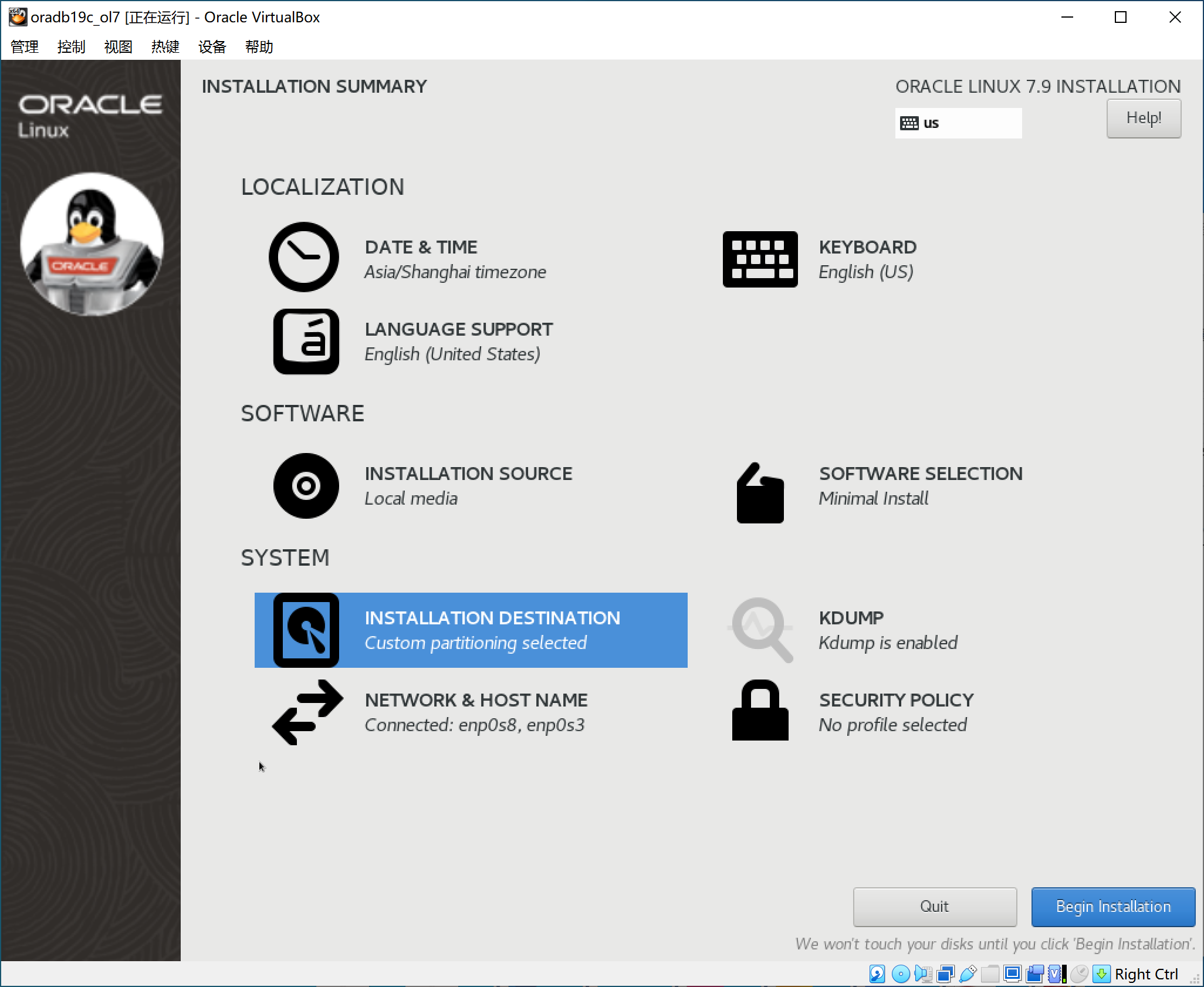
三、安装设置主界面
需要配置的项目:最小安装、时区、网络、磁盘分区。SOFTWARE SELECTION 默认选中 Minimal Install(最小安装);时区选择 Asia/Shanghai。网络和磁盘分区配置在各自小节分别说明。
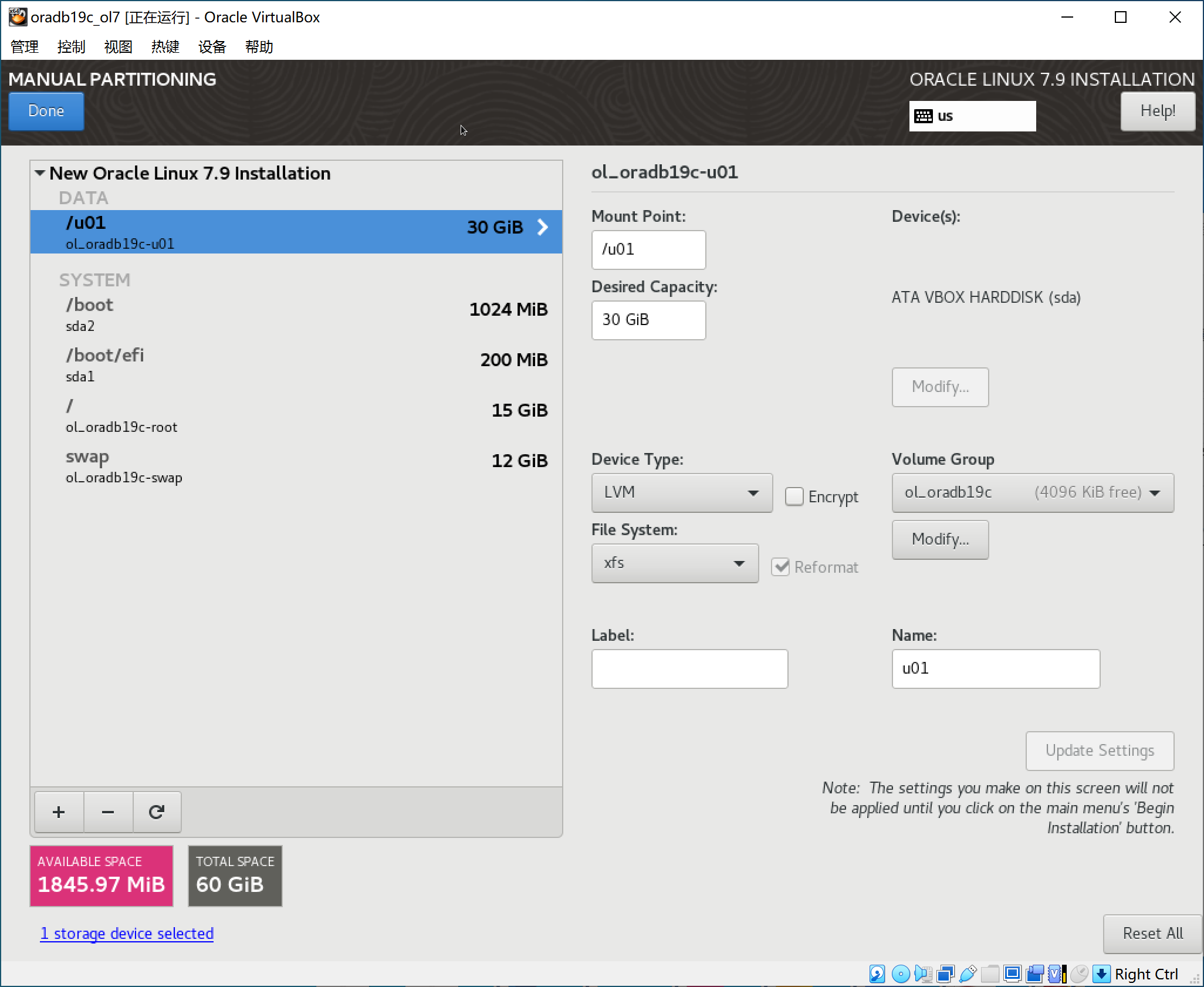
1. 磁盘分区配置
推荐先使用自动分区功能,再进行修改。
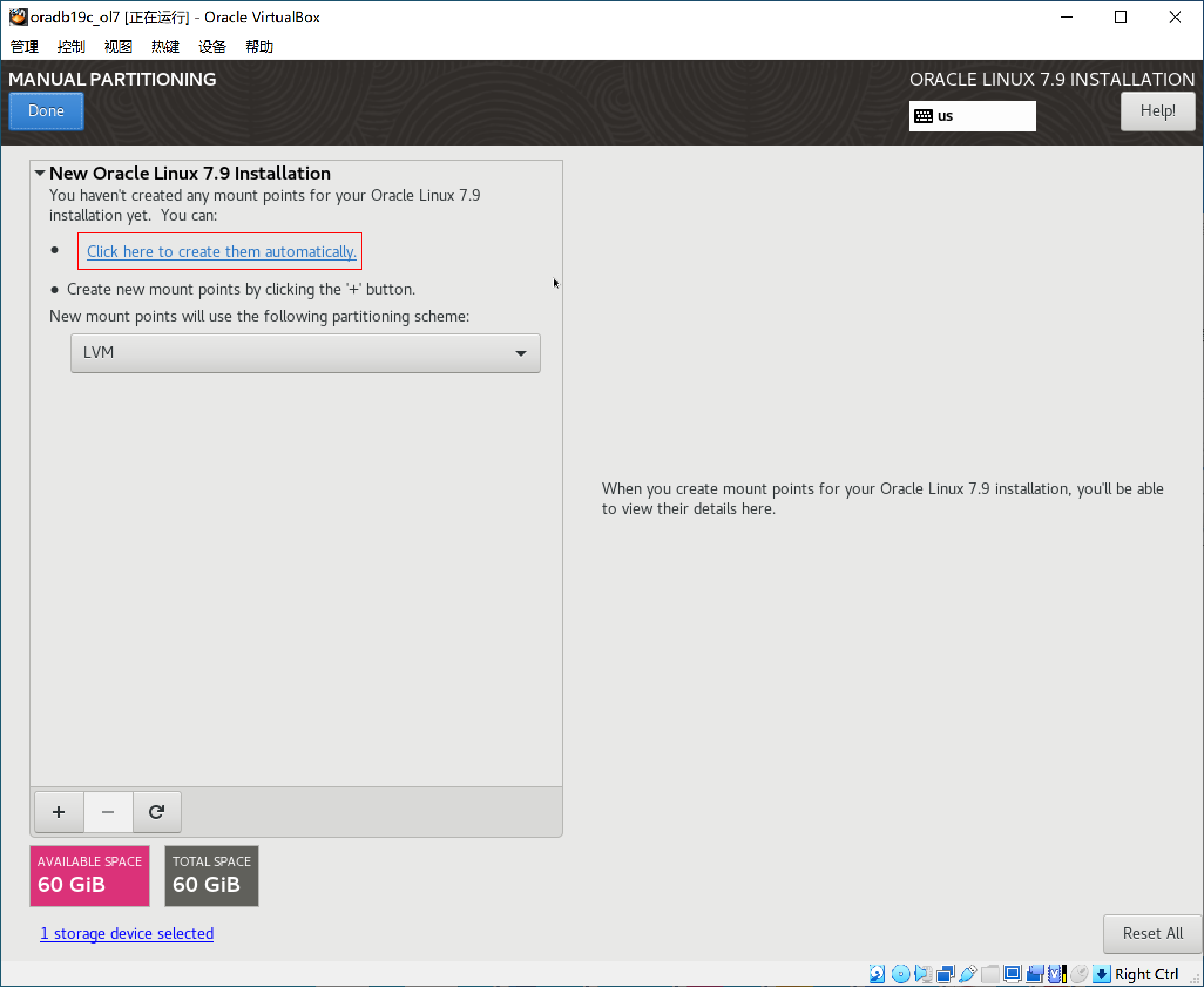
操作系统安装在根分区,15G 空间够用。对于物理内存在 16G 以内的主机,19C 要求交换分区大小应大于等于物理内存大小,这里分配12G。home 分区我们使用量很少,不需要单独分区,所以删除 home 分区。19C 安装的 /u01 目录,我们分配 30G,可以满足单实例数据库安装,新建 u01 分区,大小为 30G。各分区大小见下图。
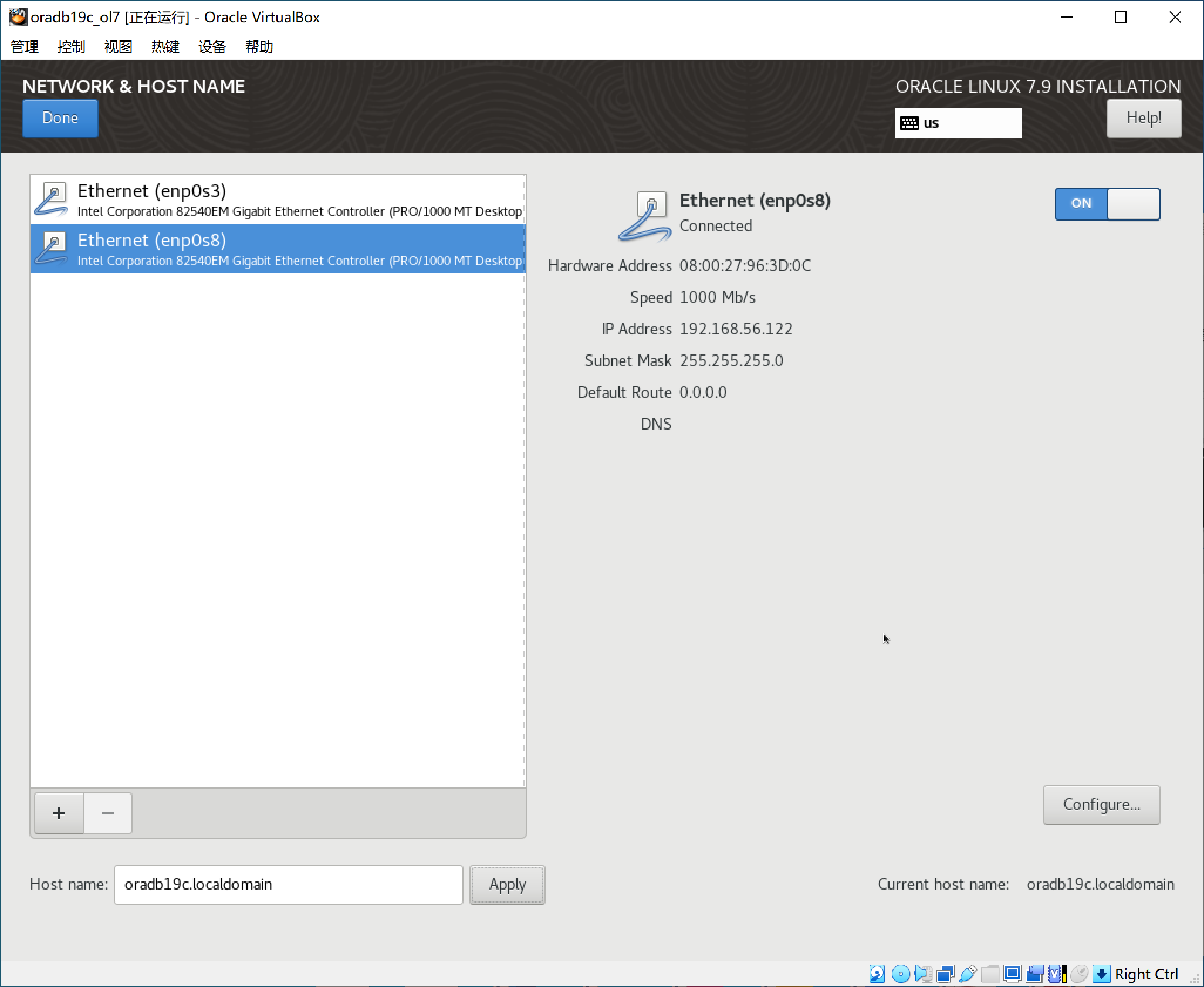
2. 网络配置
在虚拟机环境中,两个网卡都可以使用DHCP,所以配置过程只需要启用网卡即可。
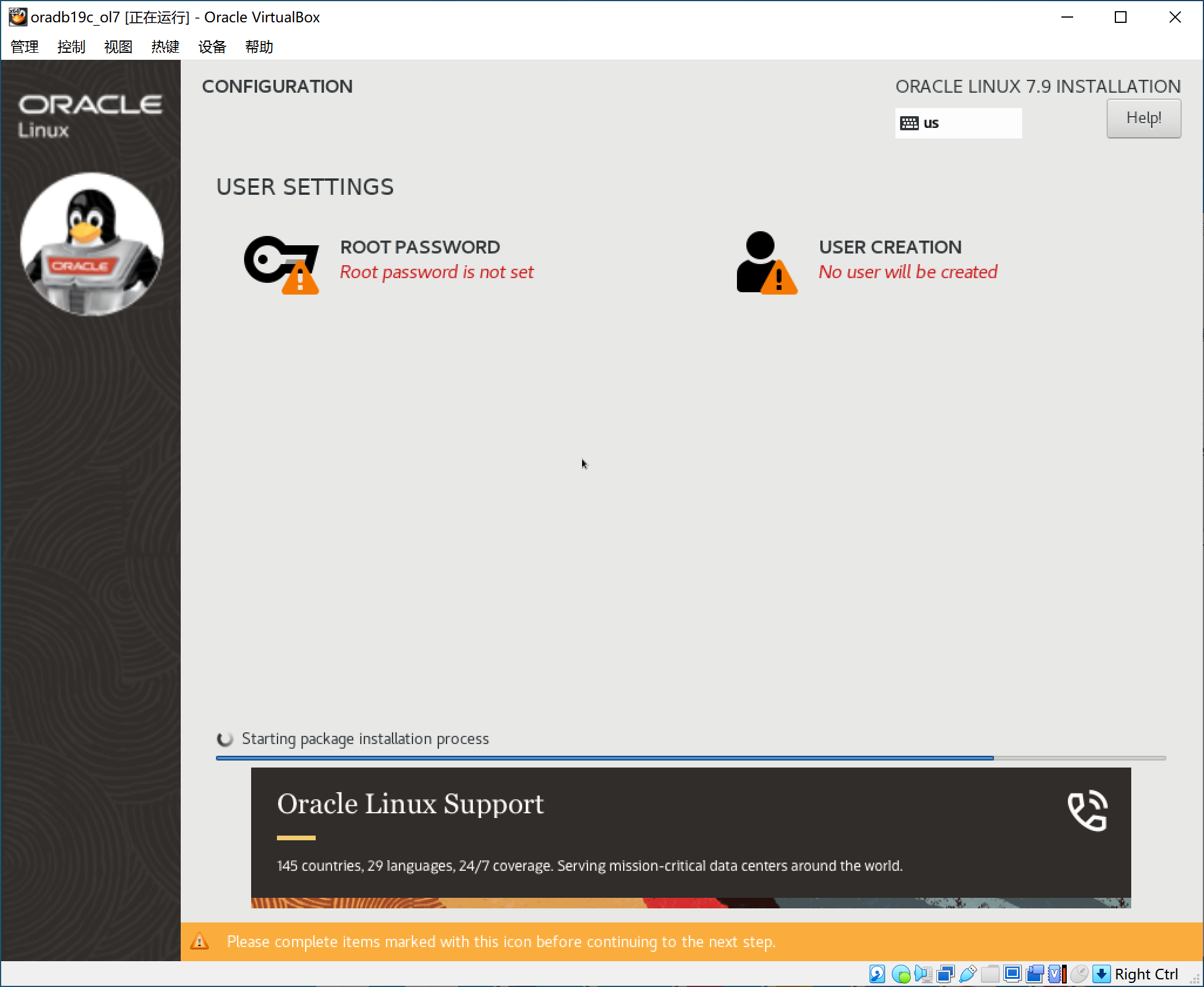
四、开始安装之后配置 root 用户密码
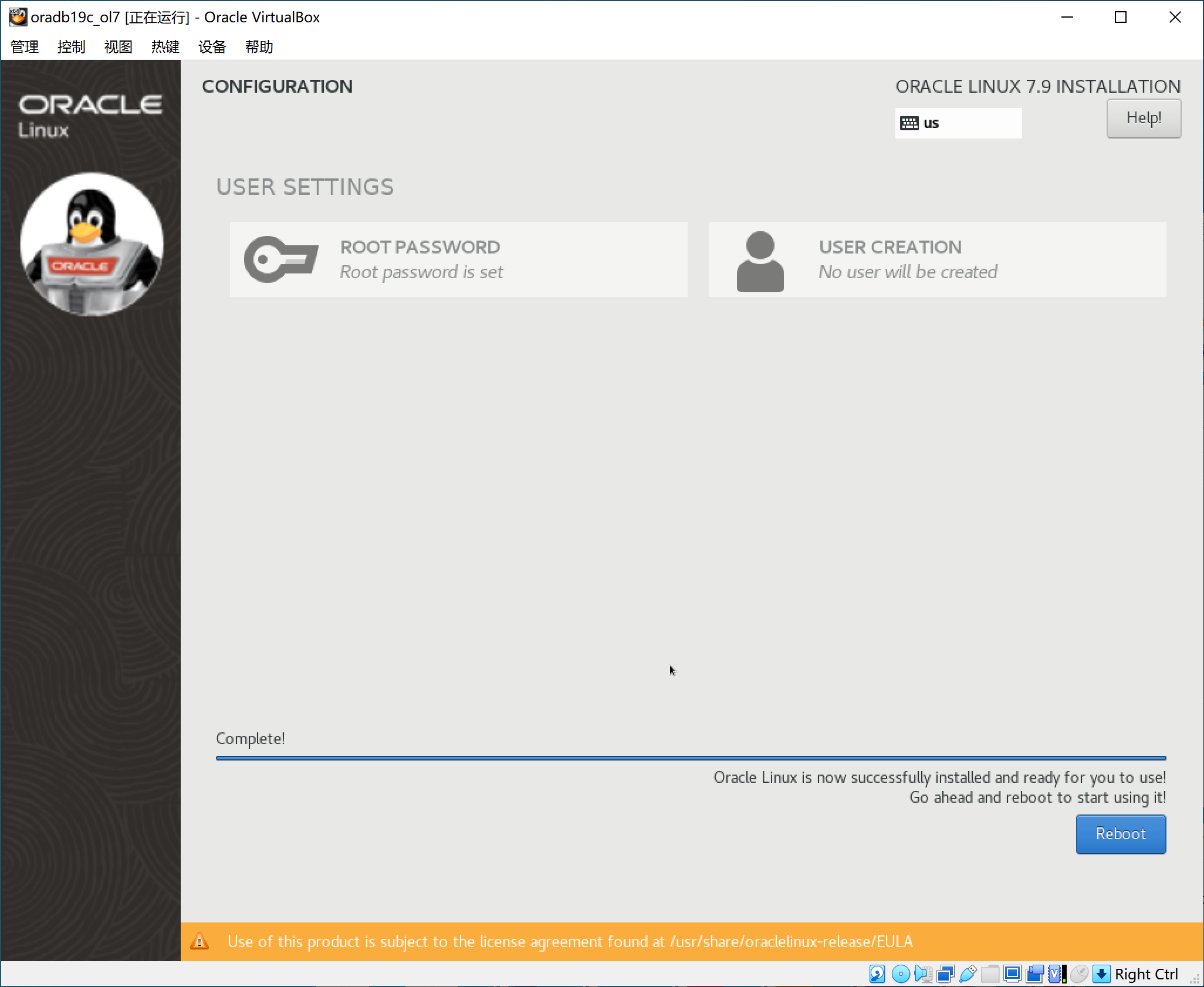
五、安装完成后重启,结束安装过程
六、更新软件包
使用 yum 自动更新安装的软件包。
注意:Linux 内核版本有更新,所以需要重启虚拟机,以启用新内核。
[root@oradb19c ~]# yum check-update
[root@oradb19c ~]# yum upgrade -y
[root@oradb19c ~]# shutdown -r now
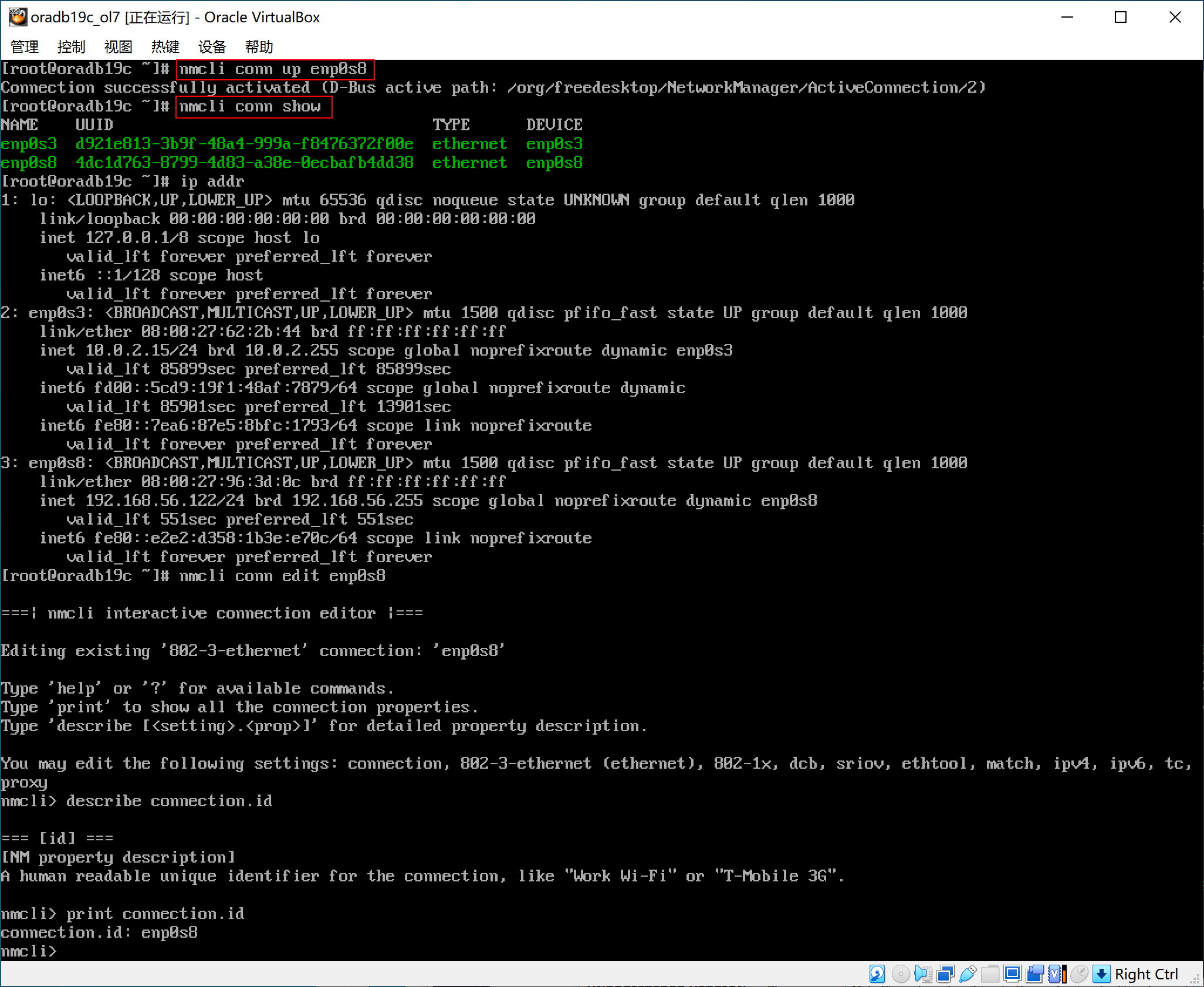
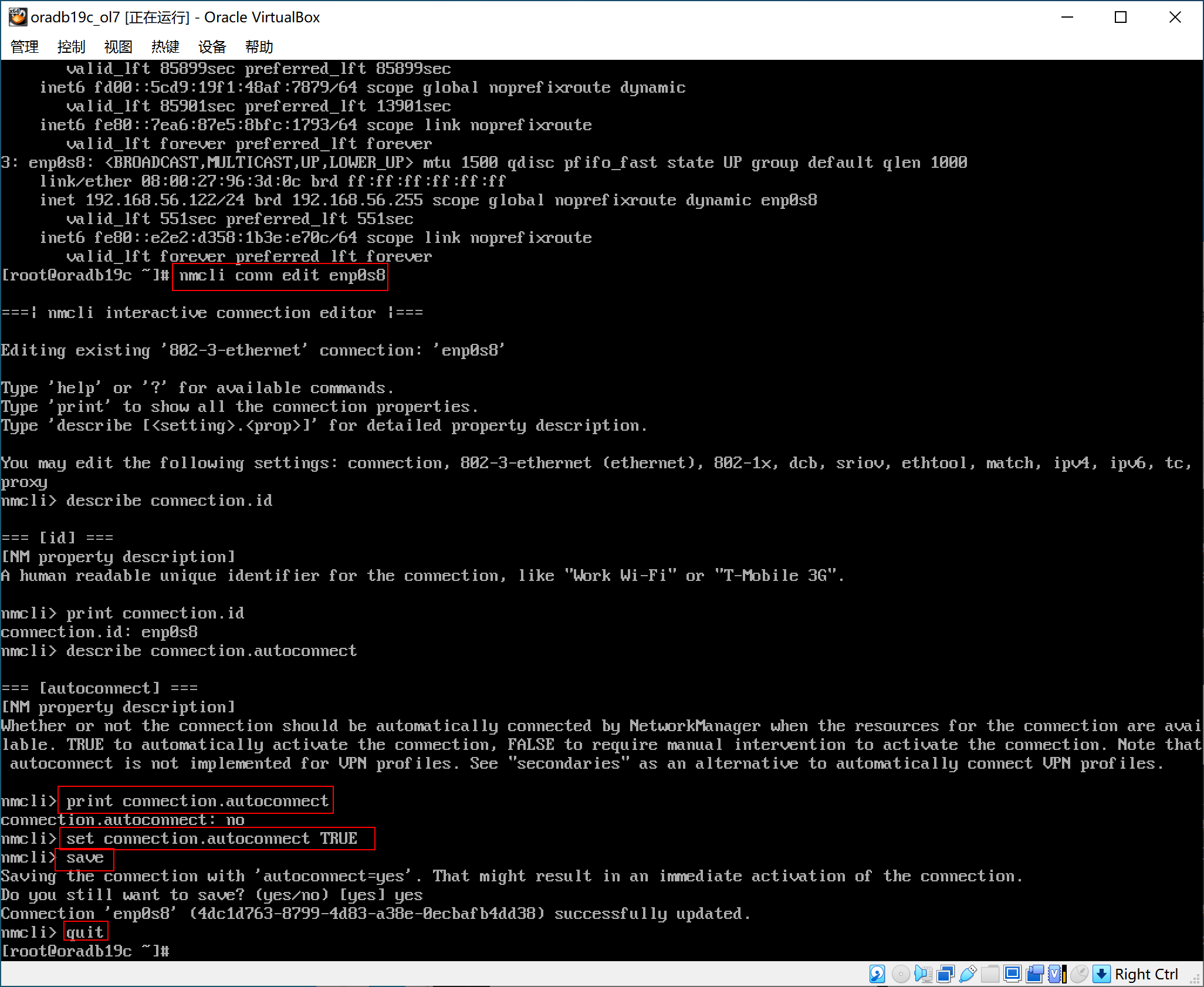
七、修复 Host-Only 网卡没有设置开机自启,造成重启后 SSH 无法连接的问题
[root@oradb19c ~]# nmcli conn show
[root@oradb19c ~]# nmcli conn up enp0s8
[root@oradb19c ~]# nmcli conn show
[root@oradb19c ~]# nmcli conn edit enp0s8
nmcli> describe connection.autoconnect
nmcli> print connection.autoconnect
nmcli> set connection.autoconnect TRUE
nmcli> save
nmcli> quit
八、小结
操作系统的磁盘分区和网络配置相对复杂一些,安装后使用命令确认即可。
# 磁盘分区和对应空闲空间确认
df -h

# 网卡IP配置确认
ip addr
在下一篇《Oracle Linux 7.9 上安装 19C 单实例数据库系列教程(三):安装前配置》中我们使用 Oracle 提供的 preinstall RPM 包,安装数据库的运行需要的软件包,设置参数,新建用户,新建目录等,为数据库安装做好准备。

 浙公网安备 33010602011771号