

SSH Key多密钥管理实战:不同域名/不同仓库/不同目录自动匹配不同ssh key的配置方案
一、多SSH Key密钥的使用背景

日常工作有时候需要区分使用不同的SSH Key,最核心的应用场景主要有三类:按域名维度区分(不同域名对应不同密钥)、按仓库维度区分(不同仓库对应不同密钥)、按目录维度区分(通过全局Git配置,不同目录自动使用不同密钥)。本文聚焦这三大场景,通过标准化实操步骤,实现多SSH Key的精准区分与高效使用,解决密钥混用引发的连接失败、权限异常等核心问题。
二、场景一:按域名维度区分(最常用,不同域名使用不同ssh key)
核心逻辑:通过配置SSH客户端的config配置文件,建立“域名-密钥”的对应关联,指定访问特定域名时自动调用对应的SSH密钥。该场景适用于个人GitHub(github.com)、企业GitLab(git.company.com)等多域名并行使用的场景,一次配置即可实现全局自动匹配,无需手动指定密钥,提升开发效率。
2.1 生成域名专属可区分密钥
为每个目标域名生成独立SSH密钥,建议在密钥命名时包含域名标识,避免混用混淆。以下以“个人Git(如github.com)”和“企业Git(如git.company.com)”为例,提供标准化生成命令,兼顾安全性与兼容性:
# 生成github.com专用密钥(采用ed25519算法,安全性更高、密钥体积更小,推荐优先使用)
ssh-keygen -t ed25519 -C "personal@email.com" -f ~/.ssh/id_ed25519_github

# 生成git.company.com专用密钥(采用rsa算法,4096位加密,适配兼容性要求较高的企业环境)
ssh-keygen -t rsa -b 4096 -C "work@company.com" -f ~/.ssh/id_rsa_company
密钥生成完成后,进入~/.ssh目录(命令:cd ~/.ssh)可查看对应文件,每套密钥均包含私钥(无.pub后缀)和公钥(.pub后缀)。
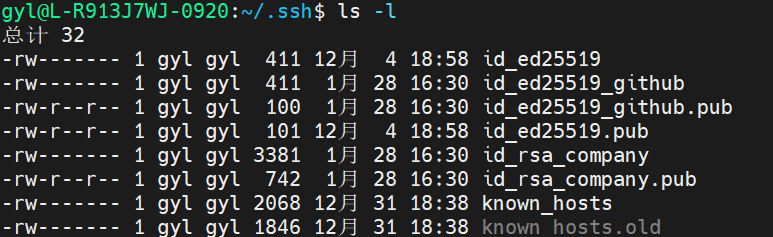
其中,私钥为核心保密凭证,严禁泄露;公钥用于后续目标平台的身份认证部署。
2.2 配置~/.ssh/config文件
SSH客户端的配置文件:~/.ssh/config用于管理“主机-密钥”映射关系,通过该配置可实现域名与密钥的自动匹配,具体操作步骤如下:
- 创建并编辑config文件:若~/.ssh目录下无config文件,执行以下命令创建并编辑(可替换vim为nano等常用编辑器):
vim ~/.ssh/config - 在config文件中添加以下配置,根据实际域名和密钥路径替换对应内容,每个域名对应一个独立Host块,确保配置语法规范:
Host github.com
  HostName github.com
  User git                               # Git平台固定登录用户,无需修改
  IdentityFile ~/.ssh/id_ed25519_github  # 绑定当前域名对应的私钥路径
  IdentitiesOnly yes   # 强制使用当前配置指定的密钥,避免优先调用默认密钥导致冲突

Host git.company.com
  HostName git.company.com  # 企业Git托管网站实际域名,替换为自身环境地址
  User git                  # 企业Git托管网站实际用户名,替换为自己的用户名
  IdentityFile ~/.ssh/id_rsa_company  # 绑定企业域名对应的私钥路径
  IdentitiesOnly yes   # 强制使用当前配置指定的密钥,避免优先调用默认密钥导致冲突
- 配置文件权限设置:SSH协议对config文件和密钥文件的权限要求严格,权限过高会导致连接失败,需执行以下命令设置标准权限:
# 设置.ssh目录权限,仅当前用户可读写执行,避免其他用户访问
chmod 700 ~/.ssh

# 设置config文件权限,仅当前用户可读写,防止配置被篡改
chmod 600 ~/.ssh/config

# 设置所有私钥文件权限,仅当前用户可读写,保障私钥安全
chmod 600 ~/.ssh/*
2.3 公钥部署
配置完成后,需将对应域名的公钥部署至目标平台,并测试连接有效性,确保密钥匹配正常。首先,需要将对应域名的公钥内容上传至Git托管平台。

以github.com为例,执行命令cat ~/.ssh/id_ed25519_github.pub,复制输出的完整公钥内容(包含开头算法标识和结尾注释)。
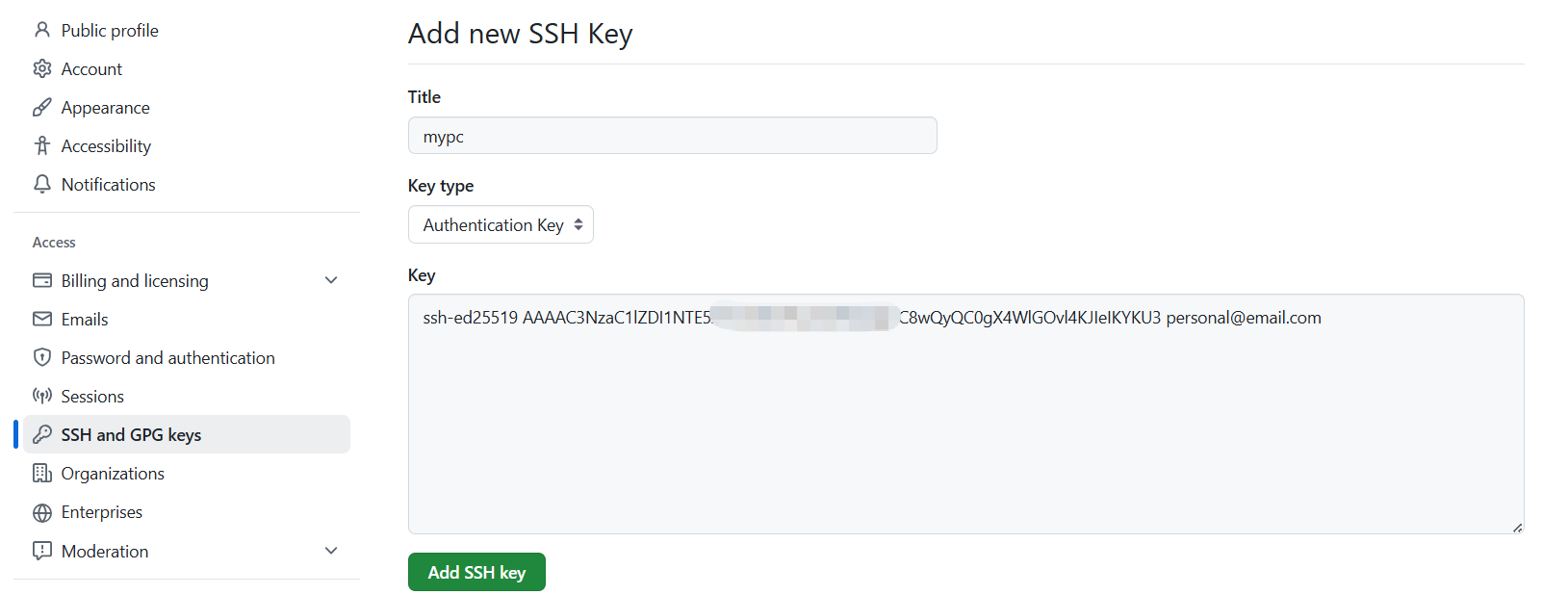
登录GitHub,进入「Settings」→「SSH and GPG keys」→「New SSH key」,如上图所示,粘贴公钥,输入Title,点击Add SSH Key按钮,添加即可。
参考同样的方法,再把~/.ssh/id_rsa_company.pub配置到企业Git平台。
2.4 连接验证
连接测试:执行以下命令测试密钥匹配是否生效,若输出平台欢迎信息,则说明配置成功,SSH会自动调用对应域名的密钥:
# 测试github.com连接有效性
ssh -T git@github.com

如上图所示,是连接测试成功的打印,可以看到github的用户名。
三、场景二:按仓库维度区分(不同仓库用不同key)
核心逻辑:当不同仓库需使用不同SSH密钥(如个人仓库、开源协作仓库、企业内部仓库)时,无需修改全局config文件,可通过Git仓库本地配置,为单个仓库指定专属SSH密钥,配置仅对当前仓库生效,不影响其他仓库使用。
举个例子:github.com域名下,个人仓库使用密钥A、参与的开源仓库使用密钥B。
3.1 生成仓库专属独立密钥
为每个需要区分的仓库生成独立SSH密钥,密钥命名需包含仓库标识,便于后续管理和区分,以github.com域名下两个不同仓库为例,生成命令如下:
# 仓库1(个人私有仓库:my-project)专用密钥
ssh-keygen -t ed25519 -C "my-project@email.com" -f ~/.ssh/id_ed25519_myproject

# 仓库2(开源协作仓库:open-source)专用密钥
ssh-keygen -t ed25519 -C "open-source@email.com" -f ~/.ssh/id_ed25519_opensource
3.2 为单个仓库配置专属密钥(核心操作)
通过Git本地配置命令,为单个仓库绑定专属SSH密钥,操作步骤简洁,且仅对当前仓库生效,具体如下:
- 进入本地仓库目录:切换至需要配置专属密钥的本地仓库根目录,以my-project仓库为例,执行命令:
cd ~/projects/my-project - 执行Git本地配置命令,指定当前仓库使用的SSH密钥,命令如下:
# 示例:为my-project仓库配置专属密钥
cd ~/projects/my-project
git config core.sshCommand "ssh -i ~/.ssh/id_ed25519_myproject -F /dev/null"
参数说明:-F /dev/null用于忽略全局config文件的密钥配置,强制当前仓库使用指定的专属密钥,避免配置冲突。
- 其他仓库配置:对于open-source等其他需要区分的仓库,重复步骤1-2,替换对应仓库目录和密钥路径即可,示例命令:
# 示例:为open-source仓库配置专属密钥
cd ~/projects/open-source
git config core.sshCommand "ssh -i ~/.ssh/id_ed25519_opensource -F /dev/null"
3.3 公钥部署与配置验证
- 公钥部署:将每个仓库对应的公钥(.pub后缀文件),上传至该仓库所在平台的对应账号中。需注意,公钥需与仓库归属账号绑定,确保账号拥有该仓库的访问权限,避免权限异常。
- 配置验证:通过仓库的拉取(pull)或推送(push)操作,测试密钥配置是否生效,示例命令如下:
# 进入my-project仓库,测试密钥匹配有效性
cd ~/projects/my-project
git pull  # 正常拉取无权限错误,说明已使用id_ed25519_myproject密钥

# 进入open-source仓库,测试密钥匹配有效性
cd ~/projects/open-source
git pull  # 正常拉取无权限错误,说明已使用id_ed25519_opensource密钥
若执行命令无Permission denied (publickey)错误,且能正常拉取仓库内容,即说明仓库专属密钥配置成功。
四、场景三:按目录维度区分(全局Git配置,不同目录自动使用不同ssh key)
核心逻辑:利用Git的includeIf全局配置指令,根据本地仓库所在目录进行匹配,自动加载对应目录的专属Git配置文件(含SSH密钥配置)。该场景适用于目录划分清晰的场景(如个人项目目录:/personal、企业项目目录:/work),无需为每个仓库单独配置,只需按目录设置一次,该目录下所有仓库均自动使用对应密钥,大幅提升配置效率。
适用场景:个人项目与企业项目目录分离,两类项目使用不同SSH密钥;多个客户项目按目录分类,不同目录对应不同客户的密钥,实现批量管控。
4.1 生成目录专属独立密钥
按目录用途生成独立SSH密钥,密钥命名包含目录标识,便于关联管理。以下以“个人项目目录:/personal、企业项目目录:/work”为例,生成对应专属密钥:
# 个人项目目录(~/personal)专用密钥
ssh-keygen -t ed25519 -C "personal-dir@email.com" -f ~/.ssh/id_ed25519_personal

# 企业项目目录(~/work)专用密钥
ssh-keygen -t rsa -b 4096 -C "work-dir@company.com" -f ~/.ssh/id_rsa_work
密钥生成后,同样需妥善保管私钥,将对应公钥上传至目标平台(个人项目公钥传GitHub、企业项目公钥传企业Git平台)
4.2 公钥部署
参考场景一1.3节公钥部署步骤。

以github.com为例,执行命令cat ~/.ssh/id_ed25519_personal.pub,复制输出的完整公钥内容(包含开头算法标识和结尾注释)。
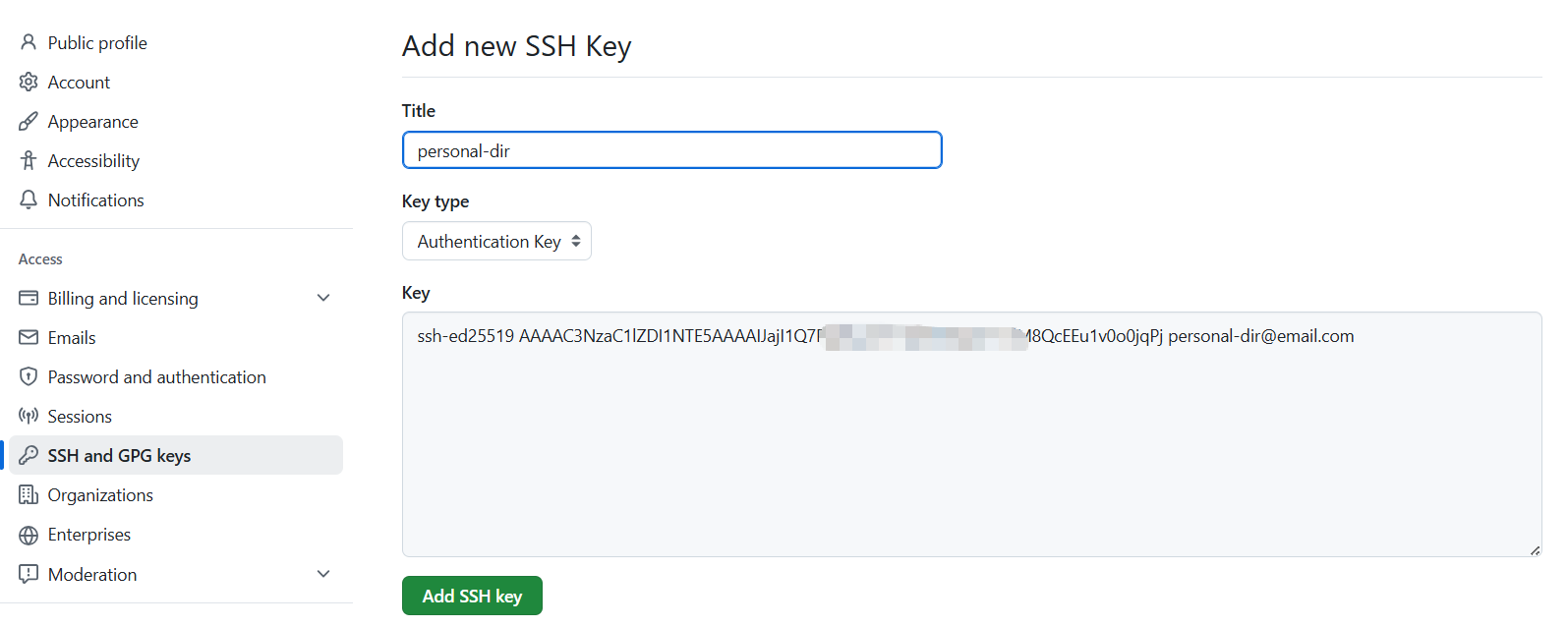
登录GitHub,进入「Settings」→「SSH and GPG keys」→「New SSH key」,如上图所示,粘贴公钥,输入Title,点击Add SSH Key按钮,添加即可。
参考同样的方法,将~/.ssh/id_rsa_work.pub配置到企业Git平台。
4.2 定制git全局配置文件
核心是创建两个目录专属的Git配置文件,再通过全局Git配置的includeIf指令,实现“目录匹配-配置加载”的自动关联,具体步骤如下:
4.2.1 创建个人项目目录专属git配置文件:~/.gitconfig-personal
创建个人目录专属的git配置文件(~/.gitconfig-personal): vim ~/.gitconfig-personal,粘贴以下内容,指定个人目录使用的SSH密钥:
[core]
  sshCommand = ssh -i ~/.ssh/id_ed25519_personal -F /dev/null
说明:-F /dev/null 用于忽略全局SSH config配置,确保目录专属密钥优先生效。
4.2.2 创建企业项目目录专属git配置文件:~/.gitconfig-work
创建企业目录目录专属的git配置文件(~/.gitconfig-work):vim ~/.gitconfig-work,粘贴以下内容,指定企业目录使用的SSH密钥:
[core]
  sshCommand = ssh -i ~/.ssh/id_rsa_work -F /dev/null
说明:-F /dev/null 作用同前,用于忽略全局SSH config配置,确保目录专属密钥优先生效。
4.2.3 创建Git全局配置文件:~/.gitconfig
创建Git配置文件(~/.gitconfig),添加includeIf指令:vim ~/.gitconfig,粘贴以下内容,通过includeIf自动匹配目录,自动加载对应配置文件:
# 匹配个人项目目录:~/personal下所有仓库,加载gitconfig-personal配置
[includeIf "gitdir:~/personal/"]
  path = ~/.gitconfig-personal

# 匹配企业项目目录:~/work下所有仓库,加载gitconfig-work配置
[includeIf "gitdir:~/work/"]
  path = ~/.gitconfig-work
关键说明:
gitdir:~/personal/末尾的/不可省略,用于匹配该目录下所有子目录(含嵌套仓库)。path指定对应目录配置文件的绝对路径,确保Git能正确加载。
4.3 配置验证
通过在不同目录下克隆仓库或执行Git操作,验证密钥是否自动匹配,步骤如下:
4.3.1 个人目录git配置验证
# 进入个人项目目录
cd ~/personal

# 克隆个人GitHub仓库(无需手动指定密钥)
git clone git@github.com:your-username/your-personal-repo.git
进入克隆后的仓库,通过命令git config core.sshCommand查看当前仓库的SSH密钥配置。
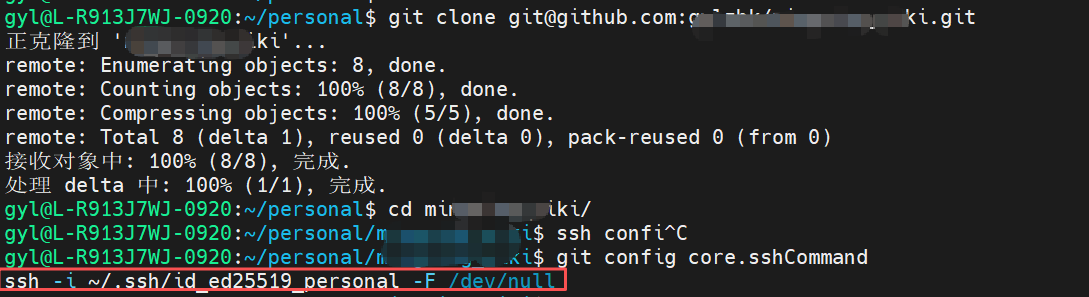
如上图所示,输出结果为ssh -i ~/.ssh/id_ed25519_personal -F /dev/null,说明个人目录已自动加载对应密钥。
4.3.2 企业目录git配置验证
# 进入企业项目目录
cd ~/work

# 克隆企业GitLab仓库
git clone git@git.company.com:company-team/company-repo.git
进入克隆后的仓库,通过命令git config core.sshCommand查看当前仓库的SSH密钥配置,输出结果应为ssh -i ~/.ssh/id_rsa_work -F /dev/null,说明企业目录也已自动加载对应密钥,配置生效。
目录匹配规则验证成功后,后续在对应目录下操作任何Git仓库,都会自动使用该目录绑定的SSH密钥,无需额外配置。
五、避坑指南
- 私钥安全管控:有私钥(无.pub后缀的文件)属于核心保密凭证,严禁泄露、上传至公共代码仓库或通过非加密渠道(如普通邮件、微信)传输,仅公钥可用于目标平台的身份认证部署。
- 有私钥(无.pub后缀的文件)属于核心保密凭证,严禁泄露、上传至公共代码仓库或通过非加密渠道(如普通邮件、微信)传输,仅公钥可用于目标平台的身份认证部署。
- 权限异常排查:若执行SSH连接或Git操作时提示
Permission denied (publickey),优先排查文件权限配置,可参考场景一1.2步骤中的权限设置命令重新配置,确保.ssh目录、config文件及私钥的权限符合SSH协议要求。 - 配置优先级说明:仓库维度的本地配置(git config core.sshCommand)> 目录维度的全局Git配置(includeIf)> 域名维度的SSH config配置,可根据实际需求灵活选择配置方式。
- 配置语法规范:① SSH config文件中每个Host块的配置项需缩进(建议2个空格),关键字无拼写错误;② Git includeIf指令中,gitdir路径末尾需加
/,否则无法匹配子目录;③ 目录专属配置文件的路径需填写绝对路径,避免Git加载失败。 - 目录匹配补充:若需匹配自定义目录(如
~/client1、~/client2),只需重复includeIf配置,替换目录路径和对应配置文件即可,扩展性极强。
六、总结
多个SSH Key的区分使用,核心是通过“全局配置”“本地配置”“目录配置”三种方式,实现密钥与域名、仓库、目录的精准绑定,三大场景的核心操作可总结如下:
- 不同域名场景:通过配置
~/.ssh/config文件,建立“域名-密钥”的全局映射,实现多域名密钥的自动匹配,一次配置终身可用,适配多平台并行使用需求。 - 同一域名不同仓库场景:进入目标仓库目录,通过
git config core.sshCommand命令指定仓库专属密钥,配置仅对当前仓库生效,灵活解决同一域名下多仓库密钥区分需求。 - 不同目录场景:通过Git全局配置的
includeIf指令,绑定“目录-专属配置文件”,实现该目录下所有仓库自动使用对应密钥,适合目录划分清晰的批量管控场景,提升配置效率。
无需复杂的额外配置,掌握上述三大场景的核心操作,即可高效、安全地实现多个SSH Key的区分使用,彻底解决密钥混用导致的连接失败、权限异常等问题,适配不同开发者的实操需求,提升开发实操效率。

 浙公网安备 33010602011771号