

读取 excle表格

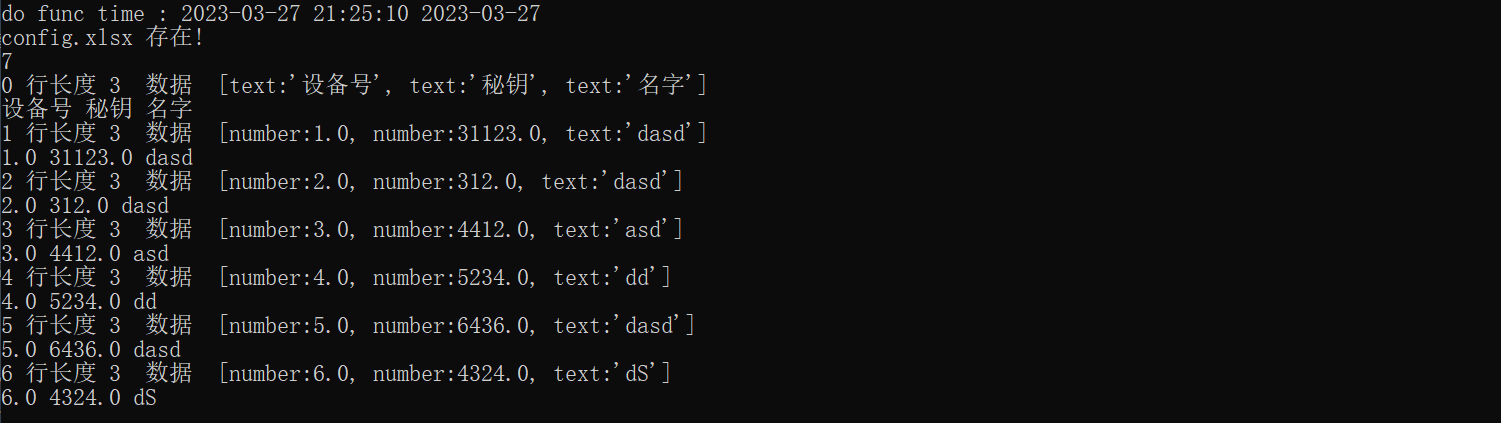
def ReadConfig():


    config_excle_name='config.xlsx'
    if os.path.exists(config_excle_name):
        print(config_excle_name,"存在!")

        data  = xlrd.open_workbook(config_excle_name)       #新建工作簿
        sheet1 = data.sheet_by_index(0) # 获取第一个工作表
        print(sheet1.nrows) # 获取sheet下的有效行数  11

        for i in range(0,sheet1.nrows):

            print(i,"行长度",sheet1.row_len(i)," 数据 ",sheet1.row(i)) #[2].value
            ID_=sheet1.row(i)[0].value
            KEY_=sheet1.row(i)[1].value
            NAME_=sheet1.row(i)[2].value
            print(ID_,KEY_,NAME_)


    else:
        print(config_excle_name,"不存在!")
1 xlrd模块读取Excel
xlrd为Python第三方模块,用来读取Excel表格数据(仅支持.xls格式)。
1.1 xlrd常用函数
import xlrd

# 读取Excel文件
data = xlrd.open_workbook("data1.xls")
# print(data.sheet_loaded(0)) # 加载索引为0的工作表  True
# data.unload_sheet(0) # 卸载
# print(data.sheet_loaded(0))  # 未被加载,False
# print(data.sheet_loaded(1))  # True
print(data.sheets()) # 获取全部sheet  [Sheet  0:<Sheet1>, Sheet  1:<Sheet2>, Sheet  2:<Sheet3>]
print(data.sheets()[0]) # 获取指定索引的工作表对象  Sheet  0:<Sheet1>
print(data.sheet_by_index(0)) # 根据索引获取工作表 Sheet  0:<Sheet1>
print(data.sheet_by_name('Sheet1'))  # 根据名字sheetname(区分大小写)获取工作表 Sheet  0:<Sheet1>
print(data.sheet_names()) # 获取所有工作表的name ['Sheet1', 'Sheet2', 'Sheet3']
# 查看共有多少个工作表
print(len(data.sheet_names())) # 返回所有工作表的名称组成的list的长度 3
print(data.nsheets) # 返回excel工作表的数量 3

1.2 xlrd操作Excel行
import xlrd

data = xlrd.open_workbook("data1.xls")

# 操作excel行
sheet1 = data.sheet_by_index(0) # 获取第一个工作表
print(sheet1.nrows) # 获取sheet下的有效行数  11
sheet2 = data.sheet_by_index(1) # 获取第2个工作表
print(sheet2.nrows) # 获取sheet下的有效行数  10
print(sheet1.row(0)) # 输出第一行数据
# [text:'1月份销售额明细表', empty:'', empty:'', empty:'', empty:'', empty:'', empty:'']
print(sheet1.row(1)) # 输出第2行数据,返回该行单元格对象组成的列表
# [text:'日期', text:'货号', text:'颜色', text:'尺码', text:'原价', text:'折扣', text:'备注']
print(sheet1.row_types(1)) # 获取单元格的数据类型,返回指定行数据的数据类型
# (xlrd单元格数据类型表示:0:empty,1:string,2:number,3:date,4:boolean,5:error)
# array('B', [1, 1, 1, 1, 1, 1, 1])
print(sheet1.row(1)[2]) # 获取单元格的数据类型 text:'颜色'
print(sheet1.row(1)[2].value) # 获取单元格value 颜色
print(sheet1.row_values(1)) # 得到指定行单元格的值 ['日期', '货号', '颜色', '尺码', '原价', '折扣', '备注']
print(sheet1.row_len(1)) # 得到单元格的长度 7
1.3 xlrd操作Excel列
import xlrd

data = xlrd.open_workbook("data1.xls")

# 操作excel列
sheet1 = data.sheet_by_index(0) # 获取第一个工作表
print(sheet1.ncols) # 获取工作表有效列数
print(sheet1.col(1)) # 该列单元格对象组成的列表
# [empty:'', text:'货号', text:'X0001', text:'X0002', text:'X0003', text:'X0004', text:'X0005', text:'X0006', text:'X0007', text:'X0008', text:'X0009']
print(sheet1.col(1)[2]) # text:'X0001'
print(sheet1.col(1)[2].value) # X0001
print(sheet1.col_values(1)) # 返回该列所有单元格的value组成的列表
# ['', '货号', 'X0001', 'X0002', 'X0003', 'X0004', 'X0005', 'X0006', 'X0007', 'X0008', 'X0009']
print(sheet1.col_types(1)) # 获取该列单元格的数据类型 [0, 1, 1, 1, 1, 1, 1, 1, 1, 1, 1]
1.4 xlrd操作Excel单元格
import xlrd

data = xlrd.open_workbook("data1.xls")

# 操作excel单元格
sheet1 = data.sheet_by_index(0) # 获取第一个工作表
print(sheet1.cell(1,2)) # text:'颜色'
# 获取单元格数据类型
print(sheet1.cell_type(1,2)) # 1
print(sheet1.cell(1,2).ctype) # 1
# 获取单元格的值
print(sheet1.cell(1,2).value) # 获取第二行,第三列单元格的值 颜色
print(sheet1.cell_value(1,2)) # 颜色
2 xlwt写入Excel
xlwt为Python第三方模块,用来写入Excel表格数据(仅支持.xls格式)
2.1 xlwt写入Excel步骤
- 创建工作簿
- 创建工作表
- 填充工作表内容
- 保存文件
import xlwt

# 第一步:创建工作簿
wb = xlwt.Workbook()
# 第二步:创建工作表
ws = wb.add_sheet("CNY")
# 第三步:填充数据
ws.write_merge(0, 1, 0, 5, "2019年货币兑换表")

# 写入货币数据
data = (("Date", "英镑", "人民币", "港币", "日元", "美元"),
        ("01/01/2019", 8.722551, 1, 0.877885, 0.062722, 6.8759),
        ("02/01/2019", 8.634922, 1, 0.875731, 0.062773, 6.8601))
for i,item in enumerate(data):
    for j,val in enumerate(item):
        ws.write(i+2, j, val)

# 创建第二个工作表
wsImage = wb.add_sheet("image")
# 写入图片
wsImage.insert_bitmap("2021-07-01_172956.bmp", 0, 0)
# 第四步:保存
wb.save("2019-CNY.xls")

2.2 写入格式化(添加样式)
import xlwt

titleStyle = xlwt.XFStyle() # 初始化样式
titleFont = xlwt.Font()
titleFont.name = "宋体"
titleFont.bold = True # 加粗
titleFont.height = 11*20 # 字号
titleFont.colour_index = 0x08 # 字体颜色
titleStyle.font = titleFont

# 单元格对齐方式
cellAlign = xlwt.Alignment()
cellAlign.horz = 0x02 # 水平居中
cellAlign.vert = 0x01 # 垂直居中
titleStyle.alignment = cellAlign

# 边框
borders = xlwt.Borders()
borders.right = xlwt.Borders.DASHED
borders.bottom = xlwt.Borders.DOTTED
titleStyle.borders = borders

# 背景颜色
dataStyle = xlwt.XFStyle()
bgColor = xlwt.Pattern()
bgColor.pattern = xlwt.Pattern.SOLID_PATTERN
bgColor.pattern_fore_colour = 22 # 背景颜色
dataStyle.pattern = bgColor

# 第一步:创建工作簿
wb = xlwt.Workbook()
# 第二步:创建工作表
ws = wb.add_sheet("CNY")
# 第三步:填充数据
ws.write_merge(0, 1, 0, 5, "2019年货币兑换表", titleStyle) # 合并单元格,1~2行,1~6列

# 写入货币数据
data = (("Date", "英镑", "人民币", "港币", "日元", "美元"),
        ("01/01/2019", 8.722551, 1, 0.877885, 0.062722, 6.8759),
        ("02/01/2019", 8.634922, 1, 0.875731, 0.062773, 6.8601))
for i,item in enumerate(data):
    for j,val in enumerate(item):
        if j==0:
            ws.write(i+2, j, val, dataStyle)
        else:
            ws.write(i+2, j, val)

# 创建第二个工作表
wsImage = wb.add_sheet("image")
# 写入图片
wsImage.insert_bitmap("2021-07-01_172956.bmp", 0, 0)
# 第四步:保存
wb.save("2019-CNY.xls")

https://blog.csdn.net/username666/article/details/118397439

 浙公网安备 33010602011771号