

切记:没事不要进行sudo apt-get upgrade
错误:
qt5-default : 依赖: qtbase5-dev
E: 无法修正错误,因为您要求某些软件包保持现状,就是它们破坏了软件包间的依赖关系。
0前提
联想 r9000k r9000p 小新Air 只要是网卡驱动一样的都可以这么配置好wifi
显卡 rk3070
下载新的ubuntu20系统
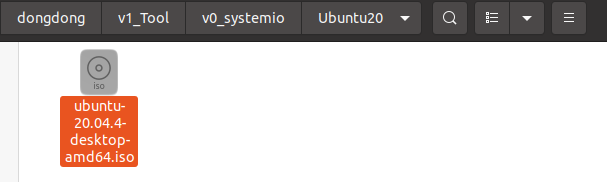
安装
双系统
https://www.cnblogs.com/gooutlook/p/16036392.html基本设置
用网线或者手机usb分享上网(wifi默认不能用,20.04系统不存在这问题直接用wifi)
截图快捷建设置(笔记用)
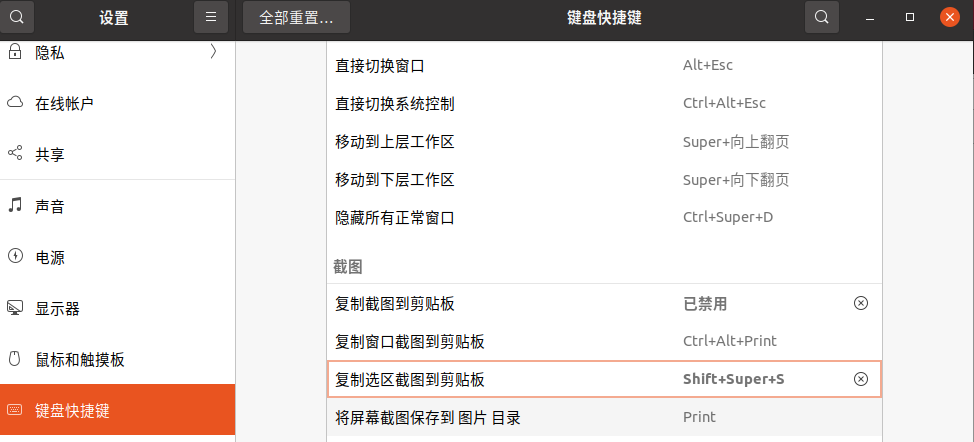
0更新 源地质
https://www.cnblogs.com/gooutlook/p/16357113.html
1 更新
sudo apt update
sudo apt upgrade -y --no-install-recommends
解除锁

sudo rm /var/cache/apt/archives/lock
sudo rm /var/lib/dpkg/lock-frontend
sudo rm var/lib/apt/lists/lock
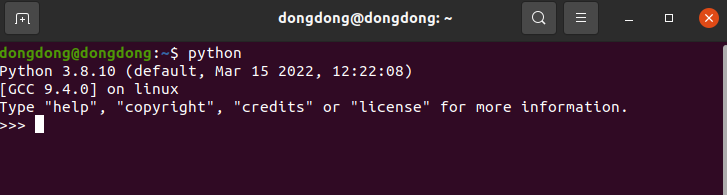
1-1 python切换默认python3
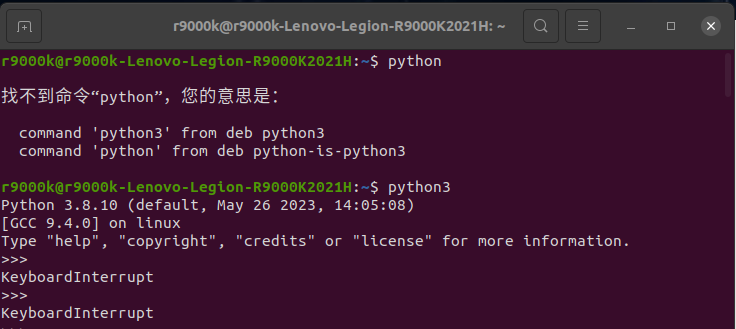
切换版本
sudo ln -sf /usr/bin/python3.8 /usr/bin/python
sudo ln -sf /usr/bin/python3.8 /usr/bin/python3
1-2 安装 pip
sudo apt install python3-pip
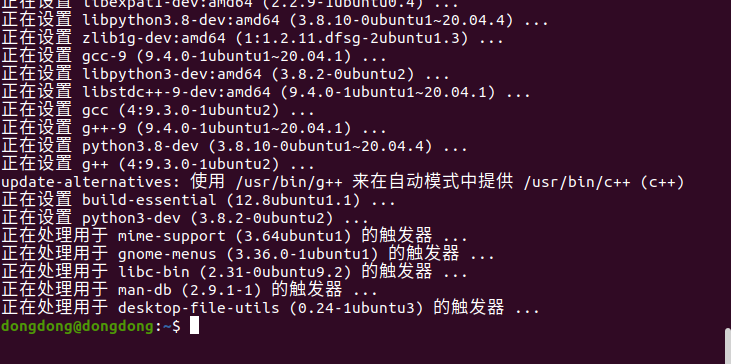
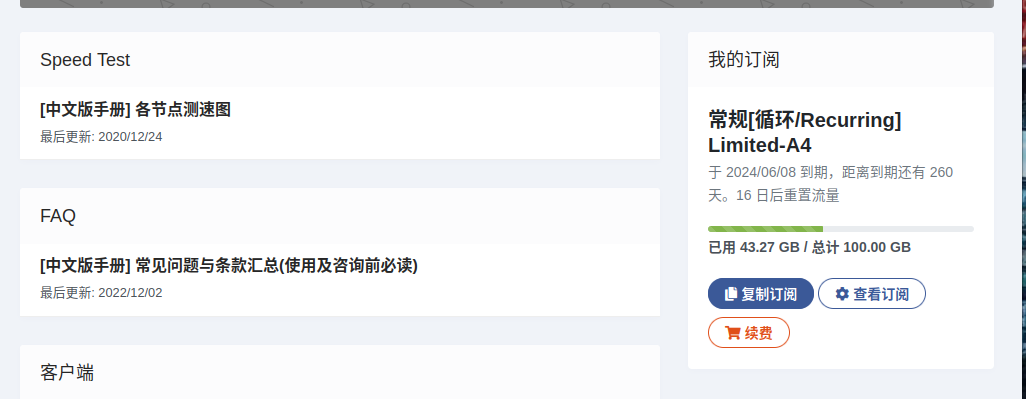
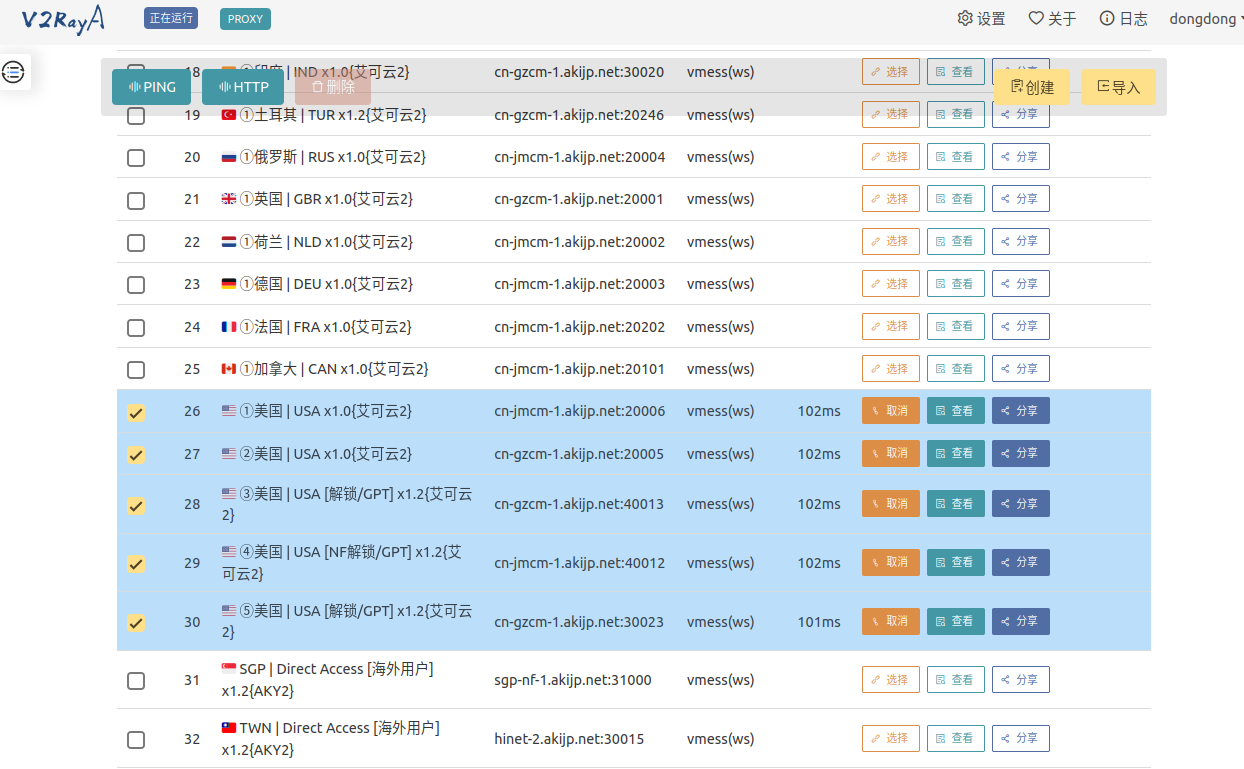
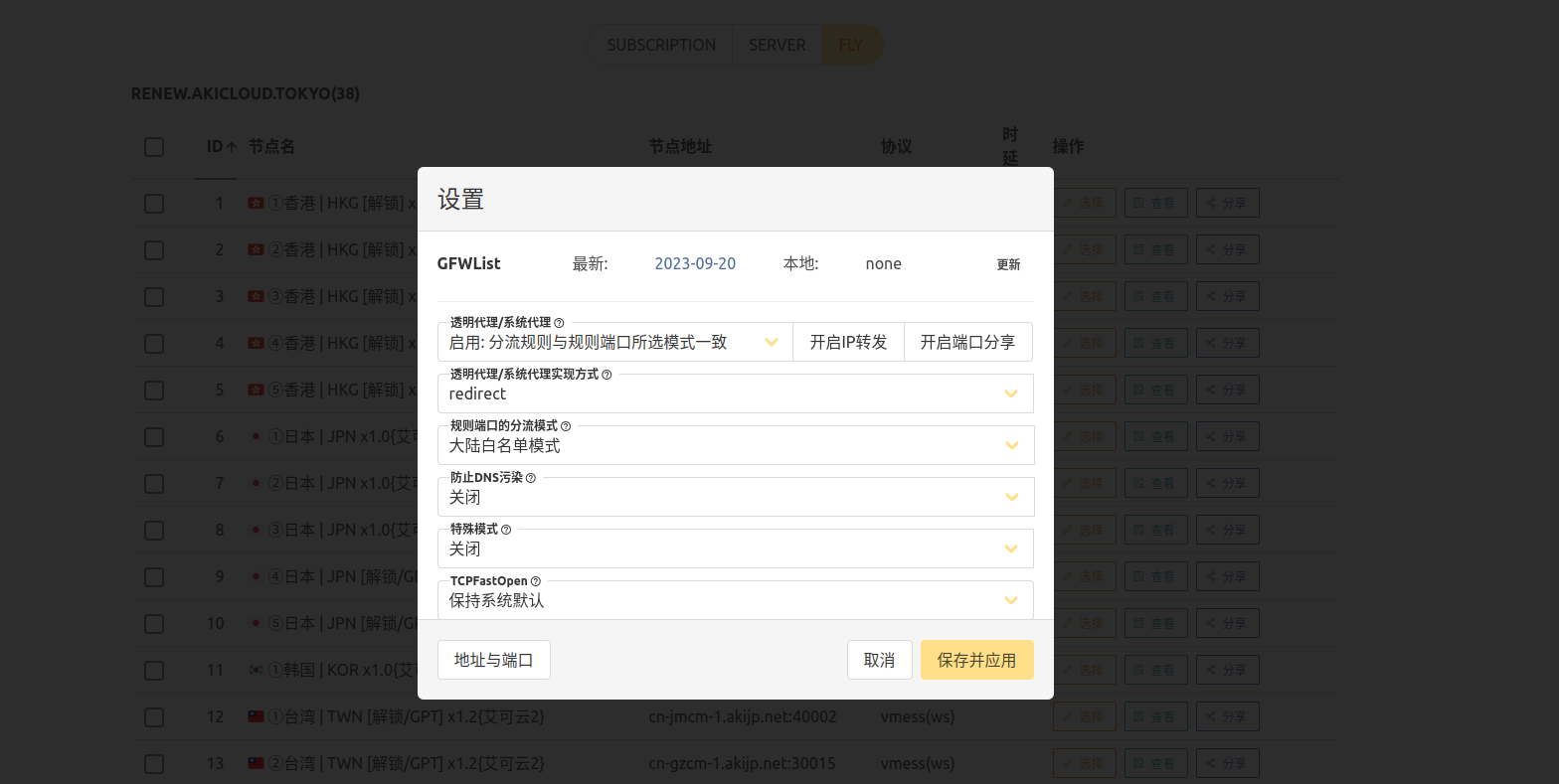
2 fly
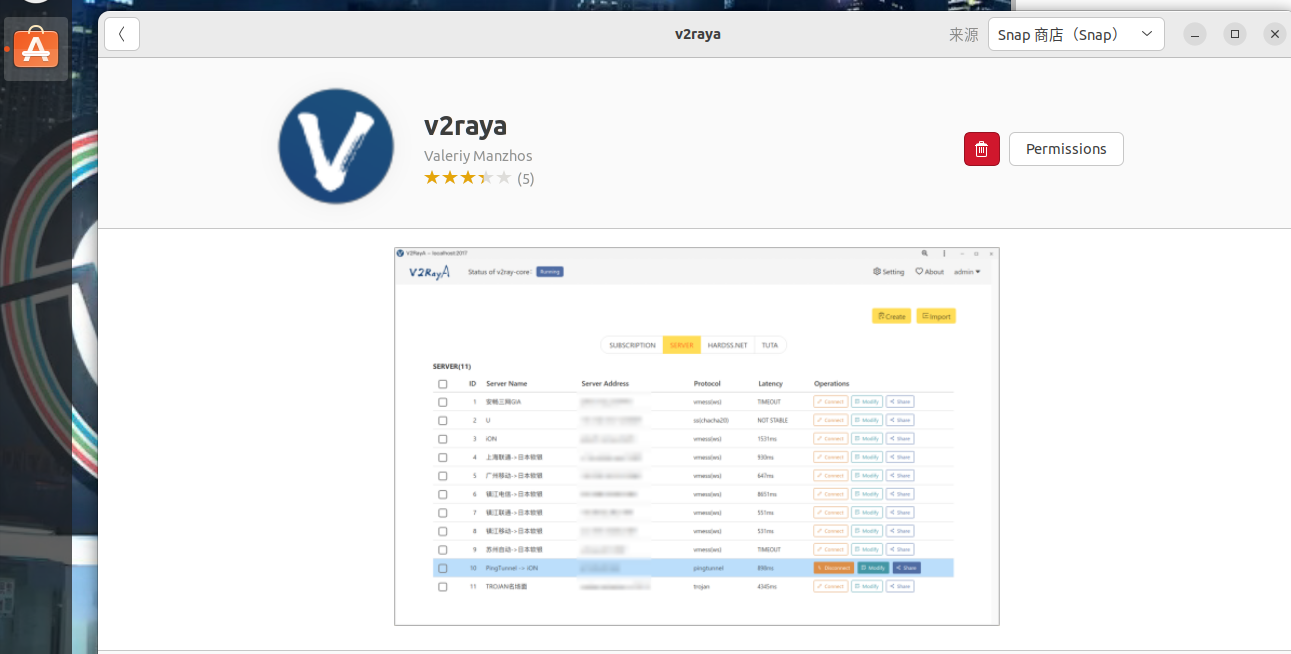
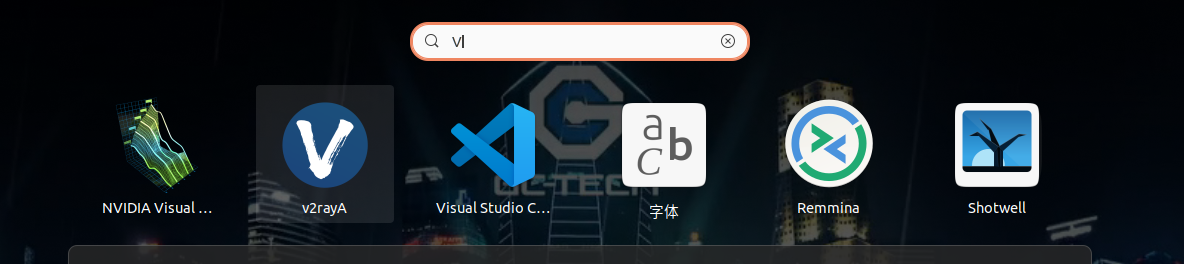
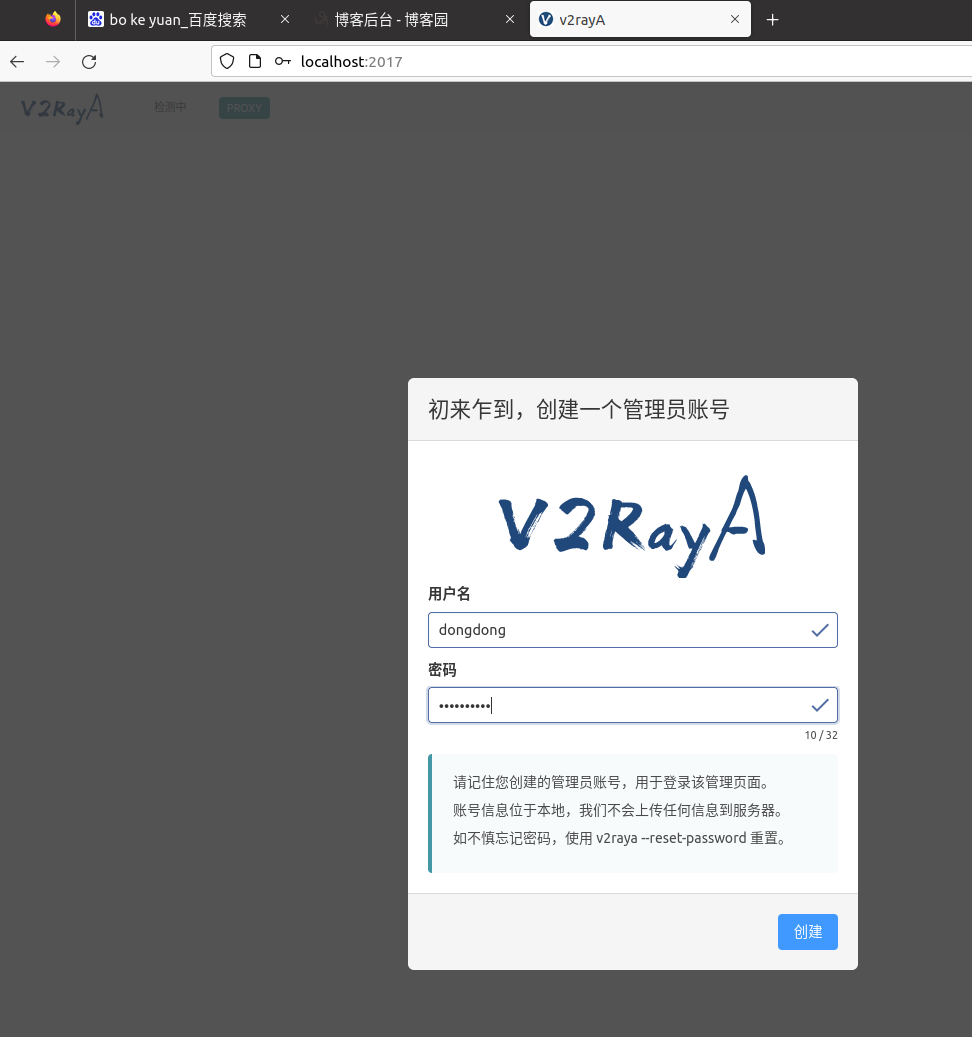
https://v2aky.com/#/plan


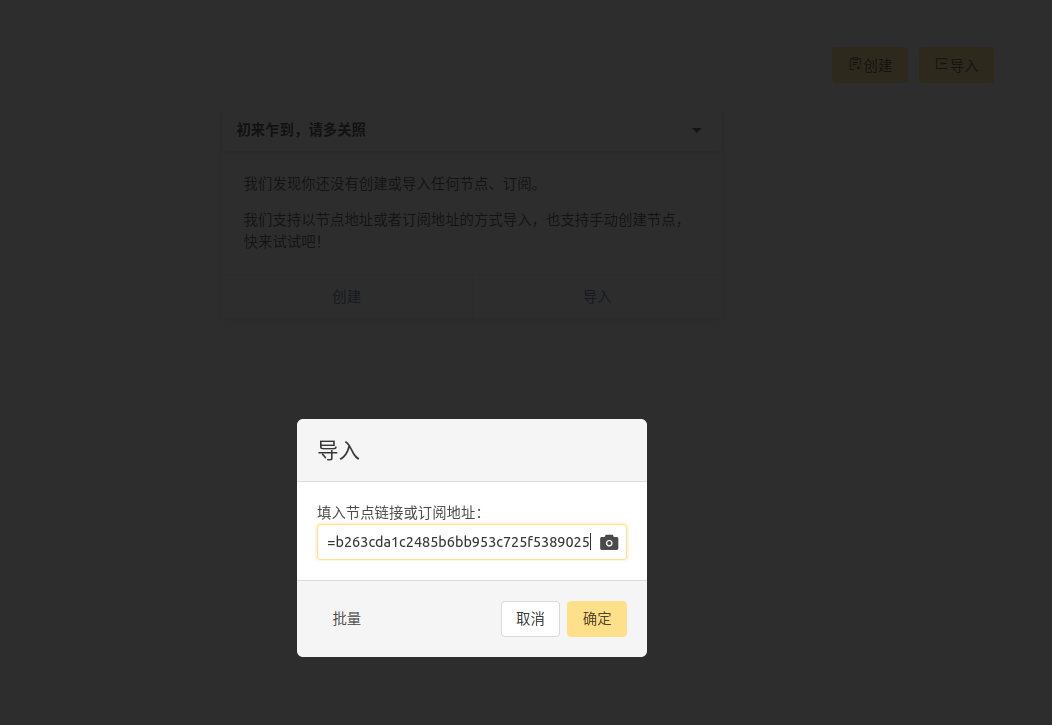
http://localhost:2017/



4安装显卡驱动
教程 https://www.cnblogs.com/gooutlook/p/14227698.html
1更新
sudo apt-get update && sudo apt-get upgrade
2添加驱动源(默认自带的驱动版本比较低)
sudo add-apt-repository ppa:graphics-drivers/ppa
sudo apt-get update
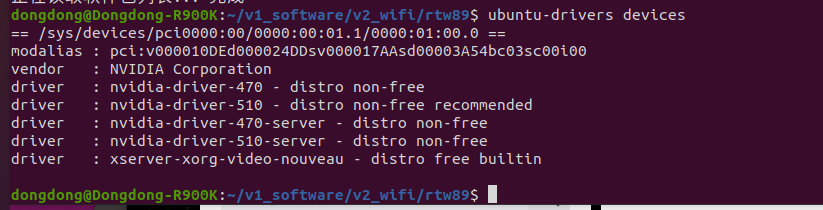
然后,寻找合适的驱动版本,选择带有 推荐的
ubuntu-drivers devices
3.更新驱动:搜索软件和更新
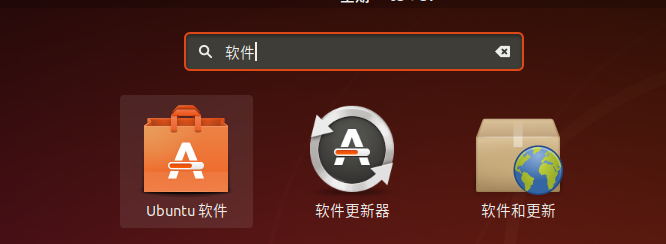
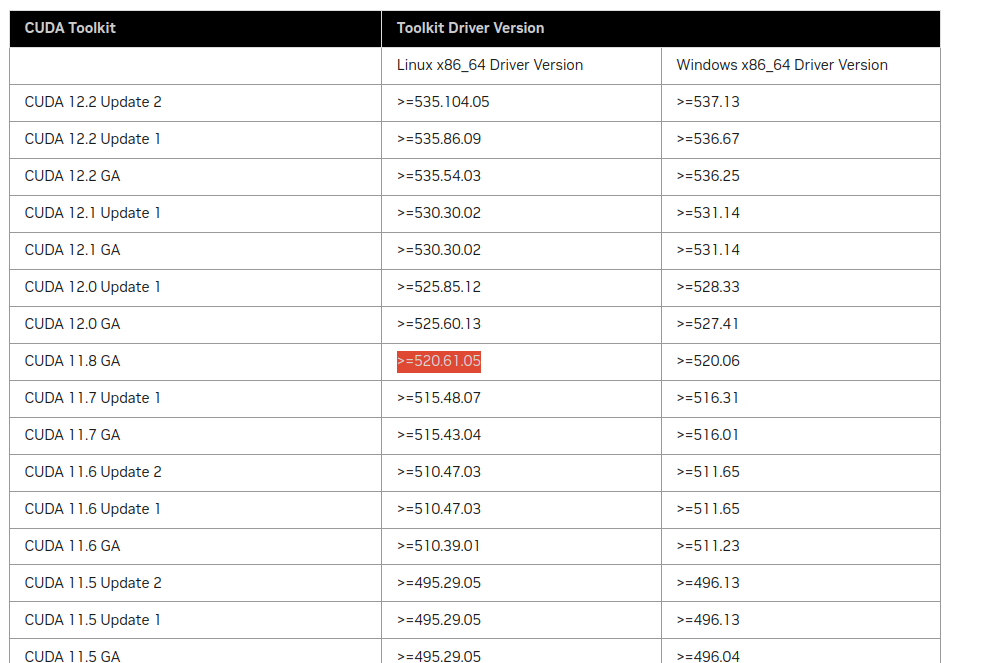
根据要装的版本选择
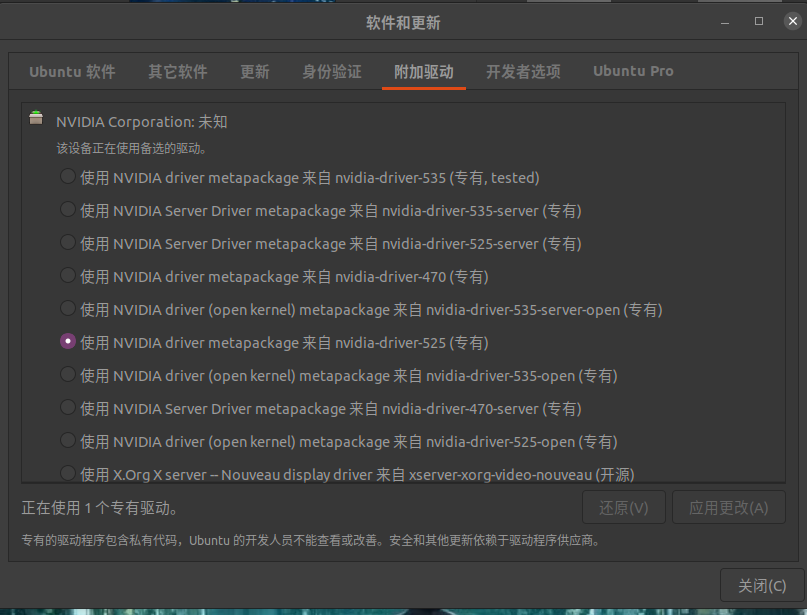
这里选择推荐最高的525
重新的启动电脑 生效
查看驱动安装状态:
sudo nvidia-smi
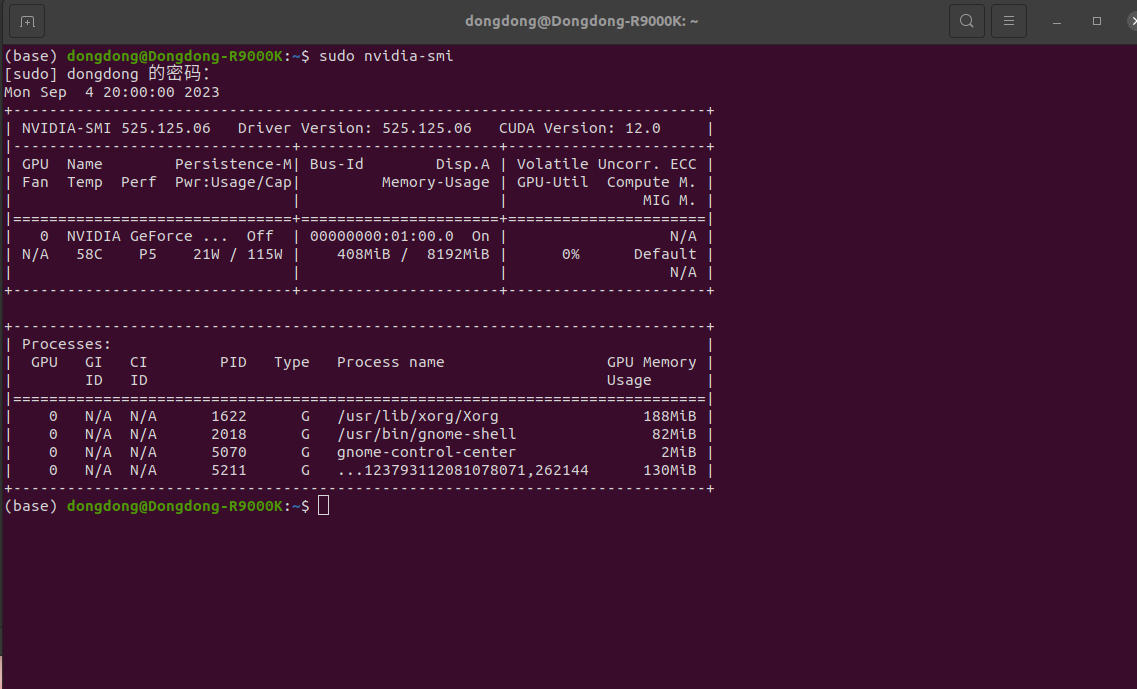
这里并没有看到显卡,需要配置开启
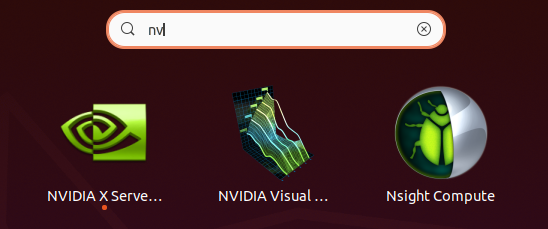
PRIME Profilese 选择 NVIDIA(Performanc Mode )最优模式
这个不选择,相当于显卡没切换和开启,连GPU 0都不出现(之前一直是装了驱动不知道这里)
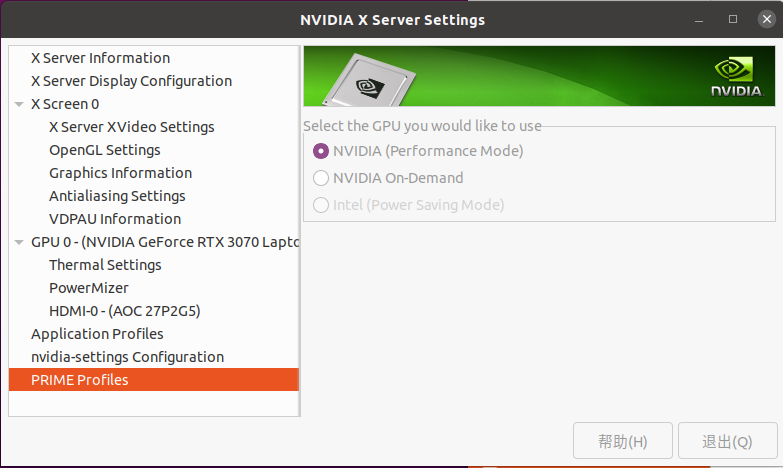
重启生效
也能正常看到GPU 0
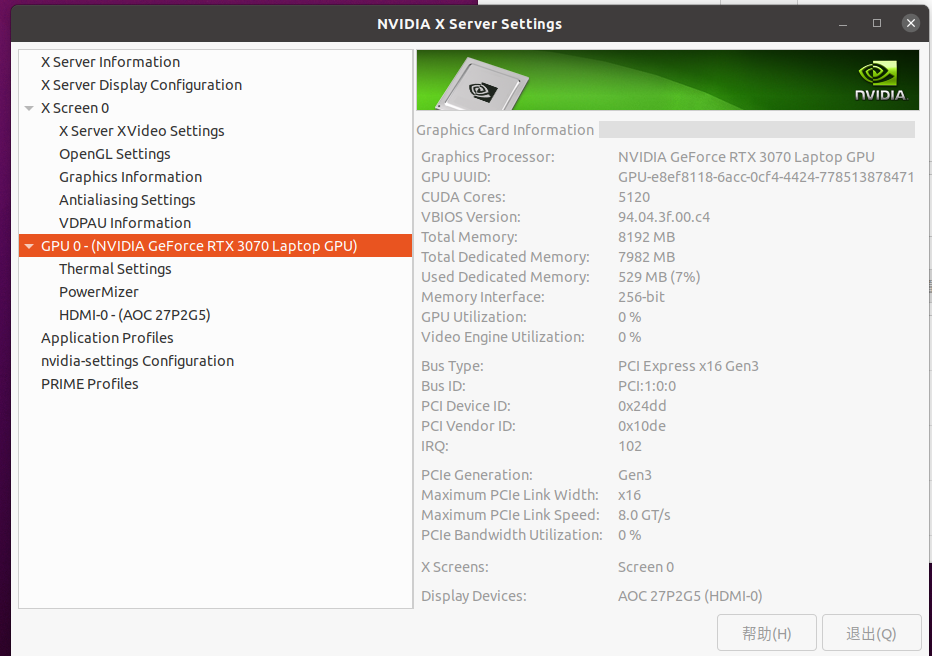
nvidia-smi

驱动卸载
sudo apt-get --purge remove nvidia*
sudo apt autoremove
5安装cuda11 (根据需要安装)
`CUDA=11.8 520 配置了`cuDNN=8.6.0`
参考教程
https://www.cnblogs.com/gooutlook/p/14227698.html
5-0 卸载cuda( if has)
cd /usr/local/cuda-11.8/bin/
sudo ./cuda-uninstaller
sudo apt-get --purge remove "*cublas*" "cuda*"
5-1 安装cuda11
官网
https://docs.nvidia.com/cuda/cuda-toolkit-release-notes/index.html
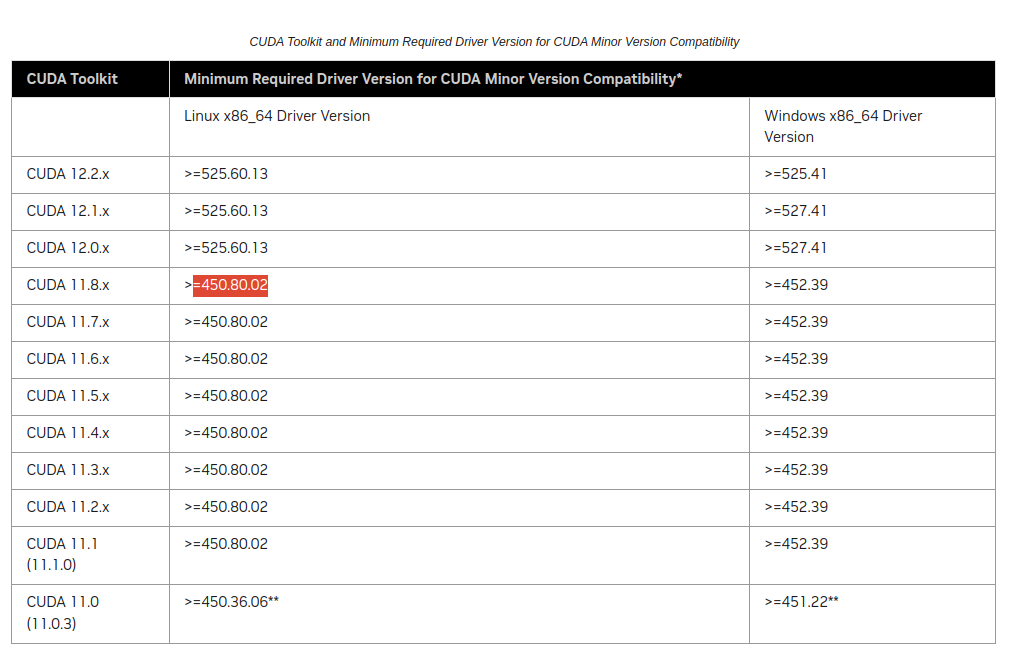
保险一点 还是按照下面的大于520
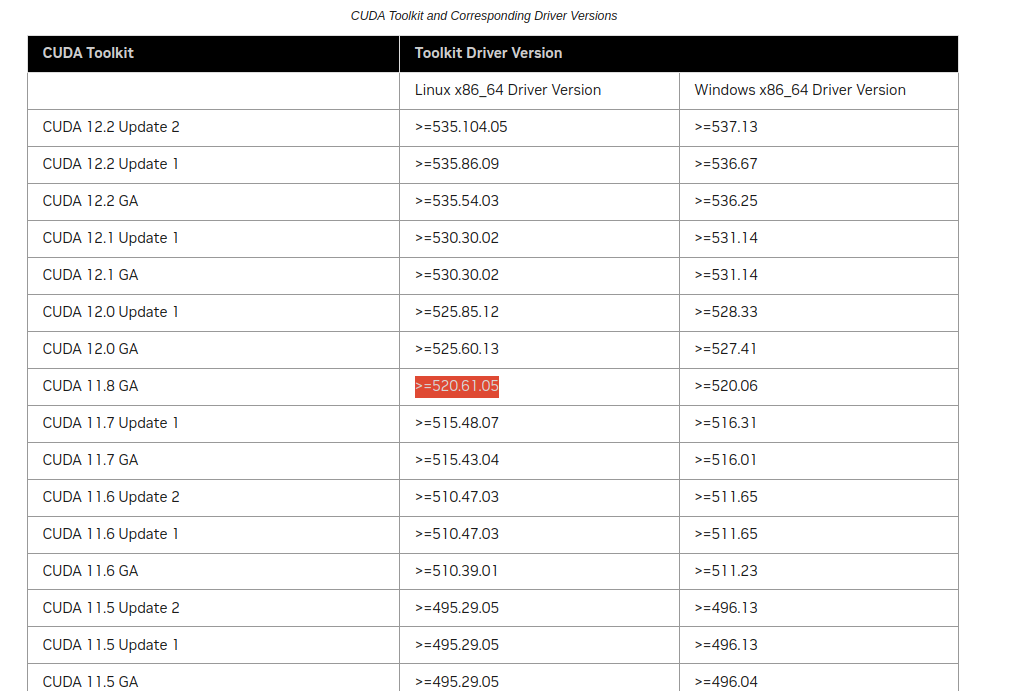
https://developer.nvidia.com/cuda-11-8-0-download-archive
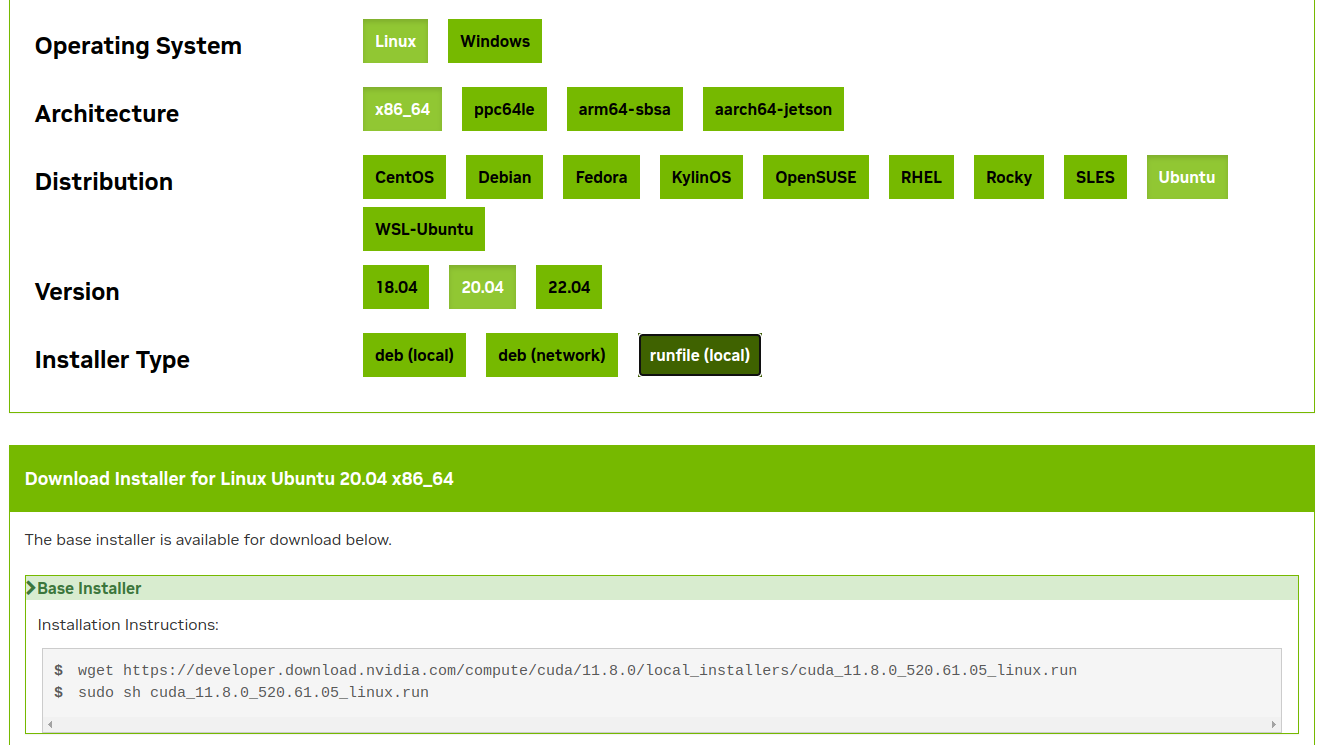
下载离线安装包,本地安装
wget https://developer.download.nvidia.com/compute/cuda/11.8.0/local_installers/cuda_11.8.0_520.61.05_linux.run
sudo sh cuda_11.8.0_520.61.05_linux.run
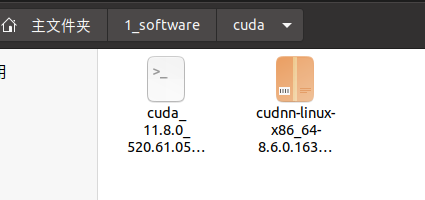
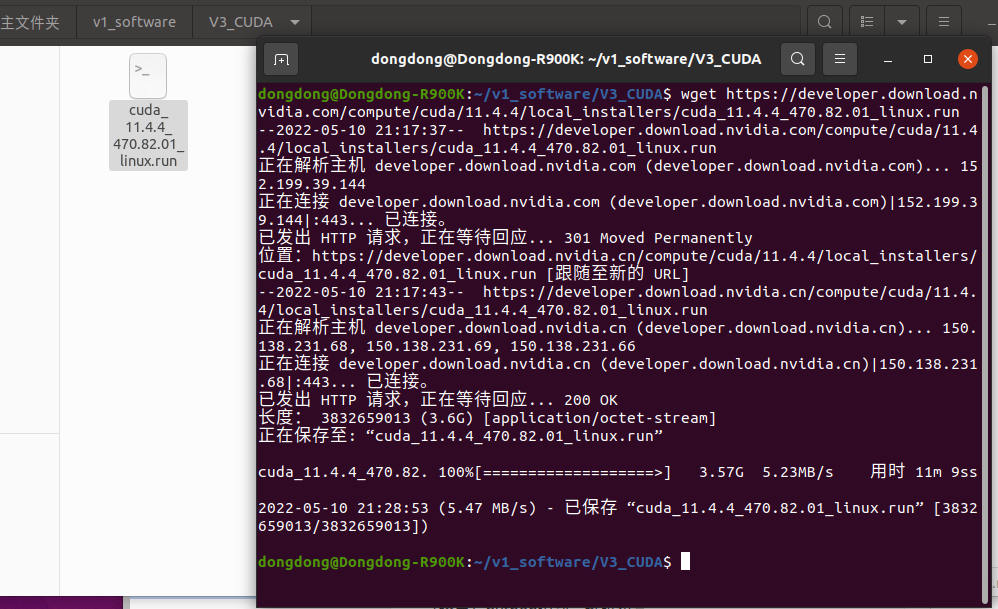
执行如下命令
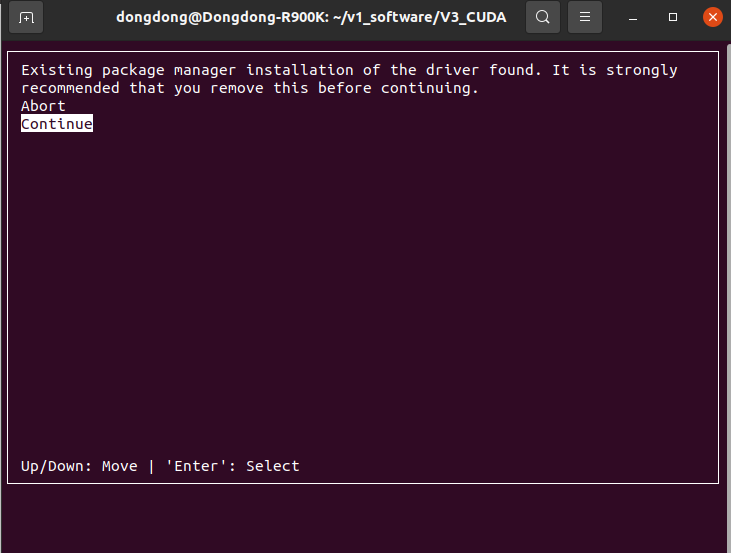
检测到安装驱动,建议去除后开始,不用管直接第二个continue
这个里面自带驱动,所以如果想要卸载自己的驱动,安装cuda安装包自带的驱动可以先行卸载
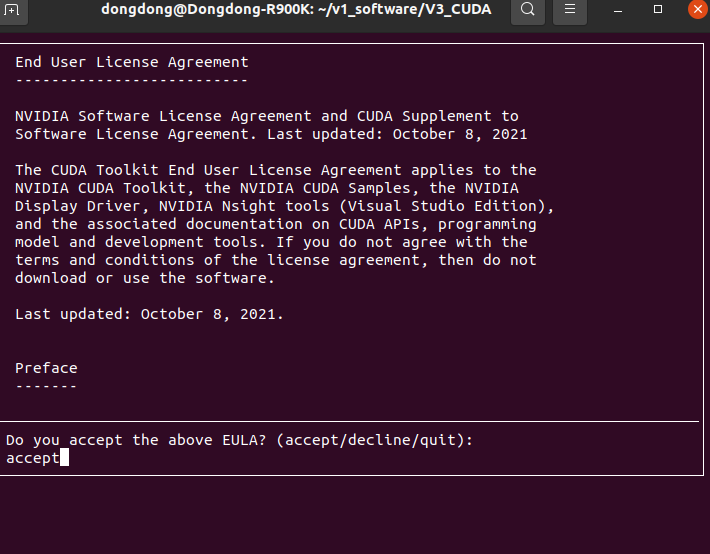
首先输入 accept
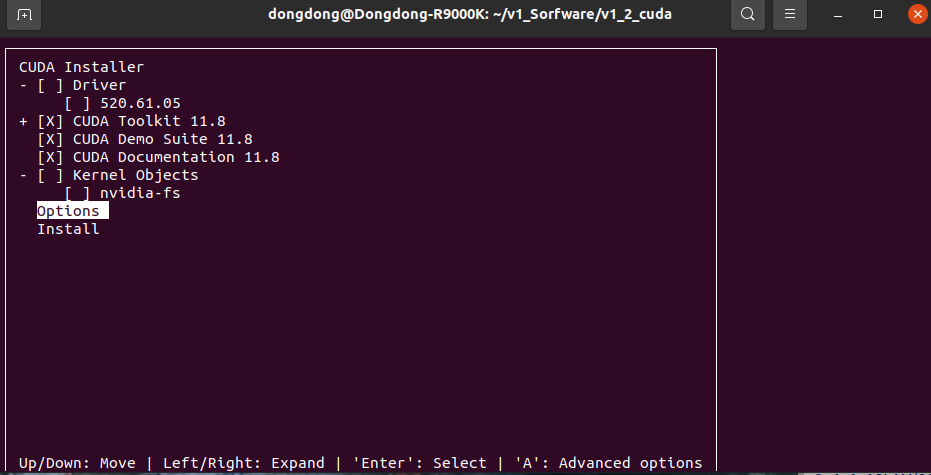
选择安装选项:不选显卡驱动520 (前面装了525向下兼容)
然后一路回车下去
安装完毕后
情况1 没有卸载驱动且也没有装cuda自带的驱动。
显示一个报警,没有安装显卡驱动。这个是我们自己选择的不安装,不用的管这个警报。
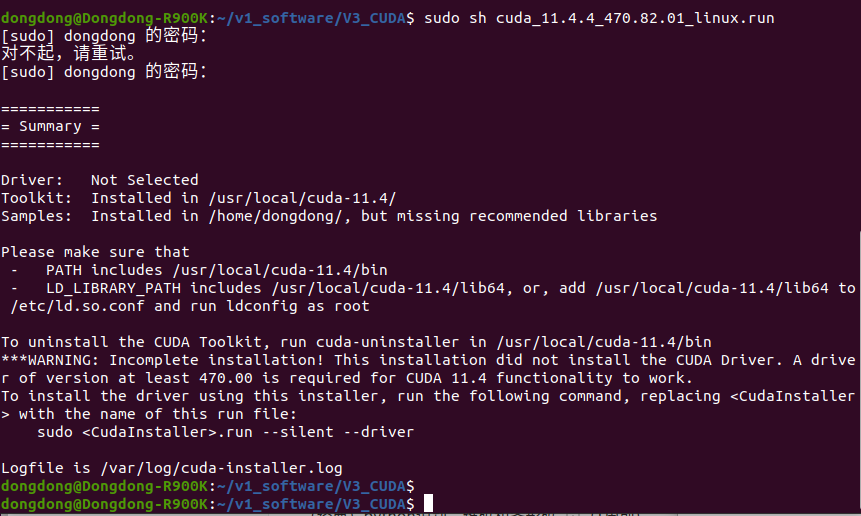
设置cuda环境变量
输入 sudo gedit ~/.bashrc 打开主目录下的 .bashrc文件添加如下路径:
export CUDA_HOME="/usr/local/cuda-11.8"  # ✅ 正确写法
export PATH="/usr/local/cuda-11.8/bin:$PATH"
export LD_LIBRARY_PATH="/usr/local/cuda-11.8/lib64:$LD_LIBRARY_PATH"

# 报错
# export LD_LIBRARY_PATH=$LD_LIBRARY_PATH:"/usr/local/cuda-11.8/lib64"
# export PATH=$PATH:"/usr/local/cuda-11.8/bin"
# export CUDA_HOME=$CUDA_HOME:"/usr/local/cuda-11.8"
export TORCH_CUDA_ARCH_LIST="8.6"  # rtx3070
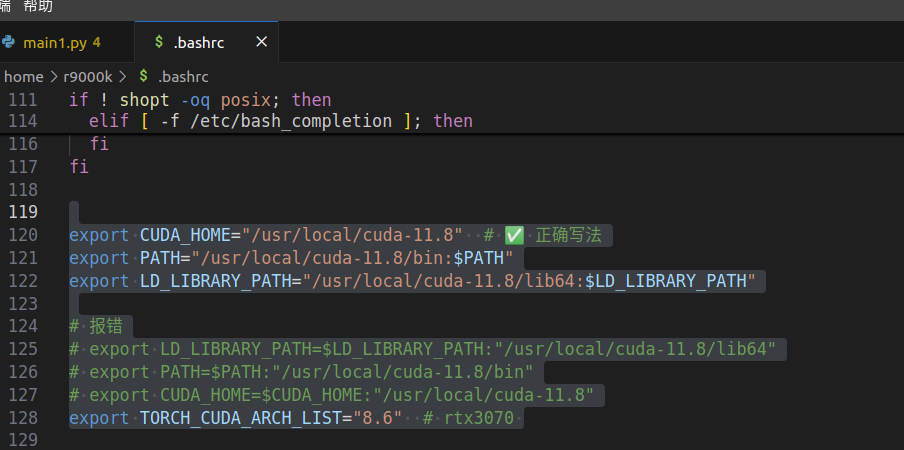
终端运行:source ~/.bashrc
使之生效;
检查安装是否成功:
输入 nvcc --version,如果显示如下文字就说明安装成功了:

5-2安装cudnn
安装cudnn 11.4
下载cudnn
cudnn下载地址 https://developer.nvidia.com/rdp/cudnn-archive。
手动拷贝模式
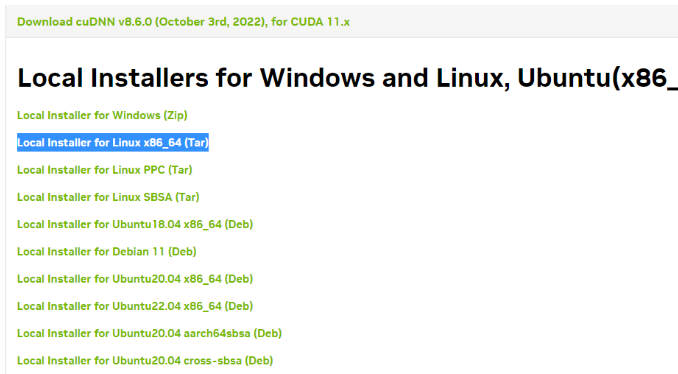
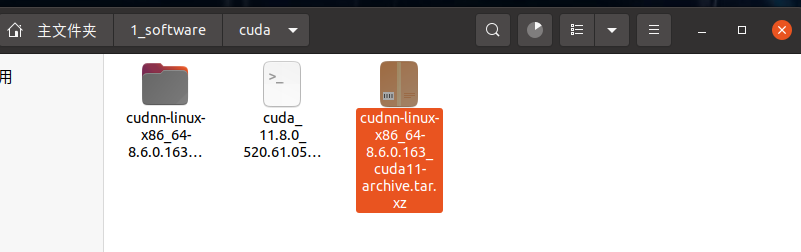
解压后将对应include和lib中的文件拷贝到cuda-11.8的include和lib64文件夹中:
sudo cp -r lib/* /usr/local/cuda-11.8/lib64

sudo cp -r include/* /usr/local/cuda-11.8/include

安装包安装模式
选择3个下载
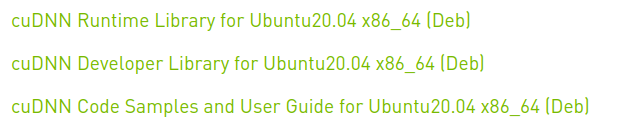
登录
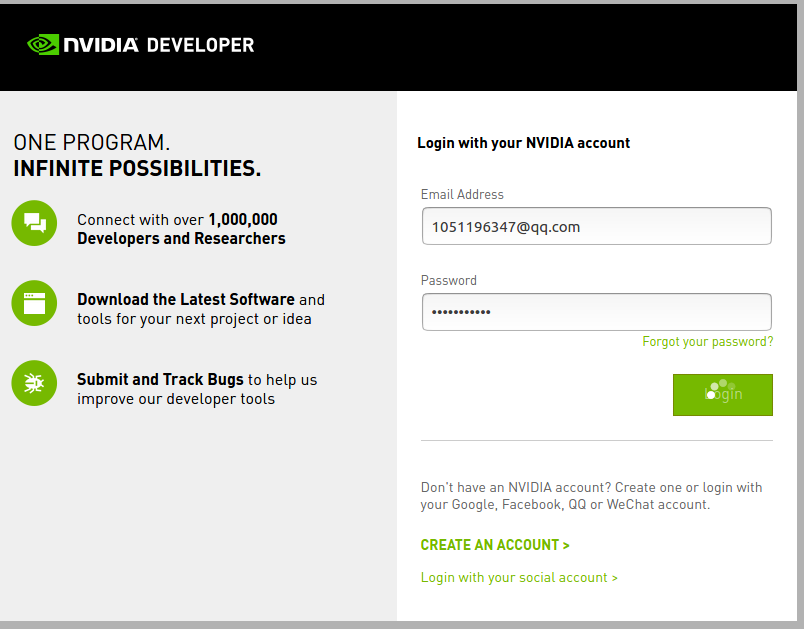
安装命令:
sudo dpkg -i libcudnn8_8.2.4.15-1+cuda11.4_amd64.deb
sudo dpkg -i libcudnn8-dev_8.2.4.15-1+cuda11.4_amd64.deb
sudo dpkg -i libcudnn8-samples_8.2.4.15-1+cuda11.4_amd64.deb
5 编译工具
0-1 升级gcc
https://blog.csdn.net/quxuexi/article/details/121501679
sa添加相应的源
|
1
|
sudo add-apt-repository ppa:ubuntu-toolchain-r/test |
更新软件源
|
1
|
sudo apt-get update |
安装最新版gcc
|
1
2
|
sudo apt-get install gcc-11sudo apt-get install g++-11 |
切换版本
查看
gcc -v
ls /usr/bin/gcc*
首先要让系统知道我们安装了多个版本的gcc
sudo update-alternatives --install /usr/bin/gcc gcc /usr/bin/gcc-11 11 --slave /usr/bin/g++ g++ /usr/bin/g++-11
sudo update-alternatives --config gcc
如果想删除可选项的话可以键入以下指令:
sudo update-alternatives --install /usr/bin/gcc gcc /usr/bin/gcc-11 11 --slave /usr/bin/g++ g++ /usr/bin/g++-11
再次查看
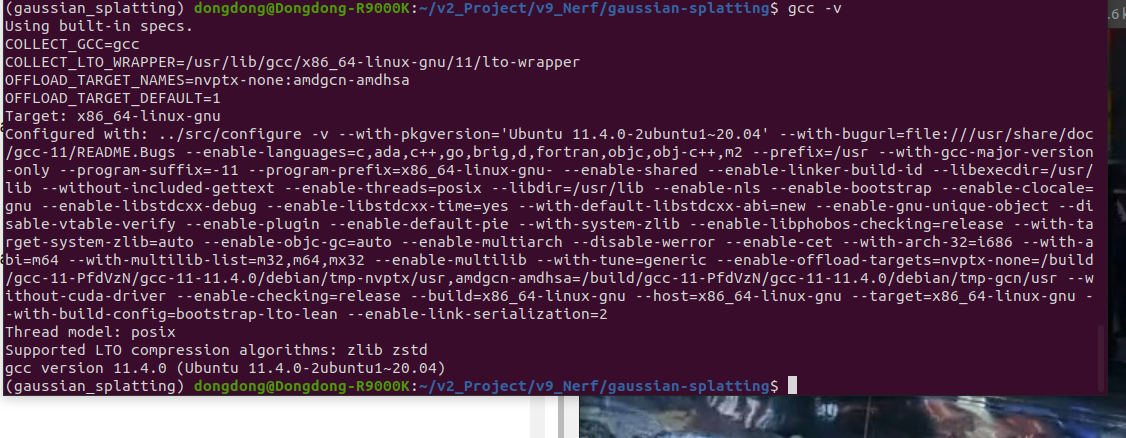
5-2升级cmake
https://cmake.org/download/
CMake(最新版本,我们使用3.24)

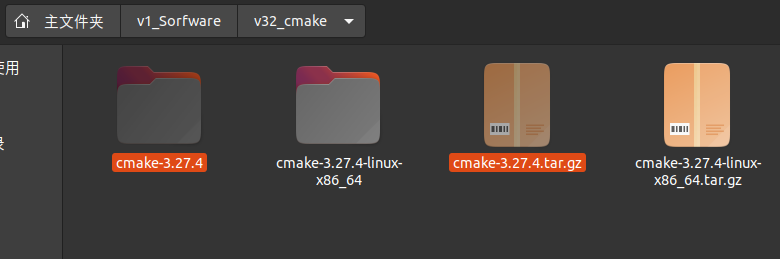
|
1
|
cmake --version |

安装new
|
1
2
3
|
cmake .make make install |
旧版本卸载
sudo apt-get remove cmake
chong xin 安装new
|
1
2
3
|
cmake .make make install |
6-1 fly
pip3 install --index-url https://pypi.douban.com/simple -r requirements.txt
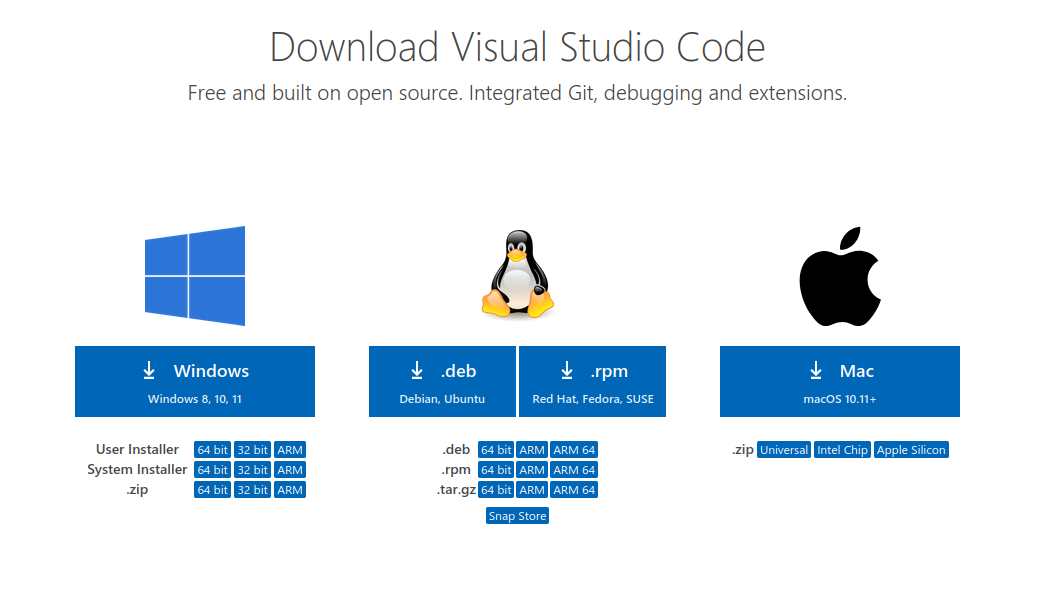
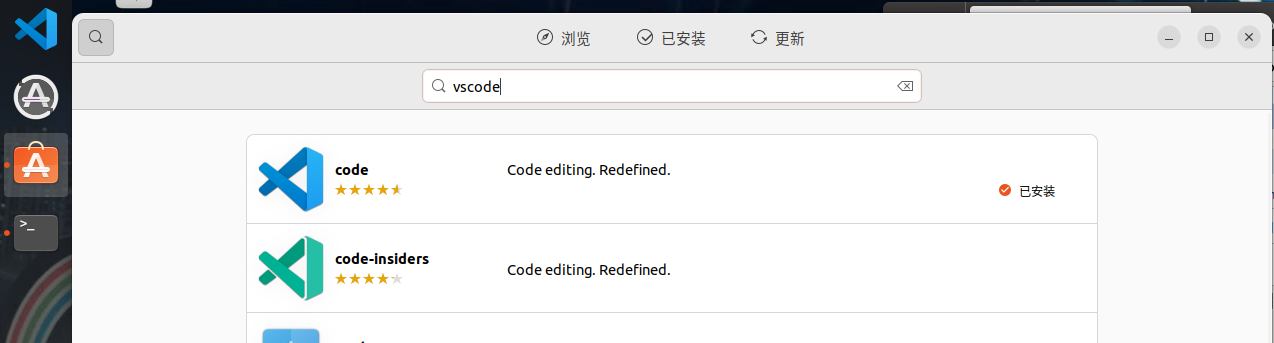
6-2 安装vscode
https://code.visualstudio.com/Download
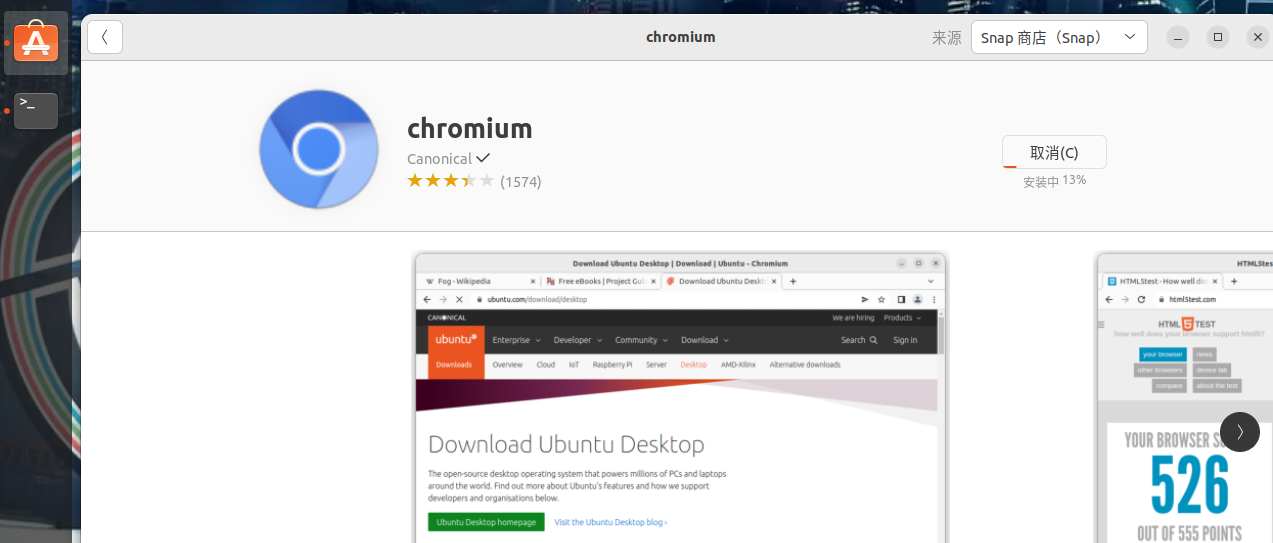
6-3 google
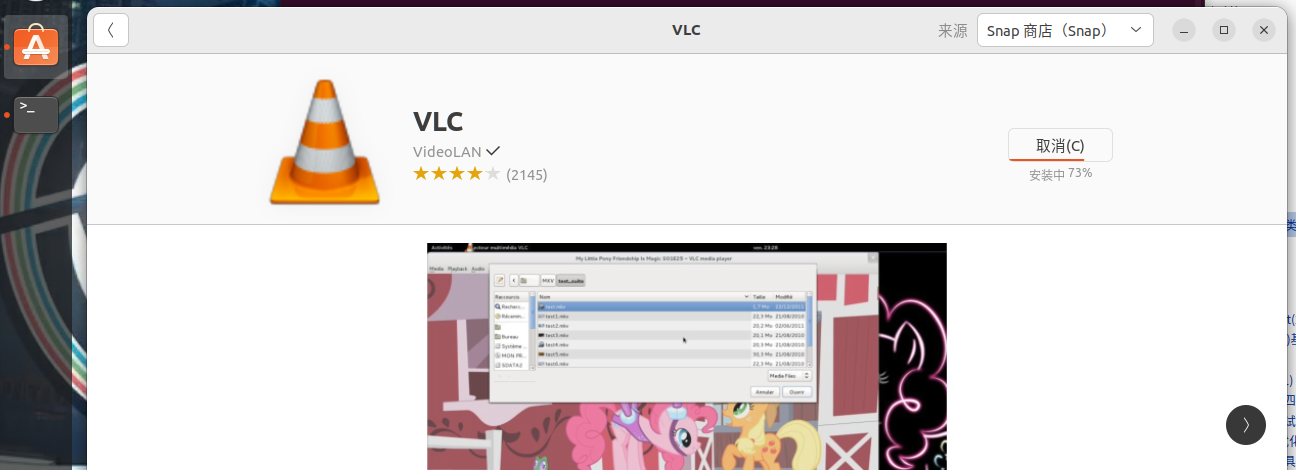
6-4 VLC
6-5 如何在Ubuntu 20.04 LTS上安装CMake
https://www.yundongfang.com/Yun45239.html
运行以下命令以安装CMake软件包:
sudo snap install cmake
sudo apt-get install cmake-gui
如果安装制定版本
若要安装比较新的版本,首先需要把老版本卸载掉,执行如下命令:
sudo apt-get autoremove cmake
https://cmake.org/download/
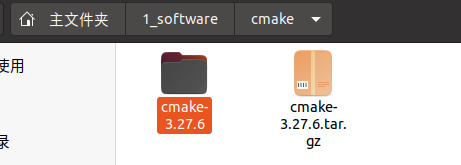
下载源码

sudo apt-get install g++
sudo apt-get install opengssl
sudo apt-get install libssl-dev
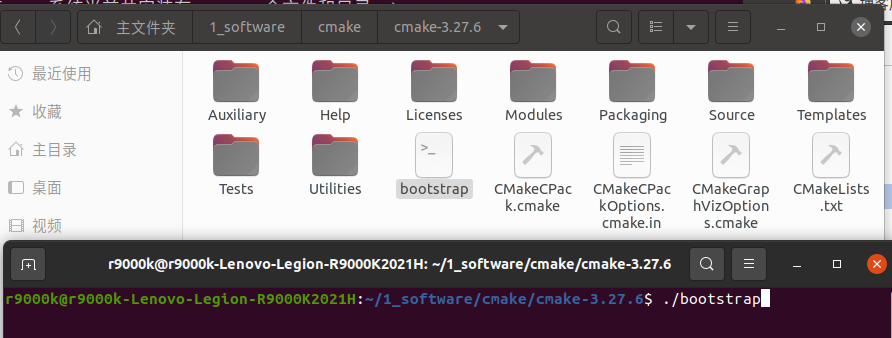
./bootstrap
等待安装
当提示以下内容时,进入下一步:CMake has bootstrapped. Now run make.
按照输出的提示,输入以下命令进行编译构建:
make
当提示以下内容时,进入下一步:[100%] Built target foo
输入以下命令执行安装
sudo make install
安装完成后,运行下面的“ ”命令以查看系统中安装的CMake版本:–version
cmake --version

7 工具类
7-1安装opencv3.4.9 opencv4.5.5
参看 https://www.cnblogs.com/gooutlook/p/15854908.html
是否使用cuda
7-2 aoncda
https://developer.huawei.com/consumer/cn/blog/topic/03940616429410292
待定 opencv和一些依赖于opencv的软件,会被aconda包含的库干扰,编译时候要注销。
1. 下载 Anaconda
在Anaconda官网([https://www.anaconda.com/](https://www.anaconda.com/))下载最新版。
2. 安装 Anaconda
1)打开terminal;
2)打开下载文件的位置
3)运行 .sh 文件:bash (AnacondaXXXXX-Linux-x86_64.sh 用table键代码补全即可)

bash Anaconda3-2021.05-Linux-x86_64.sh
3. 进入注册信息页面,输入yes;
4. 阅读注册信息,然后输入yes;查看文件即将安装的位置,按enter,即可安装,
5. 安装完成后,收到加入环境变量的提示信息,输入yes

输入后yes
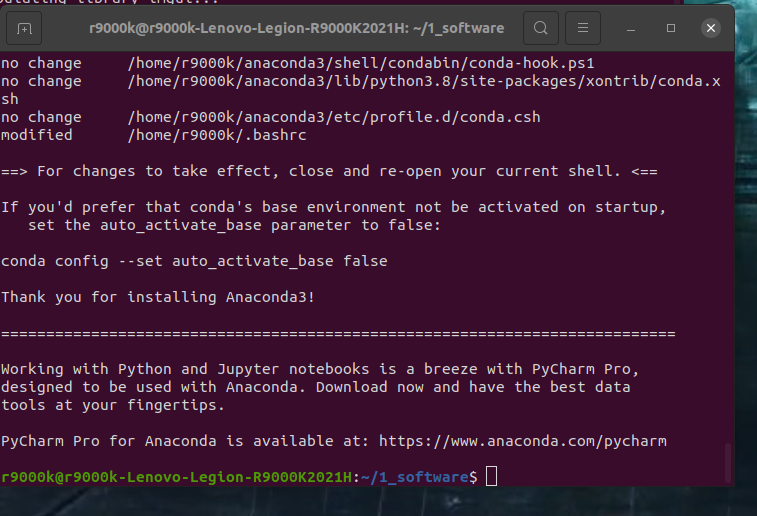
新打开一个终端,自动加载acaonda
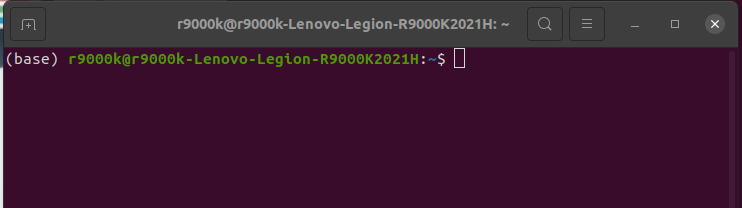
6. 我们执行:
sudo gedit ~/.bashrc
看到自动添加的路径,将来不用注销调
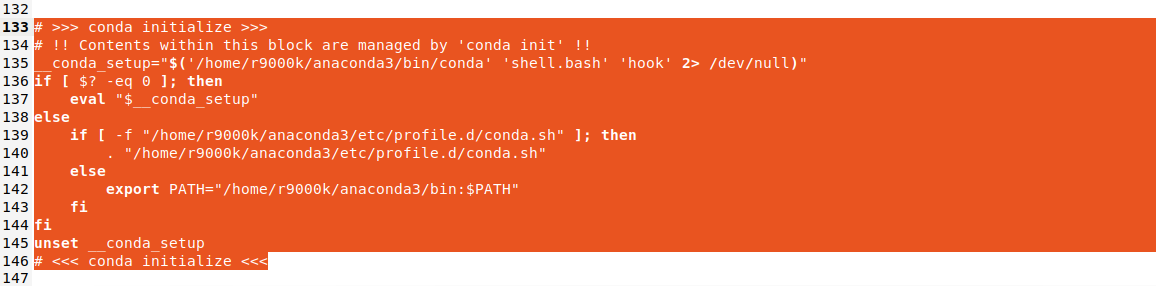
保存文件后关闭,然后在终端执行,用于保存环境配置
source ~/.bashrc
查看版本
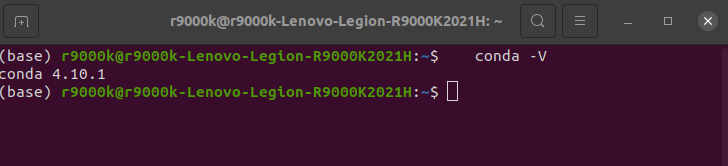
conda -V
7-3 ros
8其他软件
qq音乐

QQ 微信
https://www.cnblogs.com/xiaohuidi/p/15427027.html
1.添加安装源
wget -O- https://deepin-wine.i-m.dev/setup.sh | sh
微信:sudo apt-get install com.qq.weixin.deepin
QQ:sudo apt-get install com.qq.im.deepin
TIM:sudo apt-get install com.qq.office.deepin
钉钉:sudo apt-get install com.dingtalk.deepin
完整列表见 https://deepin-wine.i-m.dev/
3.重启生效
sudo reboot
4.卸载
sudo apt remove *deepin*wine* udis86
sudo apt autoremove
向日葵远程桌面
https://sunlogin.oray.com/download?categ=personal
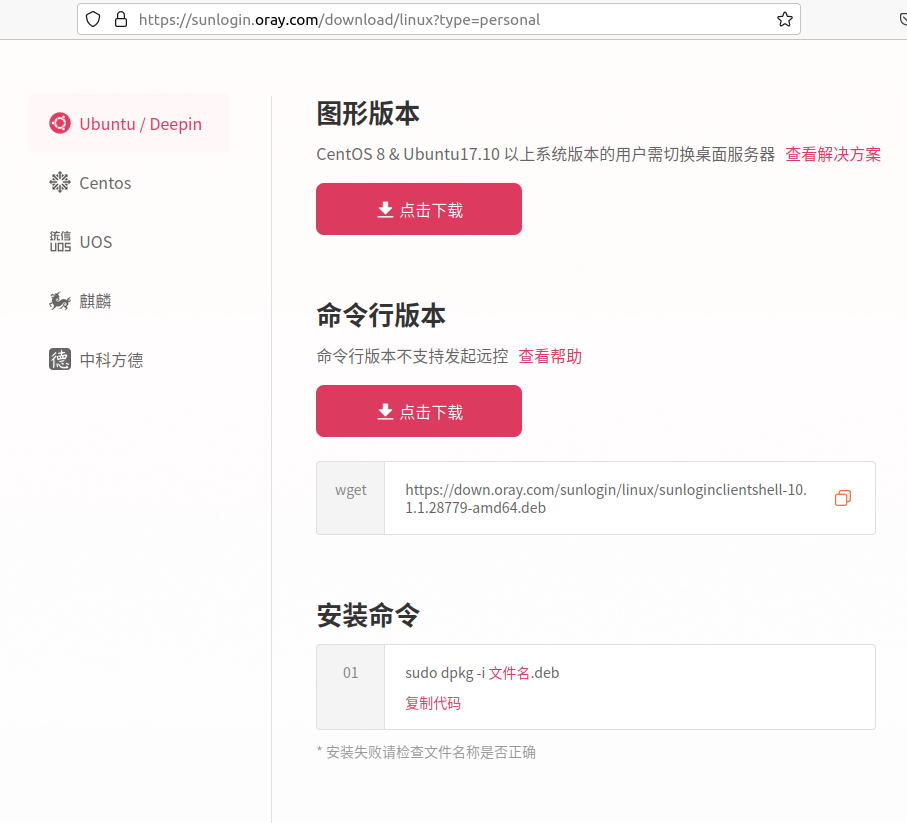
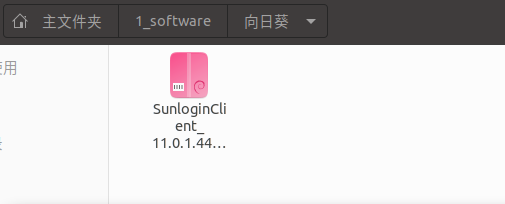
sudo dpkg -i SunloginClient_11.0.1.44968_amd64.deb

百度网盘
https://blog.csdn.net/qq_45642410/article/details/112330272
https://blog.csdn.net/qq_45642410/article/details/112330272
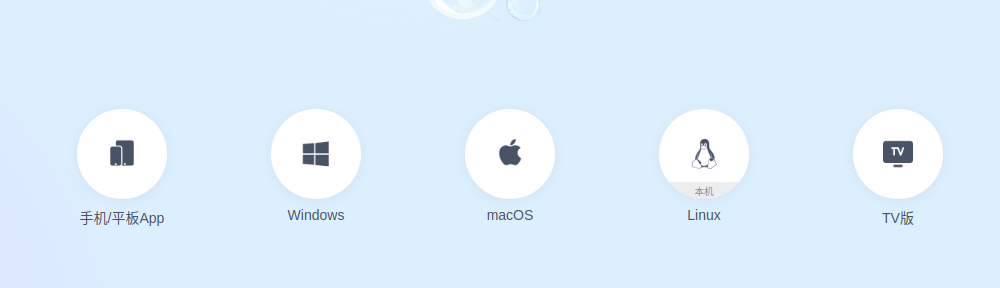
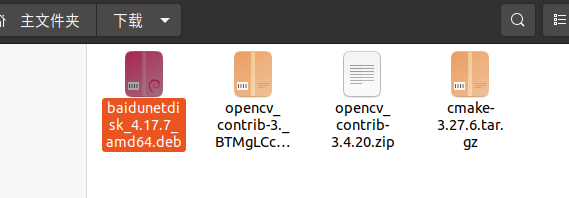
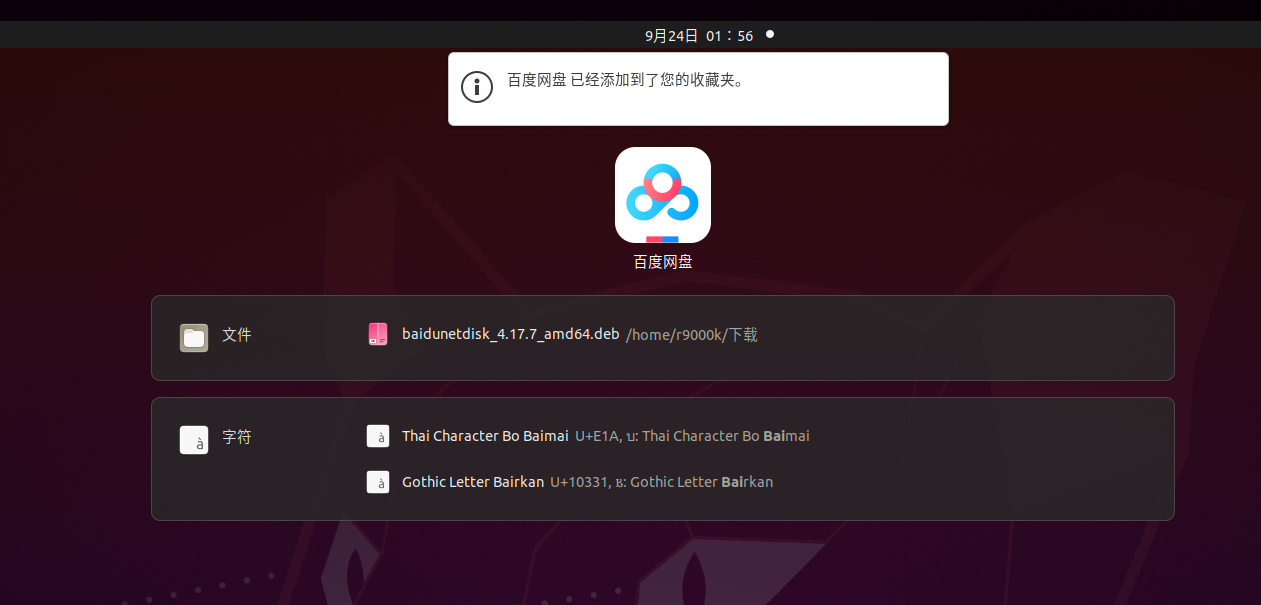
sudo dpkg -i 安装包名字

 浙公网安备 33010602011771号