

RagFlow 可以部署在 Windows 11 上的 Docker(通过 Docker Desktop + WSL2)上,具体步骤如下:
- 在 Windows 开启并配置 WSL2(安装 Ubuntu)。
- 安装并配置 Docker Desktop(启用 WSL2 后端并集成 Ubuntu)。
- 在 WSL 的文件系统中部署RagFlow
一、在 Windows启用 WSL2 并安装 Ubuntu(如尚未安装)
打开 CMD 运行:
# 安装默认的 Linux 发行版(通常是 Ubuntu)
wsl --install

# 将 WSL 的默认版本设置为 2。
wsl --set-default-version 2

# 可选:指定发行版,例如安装 Ubuntu
wsl --install -d Ubuntu
安装完成后,打开 Ubuntu,完成用户名与密码设置。
# 确认 WSL 版本:
wsl -l -v
二、安装 Docker Desktop 并启用 WSL2 后端
-
下载并安装 Docker Desktop for Windows(https://www.docker.com/get-started
-
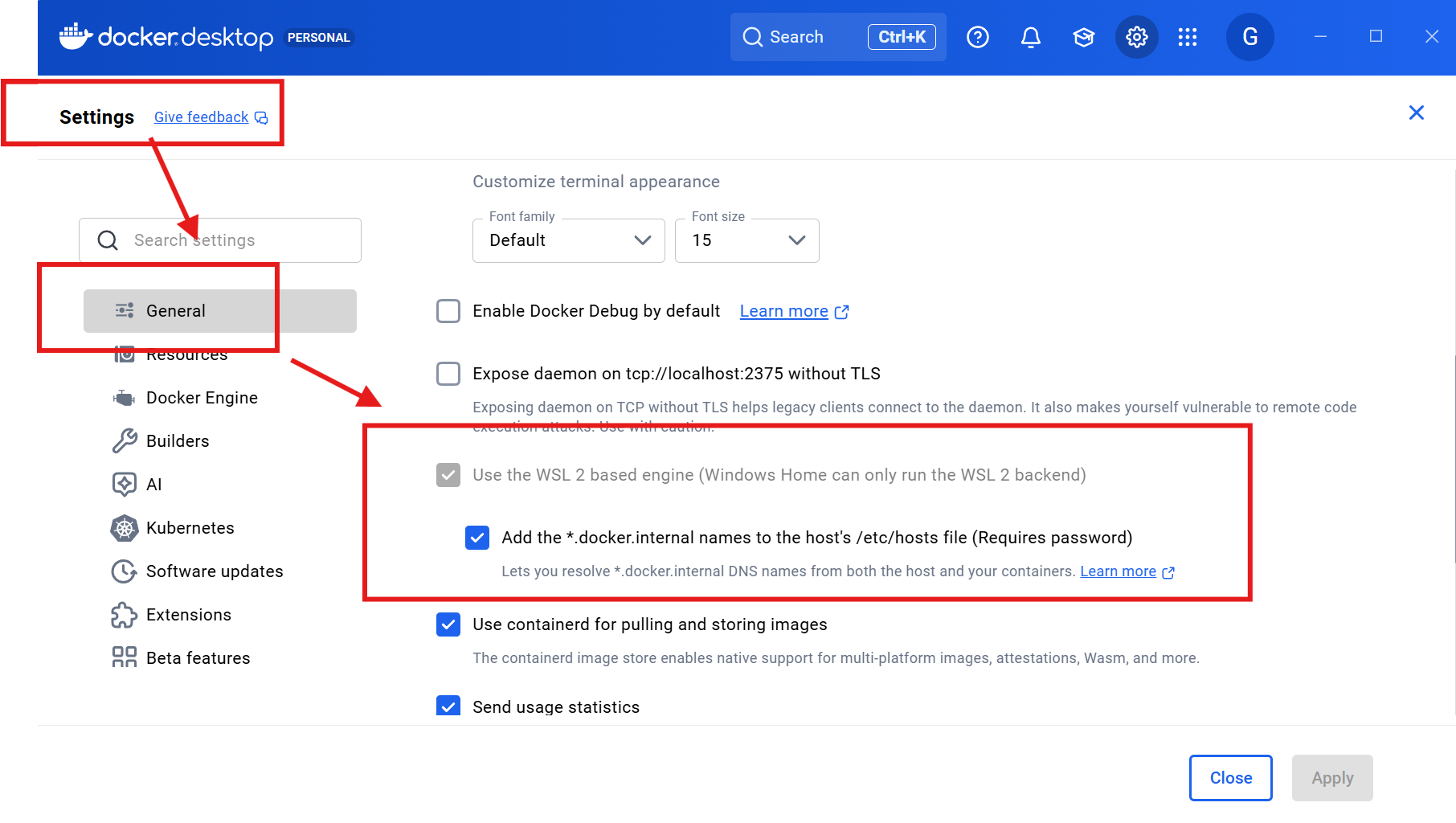
打开 Docker Desktop → Settings → General:启用 "Use the WSL 2 based engine"。
-
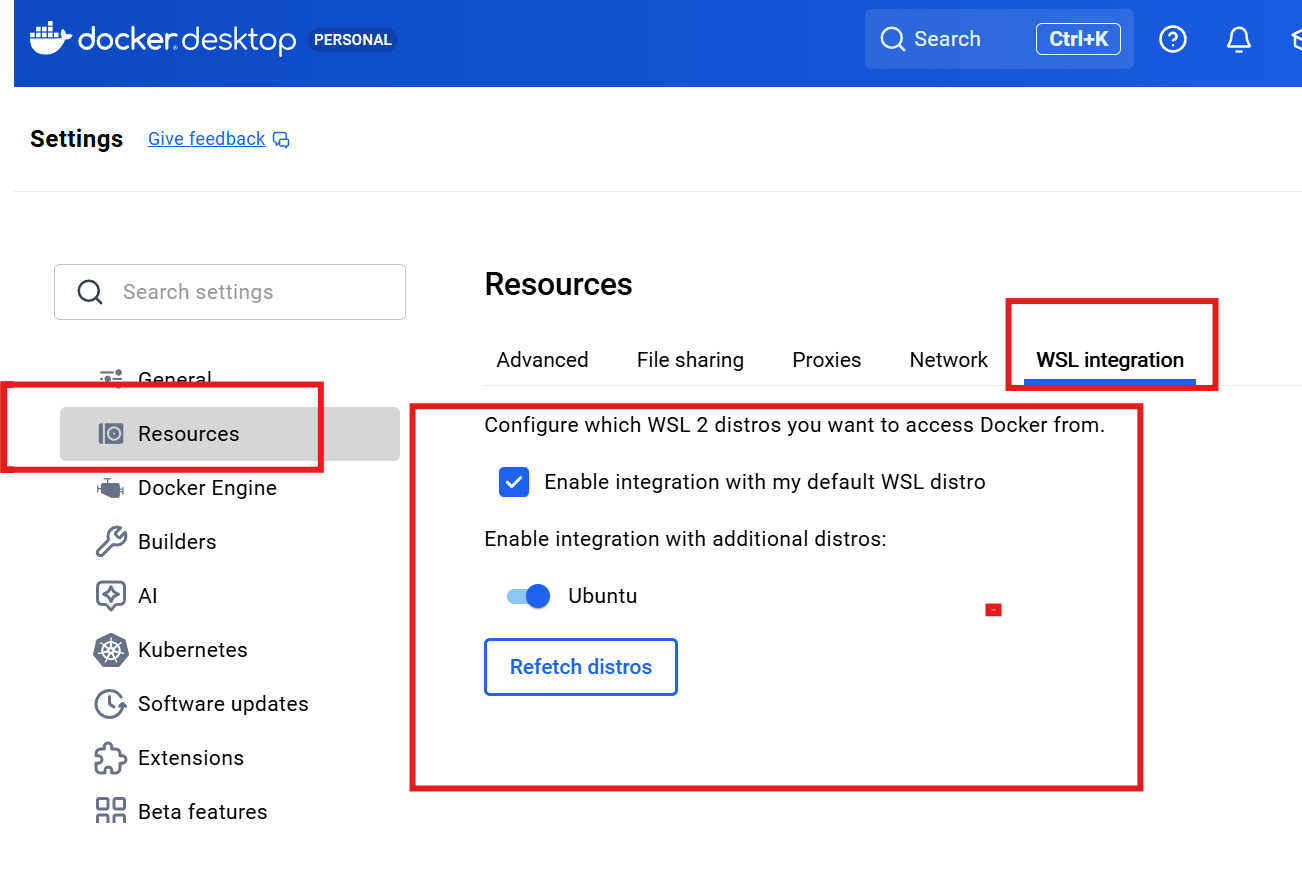
Settings → Resources → WSL Integration:启用与你的 Ubuntu 发行版的集成(Enable integration)。
-
重启 Docker Desktop。
三、在 WSL 中部署 RagFlow
从 https://github.com/infiniflow/ragflow 拉取最新代码后,在WSL中运行以下命令会自动下载 RAGFlow Docker 镜像:
cd ragflow/docker

# 升级镜像到最新版本
docker compose -f docker-compose.yml up -d


# 只想停止服务而不丢失数据
docker compose stop

# 下次启用服务
docker compose start
常见问题:
Q: Error response from daemon: failed to resolve reference "docker.io/library/elasticsearch:8.11.3": failed to authorize: failed to fetch oauth token: Post "https://auth.docker.io/token": EOF
这个问题通常是由于网络连接或镜像源配置导致的。
解决方法,配置国内镜像
在Windows上打开Docker Desktop,进行配置。
- 右键点击系统托盘中的Docker图标,选择“Settings”(设置)。
- 在左侧导航中选择“Docker Engine”。
- 在配置文件中,添加或修改
registry-mirrors,例如使用国内镜像源。
例如,配置中可能已经有一些内容,你可以添加多个镜像加速器,如:
  "registry-mirrors": [
  	"https://docker.1ms.run",
  	"https://docker.sunzishaokao.com/",
  	"https://hubinfo.cstcloud.cn/",
    "https://docker.xuanyuan.me",
    "https://f7n3kdoo.mirror.aliyuncs.com"
  ]
其中的阿里云镜像加速,可以登录阿里云后,访问 https://cr.console.aliyun.com/cn-hangzhou/instances/mirrors 获得。
具体的镜像那个啥时候好用,是不确定的,请当时
- 点击“Apply & Restart”按钮,等待Docker重启。
端口修改
Win11下80端口默认被其他占了,需要修改下,
否则会报:
Error response from daemon: ports are not available: exposing port TCP 0.0.0.0:80 -> 127.0.0.1:0: /forwards/expose returned unexpected status: 500
只需要修改 RagFlow的docker目录下的 .env 文件配置即可
# The port used to expose RAGFlow's HTTP API service to the host machine,
# allowing EXTERNAL access to the service running inside the Docker container.
SVR_WEB_HTTP_PORT=80
SVR_WEB_HTTPS_PORT=443
SVR_HTTP_PORT=9380
ADMIN_SVR_HTTP_PORT=9381
SVR_MCP_PORT=9382
修改 SVR_WEB_HTTP_PORT 的值即可

 浙公网安备 33010602011771号