
一句话生成专业 PPT 阿里云wan2.7-image-pro 试用
方案概览
wan2.7-image-pro是阿里云推出的图像生成模型,在通用图像生成、图像细节编辑、复杂文本渲染等任务上表现领先,适用于 PPT 制作、电商促销图制作、自媒体封面图制作等场景。
本方案旨在介绍如何基于函数计算,结合阿里云百炼模型服务,构建高效的 PPT 生成应用。函数计算提供免运维、弹性伸缩、高可用的开发环境,并采用按量付费模式,显著降低资源闲置成本,提升整体开发与部署效率。
方案架构
按照本方案提供的配置完成部署后,会在阿里云上搭建一个如下图所示的运行环境。实际部署时,您可根据具体的资源规划调整部分配置,但最终的运行环境将与下图展示的架构相似。
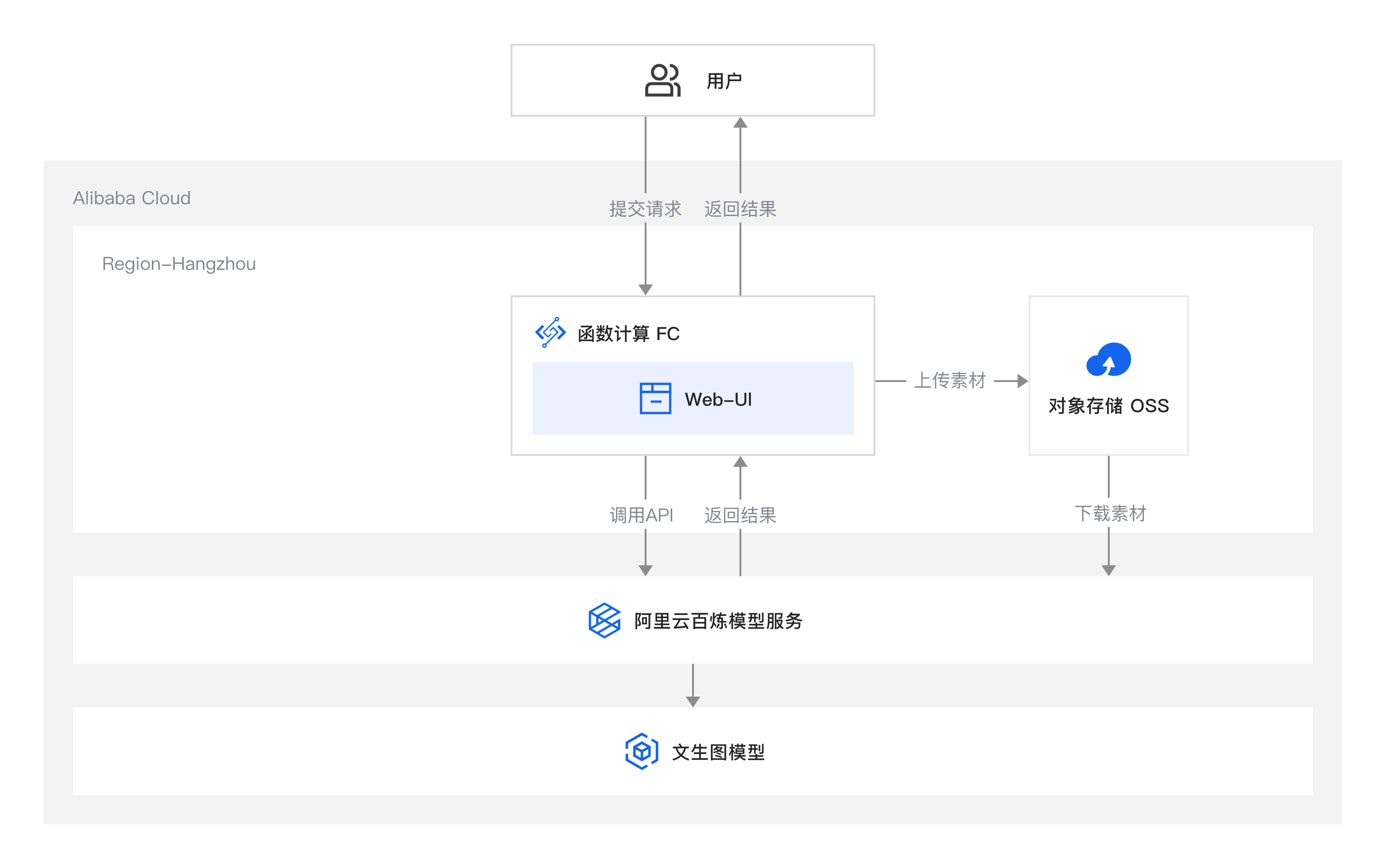
本方案的技术架构包括以下云服务:
-
函数计算:全托管的 Serverless 计算服务,用于部署模型服务与 Web 应用。
-
阿里云百炼模型服务:调用 API 使用文本生成和图像生成模型进行 PPT 创作。
-
对象存储:用于存放素材及 PPT 生成应用的运行数据。
立即试用
-
单击页面中的立即试用按钮,即可开始部署。请耐心等待部署完成。
若页面显示您的账户余额小于预估试用点,则需先获取足够的试用点后再进行本方案的试用。获取更多试用点可前往解决方案免费试用。
-
完成部署以后,在云产品资源列表中,您可以查看本场景涉及的云产品资源信息。
-
在当前页面的试用账号下复制登录密码,粘贴至内嵌浏览器RAM用户登录页面的用户密码输入框中,然后单击“下一步”并登录。
在试用过程中,如果您的试用时长接近本方案的最大限制(可在页面右上角查看剩余时长),系统会提示您进行续期。您也可以单击页面右上角的续期(剩余时长小于30分钟时出现)来延长试用时间。当剩余时长为零时,系统将自动释放所有创建的资源。
-
前往阿里云百炼的API-Key页面,单击创建 API Key。
-
归属业务空间选择默认业务空间,权限选择全部,然后单击确定。
-
在弹窗中,单击复制按钮,复制并记录生成的 API Key。
-
单击前往部署打开函数计算模板,参考下表进行参数配置,其他参数保持默认,然后单击部署项目。在弹出面板中单击确认部署,部署预计等待 8 分钟。
首次使用 Serverless AI 应用开发平台,会自动跳转到访问控制快速授权页面,滚动到浏览器底部单击确认授权,等待授权结束后单击返回控制台。
-
部署完成后,类似下图所示。
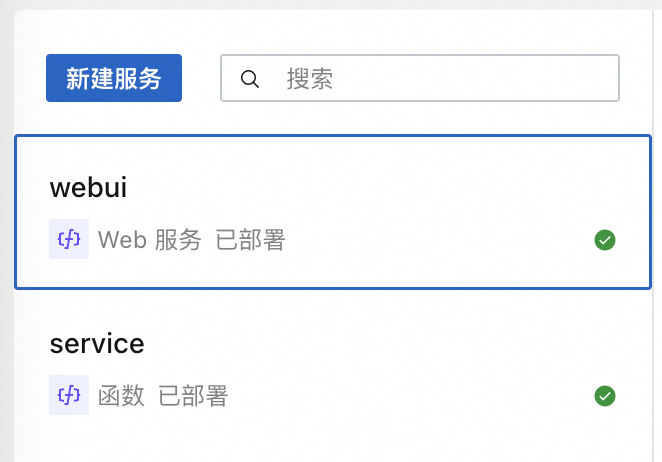
当控制台提示部署失败时,请等待片刻后重新部署项目。若问题仍然存在,请查看部署日志中的错误信息排查原因。
方案验证
-
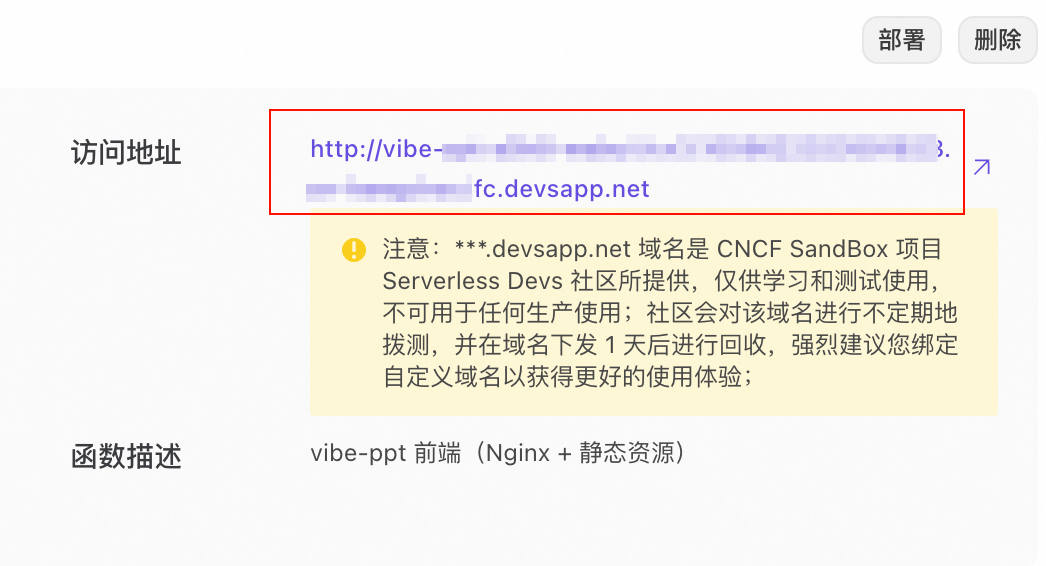
应用部署完成之后,选择左侧边栏中的webui,找到下图中的访问地址。
-
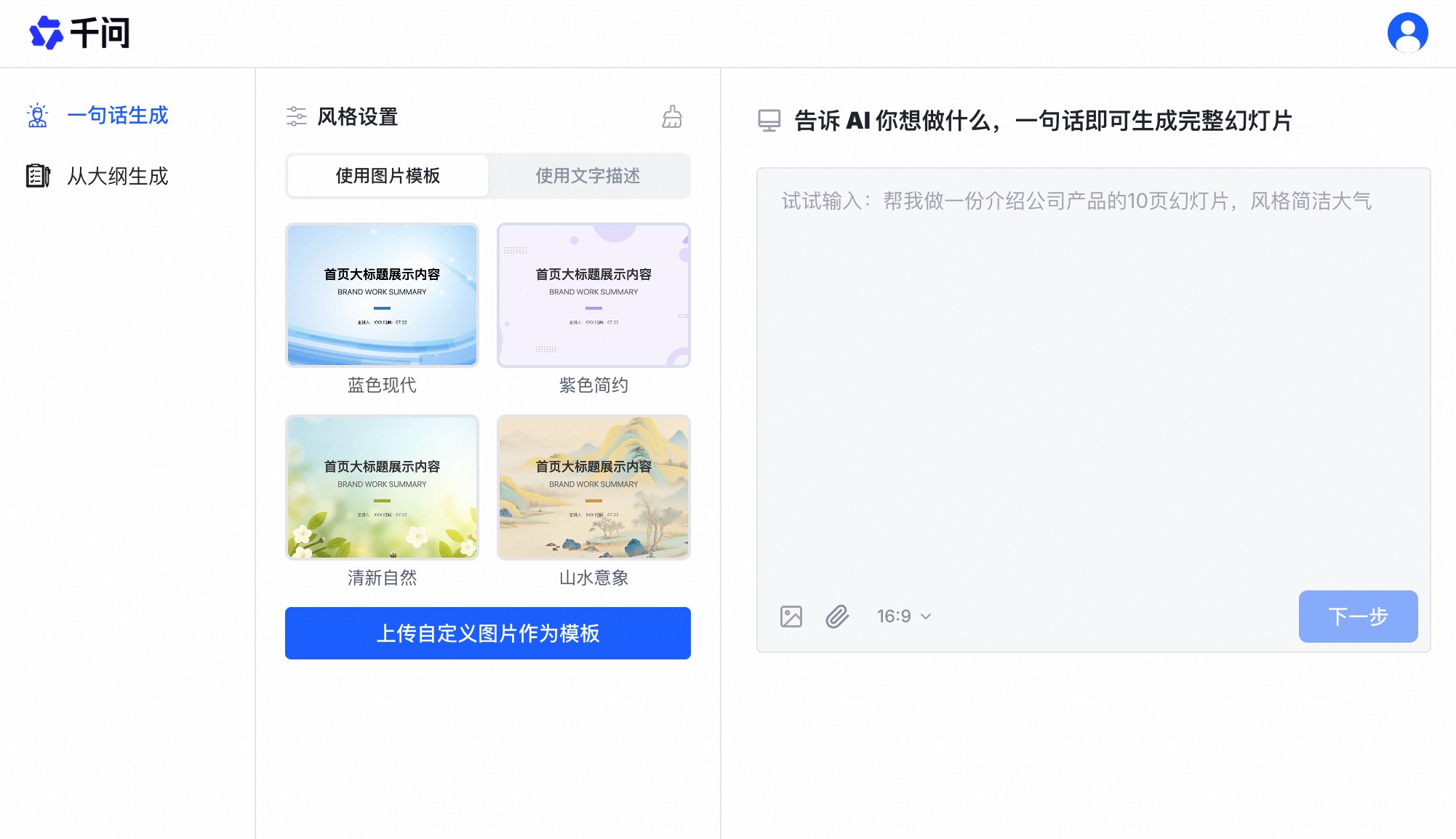
在浏览器中打开上一步获取的访问地址,即可进入示例应用。
方案验证
-
实现原理:本示例采用
qwen3.6-plus模型为每页 PPT 生成大纲和详细的内容描述,采用wan2.7-image-pro模型生成图片。 -
计费标准:阶梯计价,请参见模型列表。
-
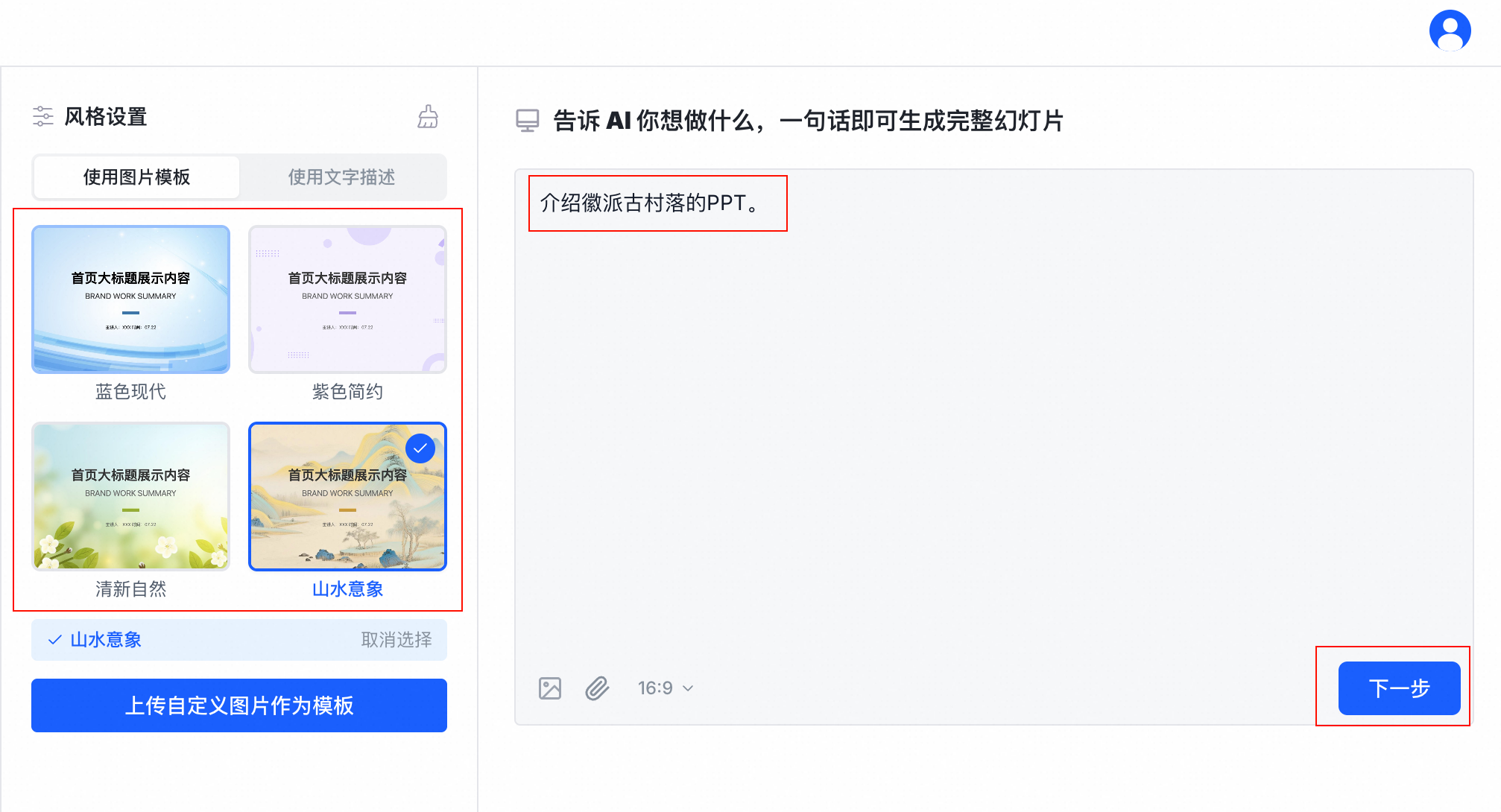
如下图所示,选择左侧边栏中的一句话生成,再选择图片模板并输入一句话需求,然后单击下一步。
-
如下图所示,输入任意 PPT 大纲生成要求,然后单击自动生成大纲。
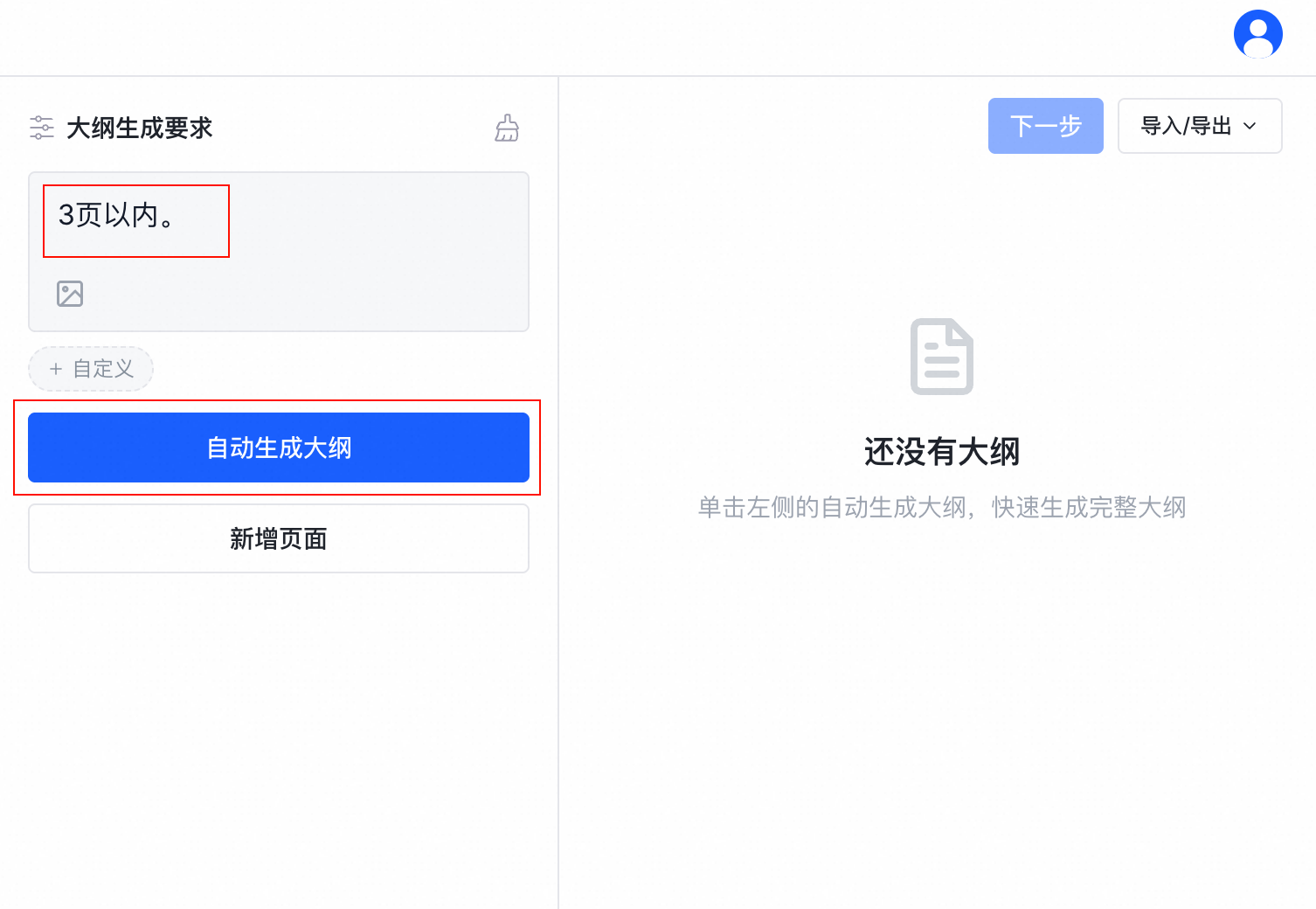
大纲生成过程大约需要 1~5 分钟,请耐心等待。
-
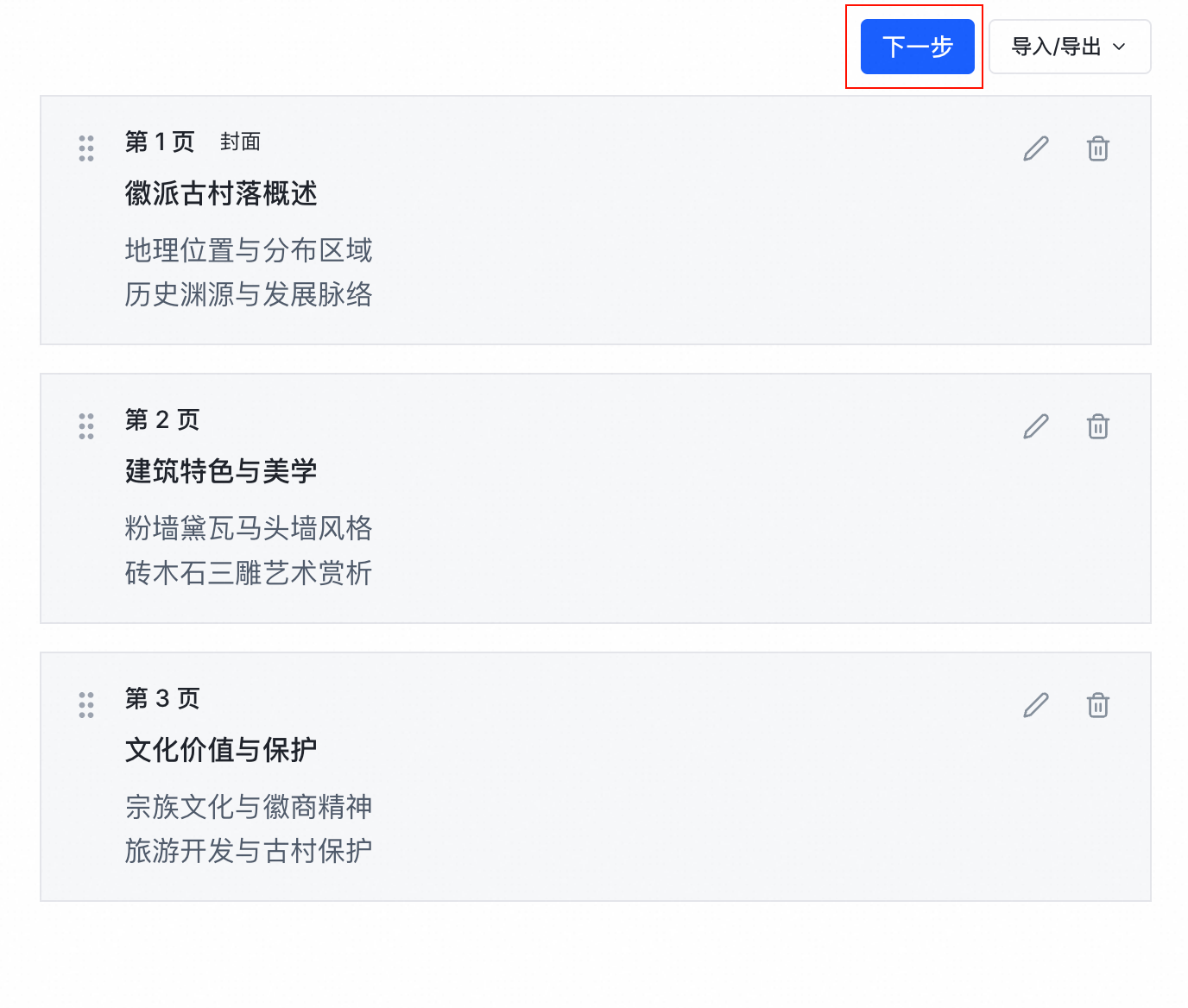
生成的大纲将在右侧区域展示,如下图所示,然后点击下一步。
-
输入任意 PPT 文案描述要求,如下图所示,然后点击自动生成描述。
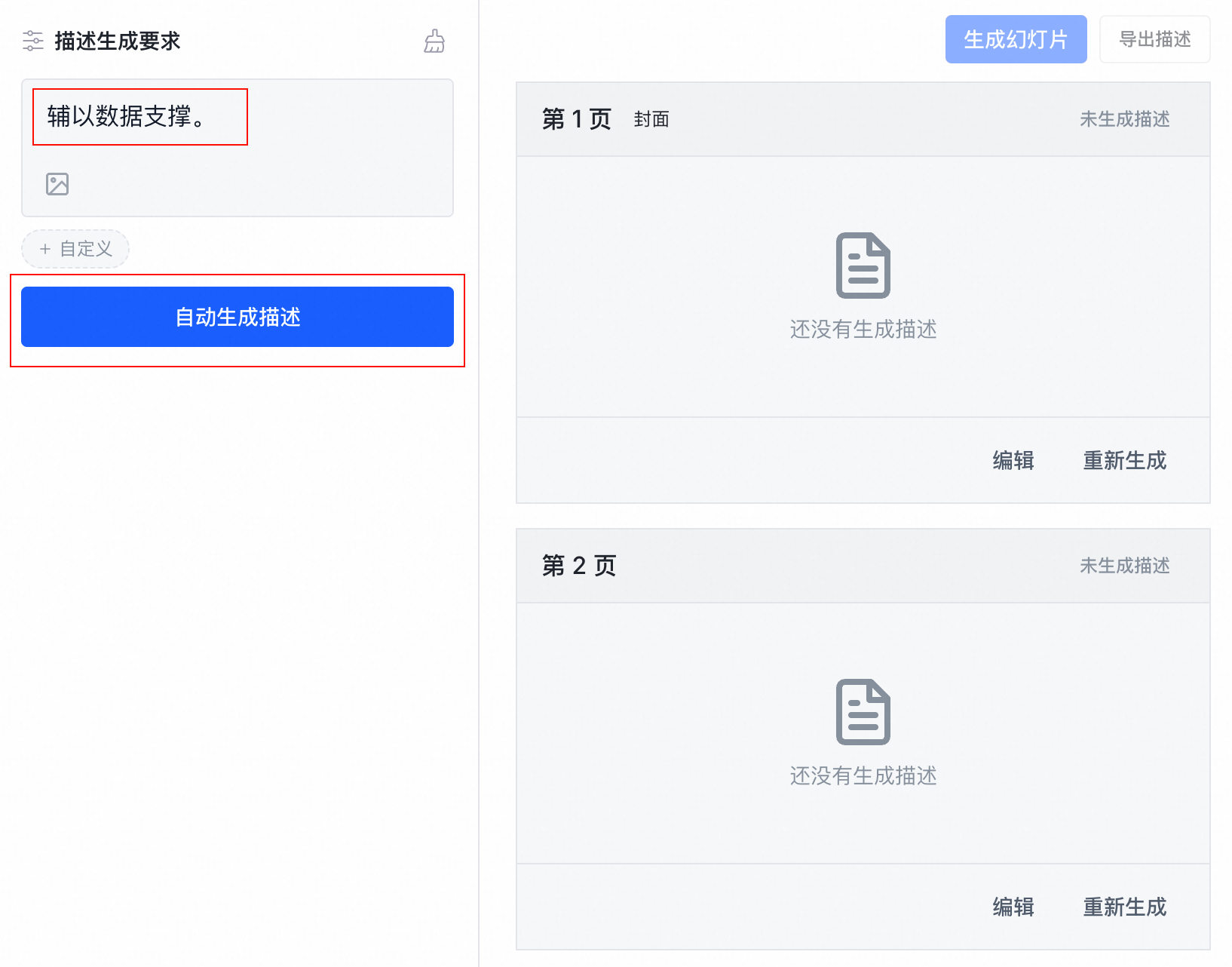
描述生成过程大约需要 1~5 分钟,请耐心等待。
-
生成的描述将在右侧区域展示,如下图所示,然后点击生成幻灯片。
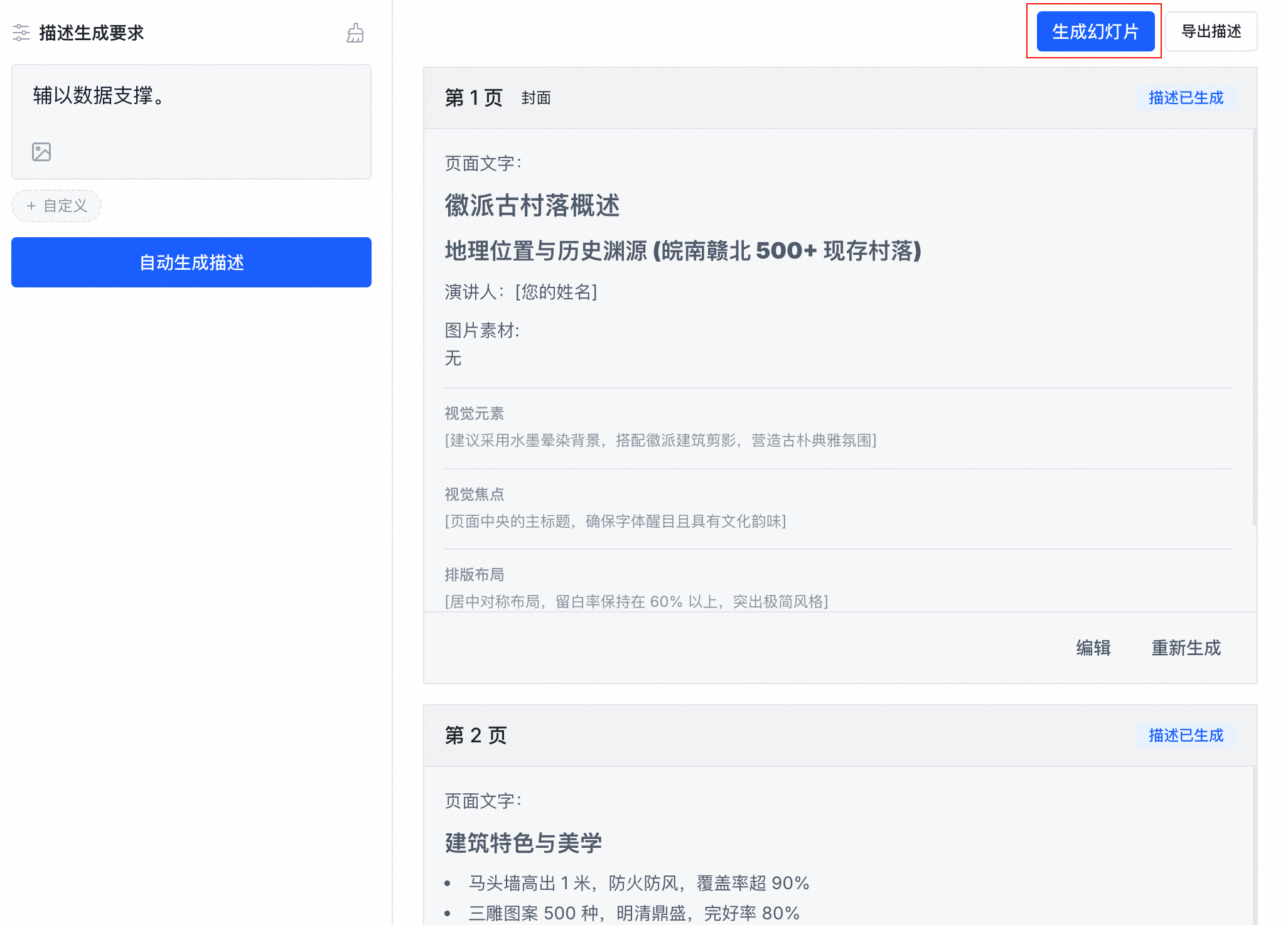
-
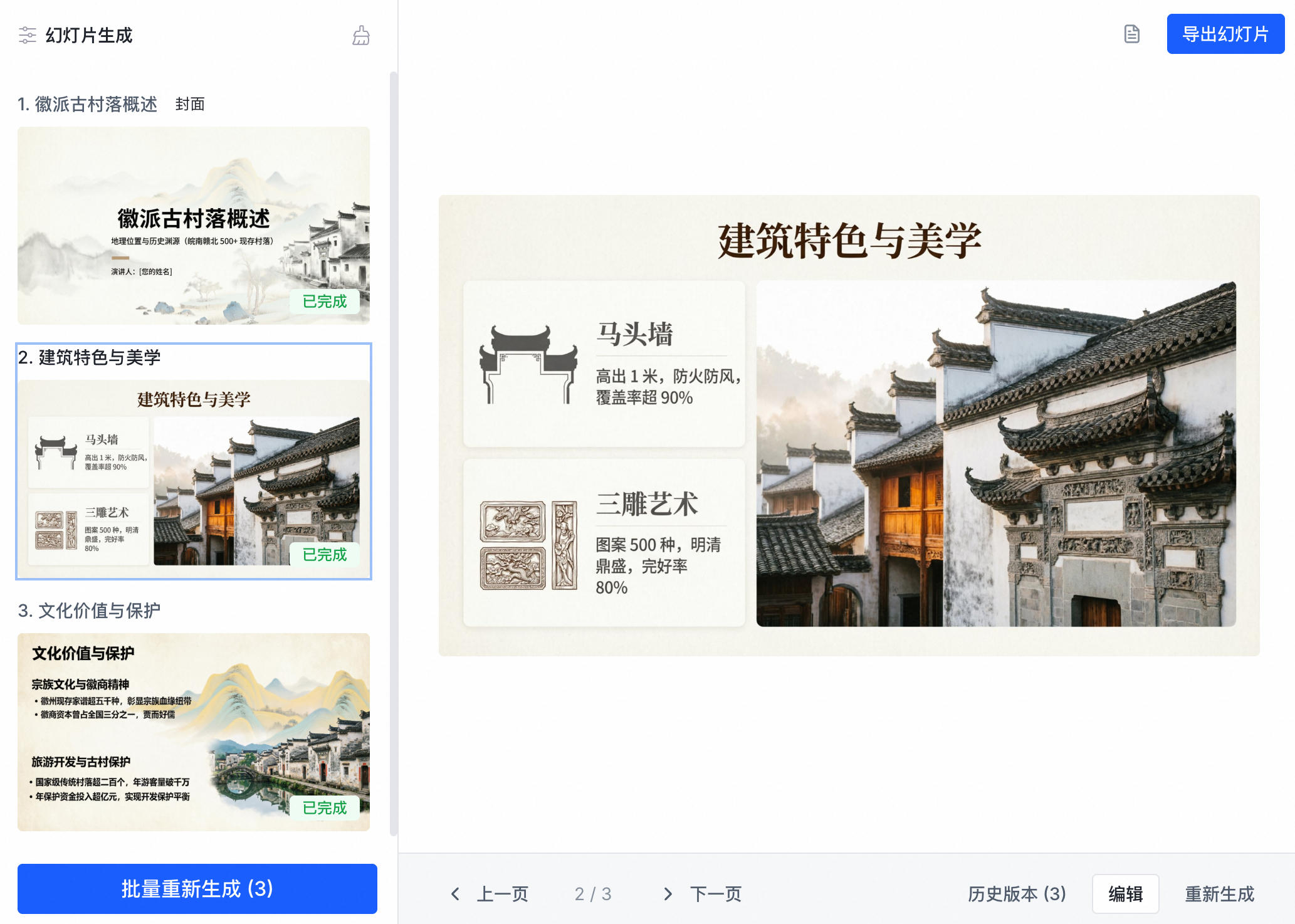
单击批量生成幻灯片,生成的 PPT 将在右侧区域展示,如下图所示。
-
PPT(每张)生成过程大约需要 1~5 分钟,请耐心等待。
-
如需导出 PPT(可编辑),请先参考下方说明开通文字识别,然后再试:
登录通用文字识别管理控制台,阅读并同意协议后,点击立即开通即可完成开通;如果弹出您已开通服务,则无需操作。
-
当您首次开通文字识别时,平台会自动为您发放各功能的新人专属免费额度。详情请参见免费额度。
-
-
配置域名(可选)
如果您仅希望体验方案,无需配置域名,可以跳过此步骤。
如果您希望将该方案部署到生产环境。需要完成以下操作:
-
需要使用独立域名,且域名必须经过 ICP 备案。
-
域名按照要求添加解析记录。
-
创建域名信息模板并实名认证
如果您已经拥有域名,可跳过此步骤。如果您使用当前部署的服务器去申请域名备案,因备案要求,需要将云服务ECS实例从按量计费转为包年包月,具体请参考按量付费转包年包月。
-
注册域名
-
查询域名。
-
登录阿里云万网。
-
在阿里云域名注册页面的搜索框中,搜索您想要注册的域名以及域名后缀,单击查询域名。
-
-
选择域名。在心仪域名右侧,单击立即注册。
-
确认订单信息。
-
在确认订单页面,选择域名的购买年限。
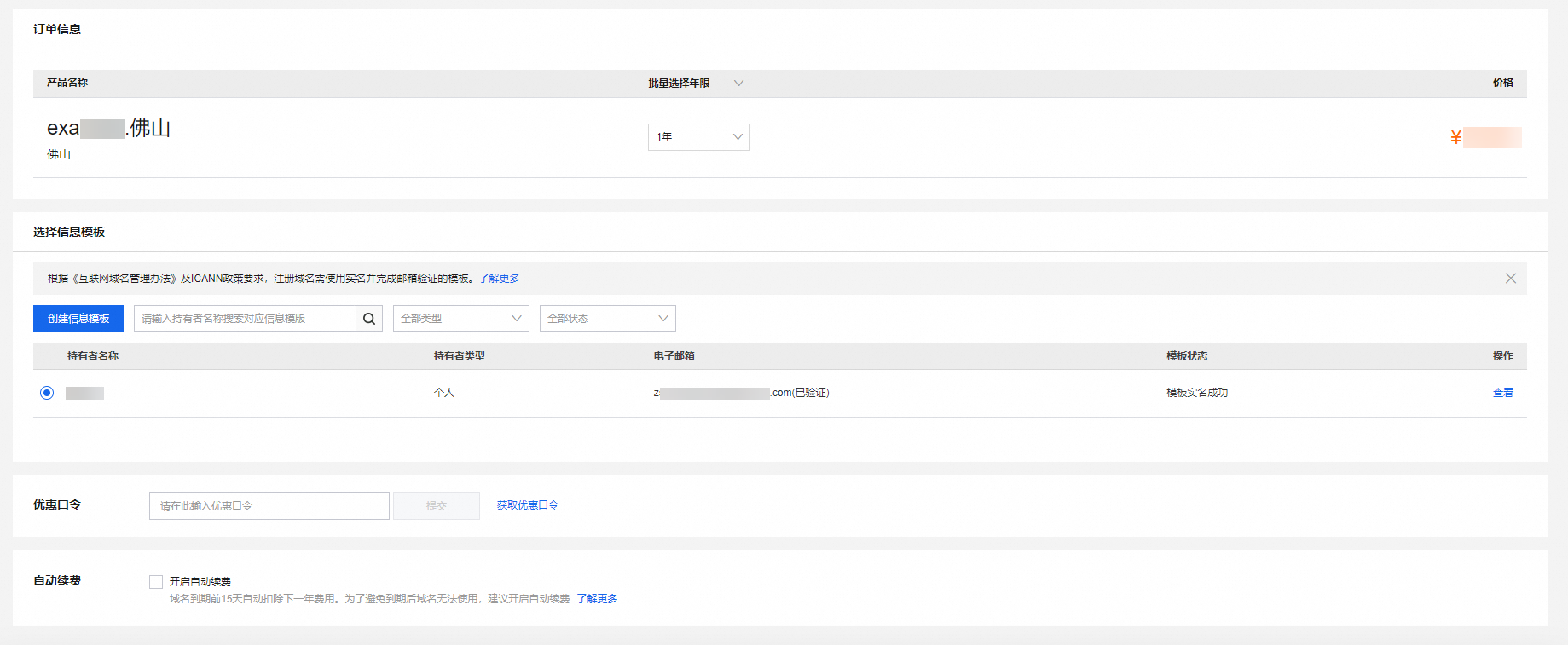
若您注册的是“.gov.cn”后缀域名,域名持有者类型只能为企业。
-
选择已完成实名认证的域名持有者信息模板。
-
-
选择支付方式后,单击立即支付。
-
-
ICP备案前准备
-
提交ICP备案
-
填写信息进行校验。
在阿里云ICP代备案管理系统,根据界面提示,按要求填写主办单位信息和网站/App信息等,系统将根据您所填信息,自动校验是否可以进行ICP备案。
-
阿里云初审。
提交ICP备案初审订单后,订单状态为阿里云审核中,阿里云将会在1个工作日左右进行审核,具体以实际审核时间为准。
-
(可选)邮寄资料。
阿里云初审后如果需要您邮寄资料,审核人员会通知您。如果您在初审时未收到需要邮寄资料的相关通知,则无需邮寄资料,ICP备案流程将进入下一个阶段。
-
工信部短信核验。
-
管局审核。
订提交管局后订单为待提交管局状态,阿里云审核专员将会在1个工作日左右将您的订单提交至管局审核,具体以实际提交时间为准
各省管局审核时间不同,实际审核时长会根据ICP备案场景有所不同,一般为1~20个工作日,具体以实际审核时间为准。管局审核通过后表示您的ICP备案即已完成,审核结果会发送至您的手机和邮箱。
-
-
ICP备案后操作
-
添加ICP备案号及版本所有 。
ICP备案成功后,您需要在互联网信息服务底部添加备案号和跳转至工信部的链接,以便访问者查询确认ICP备案信息。部分省份管局要求,例如江苏省,需要在互联网信息服务下方添加版权所有。详情请参见添加ICP备案号和版权处理。
-
(可选)ICP许可证。
如果您的互联网信息服务属于经营性网站或App(通过互联网向上网用户有偿提供信息或者网页制作等服务活动),则需在ICP备案后申请经营性ICP许可证。详情请参见经营性备案。
弹性Web托管服务器不支持经营性备案。
-
公安联网备案。
依据 《计算机信息网络国际联网安全保护管理办法》相关规定,各互联网信息服务在工信部备案成功后,需在开通之日起30日内登录全国互联网安全管理服务平台提交公安联网备案申请。详情请参见公安联网备案及注销。
-
配置域名(可选)
如果您仅希望体验方案,无需配置域名,可以跳过此步骤。
如果您希望将该方案部署到生产环境。需要完成以下操作:
-
需要使用独立域名,且域名必须经过 ICP 备案。
-
域名按照要求添加解析记录。
申请域名后,需要配置域名解析到函数计算 CNAME,实现通过域名访问网站。
-
登录云解析DNS控制台。
-
在左侧菜单栏点击公网DNS解析>权威域名解析,在权威域名解析页面的域名列表中找到目标域名,在右侧操作列中点击解析设置。
-
在域名解析设置页签中点击添加记录,参考以下配置添加域名解析记录,将其解析到函数计算的
CNAME地址。
配置域名(可选)
如果您仅希望体验方案,无需配置域名,可以跳过此步骤。
如果您希望将该方案部署到生产环境。需要完成以下操作:
-
需要使用独立域名,且域名必须经过 ICP 备案。
-
域名按照要求添加解析记录。
前往函数计算域名管理页面,单击添加自定义域名,在添加自定义域名页面,按照以下步骤进行配置。
-
在基本设置区块中,填写域名值为,上一步解析的域名,例如:
www.aliyunexample.com。请填写真实解析的域名。
-
在路由设置区块,进行如下配置。
-
我想手动输入函数名、版本或别名:取消前面的勾选框选项。
-
函数名称:下拉选择之前部署的函数。
-
版本或别名:下拉选择LATEST。
-
其他值默认。
-
-
点击创建。
-
在域名管理页面的域名列表中,点击刚刚配置的域名以进行访问。
清理资源
单击当前方案页面右上角的,在弹出的确认框中继续单击确定,即可结束试用并释放所有资源。
方案试用结束后,试用账号将销毁,试用资源将自动释放。

 浙公网安备 33010602011771号