


go2网线连接
https://support.unitree.com/home/zh/developer/Quick_start
- 用网线的一端连接Go2机器人,另一端连接用户电脑,并开启电脑的 USB Ethernet 后进行配置。机器狗机载电脑的 IP 地地址为 192.168.123.161,故需将电脑 USB Ethernet 地址设置为与机器狗同一网段,如在 Address 中输入 192.168.123.222 (“222”可以改成其他)。

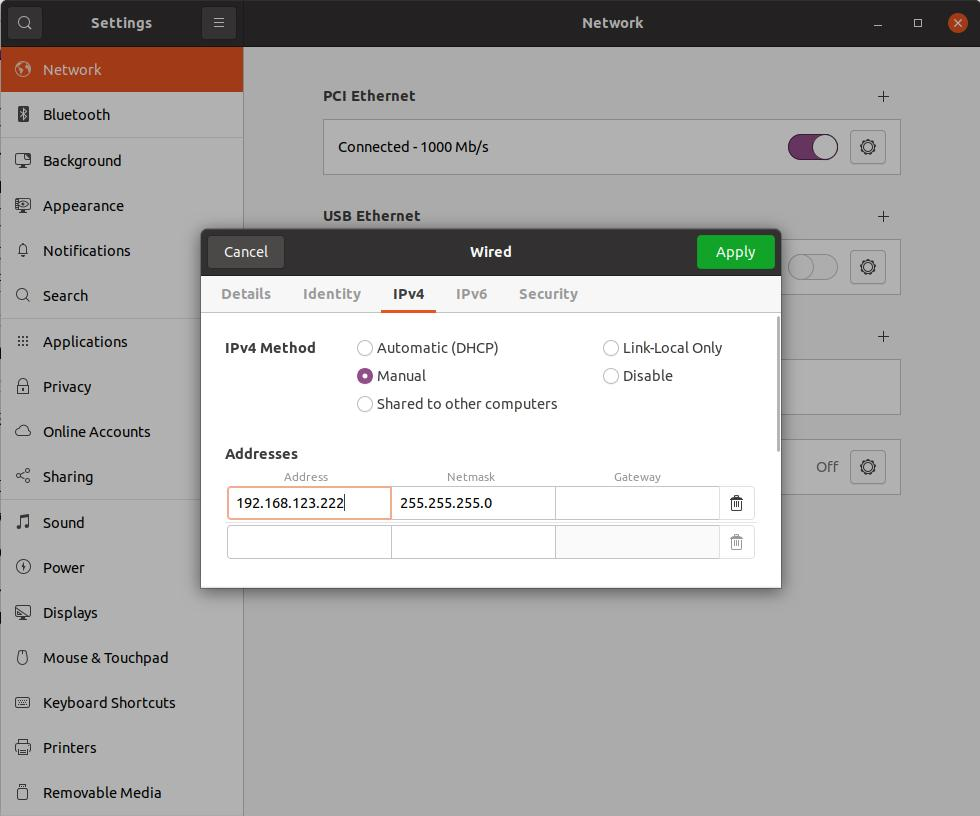
为了测试用户电脑与Go2机器人内置电脑是否正常连接,可在终端中输入ping 192.168.123.161进行检测,出现下图类似内容即为连接成功。
一、图形界面配置(最简单)
如果你使用的是带有桌面环境的 Debian(如 GNOME, KDE, XFCE),这是最推荐的方法。
- 位置:桌面右上角的任务栏。
- 方法:
- 点击网络图标(通常是一个WiFi信号、电脑显示器或上下箭头)。
- 在弹出的列表中,选择你要连接的 WiFi 网络。
- 输入密码(PSK),点击连接即可。
- 如果需要配置静态IP等高级设置,通常在网络连接设置里,找到对应WiFi,在“IPv4设置”或“IPv6设置”中手动指定。
二、命令行配置(适用于服务器、无桌面环境或远程管理)
命令行方式有多种工具,现代 Debian 版本推荐使用 nmcli。
方法一:使用 nmcli (NetworkManager) - 推荐
nmcli 是 NetworkManager 服务的命令行工具,功能强大且直观。
-
检查 NetworkManager 状态:
systemctl status NetworkManager确保它是
running状态。 -
扫描可用的 WiFi 网络:
nmcli dev wifi list # 或者简写 nmcli dev wifi -
连接到一个开放的 WiFi:
nmcli dev wifi connect <SSID名称> -
连接到一个有密码的 WiFi:
nmcli dev wifi connect <SSID名称> password <你的密码> -
连接到一个隐藏的 WiFi:
nmcli con add type wifi con-name <连接名称> ifname wlan0 ssid <SSID名称> nmcli con modify <连接名称> wifi-sec.key-mgmt wpa-psk nmcli con modify <连接名称> wifi-sec.psk <你的密码> nmcli con up <连接名称> -
查看连接状态:
nmcli con show
nmcli dev status
方法二:使用 wpa_supplicant 配合 dhclient(传统方式)
如果系统没有安装 NetworkManager(例如最小化安装的 Debian 服务器),通常会使用这种方式。
-
配置文件位置:
/etc/wpa_supplicant/wpa_supplicant.conf -
编辑配置文件,添加你的网络信息:
sudo nano /etc/wpa_supplicant/wpa_supplicant.conf- 对于 WPA/WPA2 个人网络:
ctrl_interface=/var/run/wpa_supplicant update_config=1 network={ ssid="你的WiFi名称" psk="你的WiFi密码" } - 对于没有密码的开放网络:
network={
    ssid="你的WiFi名称"
    key_mgmt=NONE
}
- 对于 WPA/WPA2 个人网络:
-
启动连接:
你需要知道你的无线网卡接口名,通常是wlan0或wlp2s0等。可以用ip a命令查看。# 在后台启动 wpa_supplicant sudo wpa_supplicant -B -i wlan0 -c /etc/wpa_supplicant/wpa_supplicant.conf # 然后从DHCP服务器获取IP地址 sudo dhclient wlan0 -
设为开机自启(旧式
init脚本):
编辑/etc/network/interfaces文件:allow-hotplug wlan0 iface wlan0 inet dhcp wpa-conf /etc/wpa_supplicant/wpa_supplicant.conf
方法三:使用 netplan(较新的系统,Debian 可能不默认使用)
如果你的 Debian 使用了 netplan(常见于与 Ubuntu 紧密相关的版本),配置方式如下:
-
配置文件位置:
/etc/netplan/目录下,例如01-netcfg.yaml。 -
编辑配置文件:
sudo nano /etc/netplan/01-netcfg.yamlnetwork: version: 2 renderer: networkd wifis: wlan0: # 你的无线网卡接口名 dhcp4: true access-points: "你的WiFi名称": password: "你的WiFi密码" -
应用配置:
sudo netplan apply
三、关键文件和命令位置总结
| 组件 | 配置文件/命令位置 | 说明 |
|---|---|---|
| NetworkManager | 命令:nmcli |
现代桌面和服务器首选 |
连接配置存储:/etc/NetworkManager/system-connections/ |
每个连接的配置单独文件 | |
| wpa_supplicant | 主配置:/etc/wpa_supplicant/wpa_supplicant.conf |
传统、无图形界面系统的标准方式 |
| netplan | 配置:/etc/netplan/*.yaml |
较新,在纯 Debian 中不常见 |
| 传统网络配置 | 配置:/etc/network/interfaces |
定义网络接口的经典方式 |
| DHCP 客户端 | 命令:dhclient |
用于动态获取IP地址 |
| 无线网卡操作 | 命令:ip link set dev wlan0 up/down |
启用/禁用无线网卡 |
命令:iwconfig(已过时) / iw(推荐) |
查看和配置无线设备 |
快速实践指南(命令行)
-
确认你的无线网卡和接口名:
ip a
# 或者
iwconfig
找到类似
wlan0,wlp3s0的接口。 -
启用接口(如果未启用):
sudo ip link set dev wlan0 up -
扫描网络:
sudo iwlist wlan0 scan | grep ESSID # 或者使用 nmcli nmcli dev wifi list -
连接(使用
nmcli):nmcli dev wifi connect "Your_SSID" password "Your_Password"
总结建议:
- 对于有桌面的用户:直接使用图形界面,最简单。
- 对于服务器或无桌面用户:首选
nmcli,因为它易于使用且功能强大。 - 对于最小化安装或特定需求:使用
wpa_supplicant配合/etc/network/interfaces。

 浙公网安备 33010602011771号