eclipse主题
Lennon
时光追随者
eclipse 配置黑色主题
虽然以前也使用eclipse的黑色主题,但是配置起来稍微麻烦一点。
这里先声明,下面的方式适合最新版本的Eclipse Luna,旧的版本可以下载我提供的这个插件,并将其放在eclipse目录下的plugins目录下即可。
插件下载地址:http://download.csdn.net/detail/csulennon/8372387
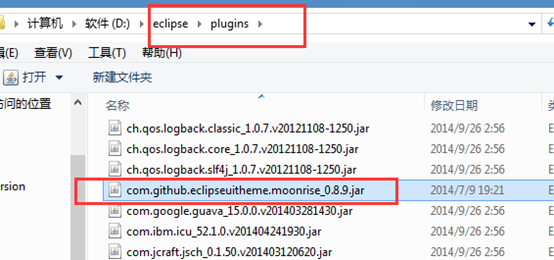
Eclipse LUNA 版本无需安装这个插件,因为已经自带了一个黑色的主题。现在把经验分享一下,先看效果:
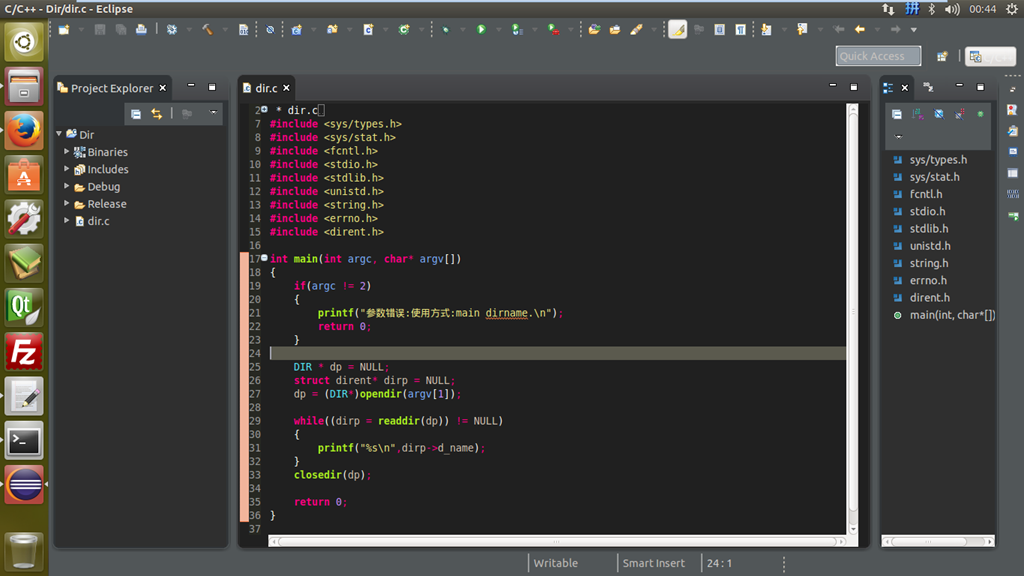
对于长期使用电脑的程序猿们来说黑色不仅显得高端奢华,并且对眼睛也没有白色伤害那么大,我比较喜欢Sublime风格的代码配色,还有很多配色的可以共你选择,看完文章后自己选一个喜欢的配色就行了。下面是步骤:
1 配置黑色框架
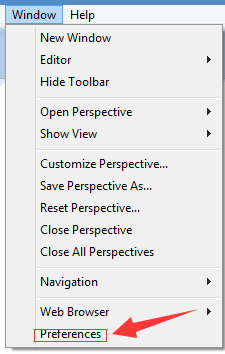
Window—>Preferences—>General—>Apperance选择主题为Dark,确认
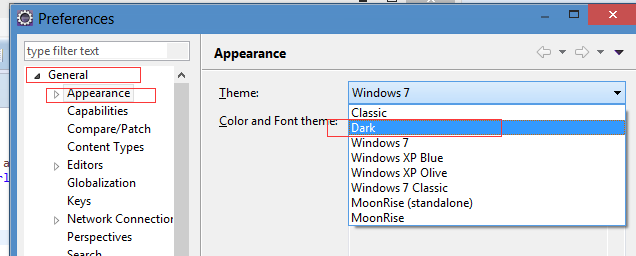
完成之后确认,颜色大概是这个样子:

这肯定不是我们想要的样子,因为这个主题只是配置了框架的颜色,代码编辑区的样式还需要我们继续配置。
2 配置代码编辑区的样式:
在这个网站下载主题:eclipsecolorthemes.org
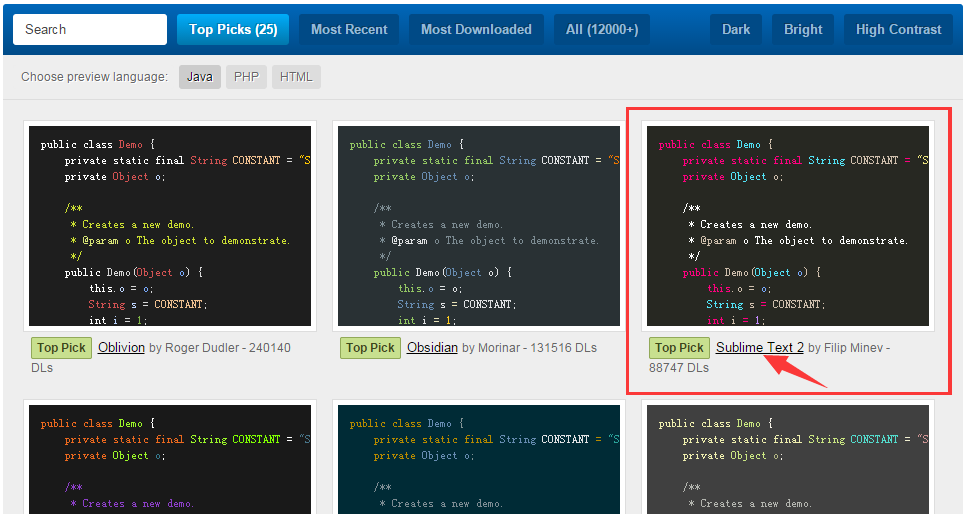
选择一个自己喜欢的主题,然后进入下载。这里我选择Sublime Text2的主题进入。进入之后大概是这个样子,选择EPF文件下载。
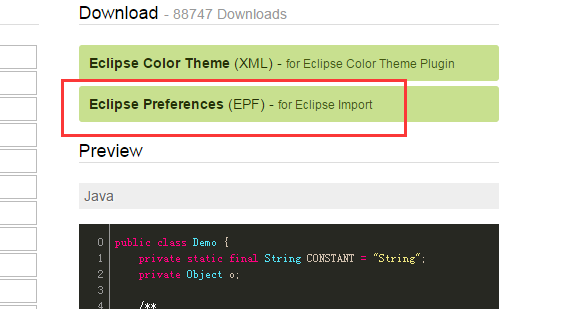
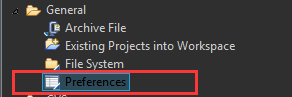
然后再项目区邮件—>import选择General—>Preferences选择之前下载的epf文件—>Finish.即可


这样就大功告成!
附:
在Linux平台下Eclipse的bug比较多,可能配置了颜色不能立马生效,只需要重启一下就好了。比如我之前配置后就是这个样子
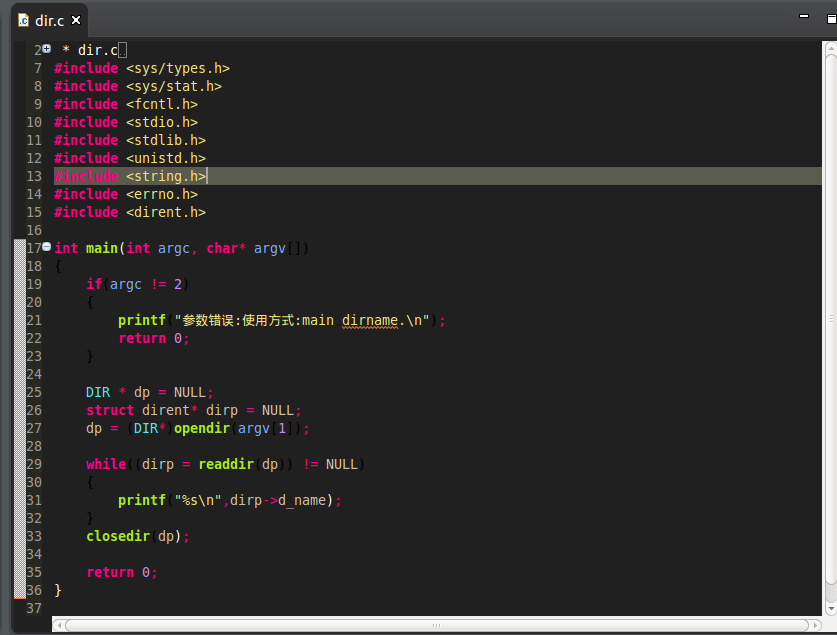
浪费了不少时间。后来重启了一下就好了。


posted on 2016-12-30 22:10 fantiejun0436 阅读(90) 评论(0) 收藏 举报


 浙公网安备 33010602011771号