
Ubuntu 22.04 远程计算服务器配置
一、系统安装(Ubuntu 22.04)
1. 系统镜像
- 官网网址:https://cn.ubuntu.com/download/desktop
- 清华大学镜像站:https://mirrors.tuna.tsinghua.edu.cn/ubuntu-releases/
2. 安装盘
下载 rufus启动盘制作工具(官网网址:http://rufus.ie/zh/),按照操作选择U盘及镜像文件进行制作。
3. 安装及配置
修改启动BIOS为U盘,开始安装系统。安装完成后,可以进行换源,具体如下:
sudo cp /etc/apt/sources.list /etc/apt/sources.list.backup  # 备份官方源
sudo vim /etc/apt/sources.list                  # 修改源,填充替换国内源
sudo apt update                            # 更新源
可替换的国内源如下:
# 阿里
deb http://mirrors.aliyun.com/ubuntu/ jammy main restricted universe multiverse
deb-src http://mirrors.aliyun.com/ubuntu/ jammy main restricted universe multiverse
deb http://mirrors.aliyun.com/ubuntu/ jammy-security main restricted universe multiverse
deb-src http://mirrors.aliyun.com/ubuntu/ jammy-security main restricted universe multiverse
deb http://mirrors.aliyun.com/ubuntu/ jammy-updates main restricted universe multiverse
deb-src http://mirrors.aliyun.com/ubuntu/ jammy-updates main restricted universe multiverse
deb http://mirrors.aliyun.com/ubuntu/ jammy-proposed main restricted universe multiverse
deb-src http://mirrors.aliyun.com/ubuntu/ jammy-proposed main restricted universe multiverse
deb http://mirrors.aliyun.com/ubuntu/ jammy-backports main restricted universe multiverse
deb-src http://mirrors.aliyun.com/ubuntu/ jammy-backports main restricted universe multiverse

#中科大
deb https://mirrors.ustc.edu.cn/ubuntu/ jammy main restricted universe multiverse
deb-src https://mirrors.ustc.edu.cn/ubuntu/ jammy main restricted universe multiverse
deb https://mirrors.ustc.edu.cn/ubuntu/ jammy-updates main restricted universe multiverse
deb-src https://mirrors.ustc.edu.cn/ubuntu/ jammy-updates main restricted universe multiverse
deb https://mirrors.ustc.edu.cn/ubuntu/ jammy-backports main restricted universe multiverse
deb-src https://mirrors.ustc.edu.cn/ubuntu/ jammy-backports main restricted universe multiverse
deb https://mirrors.ustc.edu.cn/ubuntu/ jammy-security main restricted universe multiverse
deb-src https://mirrors.ustc.edu.cn/ubuntu/ jammy-security main restricted universe multiverse
deb https://mirrors.ustc.edu.cn/ubuntu/ jammy-proposed main restricted universe multiverse
deb-src https://mirrors.ustc.edu.cn/ubuntu/ jammy-proposed main restricted universe multiverse

#清华
deb https://mirrors.tuna.tsinghua.edu.cn/ubuntu/ jammy main restricted universe multiverse
deb-src https://mirrors.tuna.tsinghua.edu.cn/ubuntu/ jammy main restricted universe multiverse
deb https://mirrors.tuna.tsinghua.edu.cn/ubuntu/ jammy-updates main restricted universe multiverse
deb-src https://mirrors.tuna.tsinghua.edu.cn/ubuntu/ jammy-updates main restricted universe multiverse
deb https://mirrors.tuna.tsinghua.edu.cn/ubuntu/ jammy-backports main restricted universe multiverse
deb-src https://mirrors.tuna.tsinghua.edu.cn/ubuntu/ jammy-backports main restricted universe multiverse
deb https://mirrors.tuna.tsinghua.edu.cn/ubuntu/ jammy-security main restricted universe multiverse
deb-src https://mirrors.tuna.tsinghua.edu.cn/ubuntu/ jammy-security main restricted universe multiverse
deb https://mirrors.tuna.tsinghua.edu.cn/ubuntu/ jammy-proposed main restricted universe multiverse
deb-src https://mirrors.tuna.tsinghua.edu.cn/ubuntu/ jammy-proposed main restricted universe multiverse
二、Pytorch & CUDA 配置
1. 驱动安装
a)查看可用驱动,如下,recommended为推荐驱动
$ ubuntu-drivers devices
== /sys/devices/pci0000:00/0000:00:01.0/0000:01:00.0 ==
modalias : pci:v000010DEd00002206sv00001458sd0000403Fbc03sc00i00
vendor : NVIDIA Corporation
model : GA102 [GeForce RTX 3080]
driver : nvidia-driver-470 - distro non-free recommended
driver : nvidia-driver-470-server - distro non-free
driver : nvidia-driver-495 - distro non-free
driver : nvidia-driver-460-server - distro non-free
driver : xserver-xorg-video-nouveau - distro free builtin
b)安装推荐驱动
sudo ubuntu-drivers autoinstall
sudo reboot  # 必须重启
2. CUDA & Cudann安装
a)输入 nvidia-smi 查看适配版本
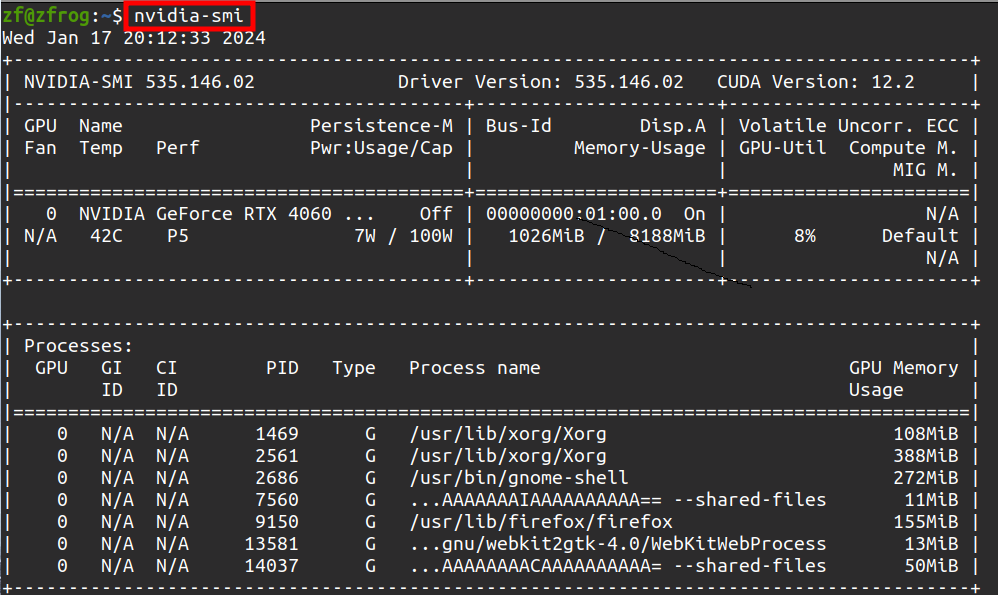
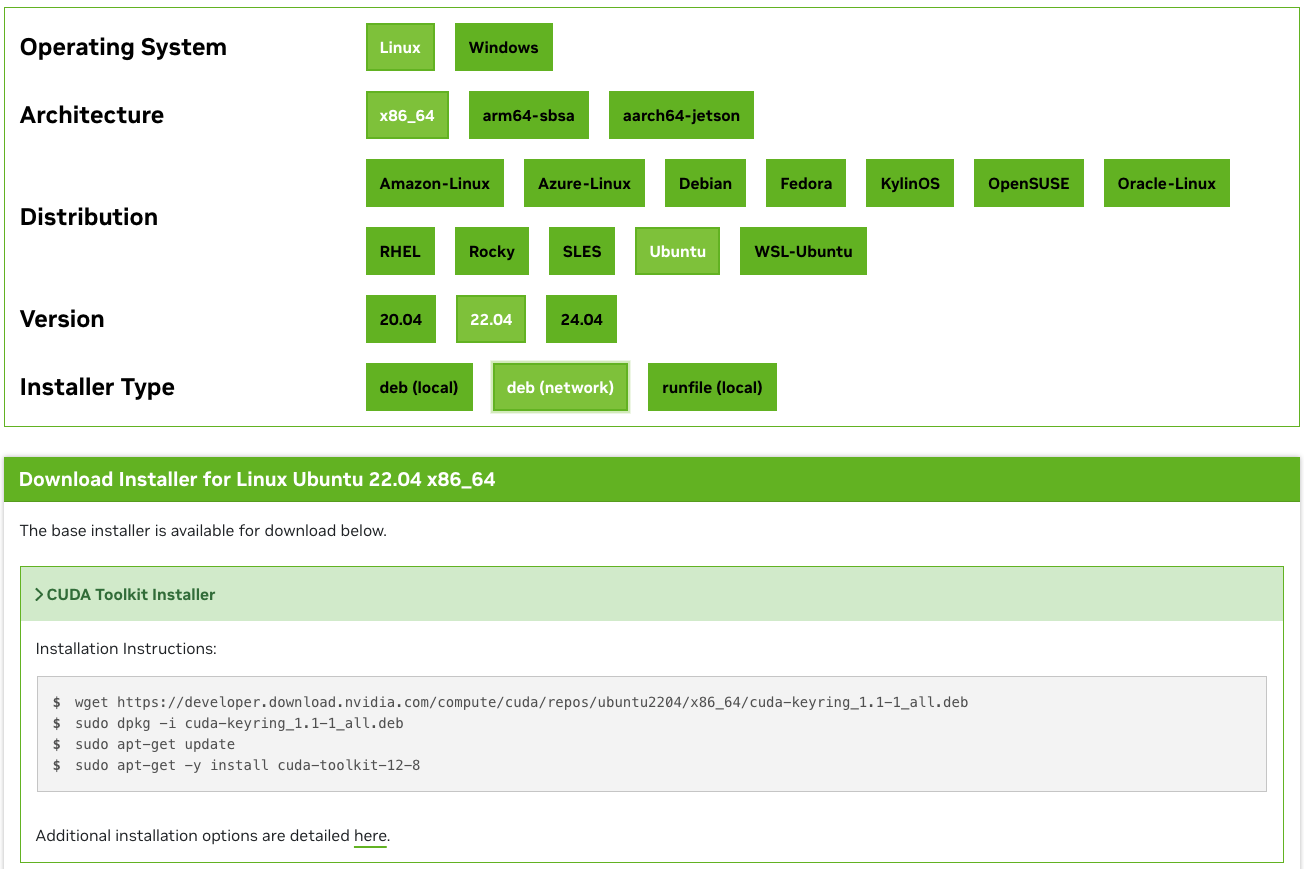
b)前往NVIDIA官网https://developer.nvidia.com/cuda-toolkit-archive,选择和NVIDIA显卡驱动版本相适应的CUDA版本,复制命令进行安装。
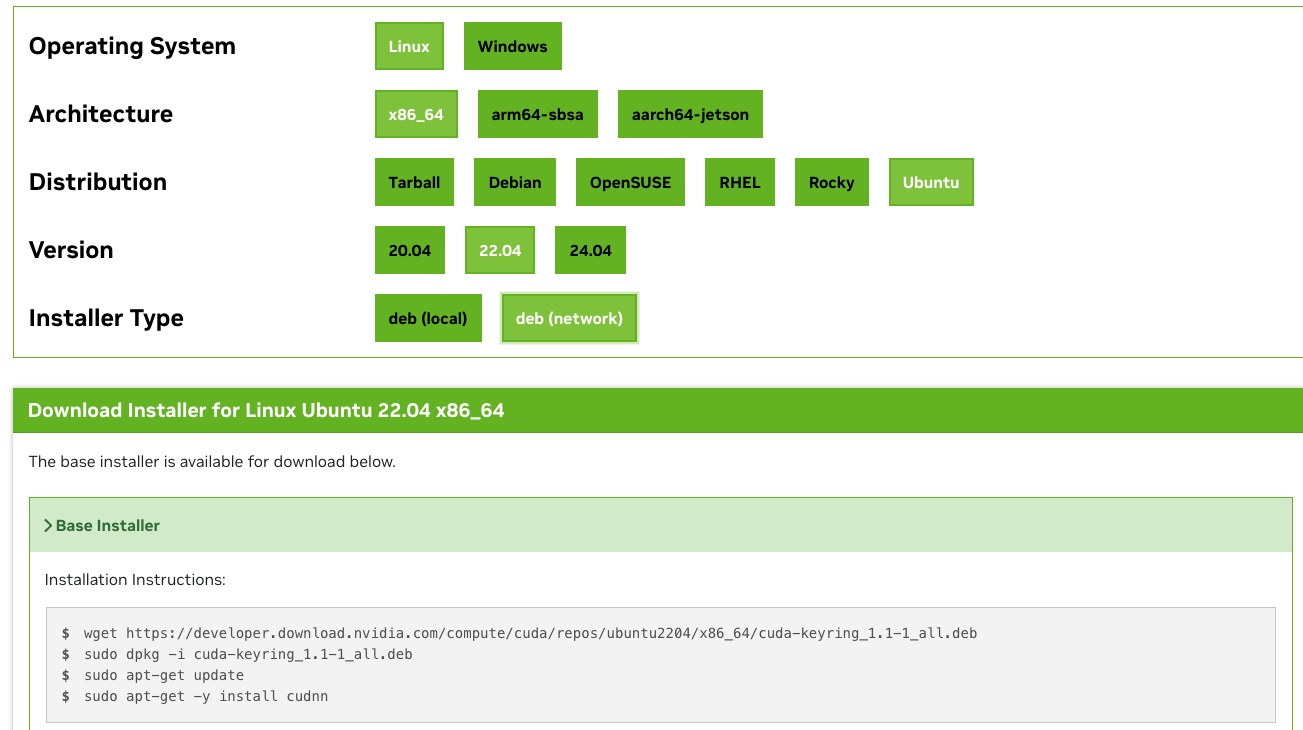
c)在NVIDIA官网 https://developer.nvidia.com/cudnn 下载和CUDA版本对应的cuDNN。
3. Pytorch安装
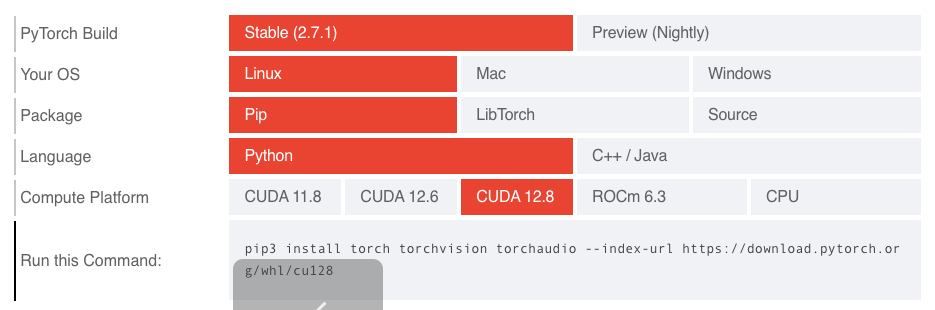
在Pytorch官网选择对应版本的Pytorch,查看安装指令。
4. 验证
进入python,运行:
import torch
print(torch.version.cuda)
print(torch.backends.cudnn.version())
三、 Jupyter lab安装与配置
pip install jupyterlab
2. 启动与关闭
a)命令启动
jupyter lab --ip='*' --port=8701 --notebook-dir='/home/workspace' --no-browser --allow-root
nohup jupyter lab --ip='*' --port=8701 --notebook-dir='/home/workspace' --no-browser --allow-root &   # 后台运行
b)配置文件启动
jupyter lab --generate-config
sudo vi /root/.jupyter/jupyter_lab_config.py
写入配置:
c.ServerApp.root_dir = '/home/workspace'
c.ServerApp.allow_remote_access = True
c.ServerApp.ip = '*'
c.LabApp.open_browser = False
c.ServerApp.port = 8701
运行:
jupyter lab #opt: --allow-root
c)关闭
查看端口进程并关闭:
lsof -i:8701
kill -9 xxxx
d)自启动
配置服务文件:
sudo vi /etc/systemd/system/jupyter.service
# 添加下面内容
[Unit] Description=Jupyterlab After=network.target [Service]
Type=simple ExecStart=xxx/bin/jupyter-lab --config=/root/.jupyter/jupyter_lab_config.py --no-browser # 可以选择运行命令 whichjupyter-lab 可查看运行路径
User=ethan
Group=ethan
WorkingDirectory=/home/waa/Projects/
Restart=always RestartSec=10
[Install]
WantedBy=multi-user.target
设置自启动:
sudo systemctl enable jupyter #(开机自启动)
sudo systemctl start jupyter  #(启动)
e)密码设置
切换到运行Jupyter的用户,输入命令查看信息:
jupyter server list
进入浏览器访问界面,输入token,修改密码,Done.
四、Cpolar远程访问
curl -L https://www.cpolar.com/static/downloads/install-release-cpolar.sh | sudo bash
cpolar version  # 安装成功
2. 绑定token
进入Cpolar用户控制台,查看自己的认证token,绑定
cpolar authtoken xxx
测试一下:
cpolar http 8080
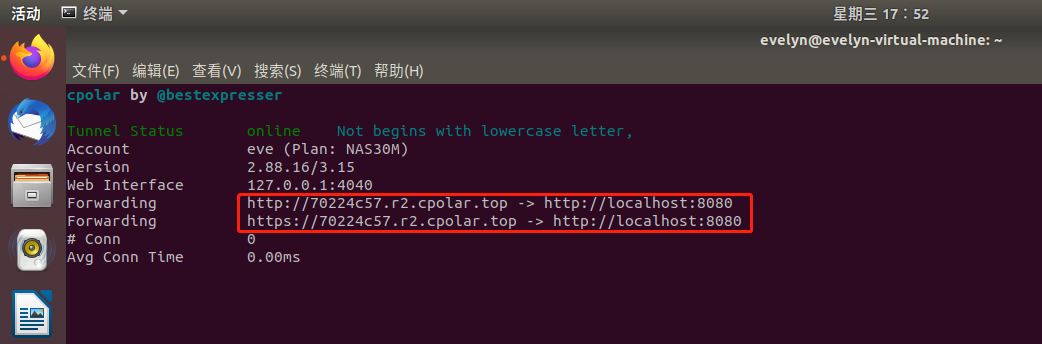
可以看到有正常生成相应的公网地址,测试穿透本地8080端口成功,按Ctrl+C返回。
3. 将cpolar配置为后台服务并开机自启动
sudo systemctl enable cpolar
sudo systemctl start cpolar
sudo systemctl status cpolar  #  查看服务状态
4. 后台配置
在浏览器上访问本地9200端口,【127.0.0.1:9200】使用cpolar邮箱账号登录cpolar Web UI管理界面,创建隧道,免费用户可有1个进程,4个隧道。
Done!

 浙公网安备 33010602011771号