


影刀初级02课:网页自动化—网页操作之元素编辑
特殊操作-元素编辑
本节官方文档:https://ying-dao.feishu.cn/docx/R7VqdE07QoYceJxVCZIctwQRnCh
主要内容:月份日期元素编辑
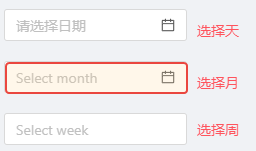
案例实现效果:实现下面类型日期的选择
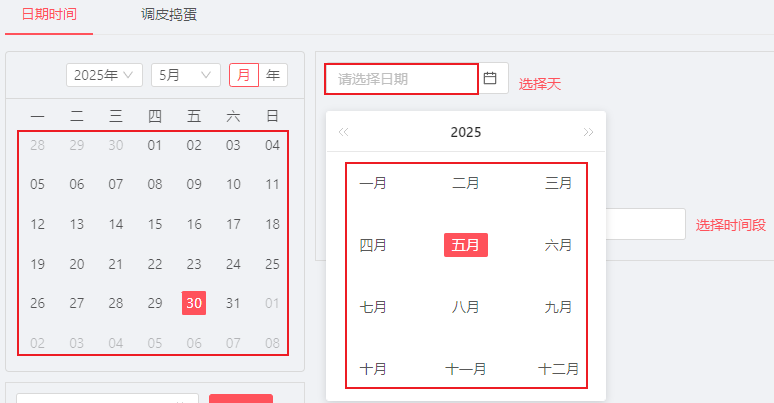
实现流程:
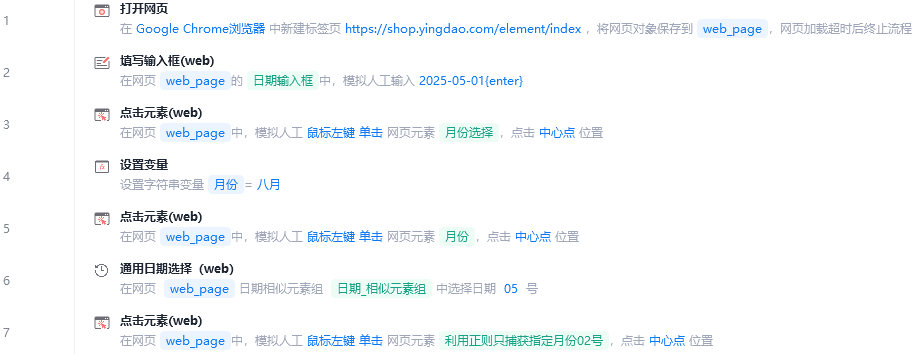
过程拆解:
1、打开订单网页,保存网页对象:https://shop.yingdao.com/element/index
案例一:日期框输入
2、添加“填写输入框”
目标:实现模拟手动输入日期,例如:2025-05-01
(1)先“捕获元素”日期输入框,命名为“日期输入框”
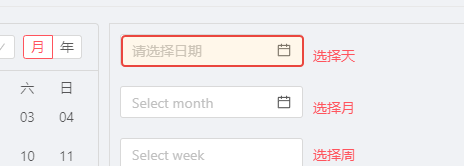
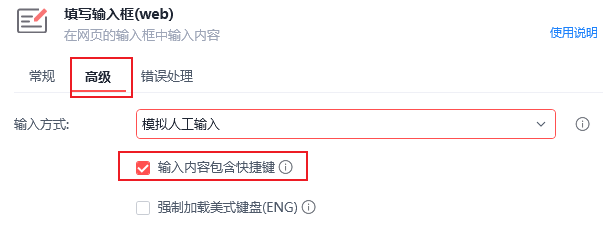
(2)再添加“填写输入框”,操作目标选“日期输入框”元素,输入内容填:2025-05-01{enter},此时输入完日期后会自动输入回车键
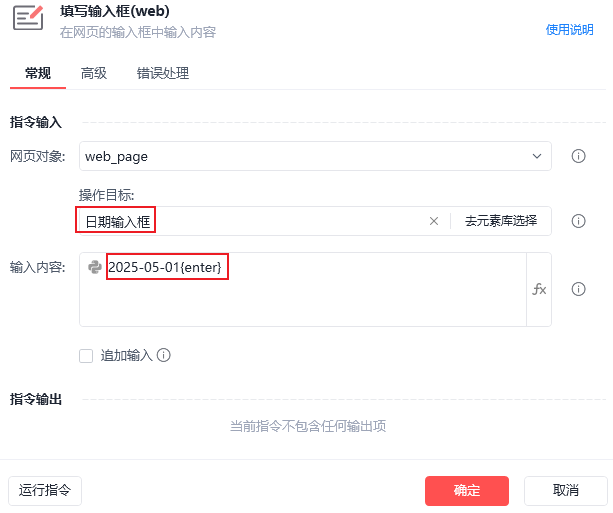
高级选项中勾选“输入内容包含快捷键”,这样才可以通过{}的形式接收快捷键;
案例二:月份选择
3、点击月份选择框
(1)首先“捕获元素”月份选择框,命名为“月份选择”
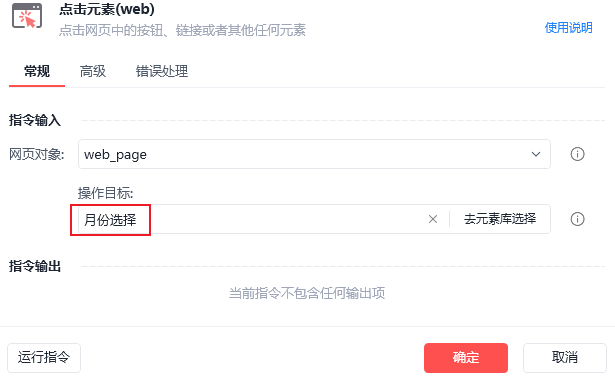
(2)设置“点击元素”,点击“月份选择”
4、设置变量
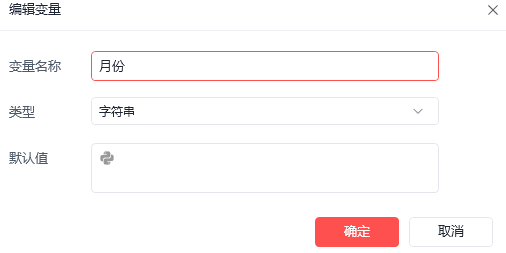
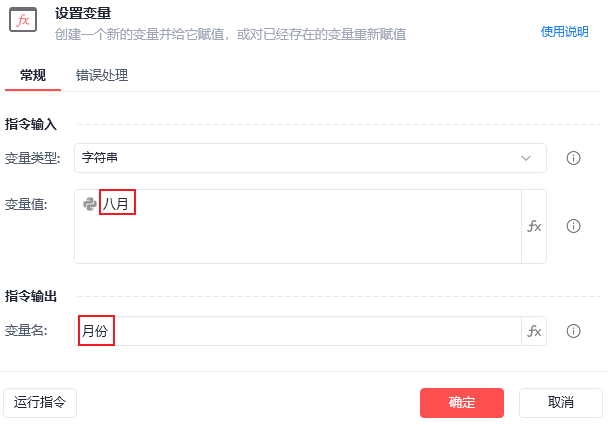
目标:通过设置一个全局变量,给其赋值为要选择的月份,便于后续与点击元素绑定
(1)设置全局变量,变量名为“月份”
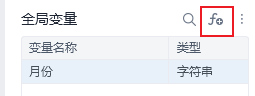
(2)通过“设置变量”,给全局变量“月份”设置为要选择的月份,例如“八月”
5、点击元素
目标:通过点击上面变量对应的月份,达到选择月份的效果
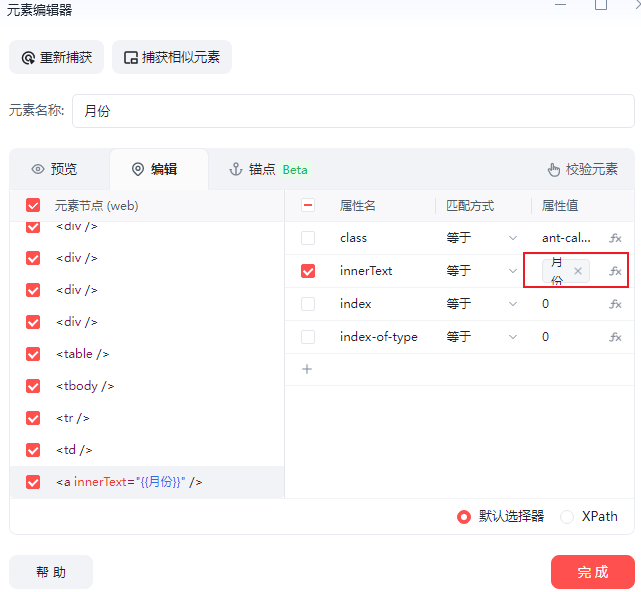
(1)“捕获元素”,随意捕获一个月份,命名为“月份”

(2)在编辑中将innerText改为全局变量“月份”,这样就可以将其修改为我们上面自定义的月份了
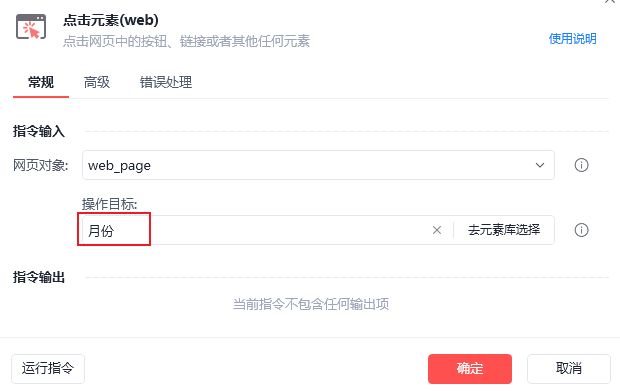
(3)点击元素“月份”,实现点击自定义月份的效果
案例三:日期选择
目标:选择指定月份下面的指定日期
方式一:利用“通用日期选择”
6、“通用日期选择”中设置要选择的日期
(1)先“捕获元素组”全部日期,命名为“日期_相似元素组”
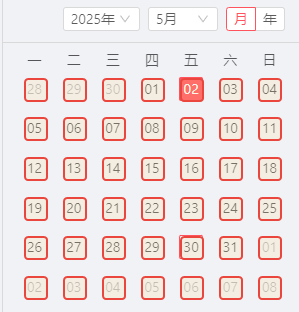
(2)“通用日期选择”中选择上面定义的“日期_相似元素组”,目标日期为要选择的日期,例如“05”,当月1号显示文本“01”,为了明确1号的显示方式
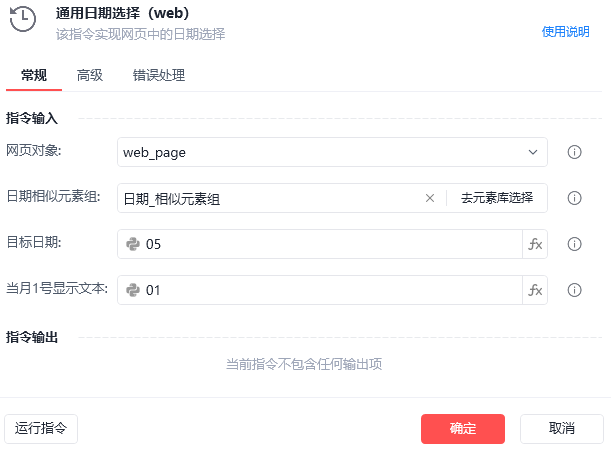
(3)设置好之后即可实现选择指定日期的效果
方式二:利用正则捕获指定月份的日期
7、“通用日期选择”中设置要选择的日期
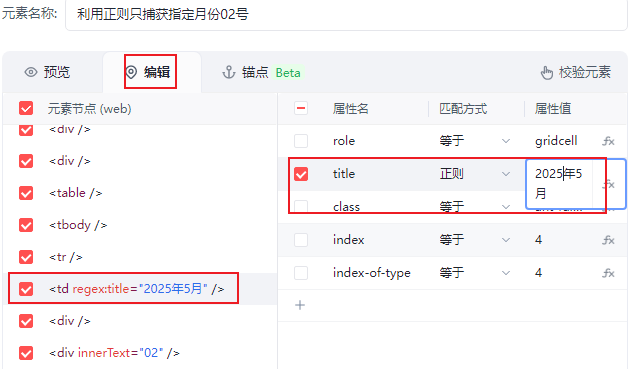
(1)先“捕获元素”,捕获要选择的日期,例如“02”,命名为“利用正则只捕获指定月份02号”
此时在编辑中如果不勾选td标签的title属性,则会选择2个“02”;
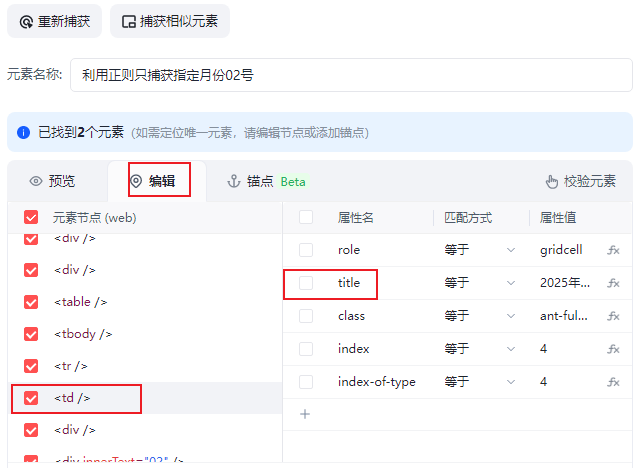
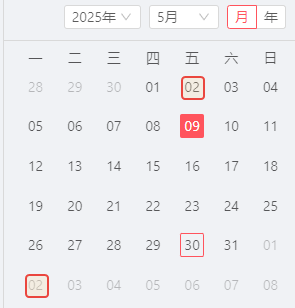
所以需要修改title的属性值为“2025年5月”,匹配方式改为正则,此时就会只显示5月2日了;
(2)“点击元素”的目标设置为上面捕获的元素“利用正则只捕获指定月份02号”,即可实现指定效果

 浙公网安备 33010602011771号