
2022-11-22-在sceneform中使用自定义材质
写在前面的话
Sceneform源于谷歌,现已存档。之后ThomasGorisse基于sceneform1.16之后维护过一段时间。现已停止更新。
本文档中的sceneform是基于谷歌存档的。自2020年6月起,一直在持续迭代中,相关描述可能与上述版本有变化,但官方文档依然可做重要参考。
-
借助 Sceneform,可以轻松地在 AR 应用和非 AR 应用中渲染逼真的 3D 场景,而无需学习 OpenGL。
-
Sceneform基于filament,了解filament有助于使用Scenefrom。
重要参考
以下链接非常重要,因此就写在文档最前面了。
- filament材质说明 点我跳转 ,官方的材质说明文档
- filament材质说明 点我跳转 ,中文文档,jerkwin译
- filament编译流程 点我跳转 ,官方文档,包含了多平台编译filament的流程。
- sceneform自定义材质参考文档 点我跳转 ,目录结构较为直观,但部分内容已过时。
使用流程
本部分内容介绍如何快速地通过matc工具去编译一个材质,并在sceneform中使用的流程
前提条件
matc.exe是材质编译工具,它通过编译filament可得到。也可直接拷贝他人已编译好的。
生成matc的过程见后文描述

友情提示:
-
配置环境变量后更方便
-
matc工具的版本要与scenefrom的版本一致。
通过输入CMD命令查看
matc -v
若filament版本为1.12.x,则matc的版本为12
若filament版本为1.28.x,则matc的版本为28
编写材质
- 新建一个后缀为.mat的文件
- 输入如下内容,更多材质参考 filament材质说明 点我跳转
material {
    "name" : "Material",

    "parameters" : [
        {
           "type" : "float4",
           "name" : "color"
        },
        {
            "type" : "float4",
            "name" : "emissive"
        }
    ],
    "requires" : [
        "position",
        "uv0"
    ],
    "shadingModel" : "lit",
    "blending" : "opaque",
    doubleSided : true
}
fragment {
    void material(inout MaterialInputs material) {
        prepareMaterial(material);
        material.baseColor = materialParams.color;
        material.emissive = materialParams.emissive;
    }
}
编译材质
sceneform和filament中加载自定义材质是filamat格式,在使用之前需要对mat文件进行编译。
- 使用matc工具编译材质
输入如下命令:
matc --optimize-size --platform=mobile -o eqmat.filamat eqmat.mat
注:此处只需要移动端材质,因此platform选择mobile即可,这样编译结果体积更小。
- 批量生成材质
创建一个bat文件,内容如下:
for /R %%G in (*.mat) do matc --optimize-size --platform=mobile -o "%%~nG.filamat" "%%G"
执行bat文件,即可根据同级目录中所有mat文件,批量生成filamat文件

使用材质
- 源码参考
sceneform中有个工厂类MaterialFactory,在源码中搜索该类。参考它的makeOpaqueWithColor(Context,Color)等方法即可。
- 使用builder创建
- 在res/目录下创建raw路径,将编译好的材质文件(*.filamat)拷贝至该路径下。

- 参考如下代码创建材质,得到mat对象后,使用mat对象去做后续诸如构建mesh等内容。
private Material mat;
Material.builder().setSource(this, R.raw.mat_unlit_opaque_colored).build()
    .thenAccept(new Consumer<Material>() {
        @Override
        public void accept(Material material) {
            mat = material;
            //...
        }
    });
生成matc工具
按照 filament编译文档 ,通过编译filament即可得到完整的编译产物。
在out/release/filament/bin/路径下就包含了matc、cmgen、filamesh等工具(备注:默认根据文档操作,生成的路径是这样的,仅作参考)。
仅编译桌面工具的话,可参考如下流程。
编译环境
filament编译的官方描述
编译前,先确认环境中配置了以下内容:
- CMake 3.19 (or more recent)
- clang 7.0 (or more recent)
- ninja 1.10 (or more recent)
编译安卓aar,需要确认有以下环境:
- Android Studio Arctic Fox or more recent
- Android SDK
- Android NDK 25.1 or higher
我的简易环境配置流程
- 安装AndroidStudio,安装SDK、NDK(编译filament1.28.x,使用的版本25.x,这里需要结合filament的版本来看,不同时期的会编译不过)
- 安装VS,勾选C++桌面开发

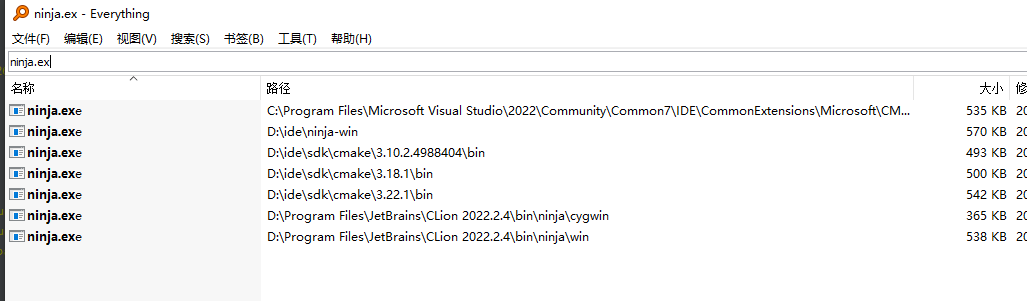
- 配置ninja
参考网友教程
- 配置python环境(我使用的3.7版本)
- 执行python安装ninja,得到ninja.exe
- 配置ninja.exe的环境变量
其实吧,若安装了AndroidStudio,安装了cmake,则在cmake\bin路径下,就有一个ninja.exe,使用cmake3.18之后版本的ninja,直接配置环境变量即可。
编译桌面工具
此处仅描述在Windows上编译桌面工具(matc),用于sceneform自定义材质的需求。
详细编译流程,参考安卓编译文档,实现在Windows上编译安卓产物。
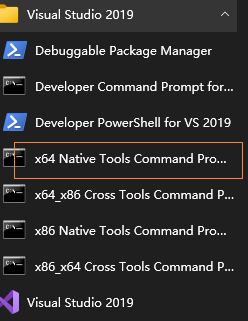
- 使用x64 Native Tools Command Prompt for VS 2019
**踩坑记录 **
- 不要使用cmd和gitbash,编译不过
- 早时期的filament在VS 2022的该工具下,编译不过。使用VS2019的即可。
- 使用管理员权限打开,可避掉一些坑
- 进入filament根目录,输入如下命令
mkdir out\cmake-release
cd out\cmake-release
cmake ^
    -G Ninja ^
    -DCMAKE_INSTALL_PREFIX=..\release\filament ^
    -DFILAMENT_ENABLE_JAVA=NO ^
    -DCMAKE_BUILD_TYPE=Release ^
    ..\..
编译完成后,在out\camke-release\目录下,存在一个build.ninja文件
- 在在out\camke-release\目录下,执行如下命令
ninja matc resgen cmgen
也可执行命令
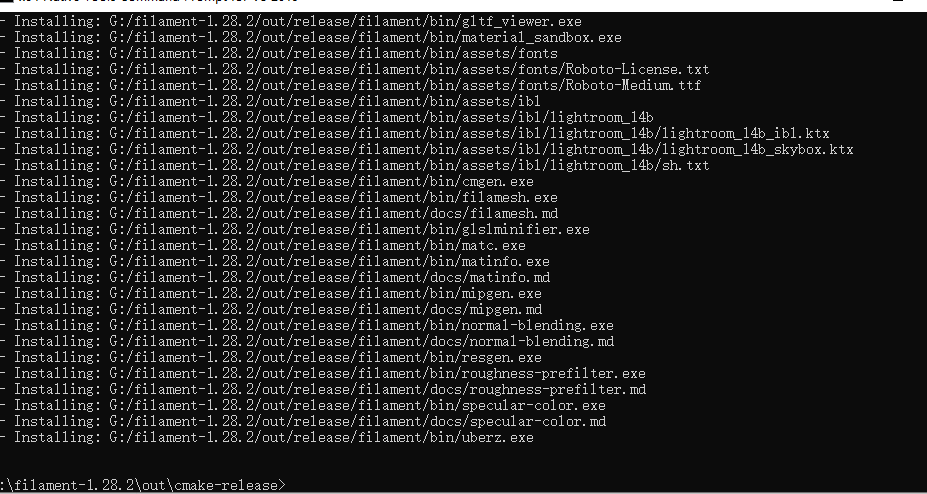
ninja install
编译结束后,在out/release/目录下生成相应的编译产物。
- 查看matc.exe工具

编译windows
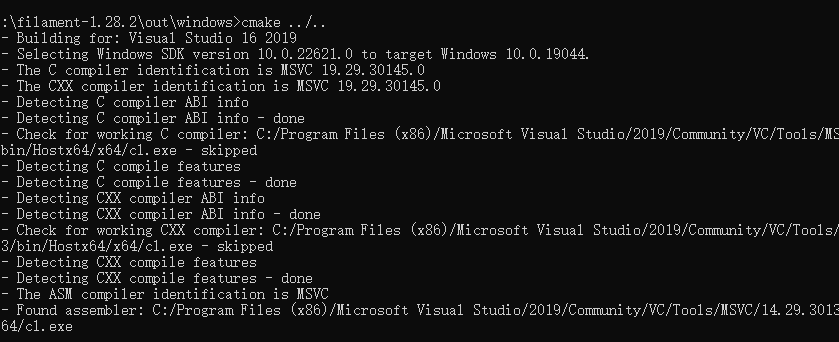
- 使用x64 Native Tools Command Prompt for VS 2019 ,进入filament根目录,输入如下命令,待编译结束
> mkdir out/windows
> cd out/windows
> cmake ../..
- 在out/windows/通过VS打开
TNT.sln工程,找到“gltf_viewer”,运行


 浙公网安备 33010602011771号