

Python1
Python1-环境配置
Python2-基础认识
Python3-数据类型
Python4-面向对象
Python5-闭包和装饰器
Python6-IO 模块
Python7-进程线程携程
Python8-网络编程
Python 爬虫
Python 的独立安装
win 版本
-
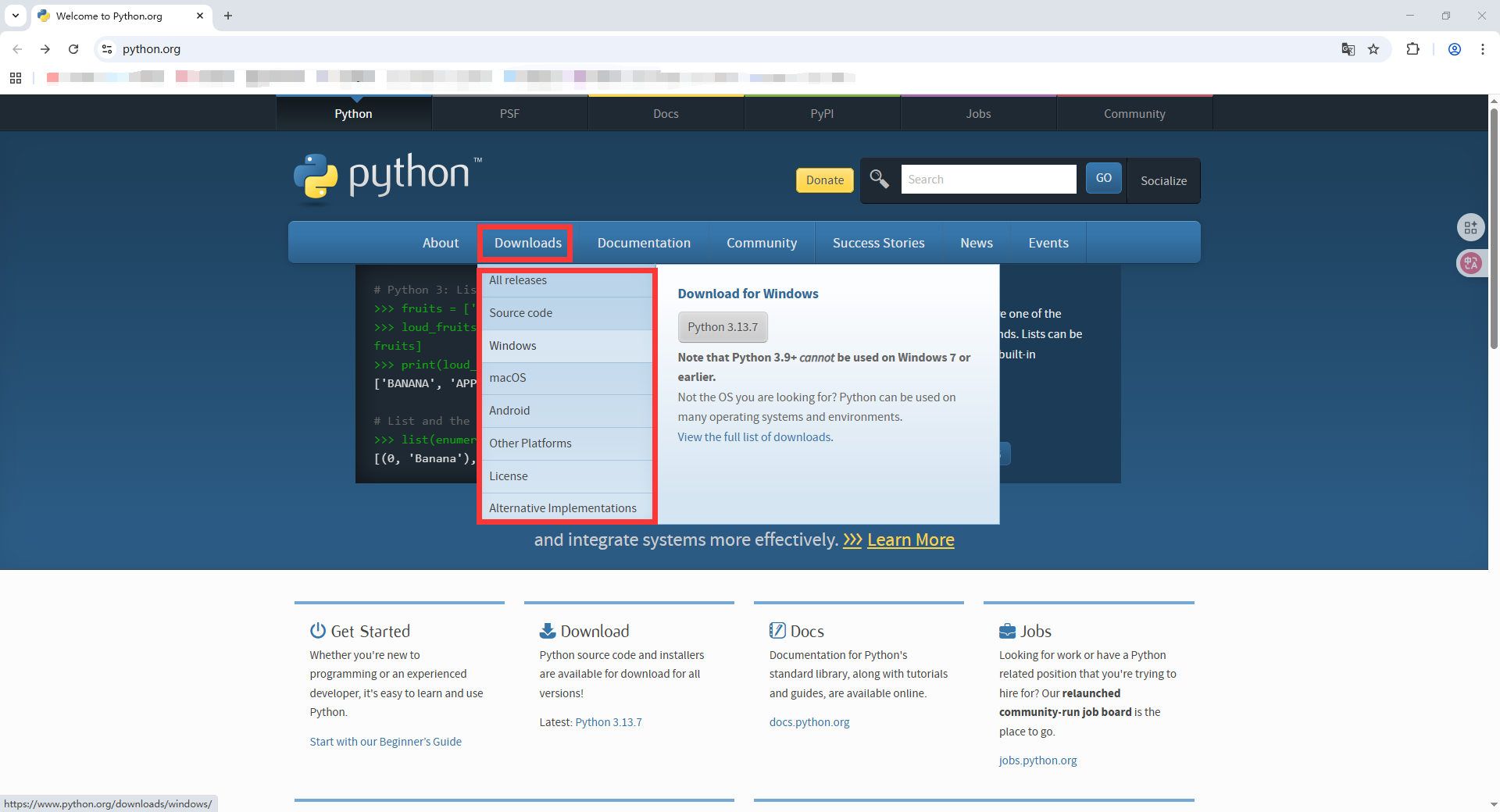
打开官网,下载 python
-
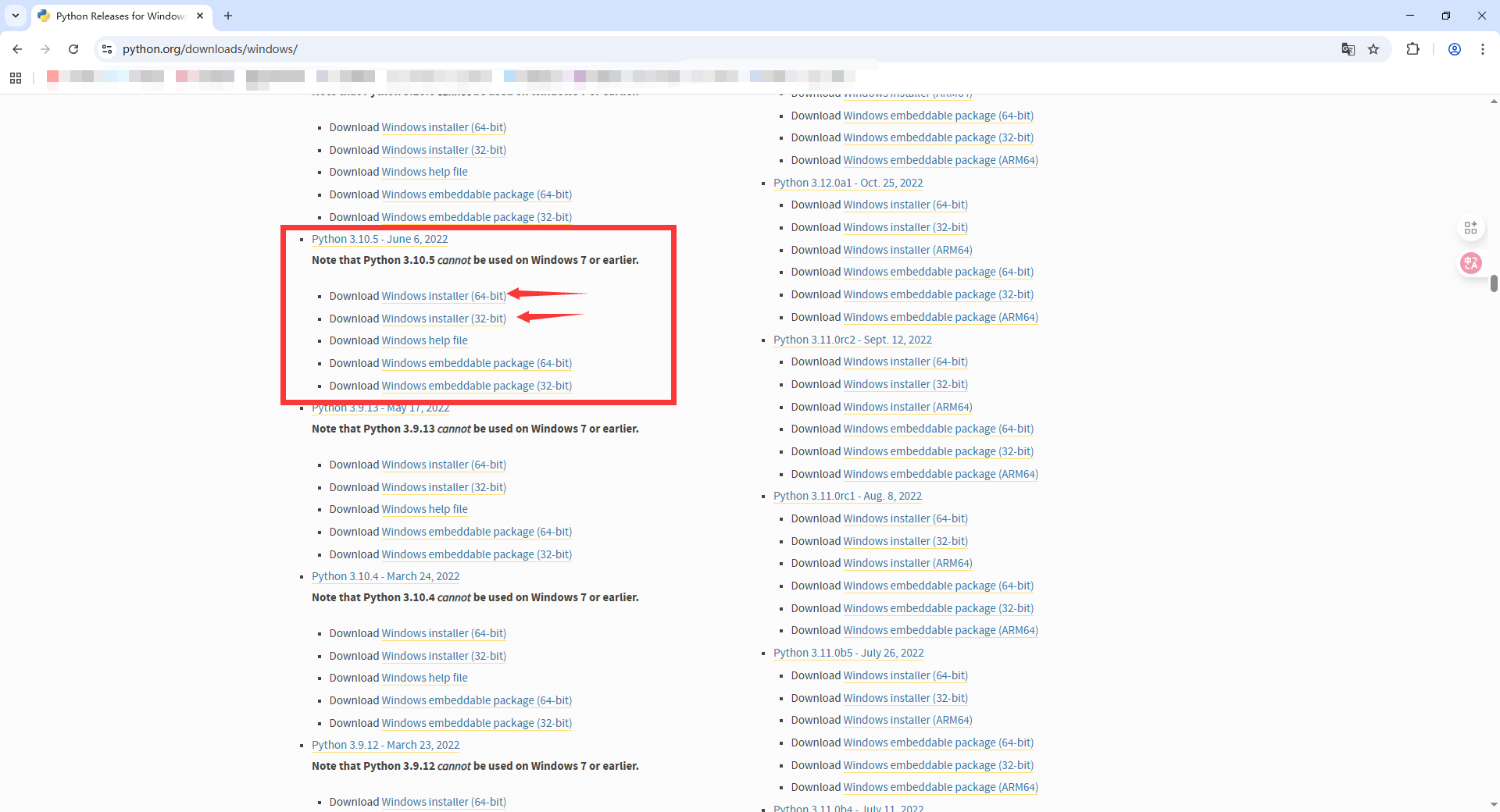
选择安装的包,下面以 windows 系统 python3.10.x 版本为例
-
点击进行下载
-
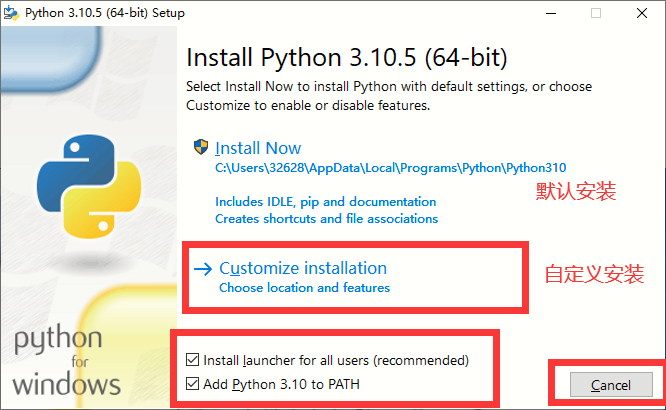
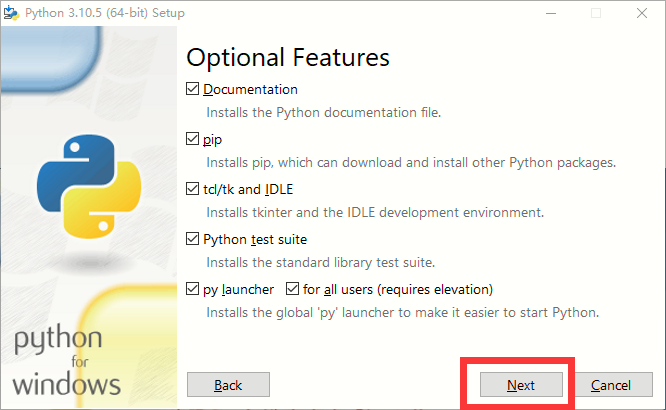
可以选择装入 c 盘中的默认安装,也可以选择自定义路径进行安装,自定义安装需要使用管理员权限打开安装软件
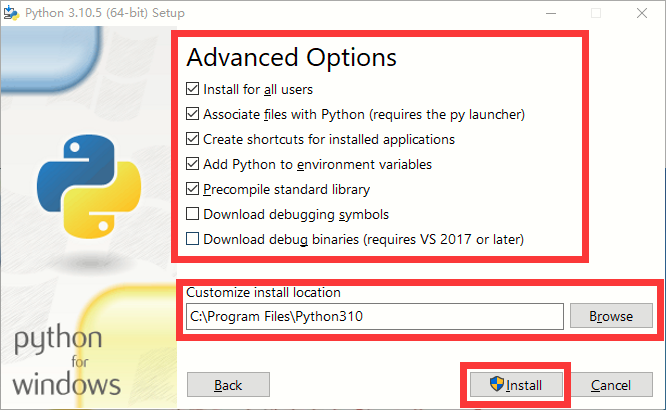
-
等待安装完成
-
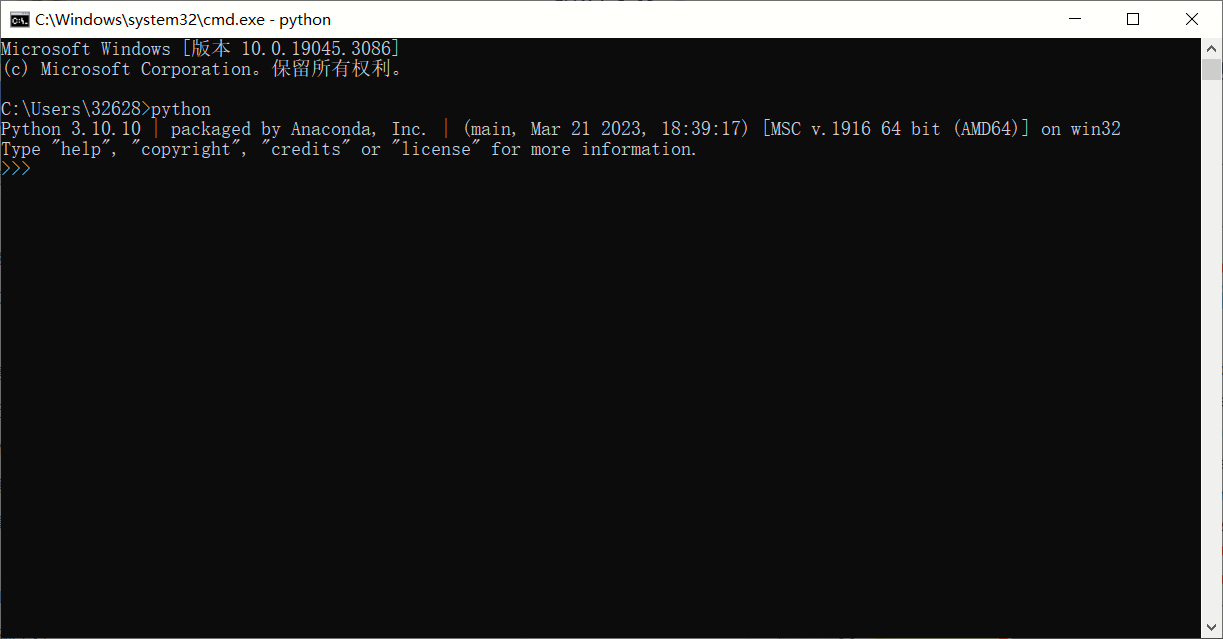
Win+R调出运行窗口输入cmd
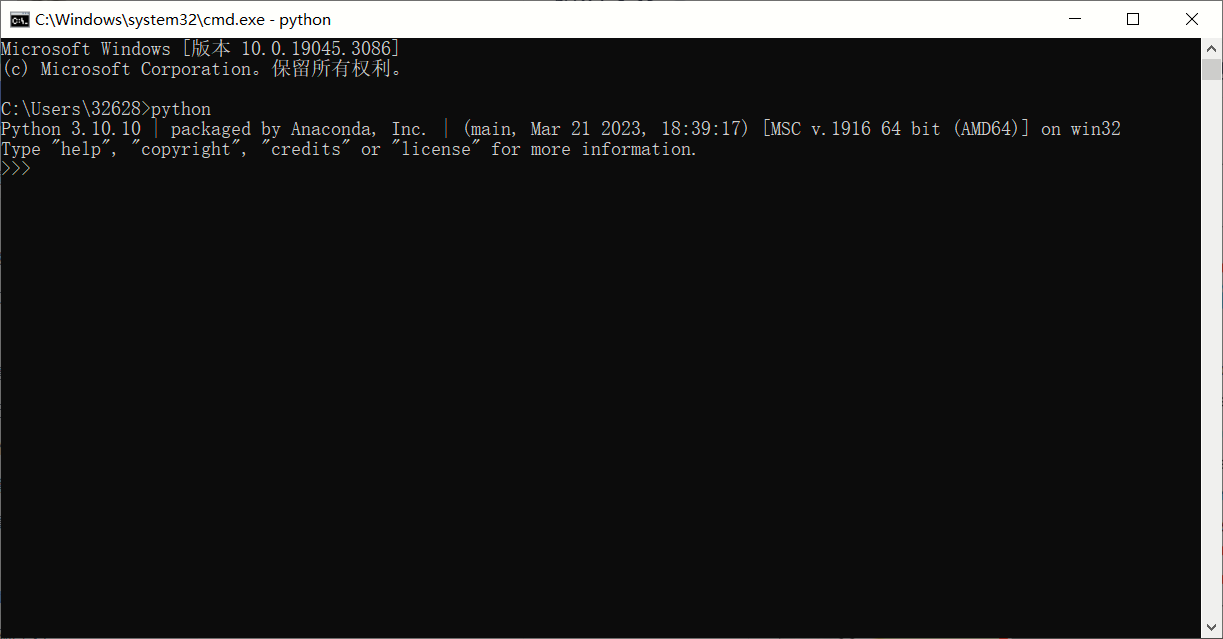
输入python查看安装情况,出现“>>>”这个代表成功
Linux 版本
- 创建文件夹
$ mkdir /usr/local/python3
$ cd /usr/local/python3
- 下载 python3.9.5
$ wget https://www.python.org/ftp/python/3.9.5/Python-3.9.5.tgz # 下载 python3.9.5
$ tar -xvf Python-3.9.5.tgz # 解压下载的文件
$ cd Python-3.9.5/
- 编译安装
$./configure --prefix=/usr/local/python3Dir # 配置安装路径
$ make && make install # 编译并安装
- 配置环境变量
$ cd /usr/bin
$ ln -s /usr/local/python3Dir/bin/python3 /usr/bin/python3
$ ln -s /usr/local/python3Dir/bin/pip3 /usr/bin/pip # 创建软连接
- 查看安装情况
$ pip install --upgrade pip
这样 Linux 的 python3 环境就安装完毕
进阶使用 Python
第一次使用管理工具的话,建议先看视频
| 工具名称 | 功能定位 | 核心优点 | 主要缺点 | 适用场景 | 推荐使用 |
|---|---|---|---|---|---|
| pip | 基础包安装 | 简单直接,Python 默认集成 | 无环境隔离,依赖管理弱 | 小型项目/快速安装 | ⭐⭐⭐⭐ |
| venv | 虚拟环境(官方内置) | 无需安装,轻量级 | 功能单一,不支持多 Python 版本 | 简单隔离环境 | ⭐⭐⭐⭐⭐ |
| virtualenv | 虚拟环境(增强版) | 跨版本支持,速度快于 venv | 需单独安装 | 需要灵活虚拟环境的项目 | ⭐⭐⭐⭐ |
| pipenv | 依赖+环境集成管理 | 自动生成 Pipfile.lock,依赖锁定 | 依赖解析速度慢,社区活跃度下降 | 中型 Web 项目 | ⭐⭐⭐ |
| poetry | 依赖+打包+发布一体化 | 强依赖解析,标准化 pyproject.toml | 需配合 pyenv 管理 Python 版本 | 中大型项目/库开发 | ⭐⭐⭐⭐ |
| conda | 跨语言科学计算环境 | 支持非 Python 包(如 CUDA、R) | 安装慢,依赖冲突处理差 | 科学计算/多语言混合项目 | ⭐⭐⭐ |
| Mamba | Conda 的替代品 | 依赖解析速度比 Conda 快 10 倍以上 | 生态兼容性略弱于 Conda | 复杂科学计算项目 | ⭐⭐⭐⭐ |
| uv | 新一代高效工具链 | Rust 编写,极速依赖解析+环境管理 | 仍在开发中,功能未完全稳定 | 中小型项目/追求速度的场景 | ⭐⭐⭐⭐ |
| Pixi | 科学计算优化工具 | 多语言扩展,与 uv 深度整合 | 生态较新,文档较少 | 替代 Conda 的科学工作流 | ⭐⭐⭐⭐ |
| pipx | 全局应用隔离安装 | 隔离安装 Python 命令行工具 | 不适用于项目开发 | 全局工具管理(如 black、poetry) | ⭐⭐⭐⭐⭐ |
| pyenv | 多版本 Python 管理 | 灵活切换 Python 版本 | 需配合其他工具实现环境隔离 | 多版本兼容需求 | ⭐⭐⭐ |
通常的虚拟环境管理分为两种,一种是将环境创建并统一存放 conda 为例子,另一种是创建后存放在项目目录下 venv 为例子
uv 和 pixi结合了上述两种方式用软链接的方式将环境链接到项目目录下。
UV 管理项目
安装 UV
# Windows(管理员权限运行): 自动完成安装到"C:\Users\si\.local\bin"
$ powershell -ExecutionPolicy Bypass -c "irm https://github.com/astral-sh/uv/releases/download/0.8.8/uv-installer.ps1 | iex"
# 使用命令添加到PATH,添加到用户环境变量中,系统环境变量需要手动添加。
$env:Path = "C:\Users\si\.local\bin;$env:Path"
# 安装命令补全
$ uv generate-shell-completion powershell > $PROFILE # 重启powershell 生效
#

# Linux/macOS:
$ curl --proto '=https' --tlsv1.2 -LsSf https://github.com/astral-sh/uv/releases/download/0.8.8/uv-installer.sh | sh
$ uv generate-shell-completion bash > ~/.bashrc # 重启bash 生效
使用 UV
常用命令
# 创建一个脚本
$ uv init path --script
# 创建一个项目
$ uv init path -p 3.10 -q
# 执行一下空内容
$ uv run .\main.py # 这样会自动创建python环境还有uv.lock文件
# 添加包
$ uv add requests
# 删除包
$ uv remove requests
# 打开交互式环境
$ uv run python # 自动打开当前环境的 python
# vscode使用jupyter
$ uv init project
$ cd project
$ uv add --dev ipykernel
$ code .
- 管理 uv
# 升级UV
$ uv self update

# 查看版本
$ uv self version
$ uv --version

# 清理缓存
$ uv cache clear # 全部
$ uv cache prune # 不用的

# 删除 uv
$ uv self uninstall

# 查看帮助
$ uv --help

# 导出其他格式的依赖文件
$ uv export # 导出为 requirements.txt
$ uv export -f requirements.txt -o requirements.txt # 导出为 requirements.txt
$ uv export -f requirements.txt -o requirements.txt -r # 导出为 requirements.txt 并删除 uv.lock
-
管理 python,uv 优先使用二种
-
集中管理 python 版本(类似 conda)
# 查看所有 python 版本 $ uv python list # 安装 python 版本 $ uv python install 3.10.8 # 升级补丁 $ uv python upgrade 3.10.8 # 卸载 python 版本 $ uv python uninstall 3.10.8 # 搜索已经安装的 python 版本 $ uv python find 3.10.8 # 显示安装目录 $ uv python dir -
管理项目(类似 pipenv)
# 创建项目
$ uv init project_name
# 创建虚拟环境(手动创建)
$ uv venv .venv
# 激活虚拟环境
$ .venv\Scripts\activate
# 退出虚拟环境
$ deactivate
# 更新锁文件
$ uv lock
-
-
管理依赖
# 安装依赖(手动安装)
$ uv pip install requests
$ uv add requests # 将依赖添加到 pyproject.toml 文件中并安装
# 安装依赖(自动安装)
$ uv pip sync requirements.txt # 安装 pyproject.toml 中的依赖
$ uv sync requirements.txt
# 卸载依赖
$ uv pip uninstall requests
# 导出依赖requirements.txt格式
$ uv pip freeze > requirements.txt
$ uv export -o requirements.txt
# 列出依赖
$ uv pip list
# 显示依赖树
$ uv pip tree
$ uv tree
- 配置依赖文件
# 将依赖添加到 pyproject.toml 文件中并安装
$ uv add requests
# 将依赖添加到 pyproject.toml 文件中并锁定版本
$ uv add requests@2.25.1
# 将依赖添加到 pyproject.toml 文件中并锁定版本并安装
$ uv add requests@2.25.1 --install
# 在配置文件中删除包
$ uv remove requests
- 执行命令或工具
# 执行命令
$ uv run main.py # 这样执行相当于执行了python pip install -e . && python main.py 这样的组合命令
# 执行工具
$ uv tool run black # 如果没有会自动查找安装
$ uvx black
# 安装工具
$ uv tool install black
# 升级工具
$ uv tool upgrade black
# 列出工具列表
$ uv tool list
# 删除工具
$ uv tool uninstall black
# 显示工具路径
$ uv tool dir
- 打包
# build部分
$ uv build
# publish部分
$ uv publish
- 全局环境配置
配置路径$XDG_CONFIG_HOME/uv/uv.toml,需要自己创建。
官方配置信息
# 常用全局配置
prerelease = "if-necessary" # 尽可能不使用预发布版本
UV 管理设置
想要使用 UV 就需要先了解一下什么是 pyproject.toml 和 uv.lock 文件
pyproject.toml 是一个配置文件,用于管理 Python 项目的依赖关系。它是一个 TOML 格式的文件,可以包含项目的元数据、依赖关系、构建配置等信息。
uv.lock 文件是一个用于锁定项目依赖关系的文件。它通常与 pyproject.toml 文件一起使用,用于确保项目的依赖关系在多个环境中保持一致。lock 文件通常是一个 TOML 格式的文件,其中包含了项目的依赖关系及其版本号。
这样只需要知道什么是 TOML 格式文件就行。
pixi 管理项目
同上,将 uv 改成 pixi 就行,主要是构建的环境不同,pixi 可以构建科学计算环境
# Windows(管理员权限运行):
powershell -ExecutionPolicy ByPass -c "irm -useb https://pixi.sh/install.ps1 | iex"
# Linux/macOS:
curl -fsSL https://pixi.sh/install.sh | sh
Anaconda 管理项目
win 版本

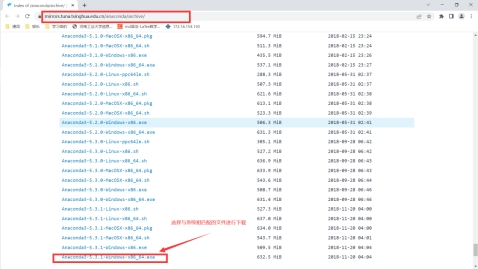
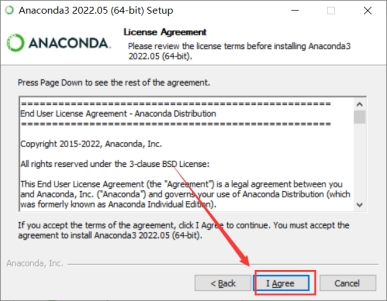
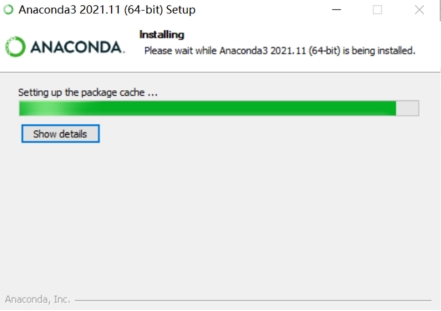
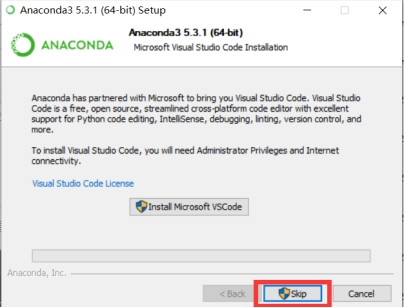
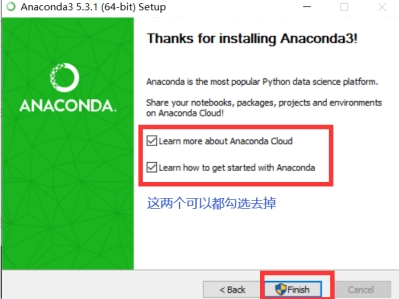
- win 版本下载完成后点击进行安装(部分电脑需要管理员权限运行)
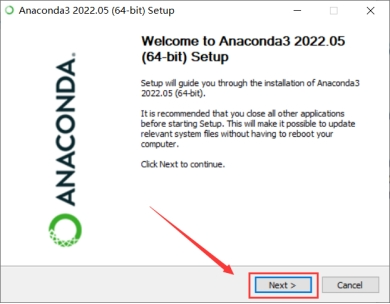
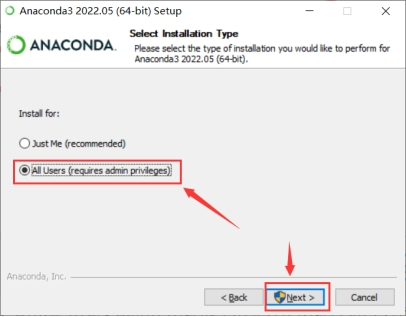
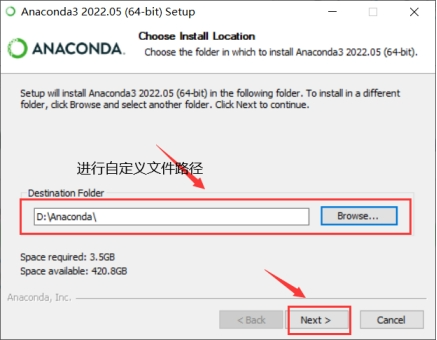
- 安装路径必须全英文
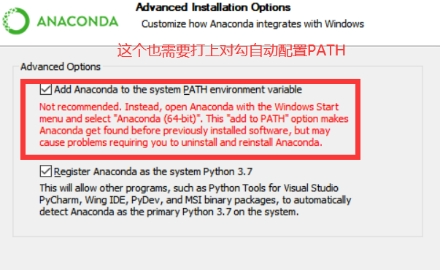
- 自动配置 PATH(环境变量)
- 测试
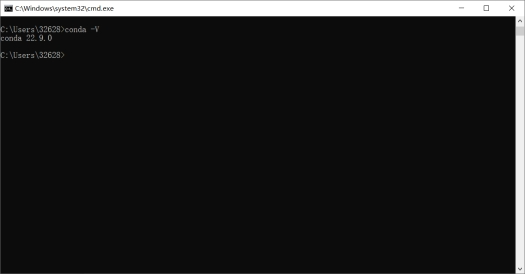
Win+R调出运行窗口输入cmd输入conda查看安装情况
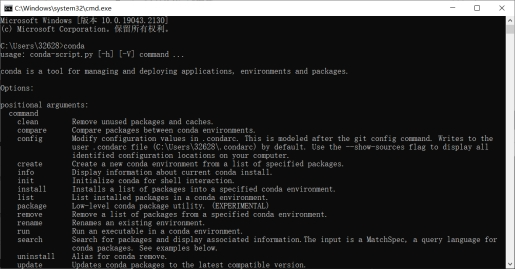
输入conda -V查看安装版本
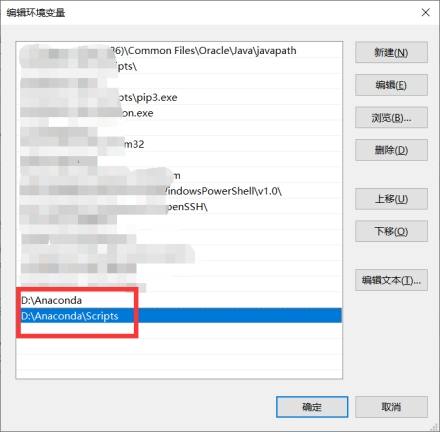
手动配置 path
编辑系统环境变量将 anaconda 添加进入
D:\AnaConda
D:\AnaConda\Scripts
D:\AnaConda\Library\bin
运行 conda init 后再次打开出现报错,执行下面的命令再打开就好了
Set-ExecutionPolicy -ExecutionPolicy RemoteSigned -Scope CurrentUser
Linux 版本
# 下载安装包以 Anaconda3-2024.10-1-Linux-x86_64.sh 为例
$ wget https://repo.anaconda.com/archive/Anaconda3-2024.10-1-Linux-x86_64.sh
$ chmod +x Anaconda3-2024.10-1-Linux-x86_64.sh
$ bash Anaconda3-2024.10-1-Linux-x86_64.sh
# 安装完成后输入`source ~/.bashrc`使配置生效
$ source ~/.bashrc
$ conda -V
可能出现的报错
- 安装 anaconda 时出现 Failed 报错,可能是因为安装路径有中文。
- 输入 conda 命令时显示 conda 不是内部命令,可能是因为没授权自动配置 path,或者主机 user 为中文导致配置 path 失败。

 浙公网安备 33010602011771号