使用NVIDIA RTX A2 搭建支持面向设计和AI的云桌面平台
1 概述
本文介绍了配置有 NVIDIA RTX A2的服务器上部署Proxmox VE 和 DoraCloud,搭建云桌面系统的过程。
NVIDIA RTX A2 支持NVIDIA vGPU虚拟化。允许分割成多个vGPU。构建出面向设计和AI实训的云桌面环境。
1.1 NVIDIA RTX A2 介绍
NVIDIA A2 Tensor Core GPU 具有低功耗、小尺寸和高性能的特点,可为在边缘部署 NVIDIA AI 的智能视频分析 (IVA) 提供入门级推理功能。该 GPU 采用半高 PCIe 4.0 卡的设计,并提供 40-60 瓦的低热设计功耗 (TDP) 配置功能,能为大规模部署中的不同服务器带来通用的推理加速能力。
目前A2的市场价格为2500左右。 是性价比极高的支持vGPU的专业卡。
1.2 Proxmox VE
Proxmox Virtual Environment 是一个完整的开源服务器管理平台,适用于企业虚拟化。它将 KVM 虚拟机管理程序和 Linux 容器 (LXC)、软件定义存储和网络功能紧密集成在一个平台上。借助集成的基于 Web 的用户界面,您可以轻松管理虚拟机和容器、集群的高可用性或集成的灾难恢复工具。
1.3 DoraCloud
DoraCloud是一款桌面虚拟化系统。它基于开放架构,支持多种虚拟化平台(Hyper-V、VMware、XenServer、Proxmox/KVM),多种桌面协议(RDP、SPICE、PCoIP),采用了一体化的设计模式和虚拟设备的部署方式。具有简单、易用、灵活的特点。适用于教育、政企办公、3D设计、信息安全等多种应用场景。
2 部署过程
2.1 部署 Proxmox VE 8.3
从如下地址下载 Proxmox VE 8.3 版本。
https://mirrors.ustc.edu.cn/proxmox/iso/
准备一个U盘,使用Rufus 或者 Ventoy制作 U盘启动,安装 Proxmox VE。
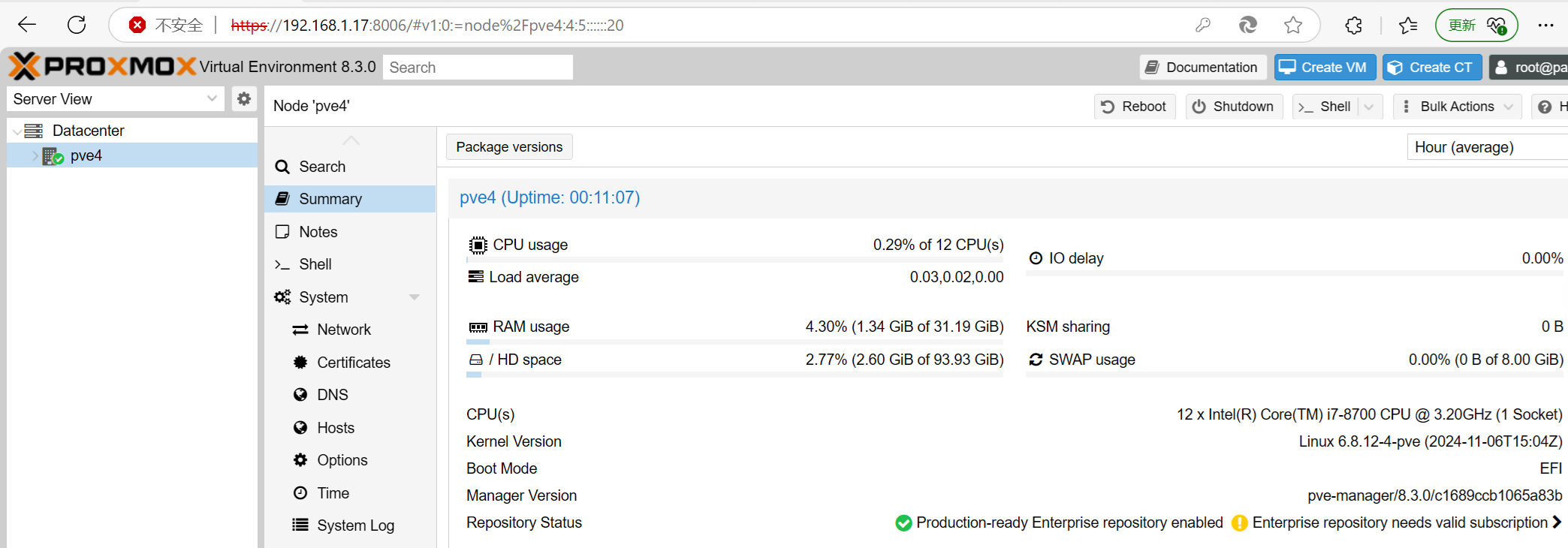
安装完毕后,Proxmox VE 的版本为 8.3.0,如下图。
2.2 更新 Proxmox 到最新版本
参考如下文档,对Proxmox VE 替换源,并升级到最新版本。
这里我们直接使用文档提供的一键升级脚本。
curl -o- http://vdi.doracloud.cn:9000/software/pveupdate.sh |bash

reboot
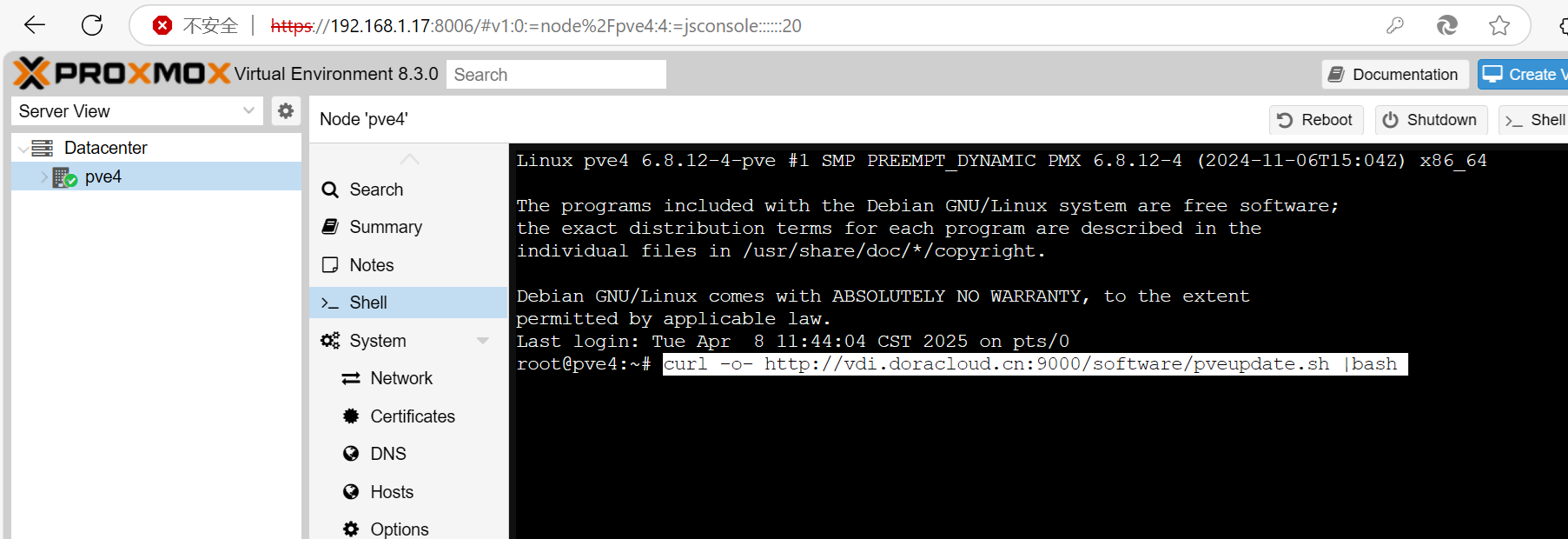
升级后,Proxmox VE的版本为 8.3.5
2.3 安装 NVIDIA vGPU驱动
2.3.1 vGPU驱动安装前的准备
Proxmox VE 8.3提供了一个安装nvidia vGPU的工具 pve-nvidia-vgpu-helper,可以通过该工具对Proxmox VE进行配置,使它满足NVIDIA vGPU驱动的安装条件。
另外一个好消息是 NVIDIA vGPU Software 18.0开始,已经正式支持Proxmox VE虚拟化平台。
pve-nvidia-vgpu-helper setup
上述命令执行过程中,需要按 Y 确认一些软件包的安装。
执行完毕后,重启主机。
reboot
2.3.2 安装NVIDIA vGPU驱动
接下来通过如下脚本安装 NVIDIA vGPU Driver 16.9 。 16.x 是一个长期支持版。不算是最新,但是比较稳定。
curl -o- http://vdi.doracloud.cn:9000/software/gpu03.sh |bash
执行脚本后主机会重启。
2.3.3 启用显卡的SR-IOV
NVIDIA A2 显卡支持SR-IOV,需要通过一个命令启用显卡的SR-IOV,显卡才能工作在SR-IOV模式下。
可以通过如下命令激活SR-IOV。
/usr/lib/nvidia/sriov-manage -e ALL
为了确认显卡的vGPU功能已经配置成功,通过如下命令查看显卡的PCIe地址。 下图显示多个地址,表明配置成功了。
root@pve4:~# lspci |grep NV
01:00.0 3D controller: NVIDIA Corporation GA107GL [A2 / A16] (rev a1)
01:00.4 3D controller: NVIDIA Corporation GA107GL [A2 / A16] (rev a1)
01:00.5 3D controller: NVIDIA Corporation GA107GL [A2 / A16] (rev a1)
01:00.6 3D controller: NVIDIA Corporation GA107GL [A2 / A16] (rev a1)
01:00.7 3D controller: NVIDIA Corporation GA107GL [A2 / A16] (rev a1)
01:01.0 3D controller: NVIDIA Corporation GA107GL [A2 / A16] (rev a1)
01:01.1 3D controller: NVIDIA Corporation GA107GL [A2 / A16] (rev a1)
01:01.2 3D controller: NVIDIA Corporation GA107GL [A2 / A16] (rev a1)
01:01.3 3D controller: NVIDIA Corporation GA107GL [A2 / A16] (rev a1)
01:01.4 3D controller: NVIDIA Corporation GA107GL [A2 / A16] (rev a1)
01:01.5 3D controller: NVIDIA Corporation GA107GL [A2 / A16] (rev a1)
01:01.6 3D controller: NVIDIA Corporation GA107GL [A2 / A16] (rev a1)
01:01.7 3D controller: NVIDIA Corporation GA107GL [A2 / A16] (rev a1)
01:02.0 3D controller: NVIDIA Corporation GA107GL [A2 / A16] (rev a1)
01:02.1 3D controller: NVIDIA Corporation GA107GL [A2 / A16] (rev a1)
01:02.2 3D controller: NVIDIA Corporation GA107GL [A2 / A16] (rev a1)
01:02.3 3D controller: NVIDIA Corporation GA107GL [A2 / A16] (rev a1)
上述sriov-manage命令在服务器重启后,显卡的SR-IOV模式就失效了,因此还需要创建一个服务,在每次开机时将显卡设置成SR-IOV模式。
cat >/etc/systemd/system/sriov.service <<EOF
[Unit]
Description=Enable NVIDIA SR-IOV
After=network.target nvidia-vgpud.service nvidia-vgpu-mgr.service
Before=pve-guests.service
[Service]
Type=oneshot
ExecStartPre=/bin/sleep 30
ExecStart=/usr/lib/nvidia/sriov-manage -e ALL
[Install]
WantedBy=multi-user.target

EOF

systemctl daemon-reload

systemctl enable sriov.service
为了确认服务配置成功,可以将服务器重启,然后通过 lspci检查显卡的SR-IOV功能已经启用。
2.4 部署 DoraCloud
接下来一键安装 DoraCloud 桌面虚拟化系统。
cd /var/lib/vz/dump; wget -qO- https://dl.doracloud.cn/dpinstall.pl --referer https://doracloud.cn | perl
如果您的网络中有DHCP,DoraCloud管理系统会自动分配一个IP地址。浏览器访问这个IP地址进行管理。
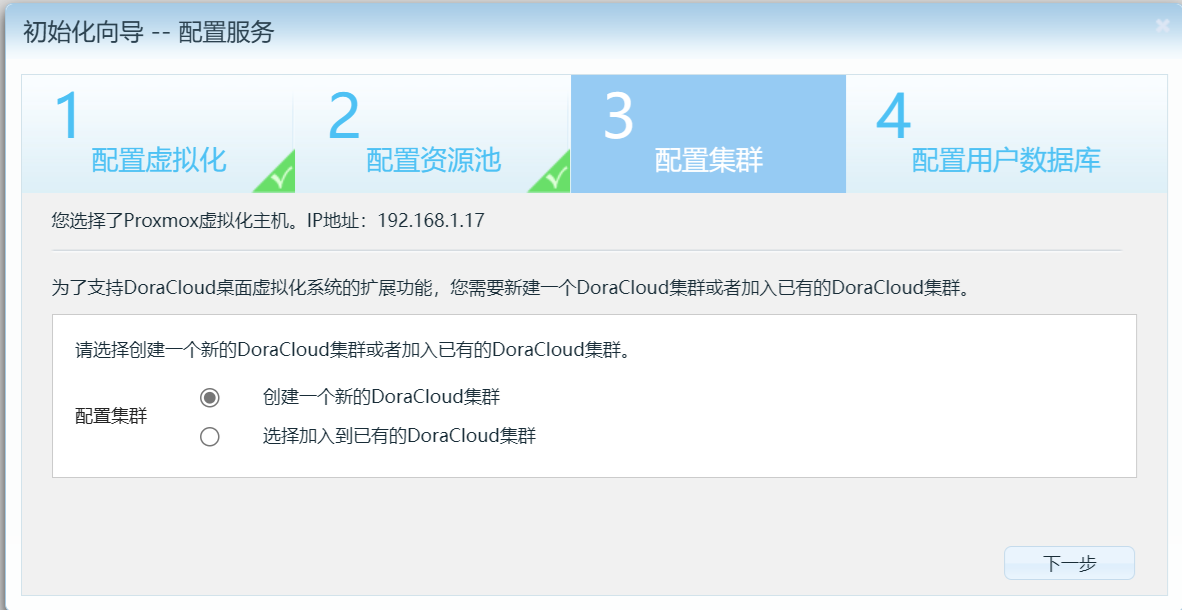
DoraCloud 的后续配置,可以根据向导操作。包括配置 虚拟化、资源池、集群、用户数据库。
2.5 下载模板、配置桌面池,并且用vGPU
2.5.1 下载模板
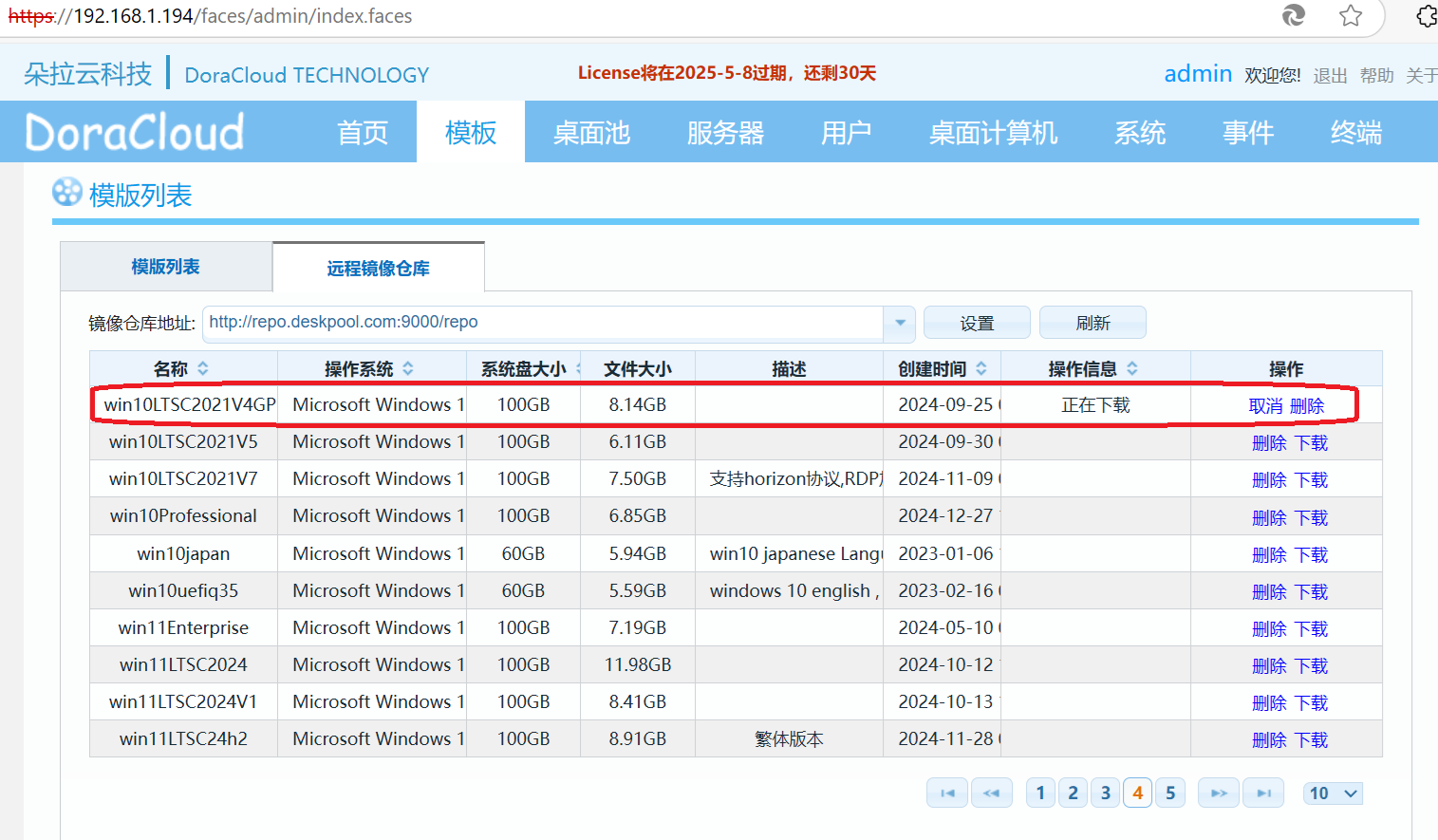
为了快速创建桌面,我们选择下载带有NVIDIA Guest OS驱动的模板下载。
2.5.2 创建桌面池
DoraCloud支持两种方式使用vGPU。
第一种方式是DoraCloud直接管理GPU和vGPU。 不需要在 Proxmox VE内进行配置。这种方案下,DoraCloud 把同一类的显卡当作一个GPU的资源池。
第二种方式是使用Proxmox VE的Resource Mapping。 Resource Mapping的本质就是资源池。它可以把多个显卡加入到一个 Mapping中,当作一个资源池分配。它可以管理PCIe设备、USB设备。由于Resource Mapping是 Proxmox VE 8.x引入的特性,老的Proxmox VE版本只能使用第一种管理方式。
举个例子,如果服务器有2个A2的显卡,如果显卡都是同一种切割方式,那么可以采用方式一或者方式二管理。 但是如果两个A2显卡分别分配给不同的桌面池,并且切割成不同的类型,那么就需要用第二种方式管理。
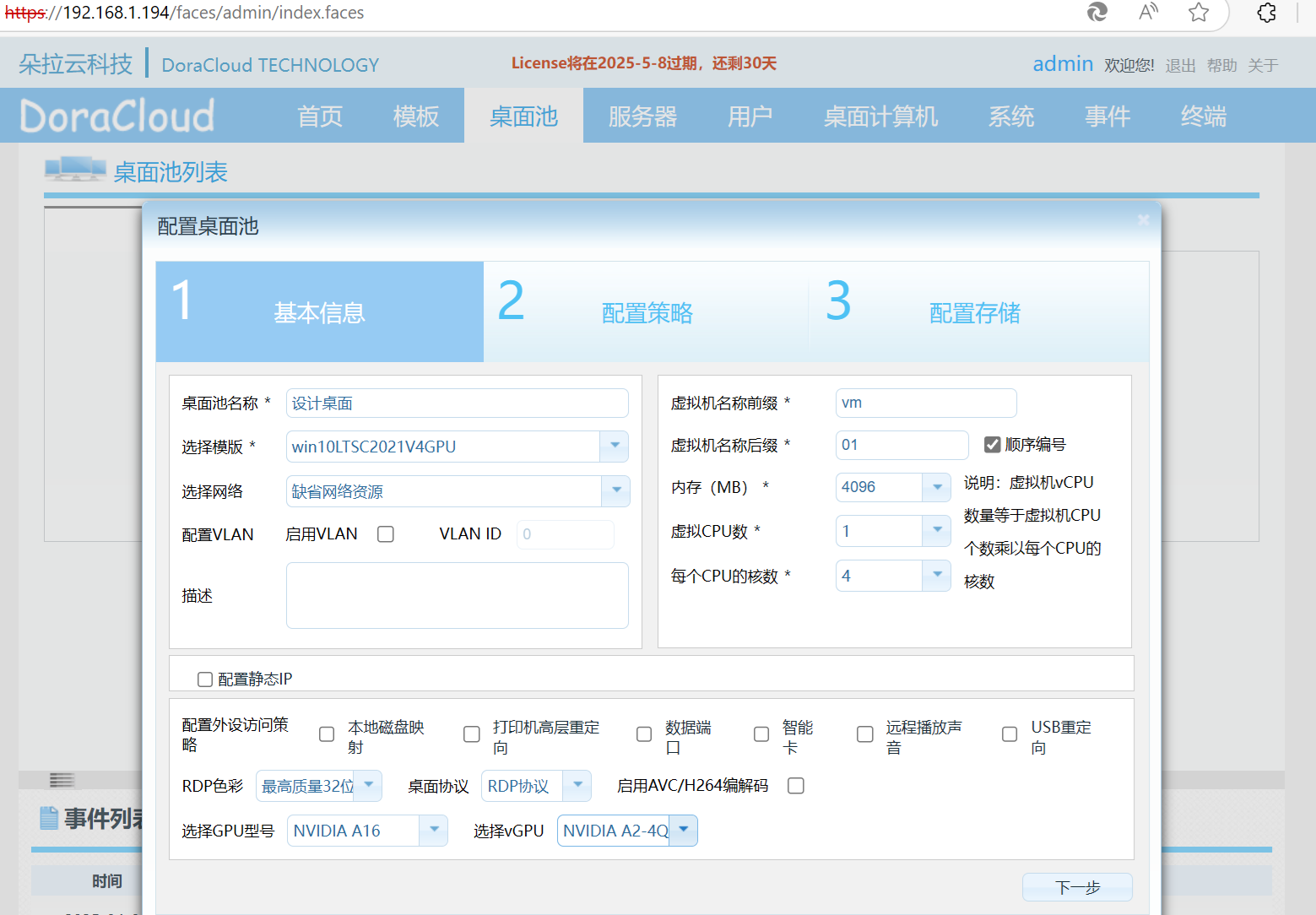
这里我们直接用第一种方式,在桌面池里面选择 NVIDIA A2 和 4Q类型。将A2切割成4个4G显存的vGPU,分配给4个桌面。
2.6 创建群组、用户,连接桌面
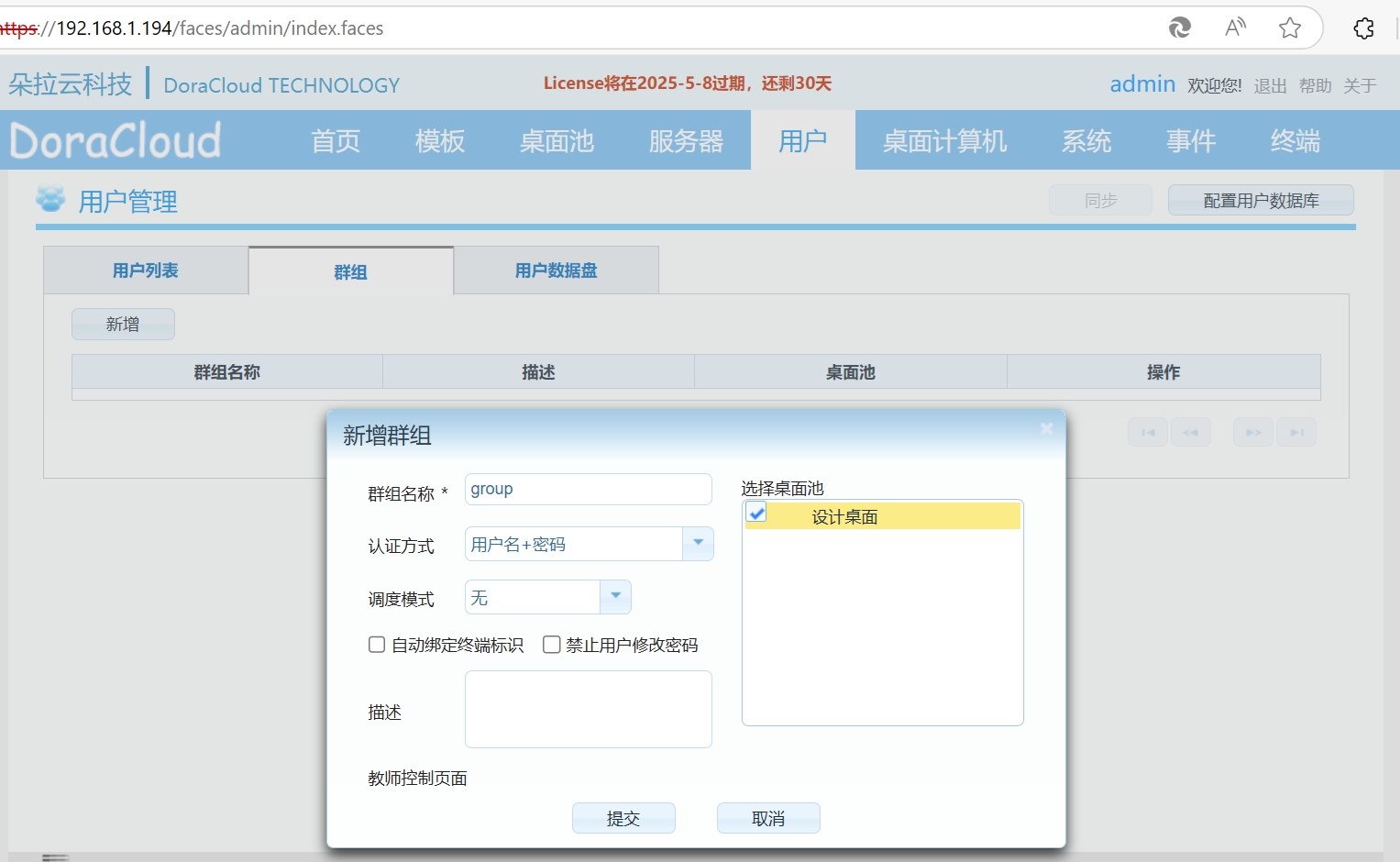
2.6.1 创建群组
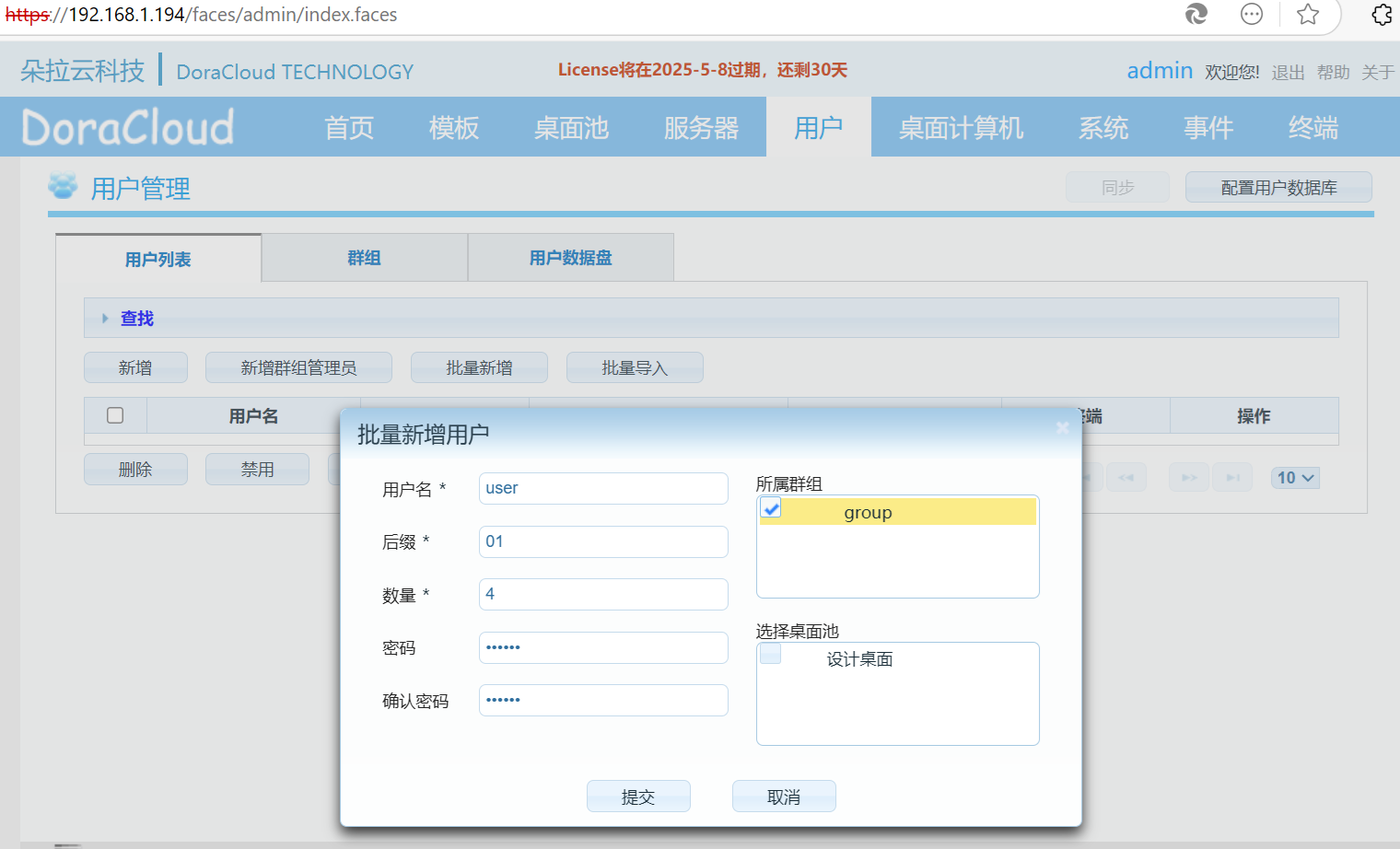
2.6.2 创建用户
2.6.3 连接桌面
找一个windows PC,登陆云桌面,右小角下载 DoraClient 客户端软件,并安装。
然后启动 DoraClient,设置服务器地址,用户账号,即可连接桌面。
3 总结
使用配置NVIDIA A2显卡,配合DoraCloud 和 Proxmox VE可以搭建出满足设计、AI领域的云桌面环境。

 浙公网安备 33010602011771号