
vmware:ubuntu虚拟机如何扩容?(转)
转自 https://blog.csdn.net/qq_34160841/article/details/113058756
一般在虚拟机下安装ubuntu系统时,开始分配的硬盘空间会比较小,随着使用的增加发现硬盘不够用了,那应该怎么办呢?重装系统?显然不是,只需要给虚拟机系统硬盘扩容即可。虚拟机系统扩容有两种方式一个是扩容根目录或者其他目录,一个是增加新的分区,一下就两种方法进行详细说明。
1 VMware扩容硬盘
不管是根目录扩容还是增加分区,首先都需要先给虚拟硬盘扩容。
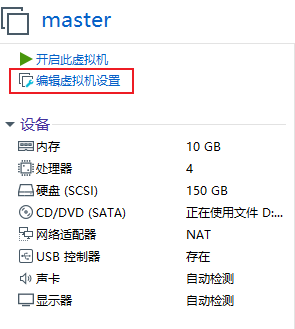
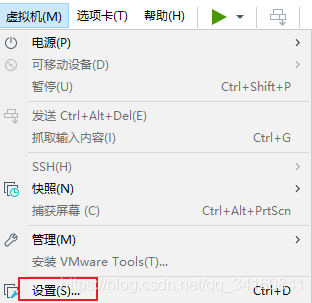
1)选中虚拟机,点击编辑此虚拟机(1.1所示)或者点击VMware的“虚拟机(M)”->“设置”(1.2所示)。
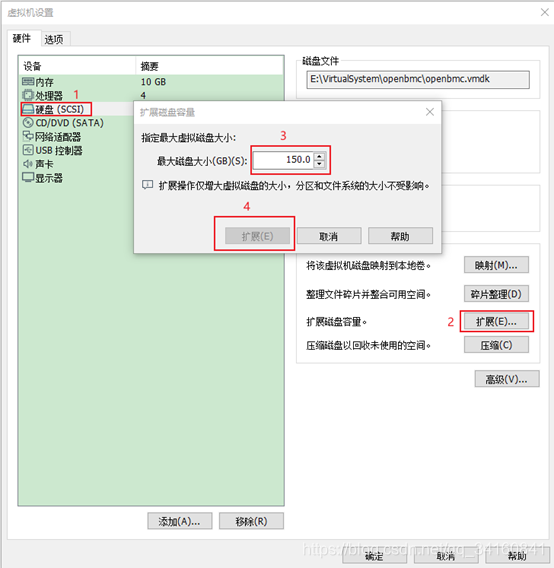
2)弹出对话框中左边选择“硬盘( SCSI )”->“扩展(E)”,然后弹出对话框中设置虚拟磁盘大小,最后点击“扩展”。
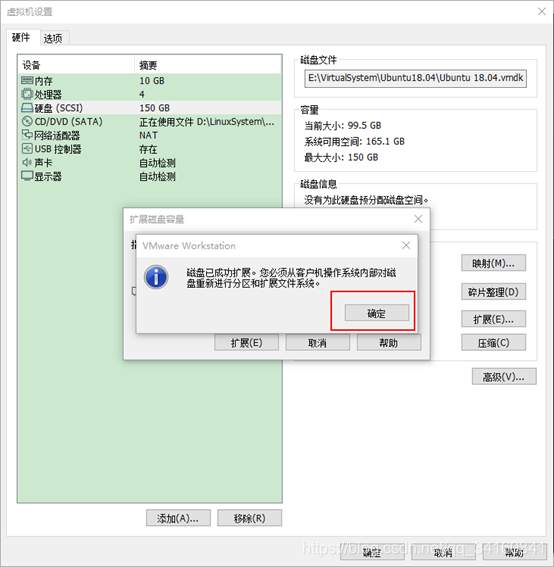
3)等待扩展完成。(此过程会对磁盘进行迁移操作,需要时间,请耐心等待)
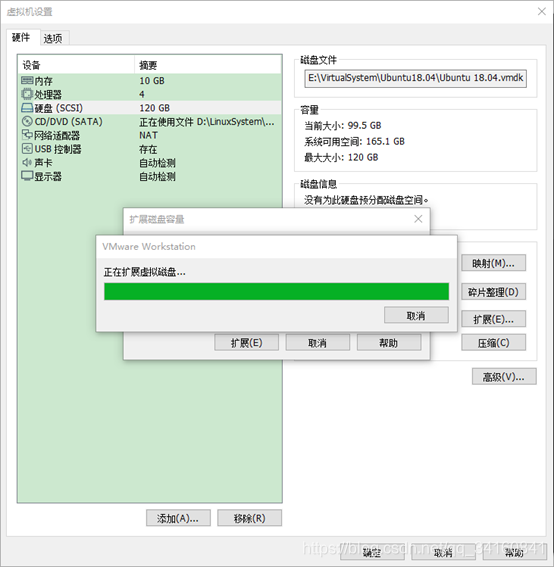
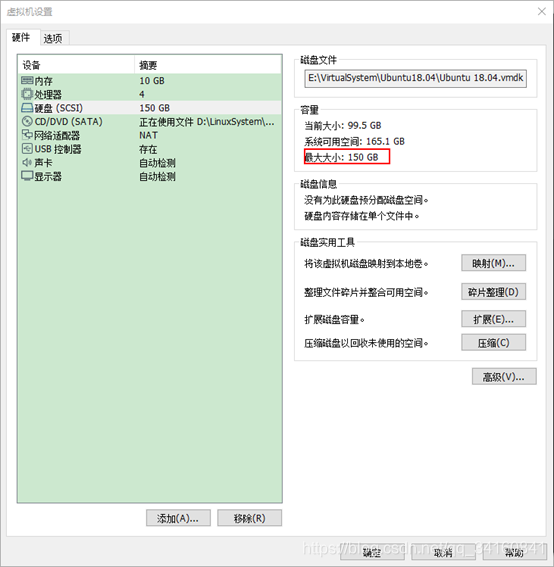
4)虚拟磁盘扩展完成。点击确定后可以看到此时磁盘的容量为150G。
2 ubuntu 下扩容
ubuntu系统下扩容可以分扩容到某一个分区(一般是根目录),也可以增加新分区。一般扩容根分区即可。
2.1 扩容:增加根目录容量
1)进入系统后,打开一个Terminal,然后输入“gparted”命令,然后选择需要扩容分区点击右键,然后选择“Resize/Move”。

2)弹出对话框中,可以手动输入大小,也可以使用鼠标拖动调整分区大小。

3)调整好分区大小后,点击上方绿色的“√”按钮,然后点击“Apply”。

4)弹出对话框中点击“Close”,根目录的扩容就完成了。

2.2 扩容:增加新分区
1)在ubuntu系统下,点击左下角的图标,然后输入“disk”,选择Disk。


2)在左边可以看到一个新的硬盘,点击后边齿轮图标,然后选择“Format Partition”。

3)弹出对话框中输入“Volume Name”名称,然后点击“Next”按钮。

4)点击右上角“Formate”按钮,等待 格式化 完成。

5)打开 文件夹 ,选择“Other Locations”,可以看到新分区。


 浙公网安备 33010602011771号