
CentOS安装MySQL
2020年11月23日19:50:20
2020年11月24日01:20:54
CentOS安装MySQL
- 查看是否安装过mysql
rpm -qa | grep -i mysql
- 如果有信息出现,则进行删除,删除老版本mysql的开发头文件和库,命令如下:
rpm -e --nodeps 包名
- 注意:卸载后/var/lib/mysql中的数据及/etc/my.cnf不会删除,如果确定没用后就手工删除,删除完成后,才能进行安装,否则安装会出错。
rm -f /etc/my.cnf
rm -fr /var/lib/mysql
- 查看旧的mysql安装目录
whereis mysql
- 删除旧的安装目录
rm -rf 目录
- 新建目录
mkdir /data
安装MySQL
- 把MySQL的压缩安装包上传到/usr/local/software目录下
- 解压
tar -zxvf mysql-5.7.20-linux-glibc2.12-x86_64.tar.gz
- 重命名
mv mysql-5.7.20-linux-glibc2.12-x86_64 mysql
- 在mysql下面新建目录data
mkdir data
- 查看mysql用户或组是否存在
id mysql
- 如果需要删除用户和组,执行下列操作
groupdel mysql
userdel -f mysql
-
如果删除不成功,则vim /etc/group,找到mysql,并注释掉(#),再次查看是否删除成功
-
添加mysql用户组和用户,并且将mysql用户和mysql组相关联
-
创建mysql组
groupadd mysql
# 查看是否创建成功
cat /etc/group | grep mysql
- 创建mysql用户
useradd -r -g mysql mysql

# 查看是否创建成功
cat /etc/passwd | grep mysql

- 给mysql用户设置密码为:mysql
passwd mysql
- 给mysql授权,以便能够读写以及执行必要的文件
chown -R mysql:mysql /usr/local/software/mysql
chmod -R 775 /usr/local/software/mysql
- 进入mysql/support-files文件夹的内容,查看是否有
my-default.cnf配置文件,如果没有默认的配置文件,需要手动创建一个my-default.cnf配置文件
[client]
port = 3306
socket = /tmp/mysql.sock
[mysqld]
basedir = /usr/local/software/mysql
datadir = /usr/local/software/mysql/data
bind-address = 0.0.0.0
port = 3306
socket = /tmp/mysql.sock
skip-external-locking
key_buffer_size = 128M
max_allowed_packet = 1M
table_open_cache = 256
sort_buffer_size = 1M
read_buffer_size = 1M
read_rnd_buffer_size = 2M
myisam_sort_buffer_size = 8M
thread_cache_size = 8
query_cache_size= 16M
max_connections = 213
wait_timeout = 31536000
interactive_timeout = 30
max_connect_errors = 9
long_query_time = 1
tmp_table_size = 16M
#log-bin=mysql-bin
#binlog_format=mixed
#server-id = 1
lower_case_table_names = 1
[mysqldump]
quick
max_allowed_packet = 8M
[mysql]
no-auto-rehash
[myisamchk]
key_buffer_size = 12M
sort_buffer_size = 1M
read_buffer = 1M
write_buffer = 1M
[mysqlhotcopy]
interactive-timeout
- 上面的填这么多干嘛?搞不明白,而且还有些隐性的错误!!!千万不要用!!!(2020年11月28日19:13:13)
[mysqld]
datadir=/usr/local/software/mysql/data
basedir=/usr/local/software/mysql
socket=/tmp/mysql.sock
user=mysql
port=3306
character-set-server=utf8
# 取消密码验证
skip-grant-tables
# Disabling symbolic-links is recommended to prevent assorted security risks
symbolic-links=0
# skip-grant-tables
[mysqld_safe]
log-error=/var/log/mysqld.log
pid-file=/var/run/mysqld/mysqld.pid
- 重新授权
chown -R mysql:mysql /usr/local/software/mysql
chmod -R 775 /usr/local/software/mysql
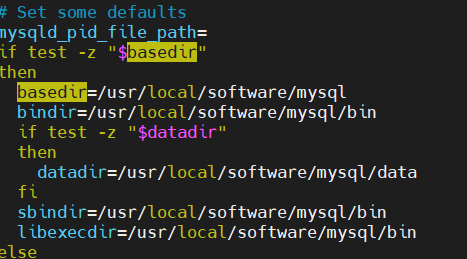
- 复制support-files文件下的my-default.cnf和mysql.server,如下:
cp my-default.cnf /etc/my.cnf
cp mysql.server /etc/init.d/mysqld
cd /etc/init.d
vim mysqld

- 配置环境变量
vim /etc/profile
- 在末尾添加
export MYSQL=/usr/local/software/mysql
export PATH=$PATH:$MYSQL/bin:
- 使修改后的profile文件生效
source /etc/profile
- 执行数据库初始化操作
cd /usr/local/software/mysql/bin/

./mysqld --basedir=/usr/local/software/mysql --user=mysql --datadir=/usr/local/software/mysql/data --initialize
- 如果报error while loading shared libraries: libaio.so.1: cannot open shared object file: No such file or directory
# 安装libaio
yum install libaio
- 如果报:[ERROR] --initialize specified but the data directory has files in it. Aborting,说明已经执行过一次,需要把'/usr/local/software/mysql/data目录删除,重新创建,再授权
cd /usr/local/software/mysql
rm -rf data
mkdir data
chown -R mysql:mysql /usr/local/software/mysql
chmod -R 755 /usr/local/software/mysql
- 然后再执行
cd /usr/local/software/mysql/bin
./mysqld --basedir=/usr/local/software/mysql --user=mysql --datadir=/usr/local/software/mysql/data --initialize
- 启动mysql,试试能否启动
service mysqld start
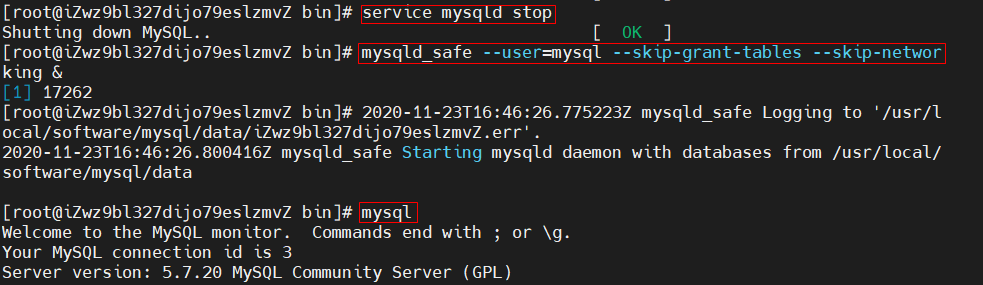
- 修改密码
service mysqld stop

mysqld_safe --user=mysql --skip-grant-tables --skip-networking &

# 这里不用输密码,直接进入到mysql中
mysql
- 在mysql中修改密码
mysql> use mysql;
mysql> update user set authentication_string=PASSWORD('root') where user='root';
mysql> flush privileges;
mysql> exit;
- 此时,密码已经修改完成。退出重新登录,本以为搞定了,但是创建数据库,却报错了,错误是:ERROR 1820 (HY000): You must reset your password using ALTER USER statement。原来第一登录,还要再次设置密码,修改之后,创建成功。
# mysql -u root -p
mysql> alter user 'root'@'localhost' identified by 'root';
mysql> flush privileges;
mysql> exit;
- 设置远程登录权限
$ vim /etc/my.cnf
# 修改端口为
port=3306
# 重启
$ service mysqld restart
- 修改远程连接权限
$ mysql -uroot -p
mysql> use mysql;
mysql> update user set host='%' where user='root';
mysql> exit;
$ service mysqld restart
- 阿里云开放3306端口
按照meng老师的操作,以上步骤都要执行!!!不然Navicat连接不上,牛逼,好麻烦!

 浙公网安备 33010602011771号