
foundationpose 部署到jetson(2)
在jetson安装所需软件
安装jtop,jetpack组件(cuda),以及 cuda版本的opencv等软件。
1. 环境
所需的环境如下:
- PC (windows11)
- MobaXterm
- jetson Orin NX (Ubuntu22.04)
2. 安装jtop
jetson-stats(jtop)是一个用于监控和管理Jetson设备性能的工具集。它提供了各种命令和功能,可以查看设备的实时资源使用情况(如CPU、内存和GPU利用率),并且还可以进行风扇控制、温度监测等操作。通过安装jetson-stats,您可以更方便地监控和管理Jetson设备的性能。
- 先打开终端,首先确保你的设备上已经安装了Python3和pip3,如果之前已经安装了miniconda或者anconda只需要安装pip3,如果没有安装miniconda可以看这篇Jetson配置YOLOv11环境(五)Miniconda安装与配置 安装好后命令行前面会有(base):
![image]()
接下来安装jtop,命令如下:

sudo apt update
sudo apt install python3
sudo apt install python3-pip

sudo pip3 install -U pip
sudo pip3 install jetson-stats
- jtop的使用
在命令行下输入:
sudo jtop # 或者jtop
按下Enter键即可进入jtop界面。
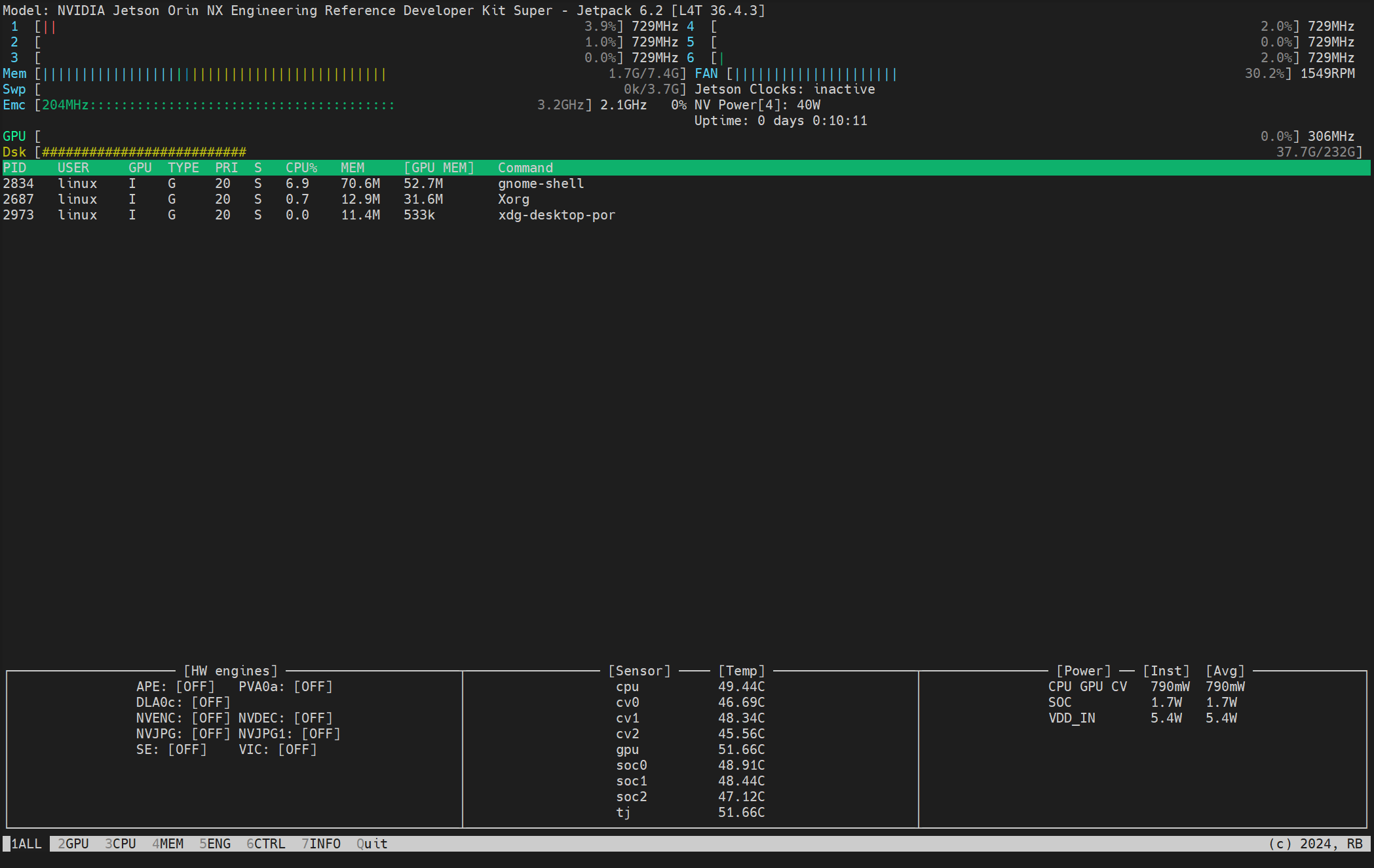
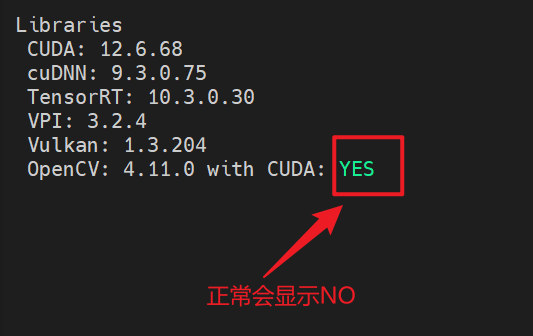
点击info可以看到cuda的信息(下面介绍安装方式)以及opencv cuda版本是否支持,我已经安装好了(后续将介绍安装方式)。
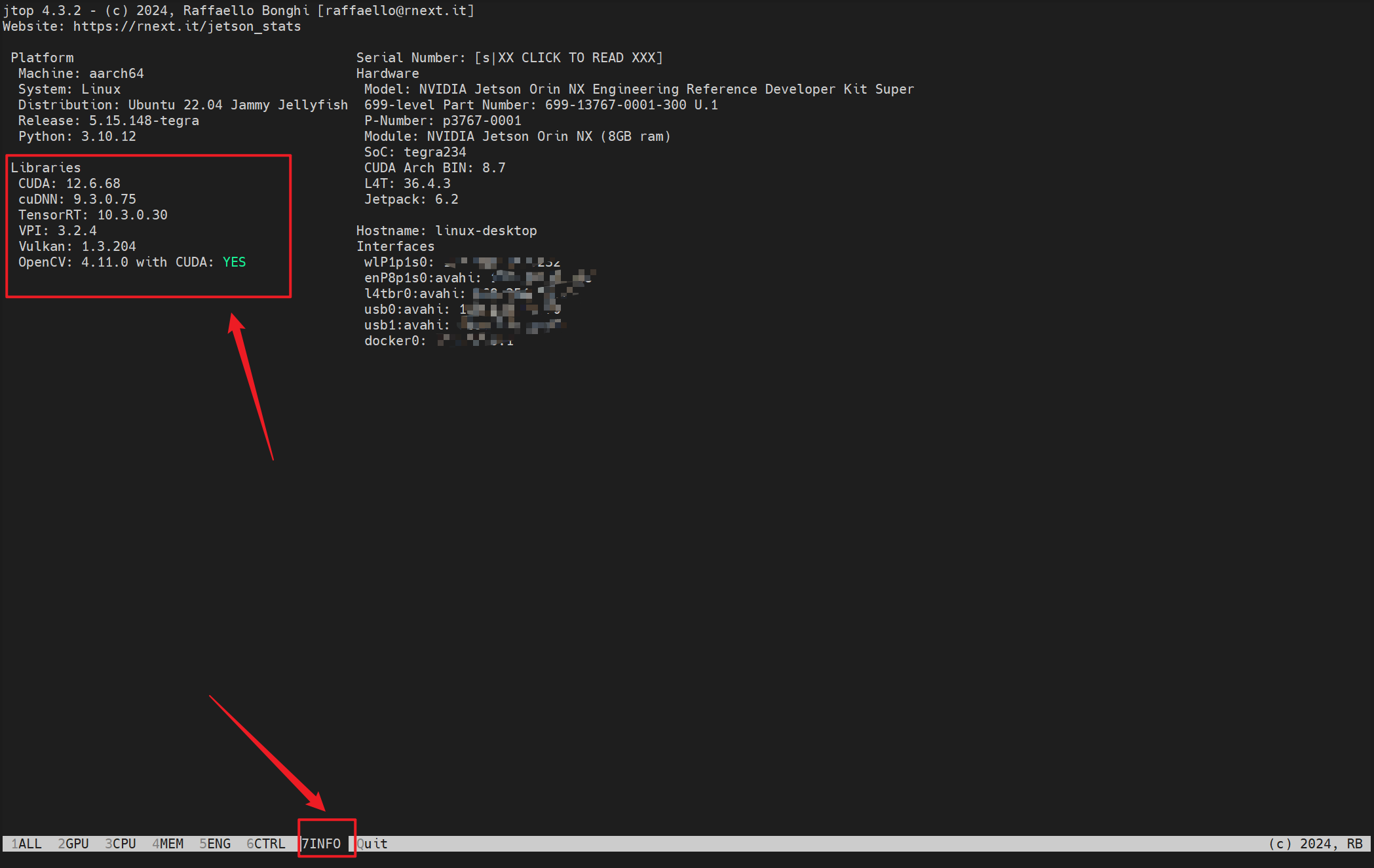
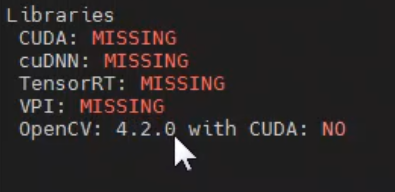
未安装好的应该是下面的。
3. jetpack组件(cuda)安装
- 使用nivdia-smi命令查看自己的cuda支持的最高版本
nvidia-smi
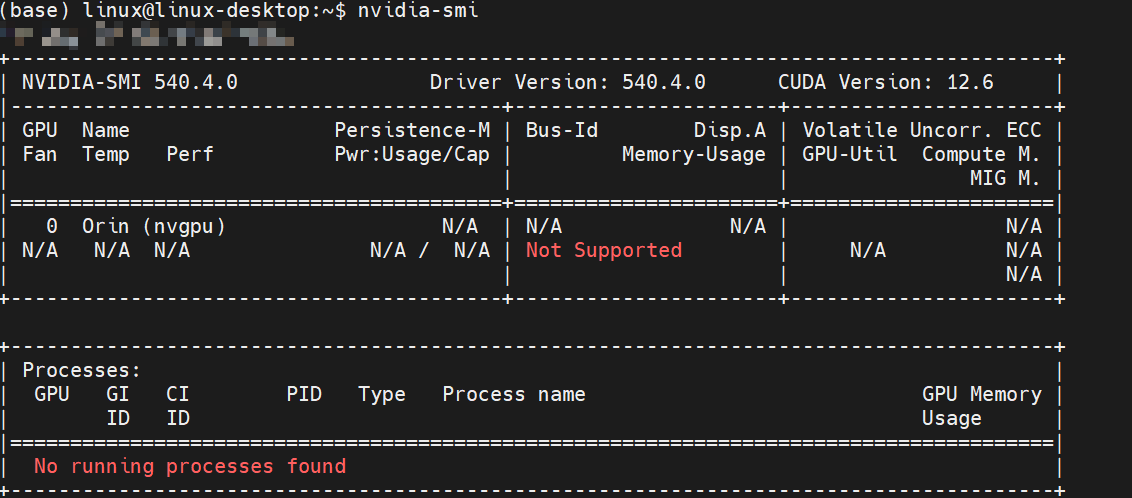
可以看到我的cuda的版本最高支持到12.6。
2. 查看自己系统可用的jetpack版本
apt-cache madison nvidia-jetpack
可以看到我的Ubuntu22,cuda12.6可用的版本如下。

详细的信息可以输入以下命令。
sudo apt-cache show nvidia-jetpack
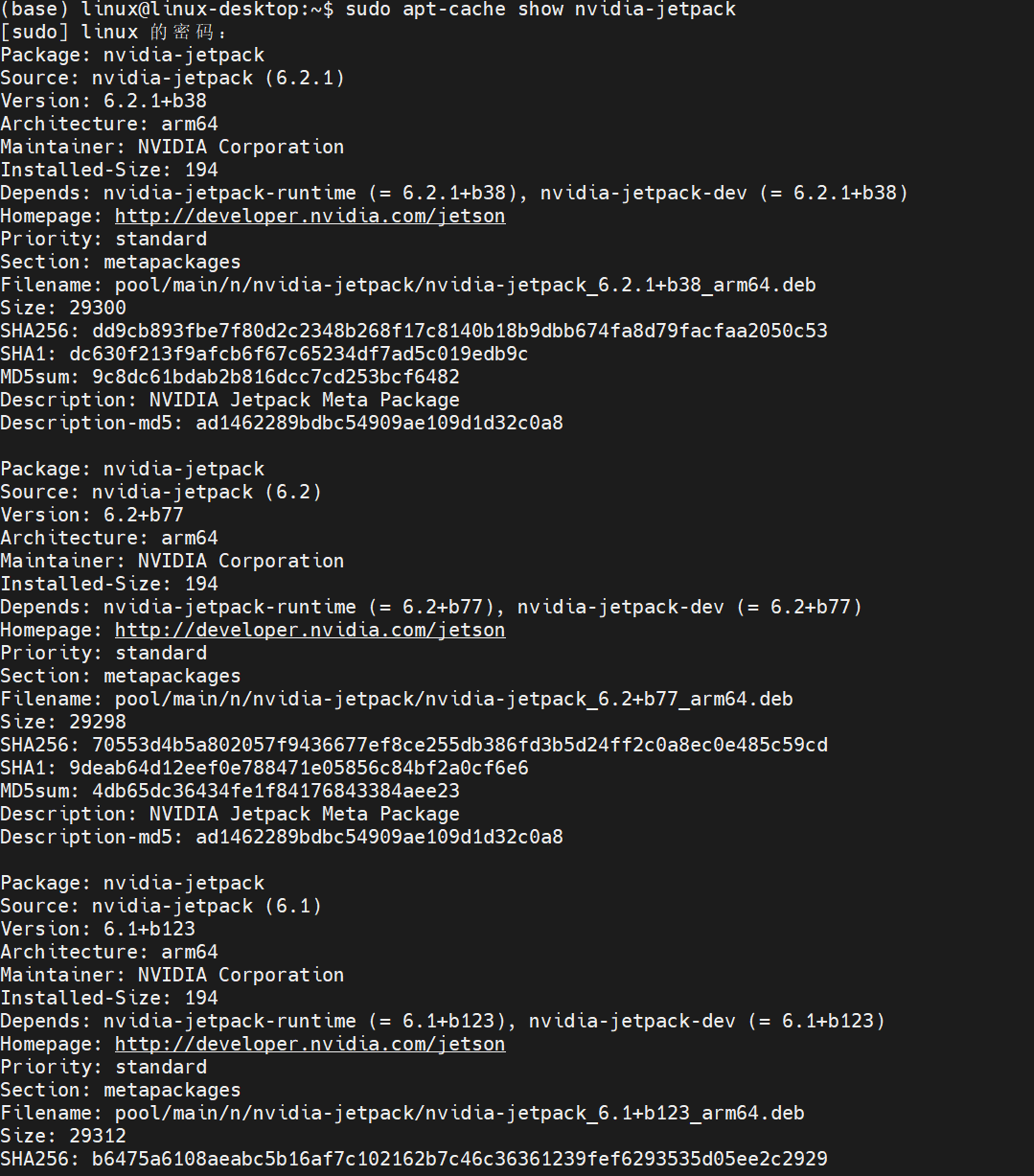
注意:Ubuntu22的基本上都是jetpack6.0+,如果要换成其他的可以重新刷机。
可以参考这个如何优雅刷机Jetson。
3. 安装jetpack
sudo apt install nvidia-jetpack=<版本>
# 如使用6.2+b77
sudo apt install nvidia-jetpack=6.2+b77
# 如果想直接安装最新的直接
sudo apt install nvidia-jetpack
由于jetson的jetpack包已经包含了cudnn和TensorRT,不需要额外安装,如果安装的jetpack是精简版的。
sudo apt install --no-install-recommends nvidia-jetpack
可以根据需要去官网找到对应的cudnn和TensorRT下载下来拷贝到对应位置即可,可以参考这个jetson填坑-单独安装cuda,cudnn,tensorrt任意适用版本。
4. 安装cuda版本的opencv
- 查看自己安装的opencv
sudo jtop
- 点击INFO,如果有 OpenCV: 4.10.1 compiled CUDA: NO (我之前出现的)
![image]()
- 卸载默认的 OpenCV 方法
sudo apt purge libopencv*
sudo apt autoremove
sudo apt update
- 重新安装opencv 带有cuda版本的
- 安装依赖库
sudo apt update
sudo apt install -y build-essential checkinstall cmake pkg-config yasm git gfortran
sudo apt install -y libgstreamer1.0-dev libgstreamer-plugins-base1.0-dev
sudo apt install -y libjpeg8-dev libjasper-dev libpng12-dev libtiff5-dev libavcodec-dev libavformat-dev libswscale-dev libdc1394-22-dev libxine2-dev libv4l-dev
sudo apt install -y libgstreamer1.0-dev libgstreamer-plugins-base1.0-dev libgtk2.0-dev libtbb-dev libatlas-base-dev libfaac-dev libmp3lame-dev libtheora-dev libvorbis-dev libxvidcore-dev libopencore-amrnb-dev libopencore-amrwb-dev x264 v4l-utils
sudo apt install python-dev python-numpy libtbb2 libtbb-dev libjpeg-dev libpng-dev libtiff-dev libjasper-dev libdc1394-22-dev
-
安装问题
(1)如果遇到网络问题一直安装不上,可以国内换源。
(2)如果遇到无法定位libjasper-dev软件包,可以查看这个Ubuntu22.04安装opencv依赖包libjasper-dev问题。 -
下载 OpenCV 和 opencv_contrib 源码
分别在opencv源码,opencv_contrib 源码 根据自己的版本来进行选择来下载 release 源码(注意,opencv和opencv_contrib这两个版本要对应),我选择的是4.11.0版本的,下载完后将其拷贝到同一个文件夹下并进行解压。 -
在jetson上编译安装opencv
(1)进入到你解压后的opencv
cd opencv-4.11.0
mkdir build && cd build
(2)使用cmake构建项目
cmake -DCMAKE_BUILD_TYPE=Release \
	-DCMAKE_INSTALL_PREFIX=/usr/local \
	-DOPENCV_ENABLE_NONFREE=1 \
	-DBUILD_opencv_python2=1 \
	-DBUILD_opencv_python3=1 \
	-DWITH_FFMPEG=1 \
	-DCUDA_TOOLKIT_ROOT_DIR=/usr/local/cuda \
	-DCUDA_ARCH_BIN=8.7 \
	-DCUDA_ARCH_PTX=8.7 \
	-DWITH_CUDA=1 \
	-DENABLE_FAST_MATH=1 \
	-DCUDA_FAST_MATH=1 \
	-DWITH_CUBLAS=1 \
	-DOPENCV_GENERATE_PKGCONFIG=1 \
	-DOPENCV_EXTRA_MODULES_PATH=../../opencv_contrib-4.11.0/modules \
	..
其中上面的 DCUDA_ARCH_BIN 要改成自己的架构,查看方法如下:
sudo jtop
点击INFO
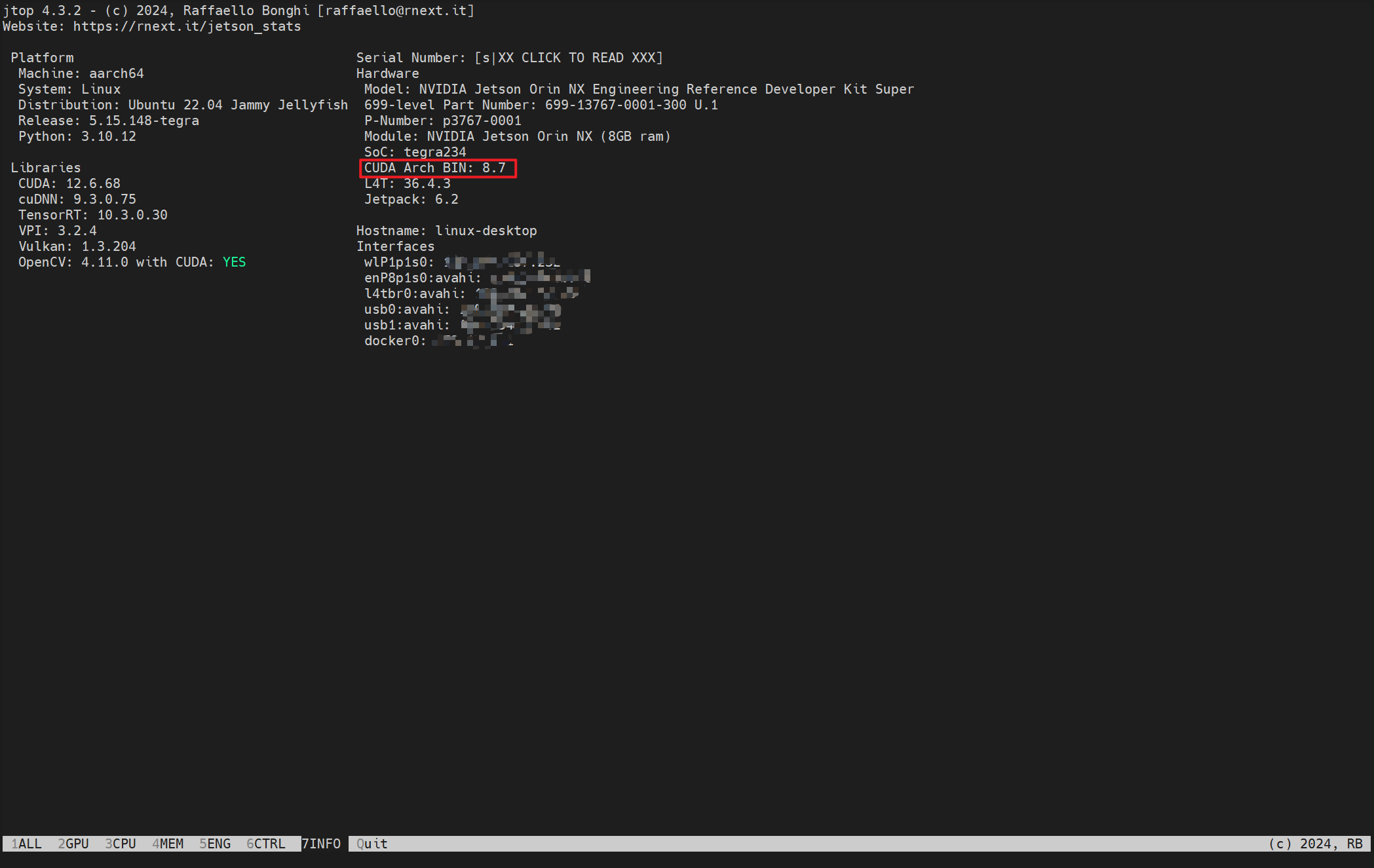
可以看到我的是8.7的,然后上面的DCUDA_ARCH_BIN和DCUDA_ARCH_PTX改成8.7即可
(3)编译opencv并且安装opencv
# 查看线程数
cat /proc/stat | grep cpu[0-9] -c
# 根据自己的线程数来进行编译
make -j4

# 如果上面编译没有问题安装即可
sudo make install
安装完成使用jtop会看到这个

至此,cuda环境已经搭建完成,下一步就能搭建FoundationPose环境

 浙公网安备 33010602011771号