
Windows环境下实现Jenkins自动化部署
Jenkins自动化部署:
几条具体的思路:
1、开发人员将产品开发完后提交到集成代码库(git/svn)托管
2、通过Jenkins创建服务项目
3、从git/svn上拉取最新的master代码分支
4、编译代码并打包成war包
5、通过脚本发布到对应的容器中(tomcat/weblogic),并启动项目
1.下载安装Jenkins
安装Jenkins有两种方式:
1、war文件,可以用tomcat或者java命令直接运行
2、msi安装,作为系统服务后台运行
war文件
下载地址:http://mirrors.jenkins-ci.org/war/latest/jenkins.war
下载放到Tomcat\webapps目录下,启动tomcat即可
或者用命令 java -jar jenkins.war
===============================jenkins.war包未尝试,我用的是msi安装====================================================================
msi安装
下载地址:http://ftp.yz.yamagata-u.ac.jp/pub/misc/jenkins/windows-stable/ 或者 链接:https://pan.baidu.com/s/1qZGY7u8 密码:a84l
选择最新的下载,解压运行jenkins.msi即可

一路next直到完成。

2.启动服务
cmd中输入命令“net start jenkins”:

3.修改Jenkins访问端口
jenkins默认端口为:8080,根据自己需要修改。在jenkins.xml中

4.部署和配置
4.1 输入管理员密钥
第一次访问Jenkins时候需要填写解锁密钥。

按照提示路径找到管理员密码。

4.2 安装插件
在输入管理员密钥后,会提示您安装插件。我们按照默认的推荐插件即可。


5.配置Jenkins
5.1 系统管理-系统设置
1.系统管理-系统设置

(1)设置Jenkins URL和系统管理员邮件地址
Jenkins URL:jenkins的访问地址,jenkins根据这个地址在邮件中显示图片或创建超链接。
系统管理员邮件地址:发送邮件的发件人邮箱地址

(2)找到“Extended E-mail Notification”配置段: 前提是安装了Email Extension Plugin
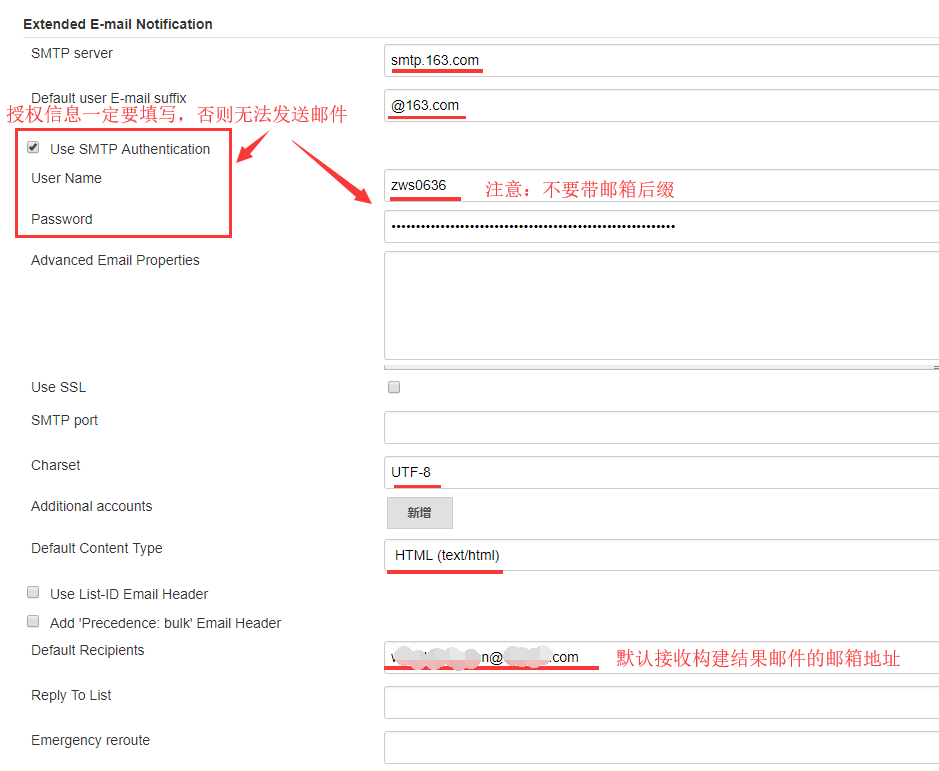
*以上配置的邮件表示:从zws0636@163.com邮箱发送到默认接收构建结果的邮箱
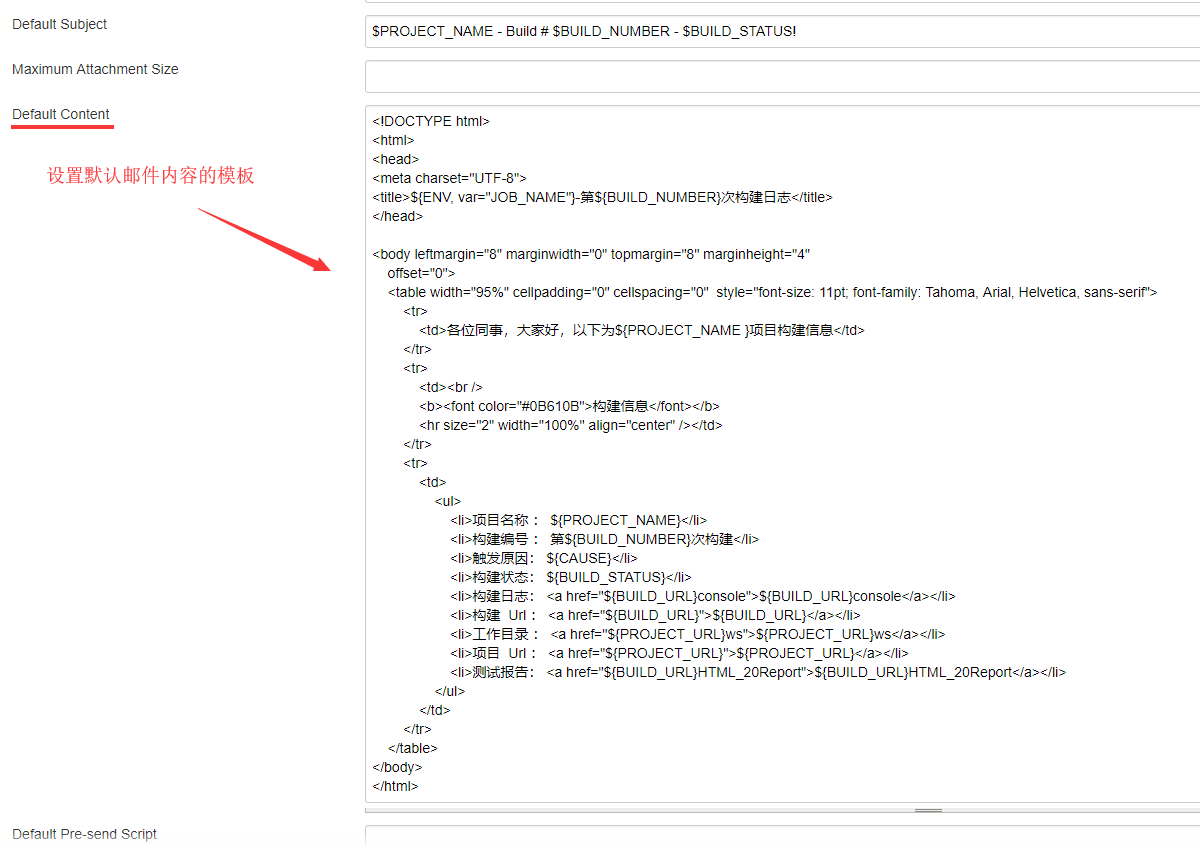

<!DOCTYPE html>
<html>
<head>
<meta charset="UTF-8">
<title>${ENV, var="JOB_NAME"}-第${BUILD_NUMBER}次构建日志</title>
</head>

<body leftmargin="8" marginwidth="0" topmargin="8" marginheight="4"
    offset="0">
    <table width="95%" cellpadding="0" cellspacing="0"  style="font-size: 11pt; font-family: Tahoma, Arial, Helvetica, sans-serif">
        <tr>
            <td>各位同事,大家好,以下为${PROJECT_NAME }项目构建信息</td>
        </tr>
        <tr>
            <td><br />
            <b><font color="#0B610B">构建信息</font></b>
            <hr size="2" width="100%" align="center" /></td>
        </tr>
        <tr>
            <td>
                <ul>
                    <li>项目名称 : ${PROJECT_NAME}</li>
                    <li>构建编号 : 第${BUILD_NUMBER}次构建</li>
                    <li>触发原因: ${CAUSE}</li>
                    <li>构建状态: ${BUILD_STATUS}</li>
                    <li>构建日志: <a href="${BUILD_URL}console">${BUILD_URL}console</a></li>
                    <li>构建  Url : <a href="${BUILD_URL}">${BUILD_URL}</a></li>
                    <li>工作目录 : <a href="${PROJECT_URL}ws">${PROJECT_URL}ws</a></li>
                    <li>项目  Url : <a href="${PROJECT_URL}">${PROJECT_URL}</a></li>
                    <li>测试报告: <a href="${BUILD_URL}HTML_20Report">${BUILD_URL}HTML_20Report</a></li>
                </ul>
            </td>
        </tr>
    </table>
</body>
</html>
2.系统管理-全局工具配置
在Jenkins主界面点击系统管理,进入系统设置页面,选择全局工具配置

配置本地JDK全局环境,若有Git,Maven环境都可以在此配置

3.系统管理-插件管理
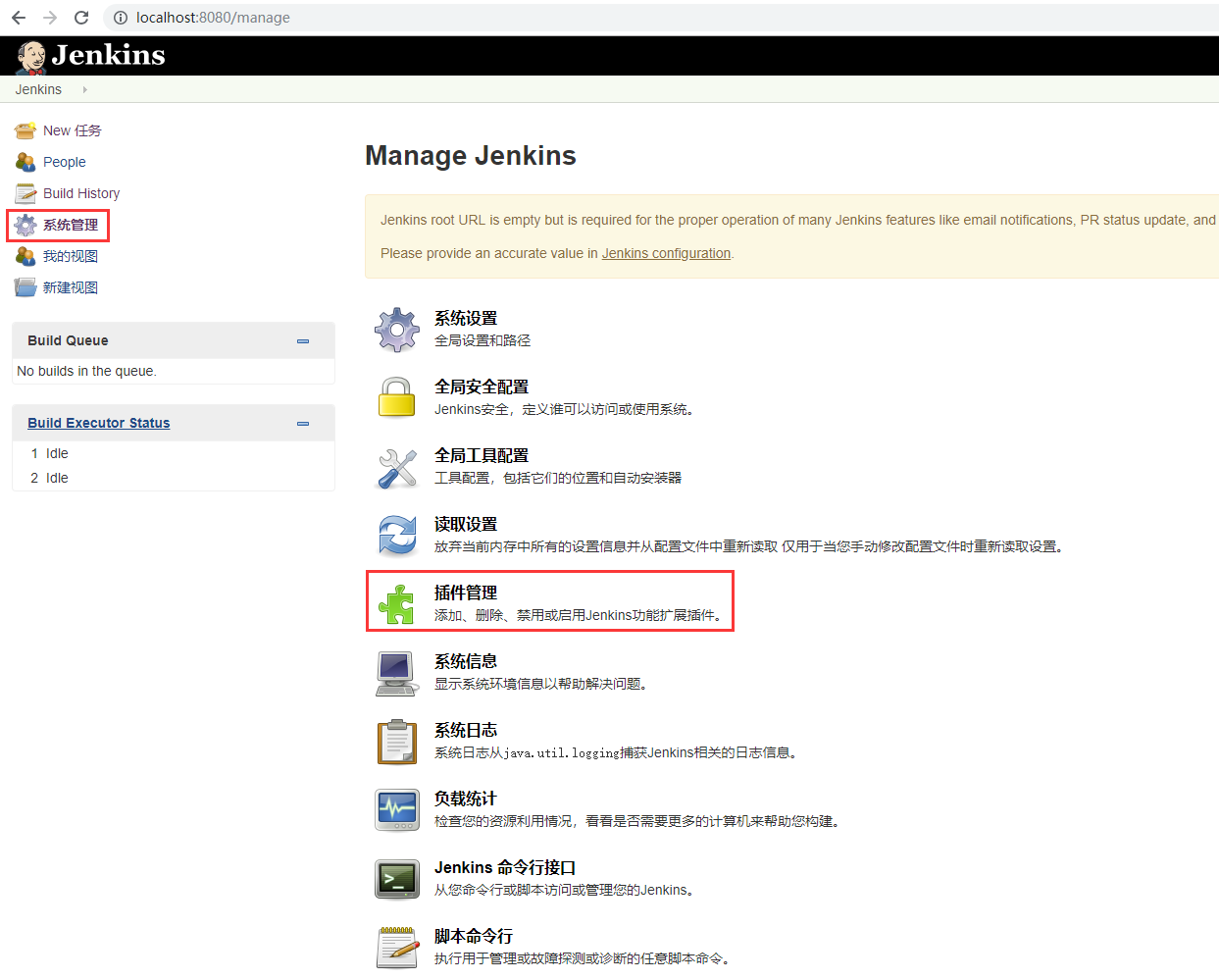
(1)安装Maven Integration插件,用于设置maven


(2)安装Email Extension插件,用于配置发送构建邮件

(3)安装Groovy插件,用于使构建(测试)报告在浏览器上显示,需配置Groovy Script

(4)安装HTML Publisher插件,用于发布html报告

(5)安装Deploy to container插件,用于发布war包到服务器


 浙公网安备 33010602011771号