
嵌入式编程进阶:使用Clion+OpenOCD进行嵌入式开发(待更新
本文简介:
相关链接 / 参考文献:
1. 环境配置
所需软件环境/包
- Windows
- STM32CubeMX
- Clion
- MinGW
- OpenOCD
- arm-none-eabi-gcc
1.1 STM32CubeMX
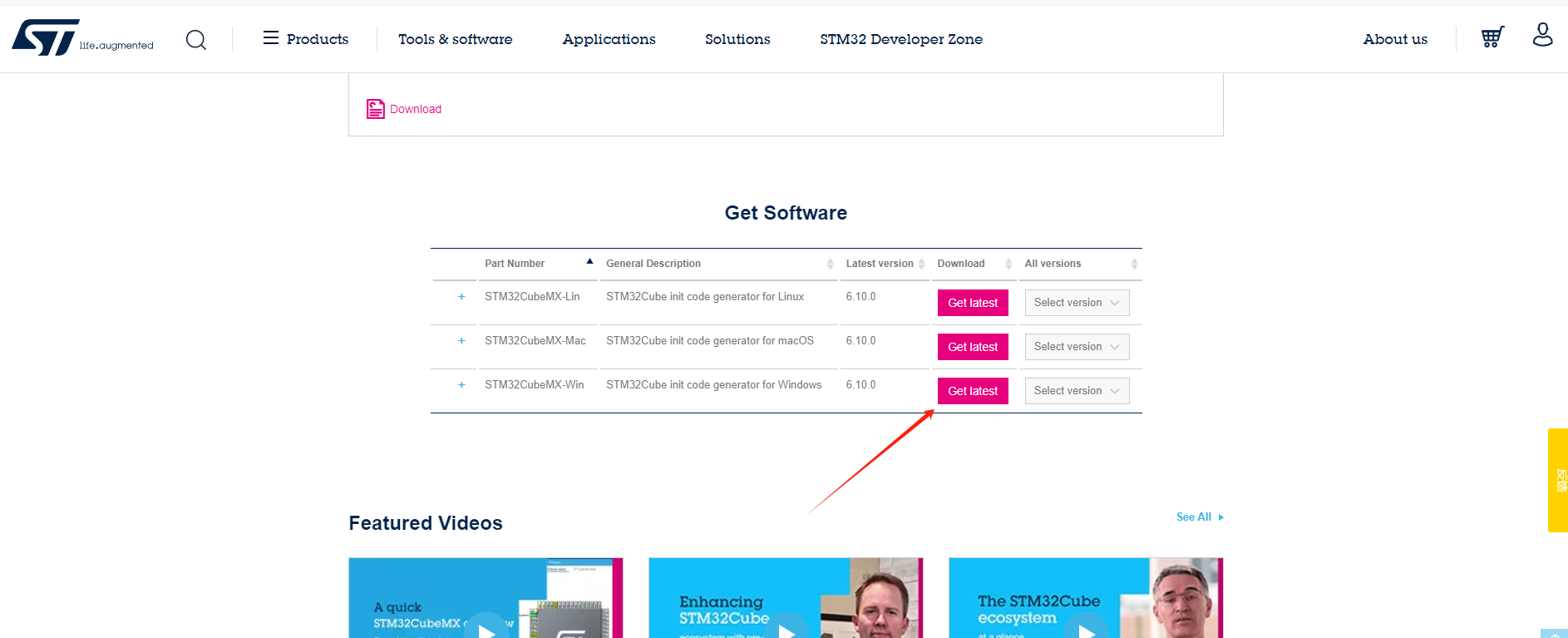
到官网下载最新版本即可。注意下载需要先注册并登录ST的账号。
1.2 MinGW
下载方式:MinGW - Minimalist GNU for Windows
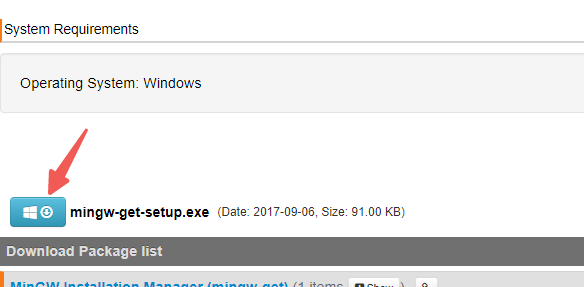
下载好后,根据安装指引进行安装。
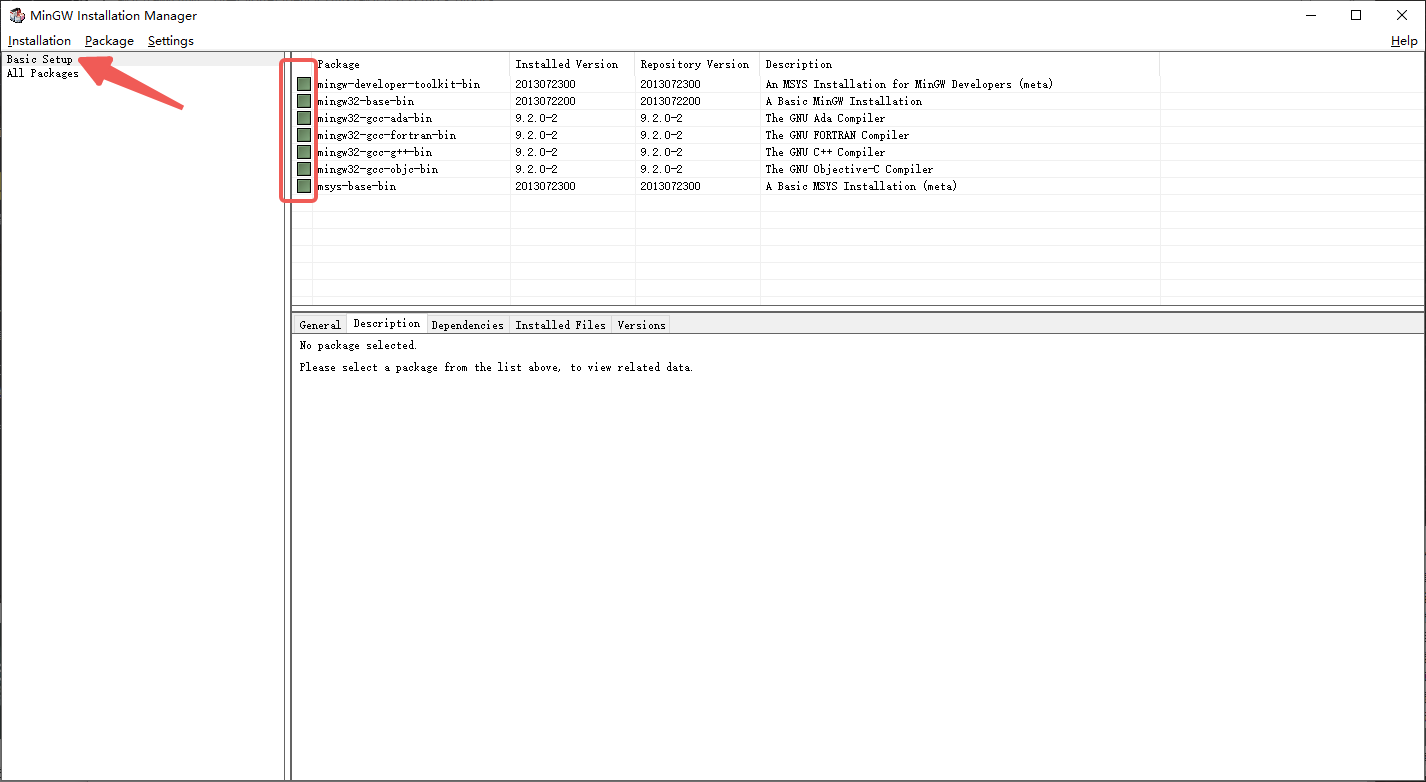
安装完成后,打开MinGW Installation Manager,将Basic Setup下的所有项目都标记为安装(右键,Mark for Installation)
全部标记后,点击左上角的Installtion,应用更改
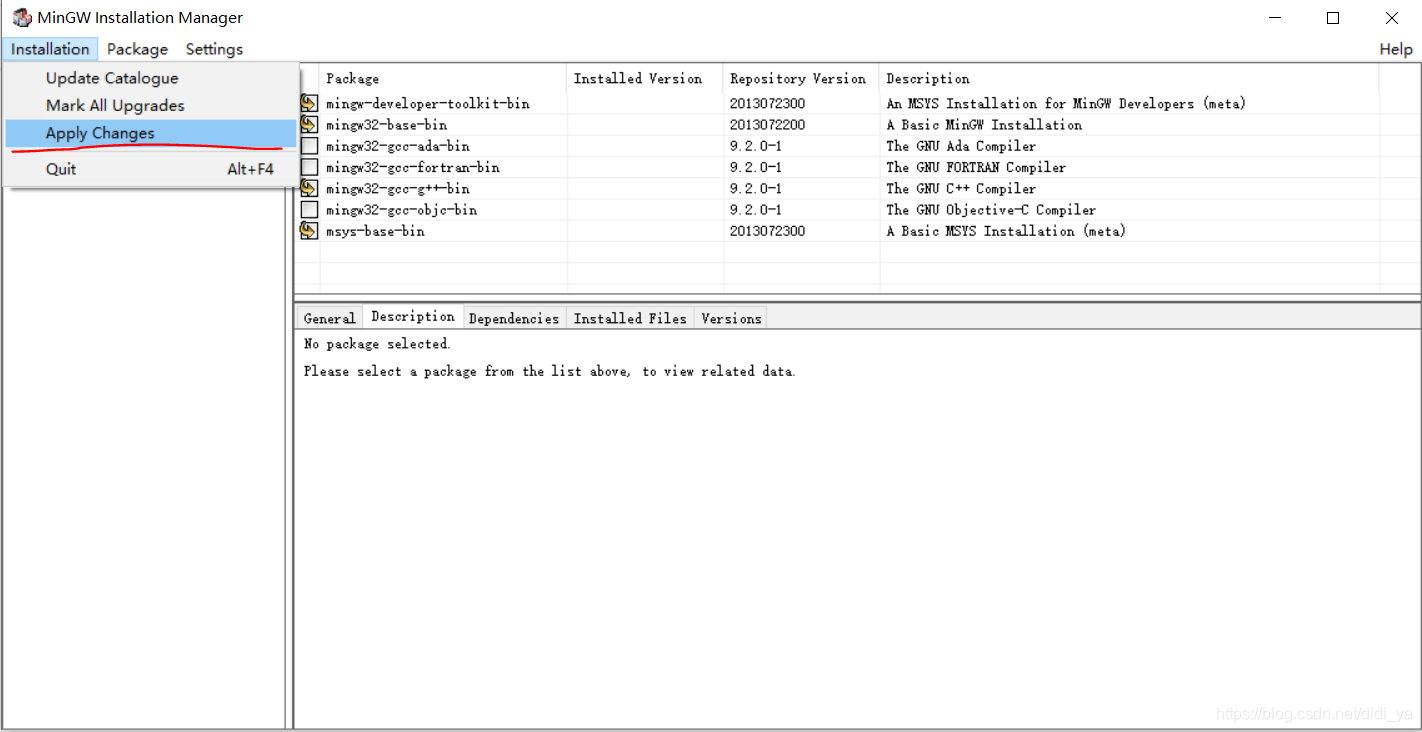
然后会开始进行下载安装(需要联网)。下载安装完成后,点击Apply
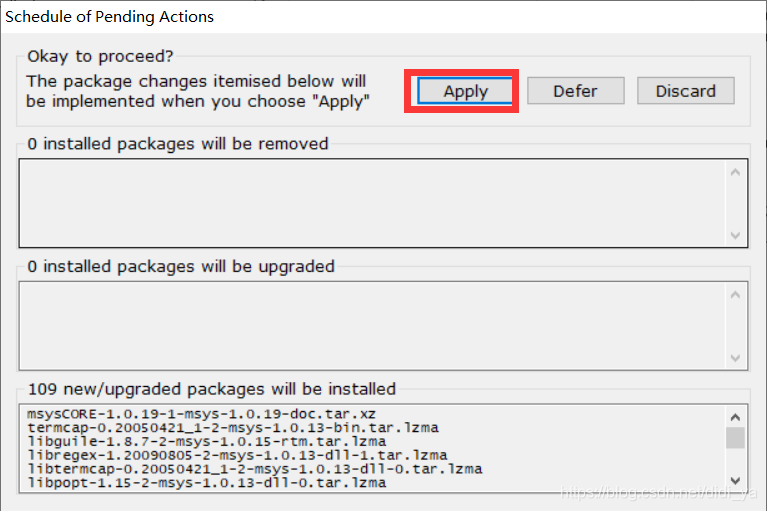
配置系统环境变量,将MinGW安装目录下的bin文件夹添加到Path环境变量中去


重启电脑,打开命令行,输入gcc -v,能够正常打印gcc版本则安装成功。
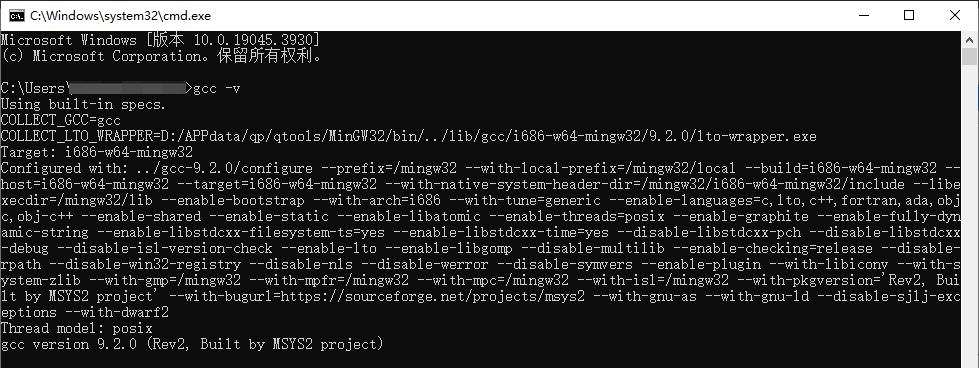
1.3 OpenOCD
到官网下载最新版本的Arm GNU Toolchain,下载压缩包即可。
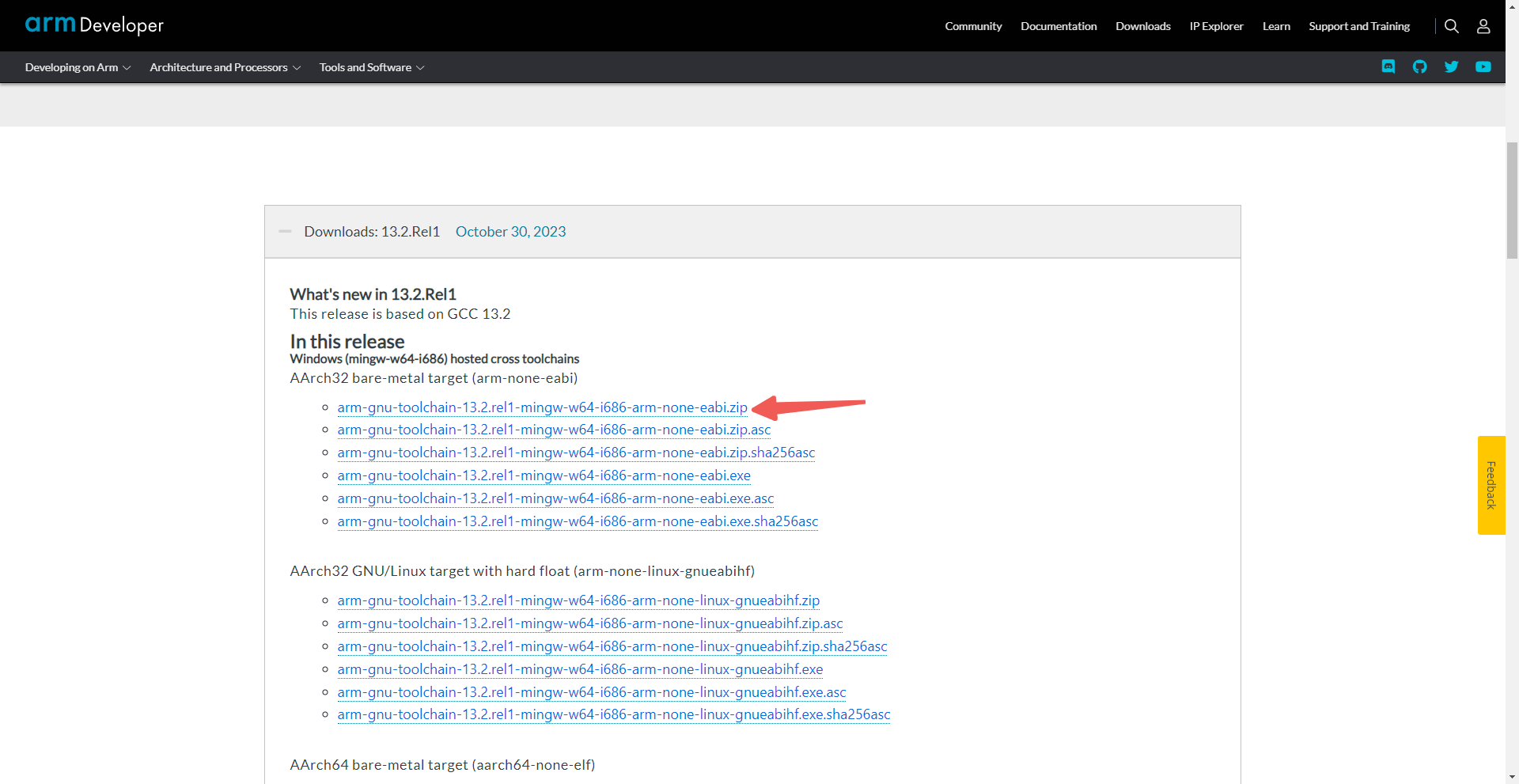
下载后解压到某个文件夹,并把文件夹下的bin文件夹添加到Path环境变量。

然后重启电脑,在命令行中输入arm-none-eabi-gcc -v,有相关信息打印即可。
1.4 Clion
到官网下载最新版本即可。注意Clion是一个收费软件。
安装完成后打开设置,如图配置,图中,D:\MinGW是MinGW的安装目录,D:\APPdata\arm-gnu-toolchain是我存放OpenOCD的目录。Debugger不要改动。
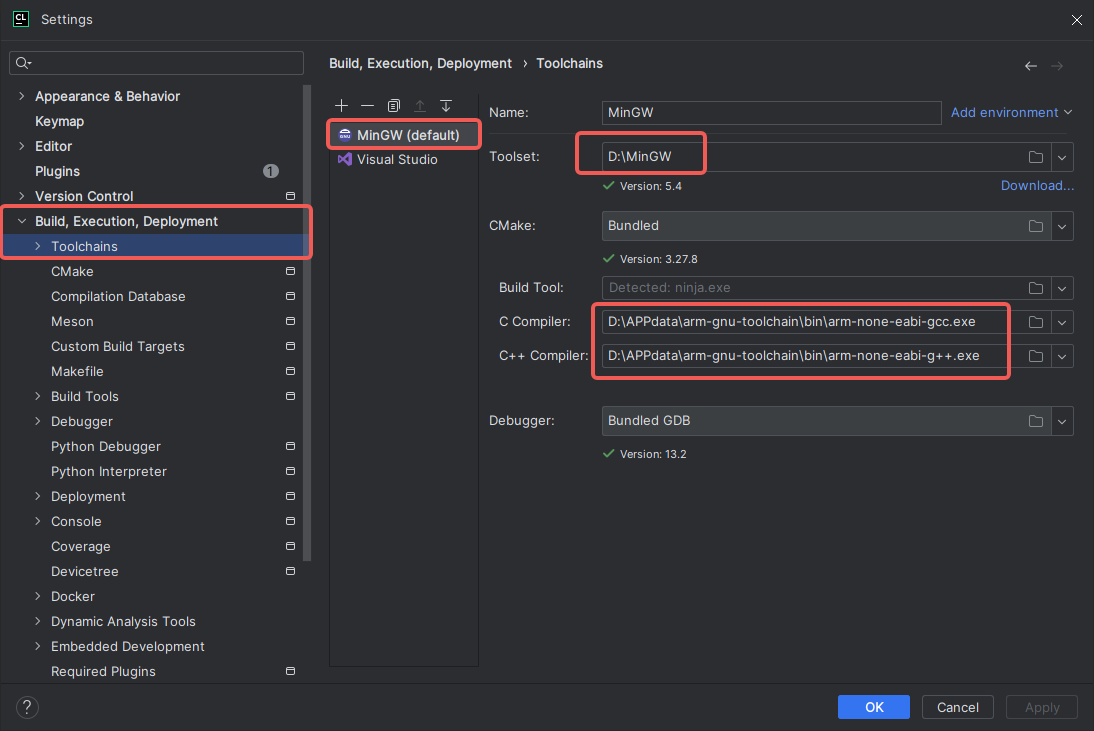
然后配置OpenOCD和STM32CubeMX,配置后点击Test看看能否正常识别(如果文件夹权限不足也会导致无法正常识别,这个时候请更换OpenOCD和cubeMX的存放 / 安装目录)。
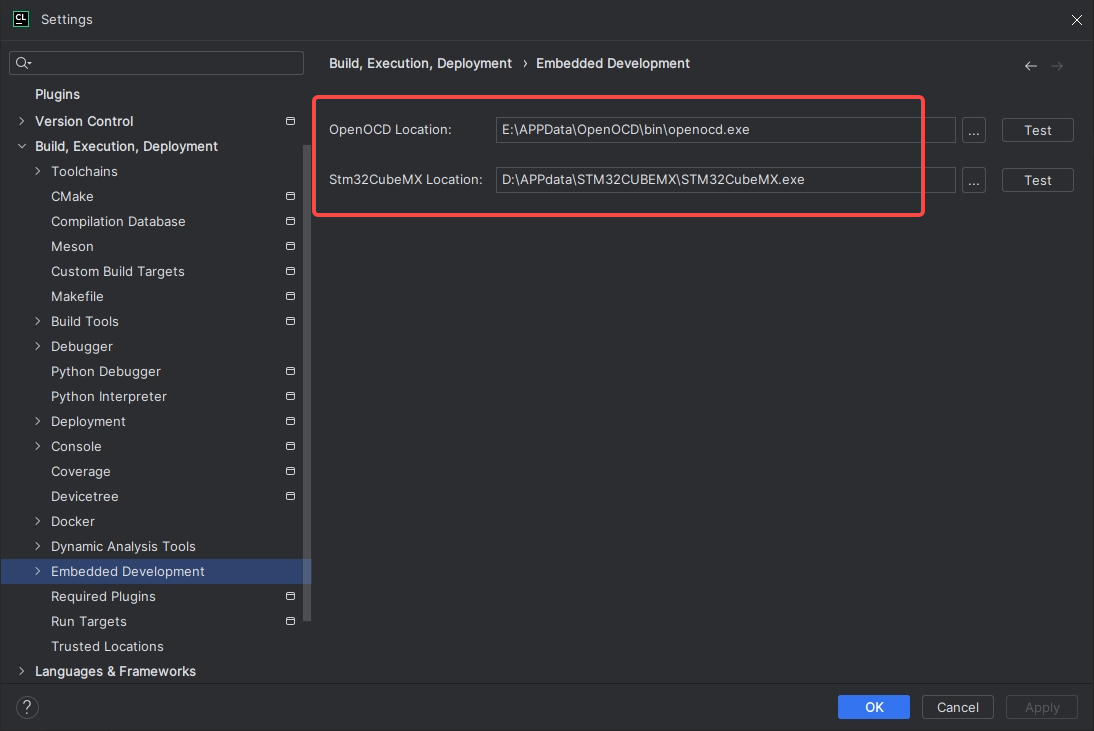
至此,基本的配置已经完成了。
2. 使用Clion创建工程(待更新
3. 编译并烧录工程
编译前养成更新cmake的习惯
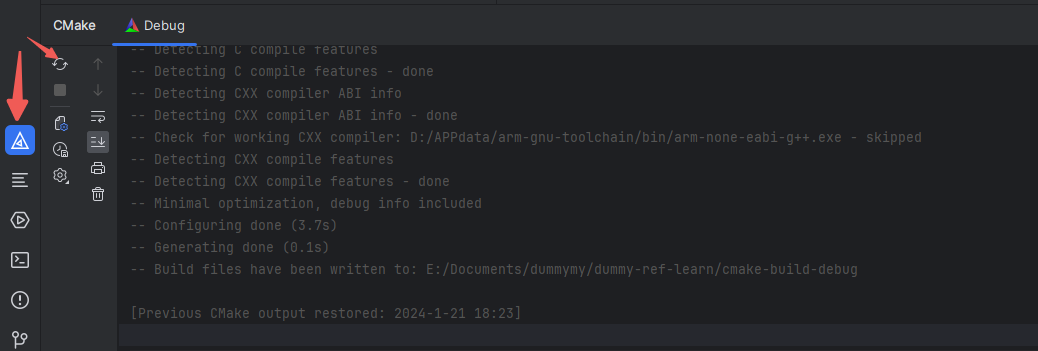

点击编译后,可以看到这就编译成功了
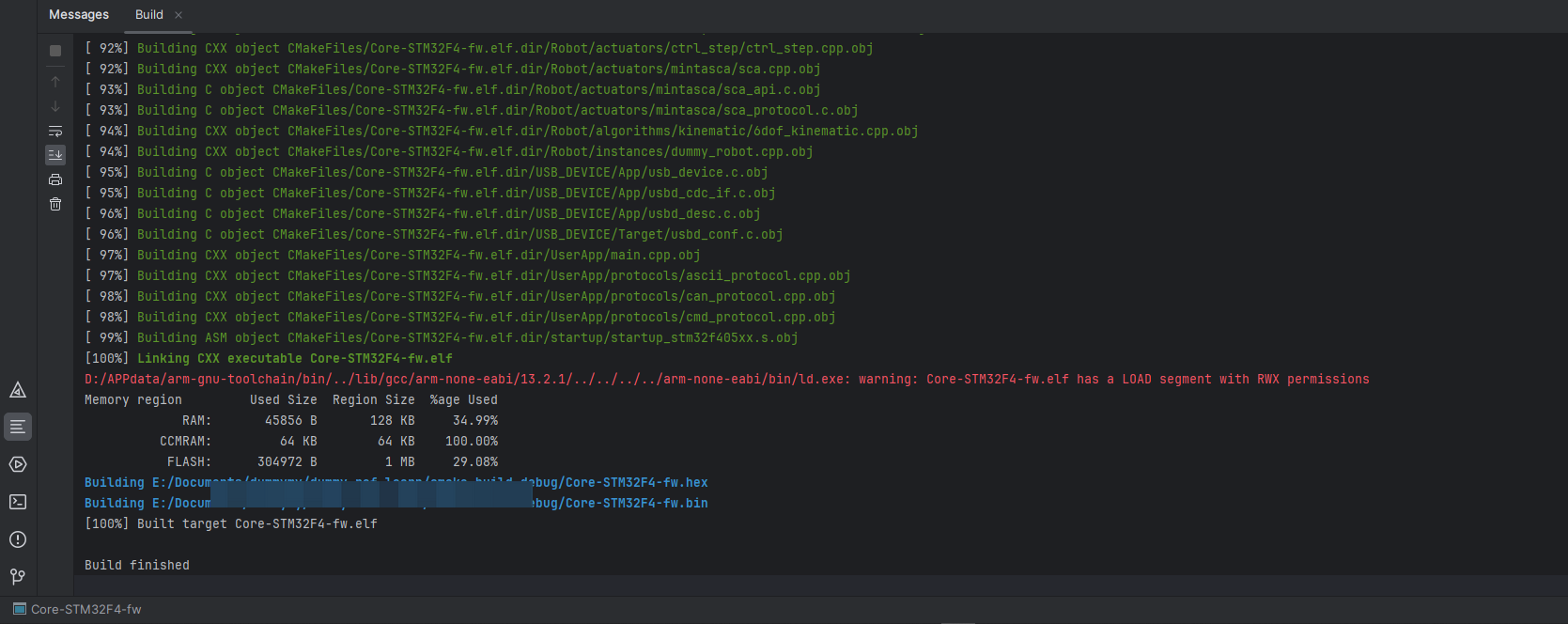
在烧录之前,需要指定并配置烧录器的参数,这是通过编写并配置cfg文件实现的。
点击Edit Configurations
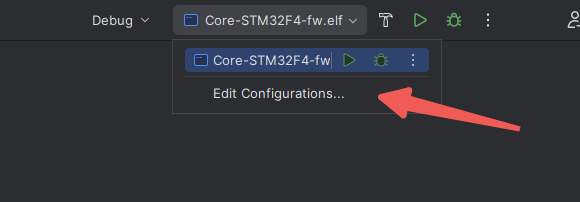
添加一个OpenOCD Download&Run的配置,并选择下载的二进制文件和编写好的cfg文件
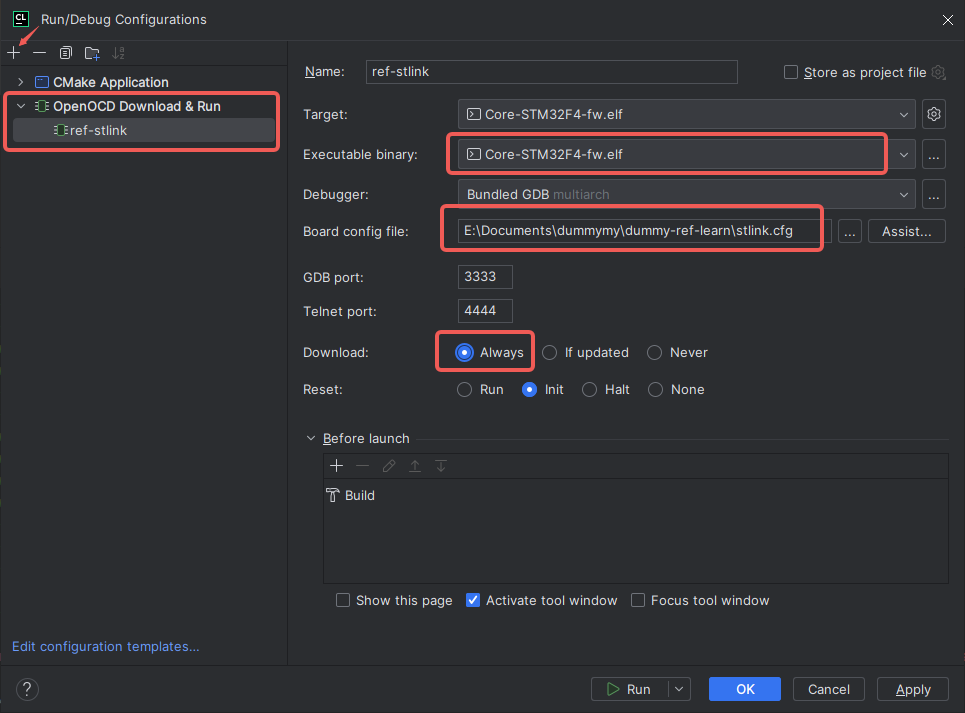
关于cfg文件的编写在存放OpenOCD的文件夹OpenOCD\share\openocd\scripts下有非常多的示例,比如,对ST-LInk是这么写的:
# choose st-link/j-link/dap-link etc.
source [find interface/stlink.cfg]

transport select hla_swd

#选择不同型号的芯片
source [find target/stm32f4x.cfg]

# download speed = 1MHz
adapter speed 10000
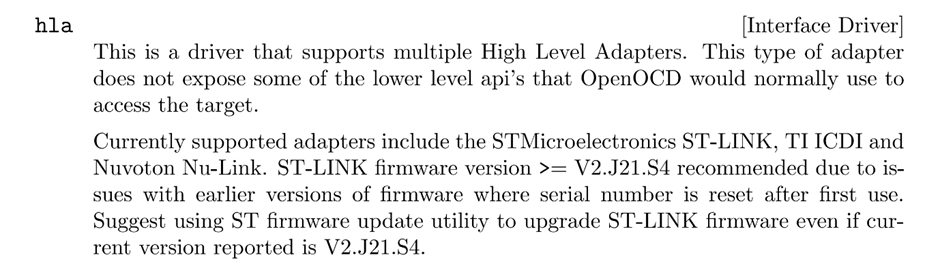
transport select hla_swd也可以用transport select swd,但注意这两者是有区别的:
Dap-Link可以这么写
# choose st-link/j-link/dap-link etc.
adapter driver cmsis-dap
transport select swd

source [find target/stm32f4x.cfg]

# download speed = 10MHz
adapter speed 10000

 浙公网安备 33010602011771号