
python:playwright的基本使用
from playwright.sync_api import sync_playwright

with sync_playwright() as p:
    for browser_type in [p.chromium,p.firefox,p.webkit]:
        browser = browser_type.launch(headless=False)
        page = browser.new_page()
        page.goto('https://www.baidu.com')
        page.screenshot(path=f'screenshot-{browser_type.name}.png')
        print(page.title())
        browser.close()
运行结果如下:
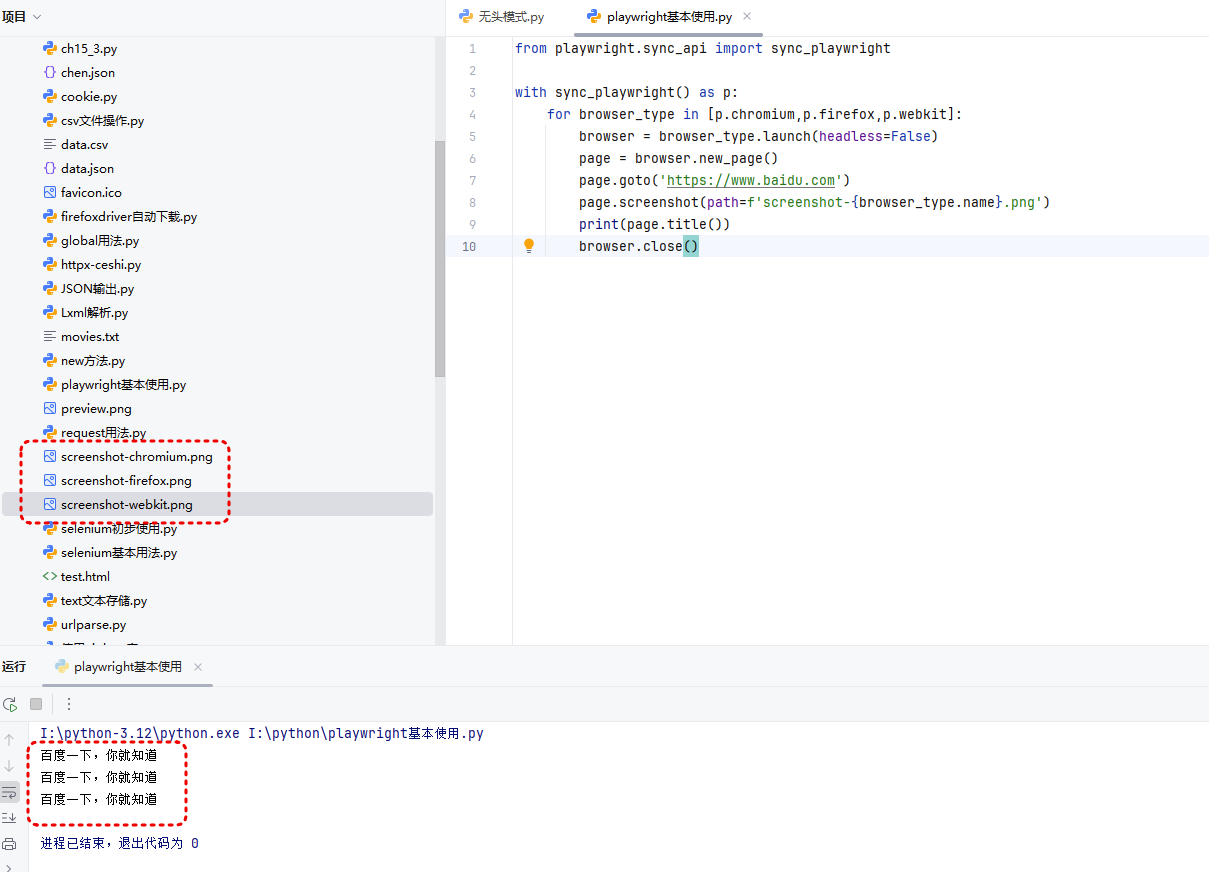
关键知识点:
这段代码使用了 Playwright(一个用于自动化浏览器操作的 Python 库)来依次启动三种主流浏览器(Chromium、Firefox、WebKit),访问百度首页,并对每个浏览器进行截图和打印网页标题。下面是对每一行代码的详细解释:
🧩 导入模块
from playwright.sync_api import sync_playwright- 从
playwright.sync_api模块中导入sync_playwright。 - Playwright 提供了同步(sync)和异步(async)两种 API 风格,这里使用的是同步风格,适合脚本式、顺序执行的任务。
🔄 启动上下文管理器
with sync_playwright() as p:- 使用
with语句创建一个 Playwright 的同步运行时上下文。 p是 Playwright 的主对象,通过它可以访问浏览器类型(如chromium,firefox,webkit)。
✅ 好处:
with会自动在结束时关闭所有资源(如浏览器进程),防止内存泄漏。
🔁 遍历三种浏览器
for browser_type in [p.chromium, p.firefox, p.webkit]:p.chromium:代表基于 Chromium 的浏览器(如 Chrome、Edge)。p.firefox:代表 Mozilla Firefox。p.webkit:代表 Apple WebKit(在 macOS 上模拟 Safari 行为)。- 这里将依次启动这三种浏览器。
⚠️ 注意:首次运行时,Playwright 会自动下载这些浏览器的精简版(如果尚未安装)。
🖥️ 启动浏览器并打开新页面
browser = browser_type.launch(headless=False)
page = browser.new_page()browser_type.launch(headless=False):- 启动对应类型的浏览器。
headless=False表示以有头模式(即可见窗口)运行;若设为True则后台无界面运行(默认值通常是True)。
browser.new_page():- 打开一个新的标签页(Page 对象),用于后续操作。
🌐 访问百度首页
page.goto('https://www.baidu.com')- 在当前页面中导航到
https://www.baidu.com。 - Playwright 会等待页面加载完成(包括网络空闲)后再继续执行。
📸 截图保存
page.screenshot(path=f'screenshot-{browser_type.name}.png')- 对当前页面进行截图,并保存为 PNG 文件。
- 文件名根据浏览器类型动态生成,例如:
screenshot-chromium.pngscreenshot-firefox.pngscreenshot-webkit.png
📝 打印网页标题
print(page.title())- 获取当前页面的
<title>标签内容(即网页标题)。 - 百度首页的标题通常是
"百度一下,你就知道"。 - 将其打印到控制台。
🚪 关闭浏览器
browser.close()- 关闭当前浏览器实例及其所有页面。
- 释放系统资源。
💡 虽然
with sync_playwright()会在最后清理资源,但显式调用browser.close()是良好实践,尤其在循环中。
✅ 总结:这段代码的作用
使用 Playwright 自动化测试框架,在 Chromium、Firefox 和 WebKit 三种浏览器中分别打开百度首页,截图保存,并打印页面标题。
🛠️ 补充说明
-
依赖安装:
pip install playwright playwright install # 安装浏览器二进制文件 -
常见用途:
- 跨浏览器兼容性测试
- 自动化截图对比
- 爬虫(绕过简单反爬)
- UI 自动化测试
-
注意事项:
- WebKit 在 Windows/Linux 上的行为可能与 macOS 不完全一致。
- 如果网络受限,
goto()可能超时,可加timeout=5000参数。 - 生产环境中建议使用
headless=True提高性能。

 浙公网安备 33010602011771号