
Visual Studio 2022 模板的使用方法
在前面的文章,我们已经配置好Irvine32的各种库,并在Visual Studio 2022中进行了调试和使用,均可以正常输出结果。
那么 ,下一步,我们就以此为模板,创建可复用的带Irvine32配置的项目,这样就不用每次新建项目后,还要依照前述方法一步又一步地进行各个属性配置,太麻烦了,本次就使用模板,一次性创建好。具体如下:
将项目导出为模板(供以后复用)
步骤 1:确保项目能成功编译运行(前面文章已经测试过,可正常运行)
- 先按 F5 或 Ctrl+F5 测试程序是否输出
"Hello, Irvine32!"
步骤 2:导出为项目模板
- 在 Visual Studio 中,点击顶部菜单:
- 项目 (Project) → 导出模板 (Export Template...)
- 选择 项目模板 (Project template) → 点击 下一步
- 填写模板信息:
- 模板名称:
Irvine32 Assembly Project - 模板说明:
A ready-to-use x86 assembly project with Irvine32 configured. - 图标和预览图像(可选):可留空
- 模板名称:
- 勾选 Automatically import the template into Visual Studio
- 点击 完成
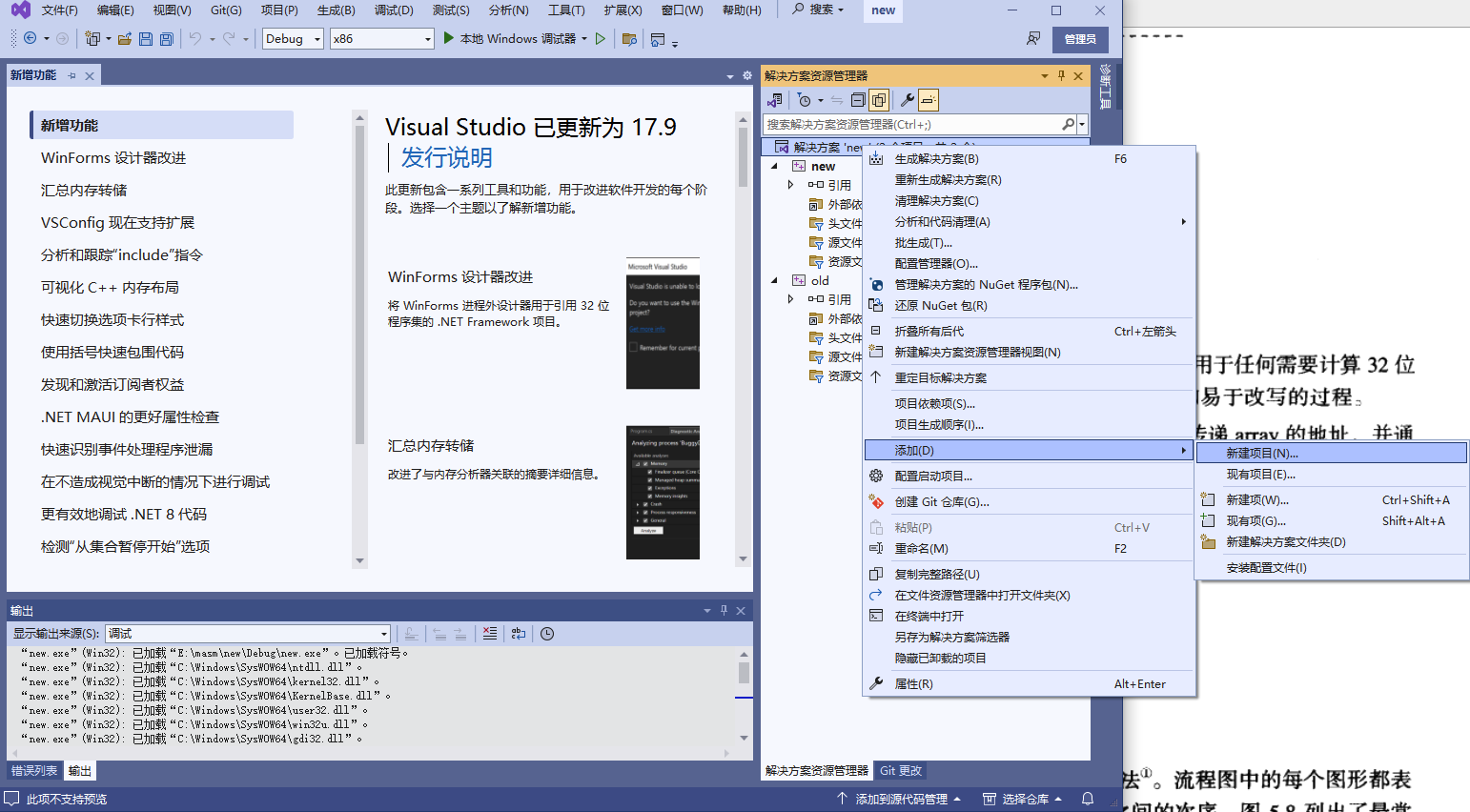
- 在“解决方案”右击,添加“新建项目”
7、找到刚才定义好的模板文件
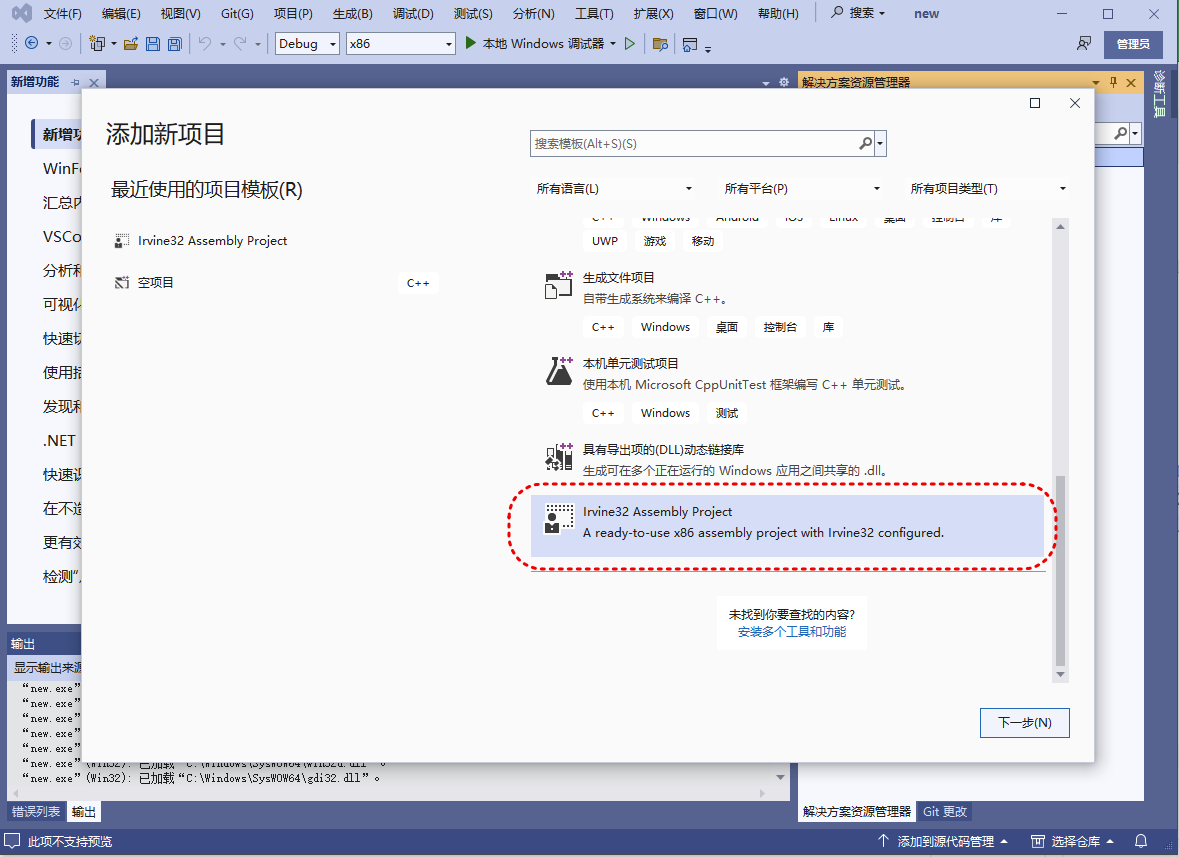
8、点击下下一步,出现如下界面:
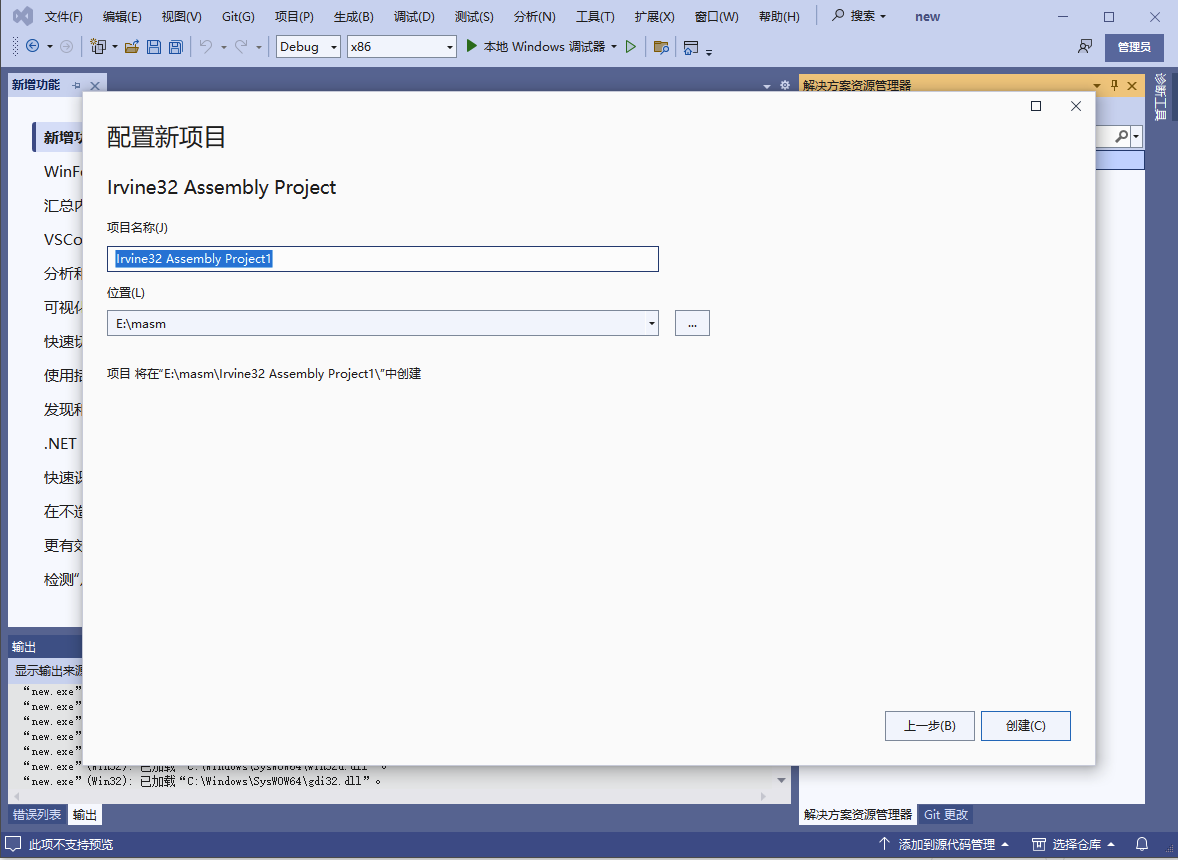
按照你自己的项目要求,填写“项目名称”就可以了。
这样创建之后的项目中,就包含了上一篇文章中介绍的各种Irvine32属性配置,省却很多麻烦。
A. 设置包含目录(Include Path)
- 属性 → Microsoft Macro Assembler → General
- Additional Include Directories:
C:\Irvine
- Additional Include Directories:
B. 设置链接器库目录
- 属性 → Linker → General
- Additional Library Directories:
C:\Irvine
- Additional Library Directories:
C. 添加依赖库
- 属性 → Linker → Input
- Additional Dependencies:
Irvine32.lib
Kernel32.lib
User32.lib
- Additional Dependencies:
💡 注意:虽然
Kernel32.lib和User32.lib通常由 Windows SDK 自动链接,但显式添加可避免某些环境下的链接错误。

 浙公网安备 33010602011771号