
实验6:推箱子游戏
一、实验目标
- 综合应用所学的知识创建完整的推箱子游戏;
- 熟练掌握
<canvas>和绘图API。
二、实验步骤
-
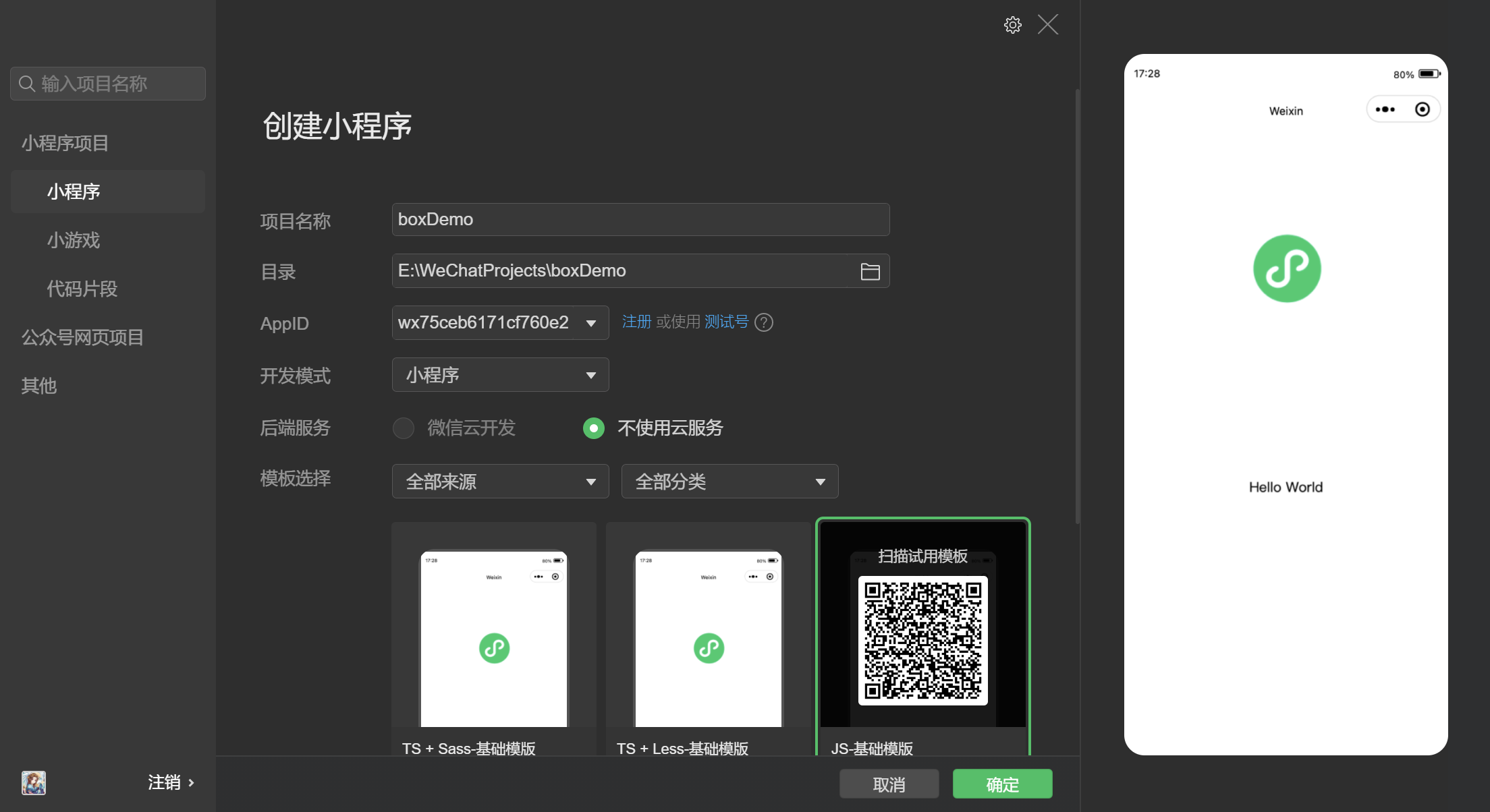
根据实验手册上的网址下载游戏图片,然后在微信开发者工具中创建项目。
-
此次的项目一共需要两个页面,包括:
- 首页——
index - 游戏页——
game
在
app.json文件的pages属性中添加pages/game/game,保存后会在pages文件夹中自动生成game目录。然后在window属性中修改导航栏背景颜色、文字内容、字体颜色等属性。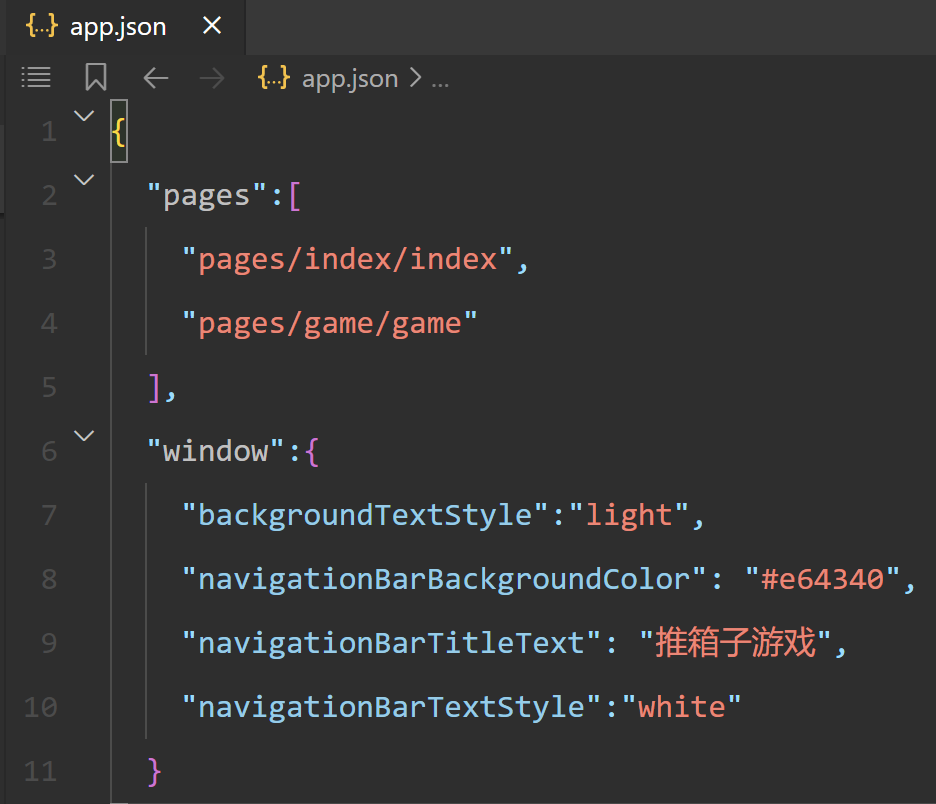
- 首页——
-
在总目录下新建两个文件夹:
images——存放图片素材utils——存放公共js文件
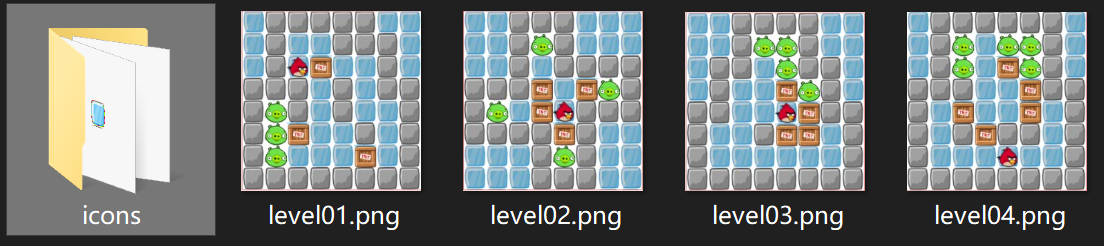
images文件夹中的图片为4张游戏关卡图片和5个游戏图标素材。
-
在
app.wxss中设置公共样式,代码如下: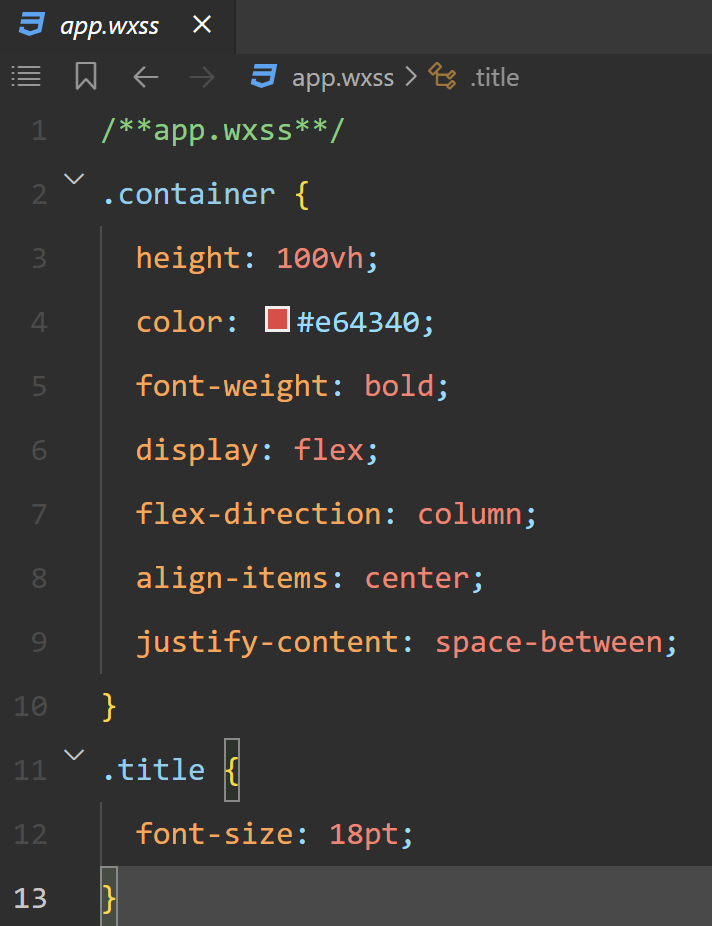
首页设计在
pages/index/index.wxml和pages/index/index.wxss中编写代码。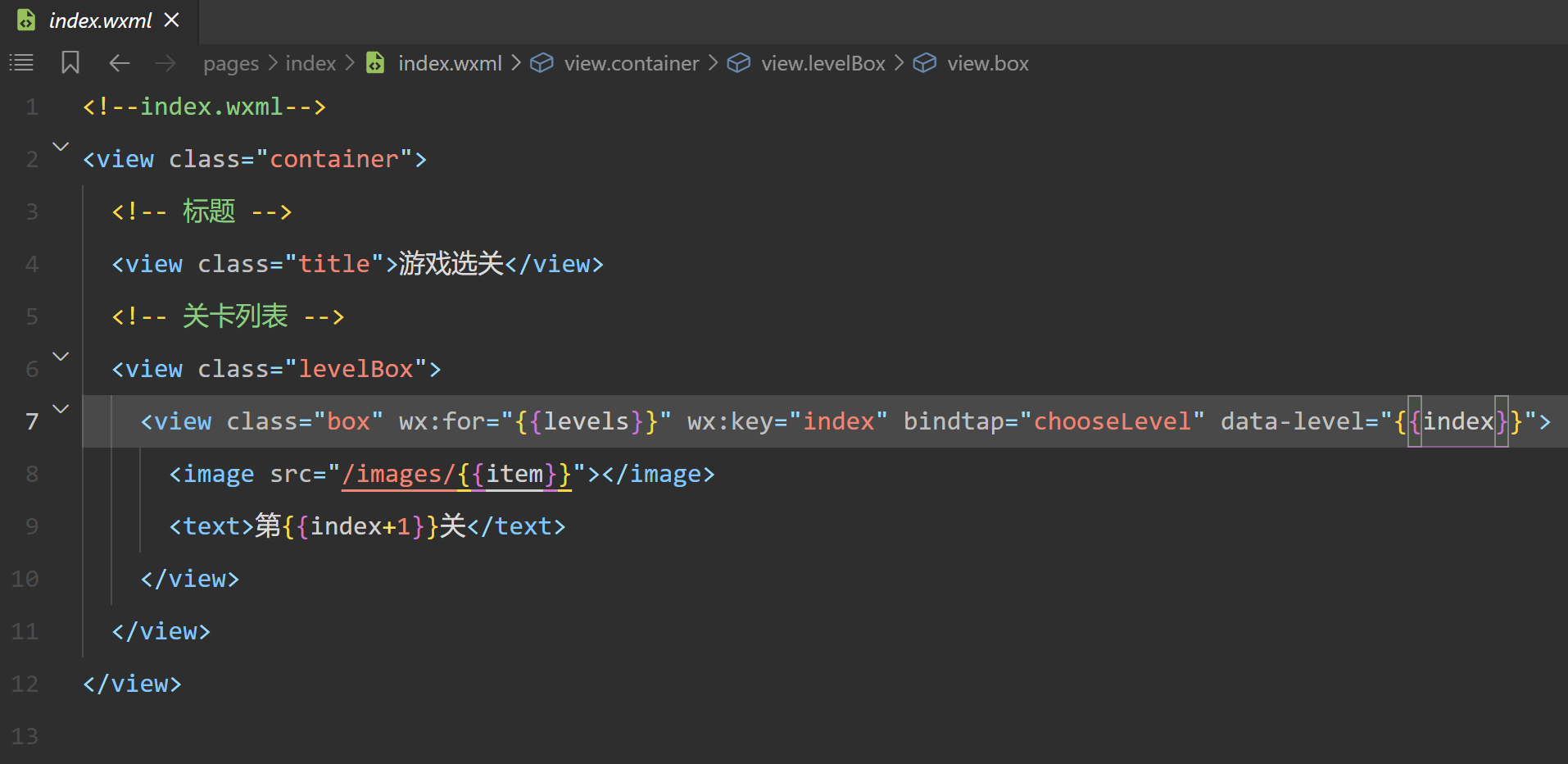
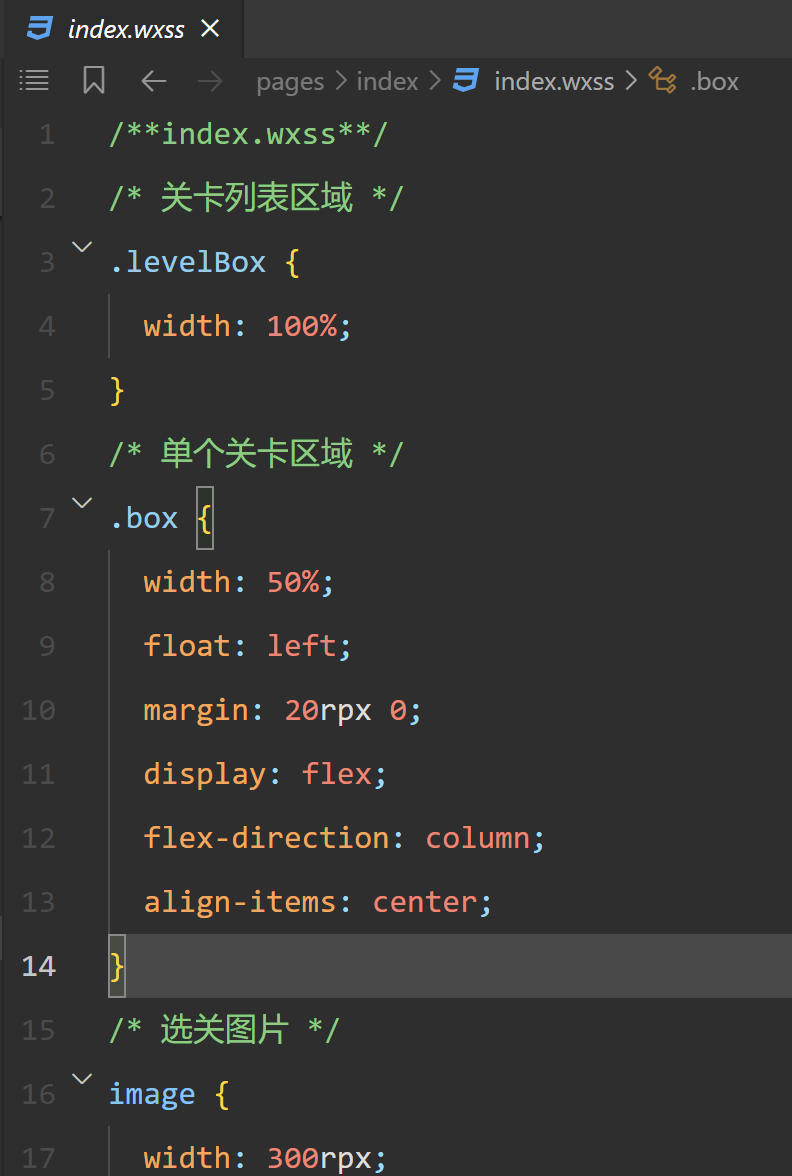
游戏页设计在
pages/game/game.wxml和pages/game/game.wxss中编写代码。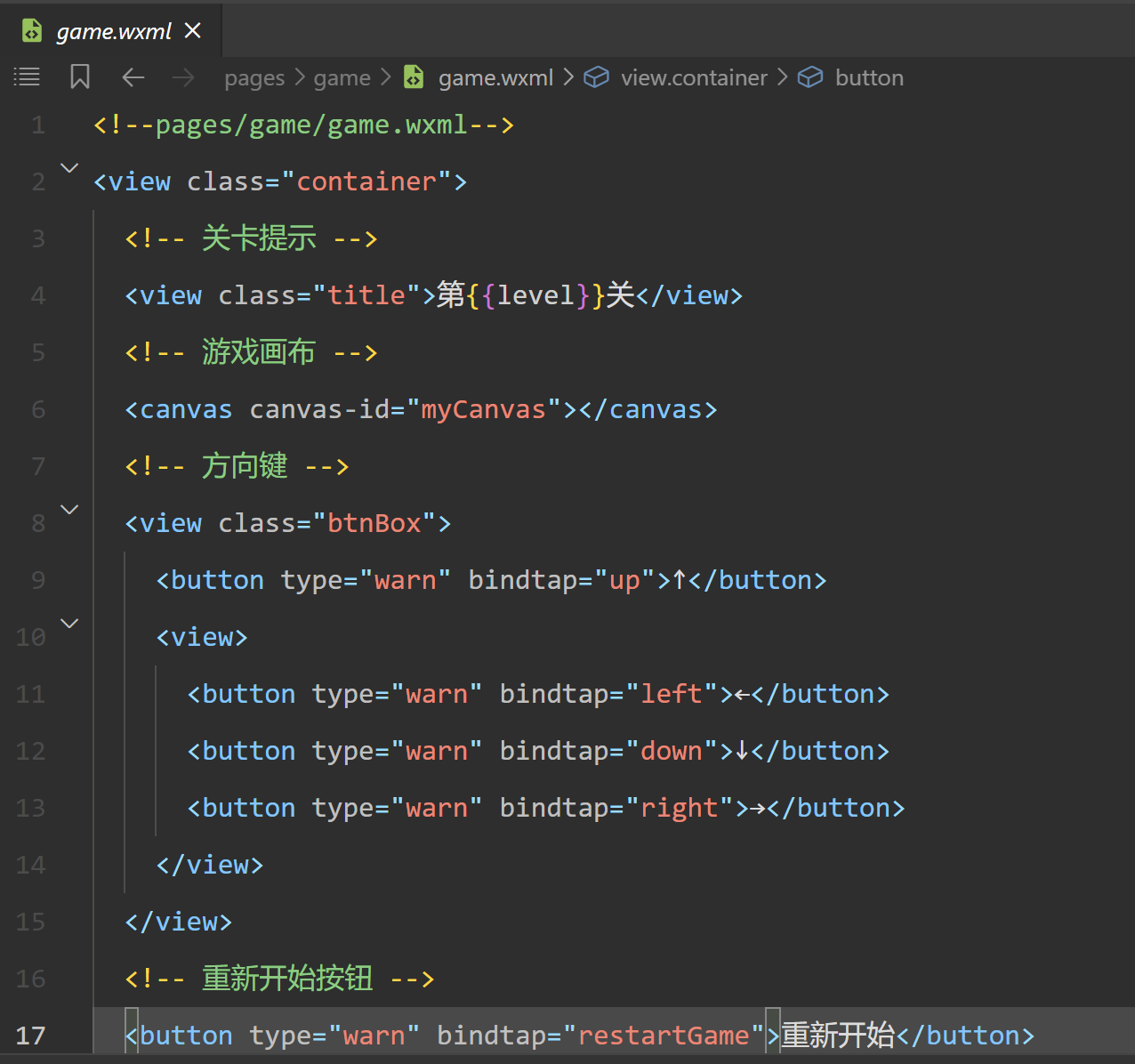
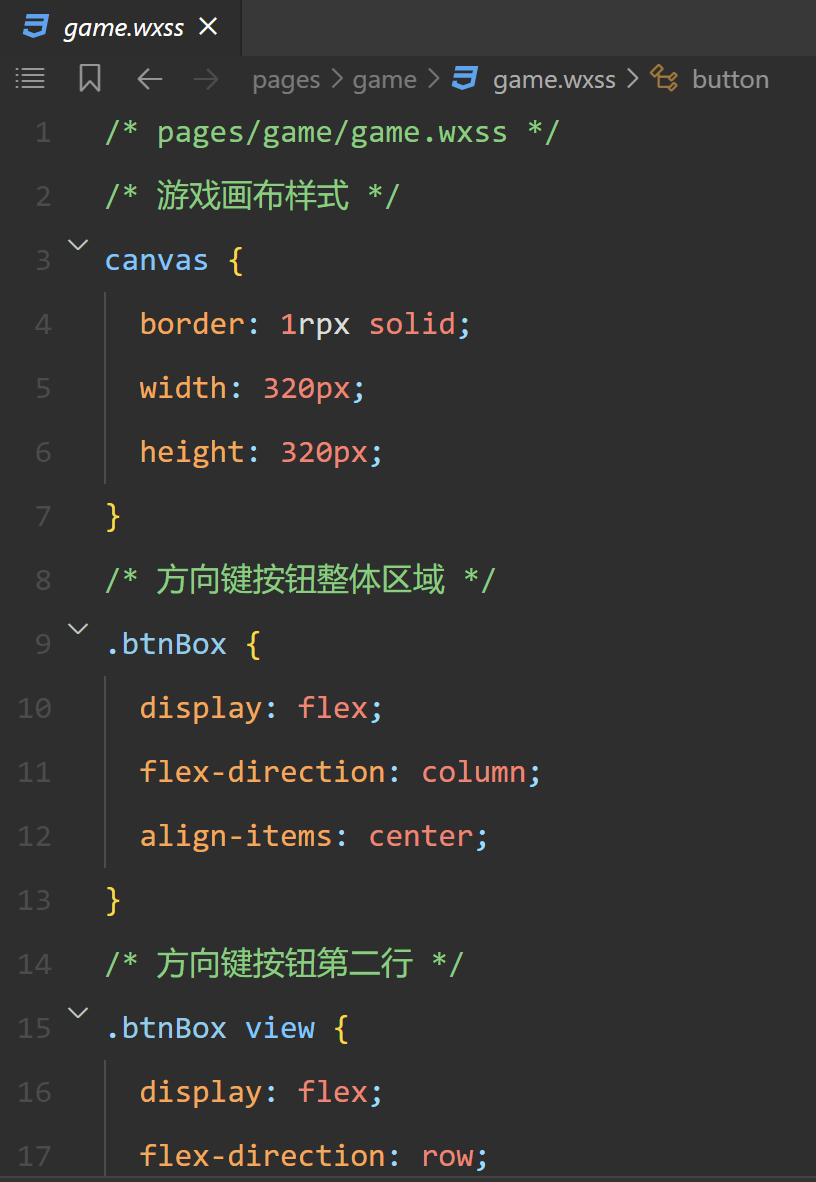
-
公共逻辑实现,在
utils文件夹中新建data.js文件,存放4个不同关卡的地图数据,以二维数组的形式存放。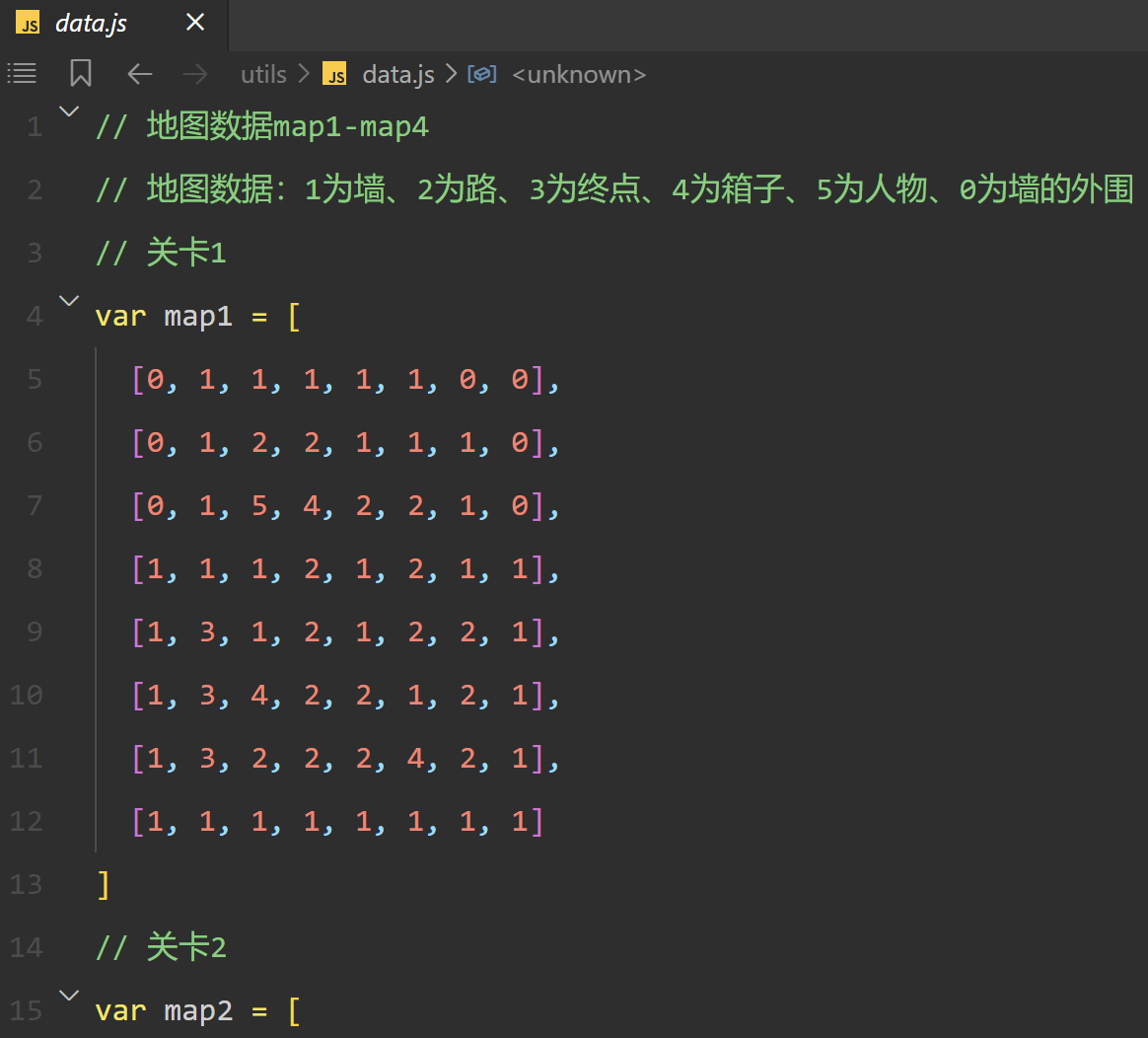
最后需要通过
module.exports语句对外暴露数据接口。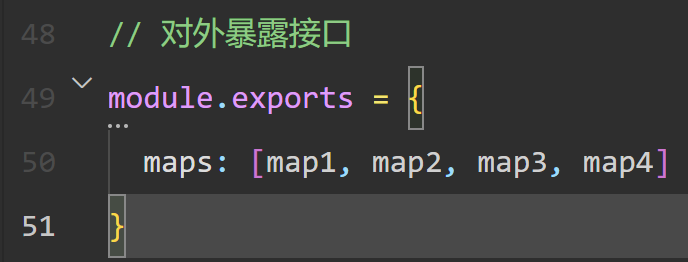
-
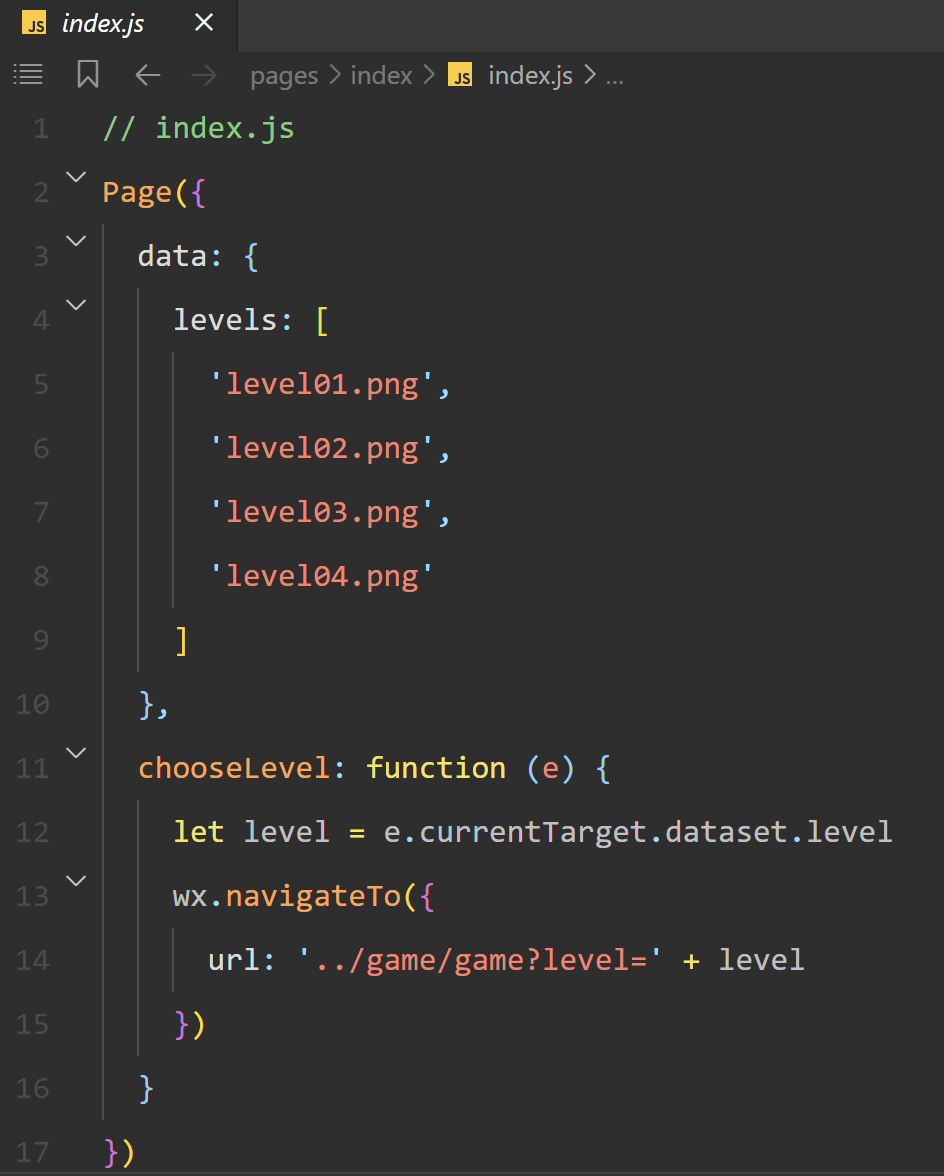
首页逻辑实现,在
pages/index/index.js中编写代码,然后在pages/index/index.wxml中修改对应函数的点击事件。首页需要实现两个功能:- 展示关卡列表
- 点击图片能跳转到游戏页面
-
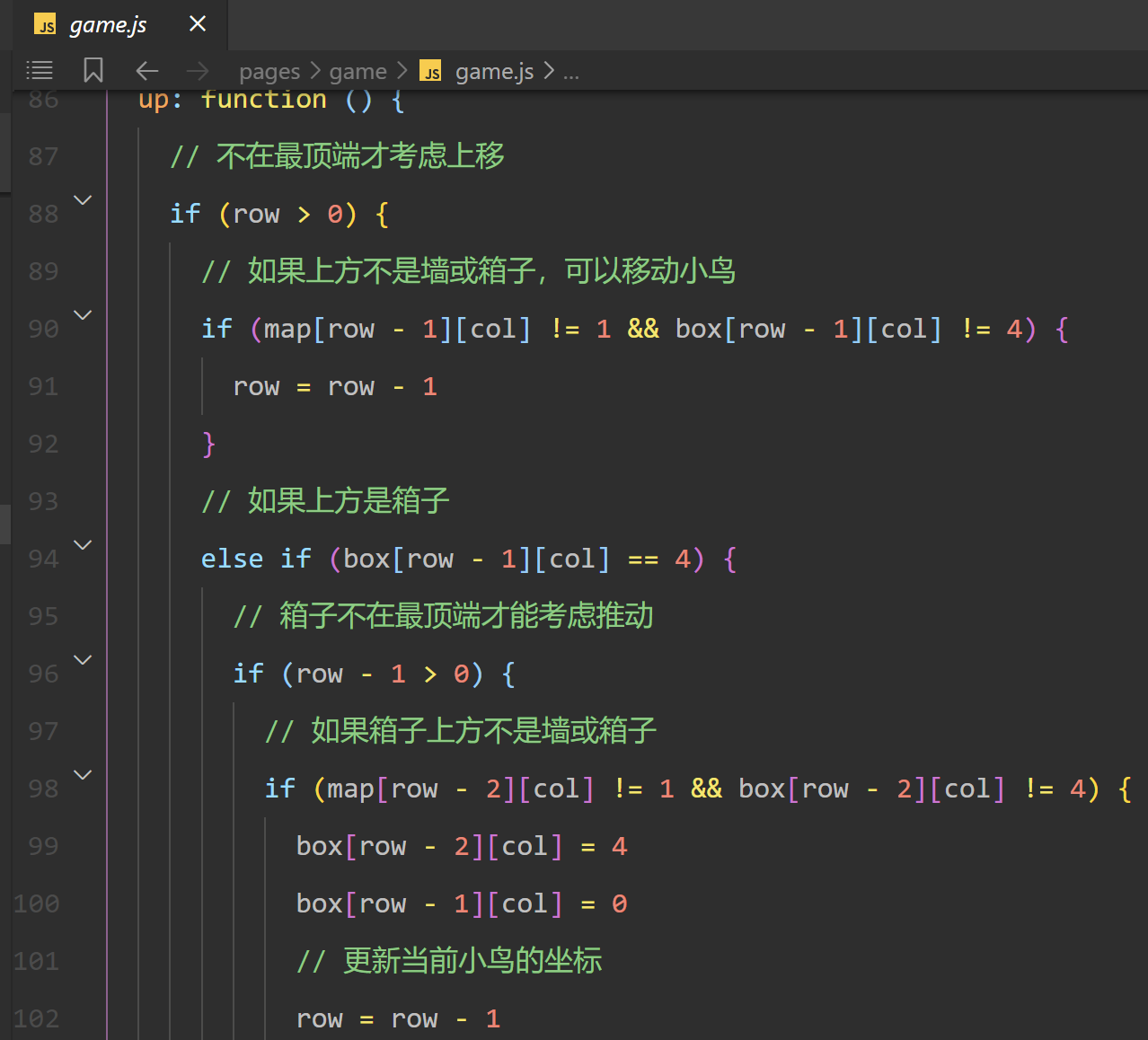
游戏页逻辑实现,在
pages/game/game.js中编写代码,然后在pages/game/game.wxml中修改对应函数的点击事件。首先需要在game.js文件顶端记录一些游戏初始数据信息,包括地图图层数据、箱子图层数据、方块宽度、初始化游戏主角(小鸟)所在行和列等。添加自定义函数:initMap——初始化游戏地图数据drawCanvas——绘制地图onload——创建画布上下文,依次调用initMap和drawCanvasup——游戏主角(小鸟)上移down——游戏主角(小鸟)下移left——游戏主角(小鸟)左移right——游戏主角(小鸟)右移isWin——判断游戏是否成功checkWin——一旦游戏成功就弹出提示对话框restartGame——重新开始游戏
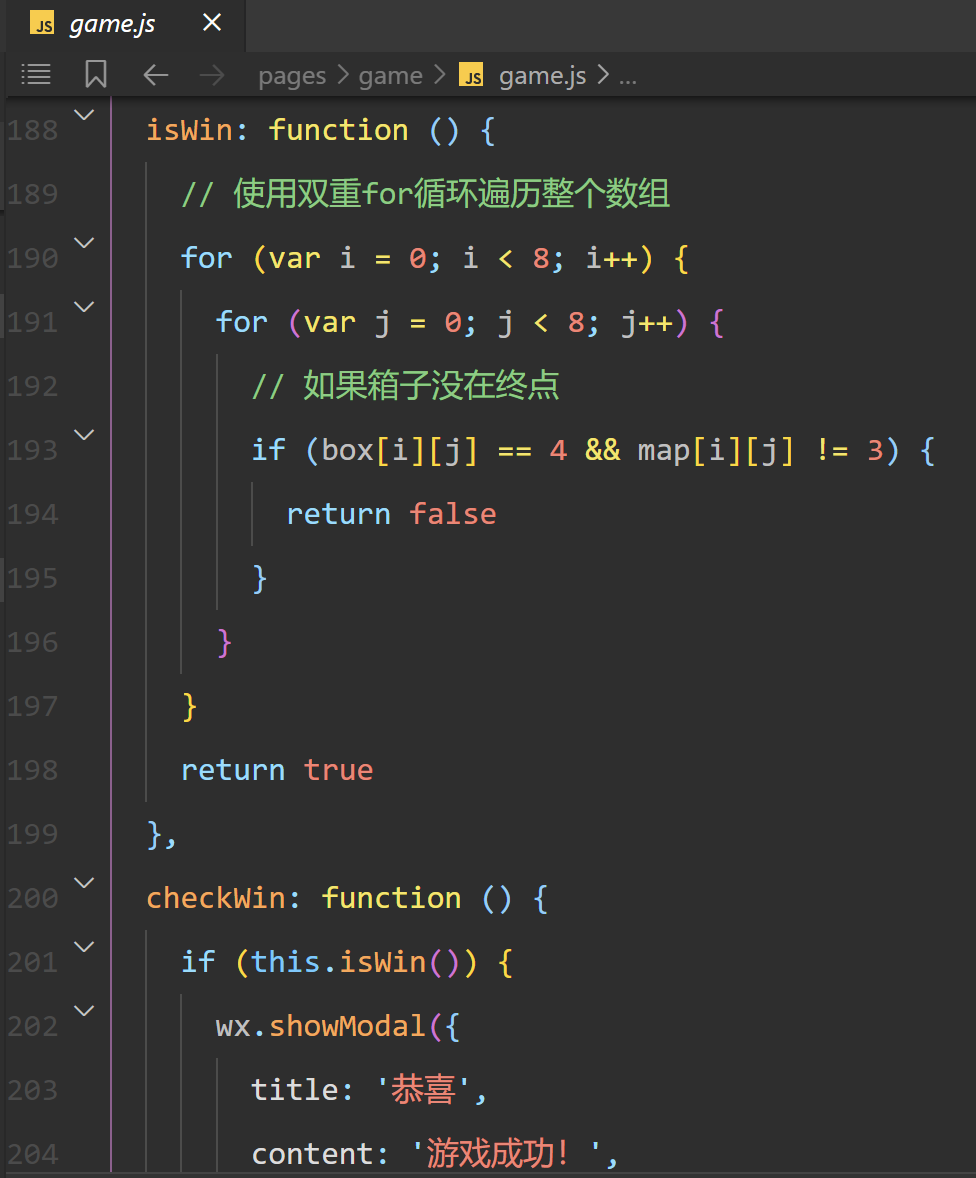
保存编译运行即可。
三、程序运行结果
首页进行游戏选关:
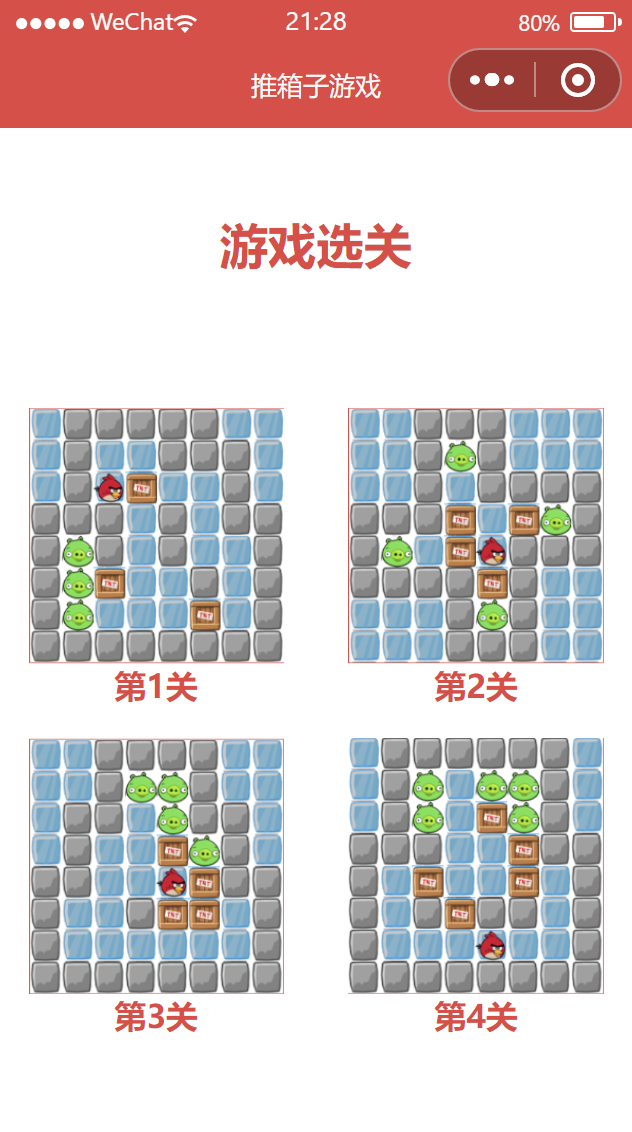
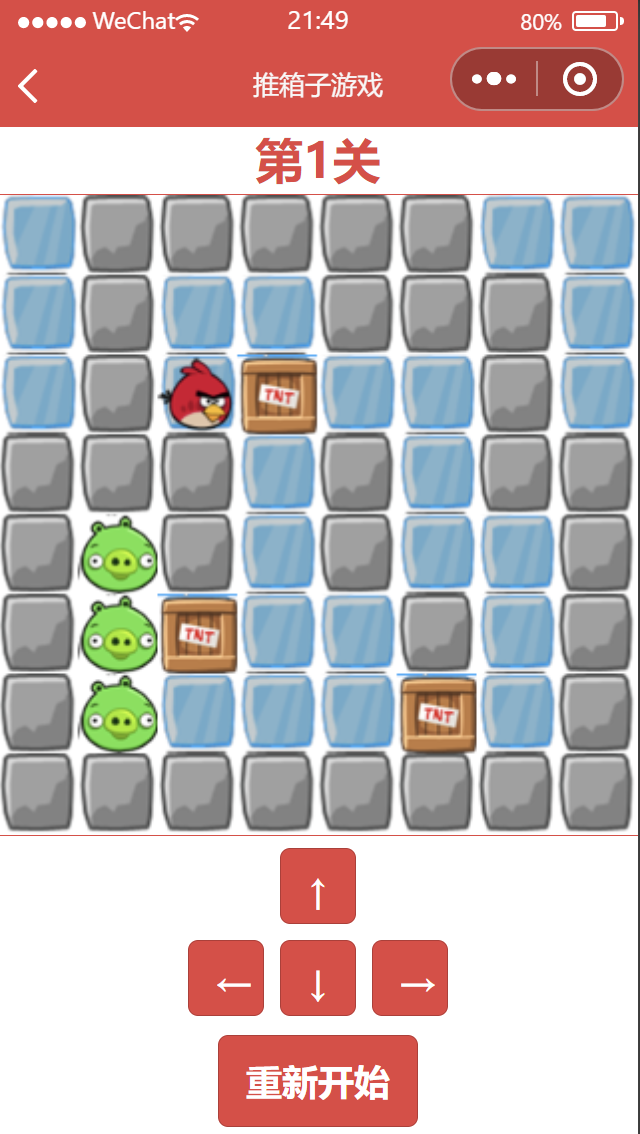
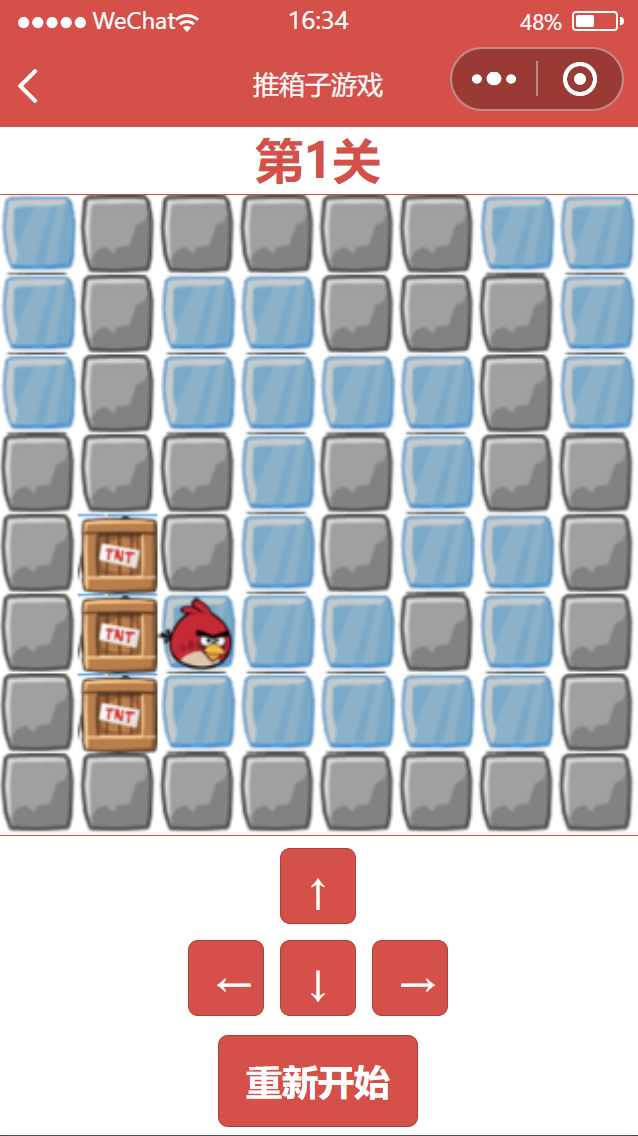
点进第一关游戏初始界面:
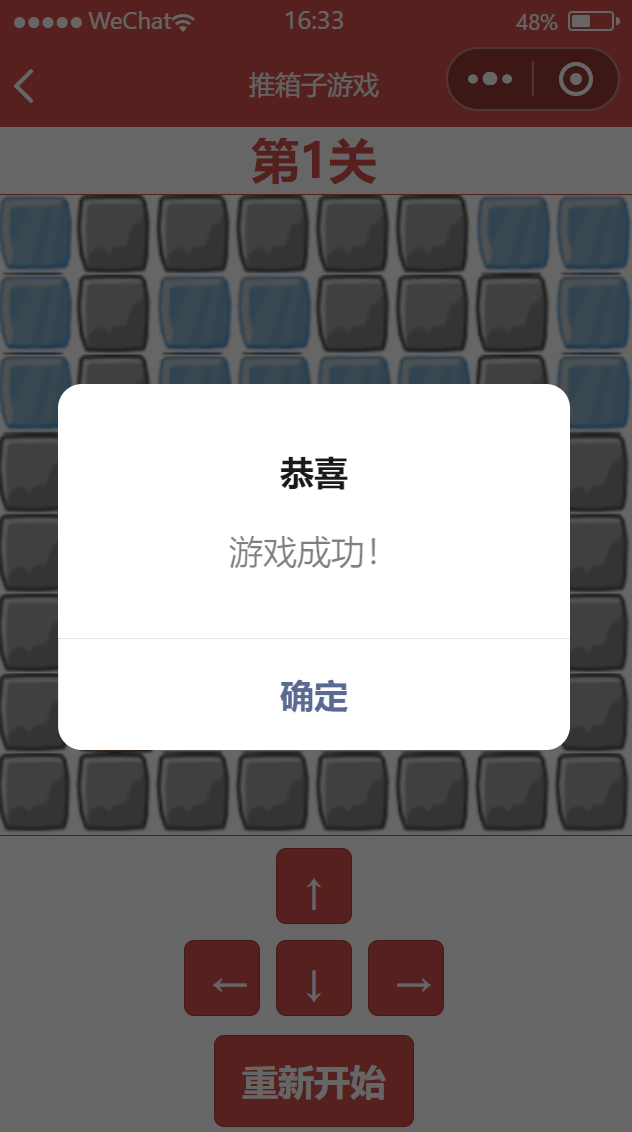
游戏成功弹出弹框提示:
关闭弹框后:
四、问题总结与体会
- 通过这次实验,熟悉了公共
js文件夹utils的用法 - 推箱子游戏中的逻辑实现需要考虑的情况很多,这启发我们在今后的开发过程中要尽可能考虑周全一些。

 浙公网安备 33010602011771号