

【Git】在 Eclipse 中使用 Git
在 Eclipse 中使用 Git
Eclipse 中默认自带了 Git 插件,通过点击 Help→About Eclipse IDE 可以查看

1 全局配置
1.1 配置用户名和邮箱
-
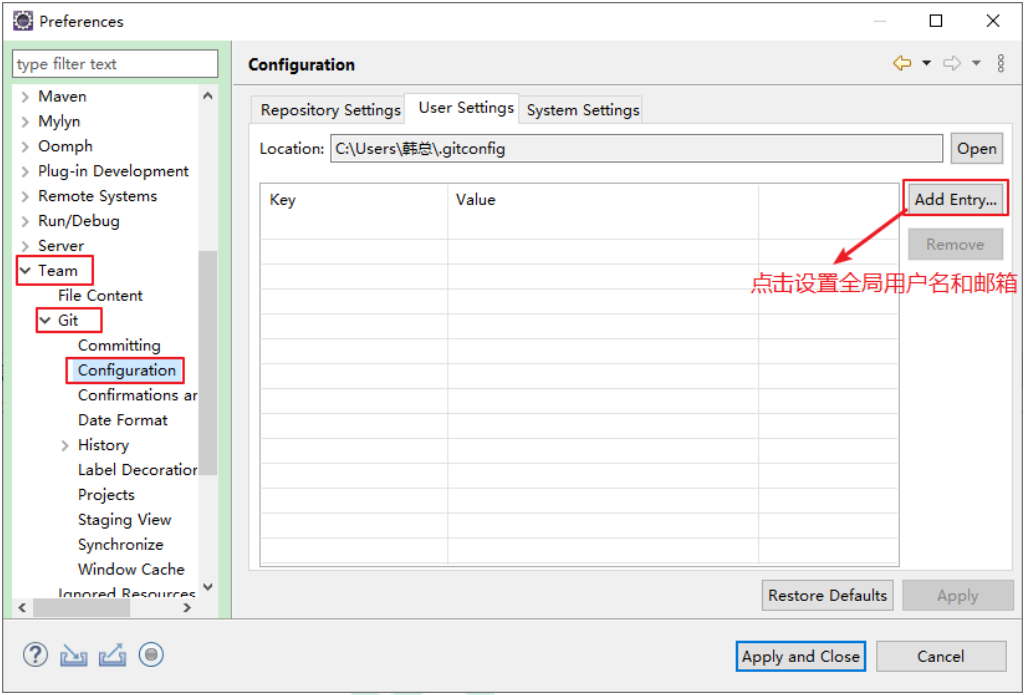
点击 Window→Preferences→Team→Git→Configuration
-
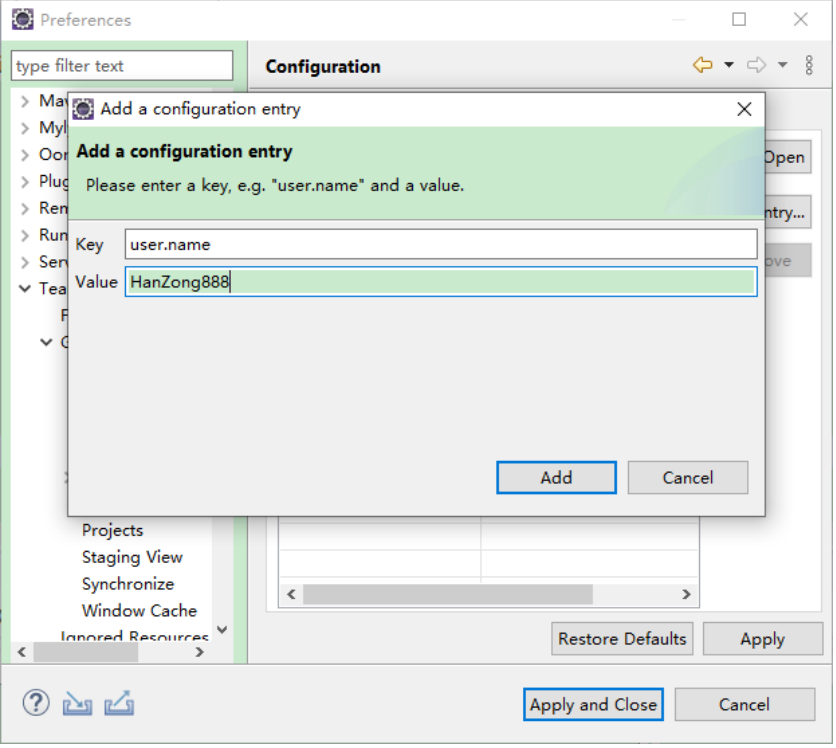
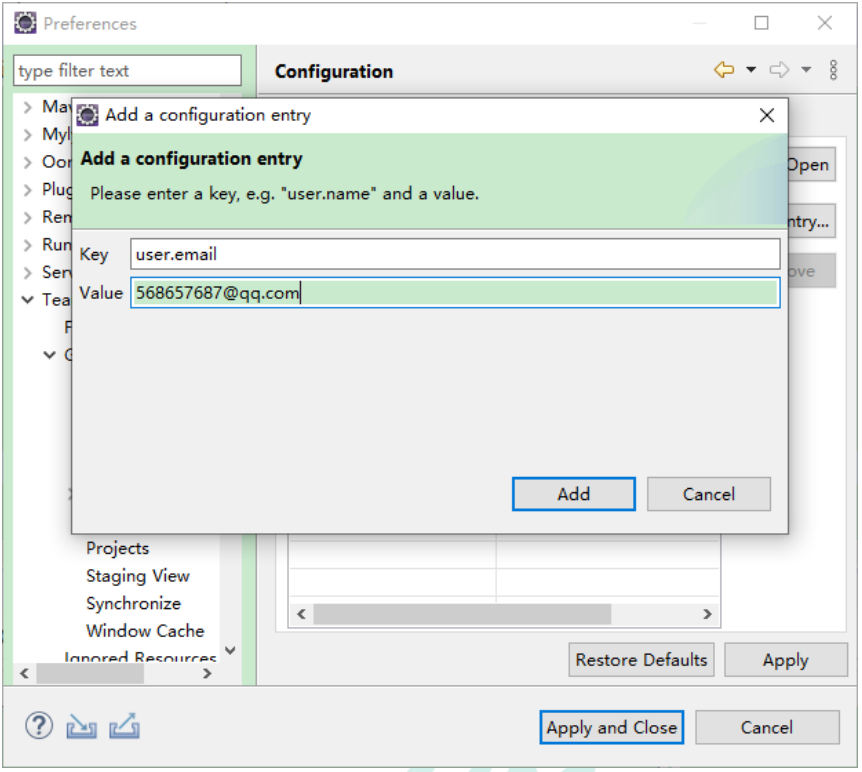
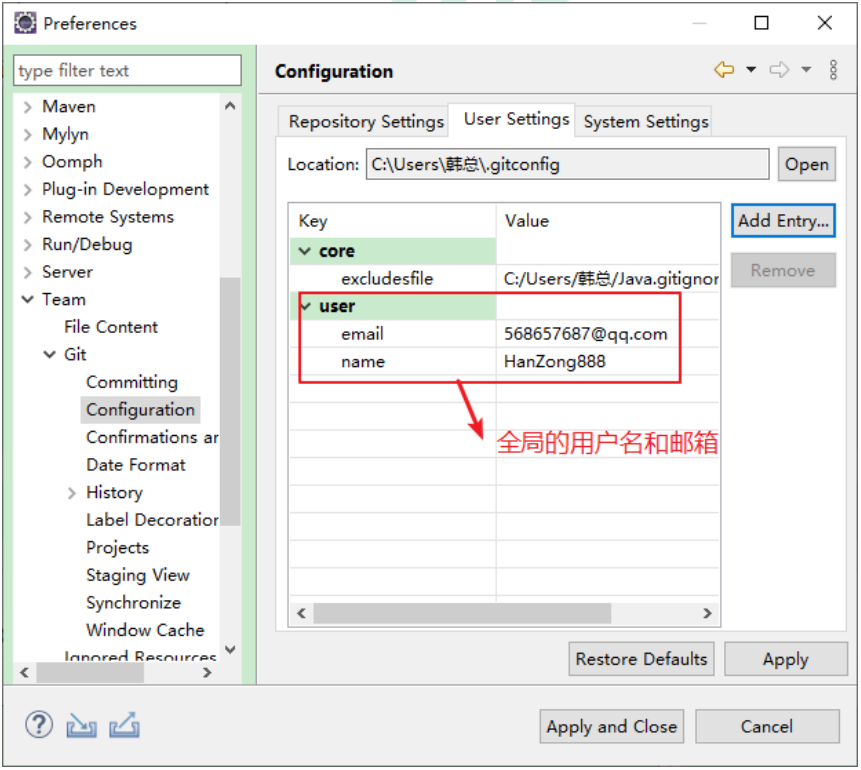
点击 Add Entry…设置全局用户名和邮箱
-
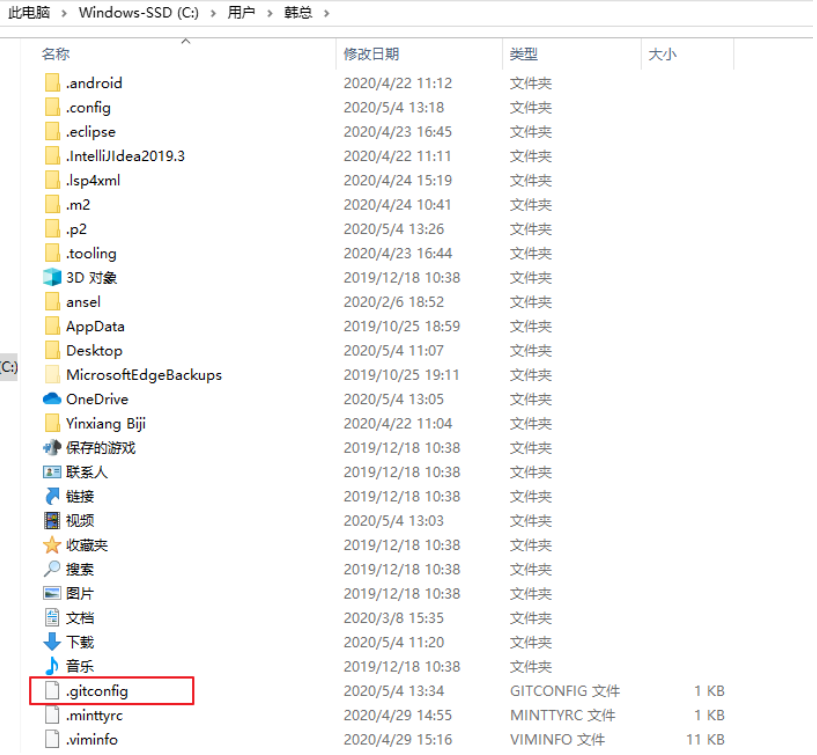
点击 Apply and Close 之后在 Windows 的用户目录下会生成.gitconfig 配置文件
1.2 配置忽略的文件
-
在用户目录(其他目录也可以)创建 Java.gitignore 文件,添加以下内容
# Compiled class file *.class # Log file *.log # BlueJ files *.ctxt # Mobile Tools for Java (J2ME) .mtj.tmp/ # Package Files # *.jar *.war *.nar *.ear *.zip *.tar.gz *.rar # virtual machine crash logs, see http://www.java.com/en/download/help/error_hotspot.xml hs_err_pid* .classpath .project .settings target -
在全局的配置文件.gitconfig 文件中添加如下内容
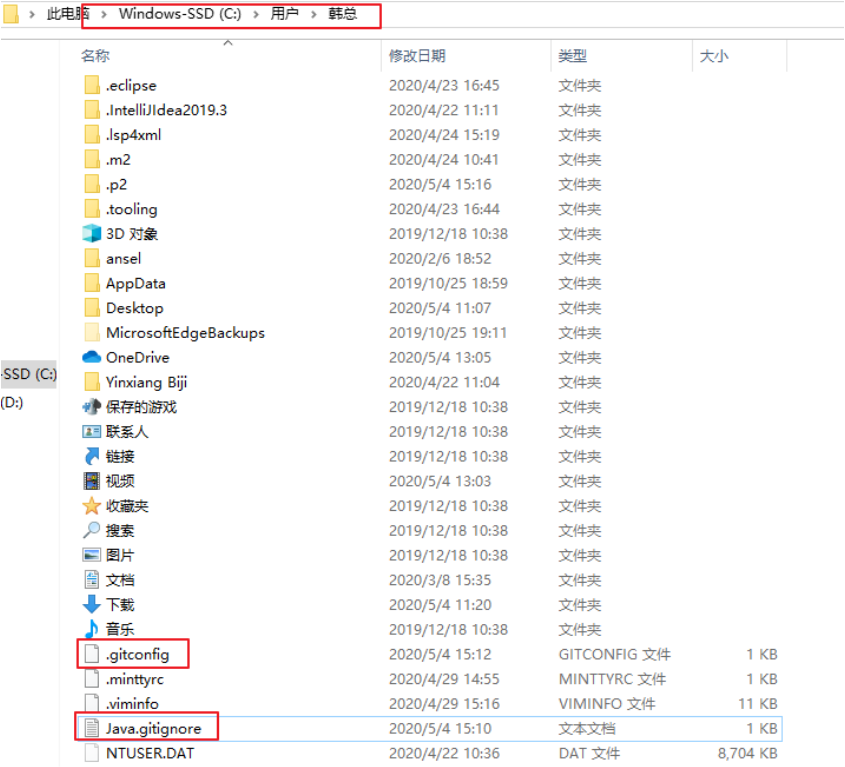
[core] excludesfile = C:/Users/韩总/Java.gitignore -
文件所在位置图
-
重启 Eclipse 忽略文件 Java.gitignore 即生效
2 创建本地库
2.1 新建本地库
-
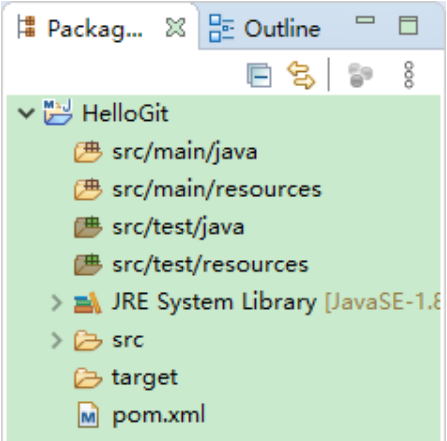
创建一个普通的 Maven 工程
-
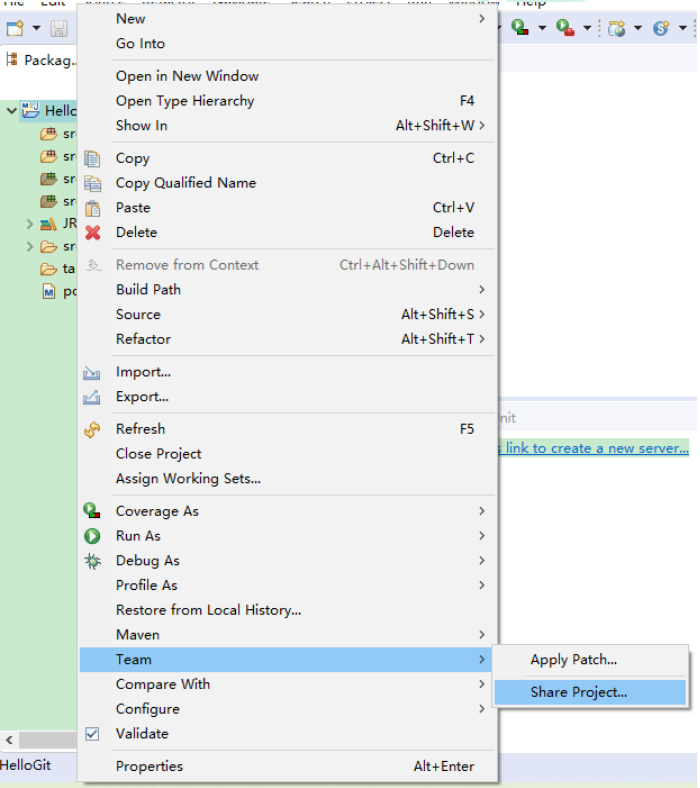
将 Maven 工程交给 Git 管理,即生成.git 目录
在工程上右键→Team→Share Project…
-
勾选 Use or create repository in parent folder of project 并选中工程
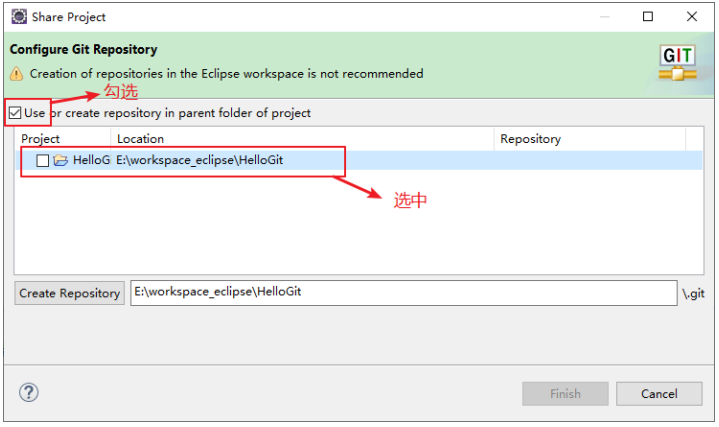
-
点击 Create Repository 按钮生成.git 目录
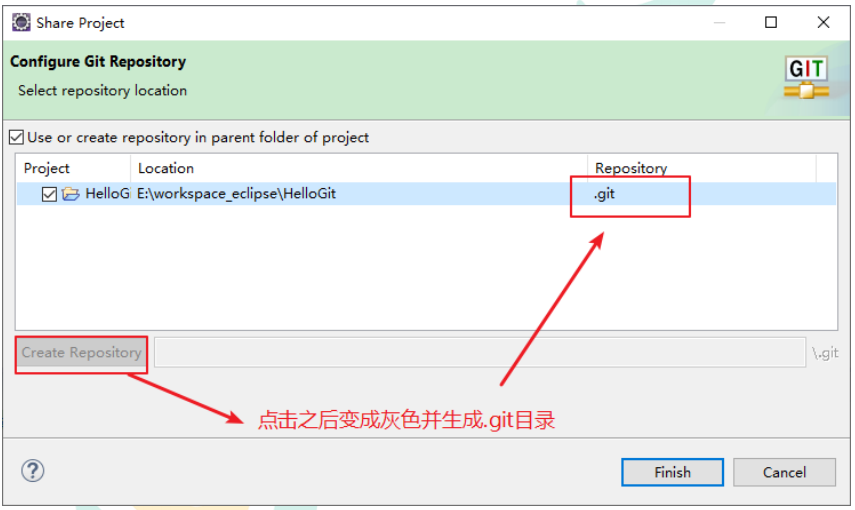
-
点击 Finish 之后发现工程已被 Git 管理
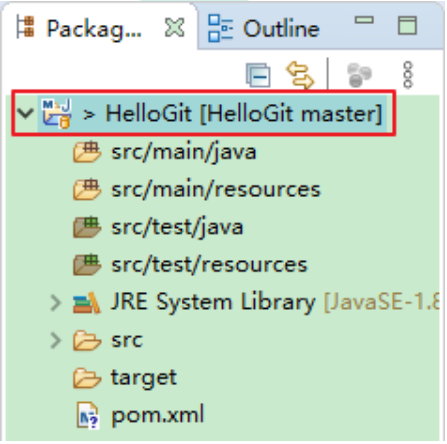
-
可以配置当前工程的用户名和邮箱
点击 Window→Preferences→Team→Git→Configuration→Repository Settings
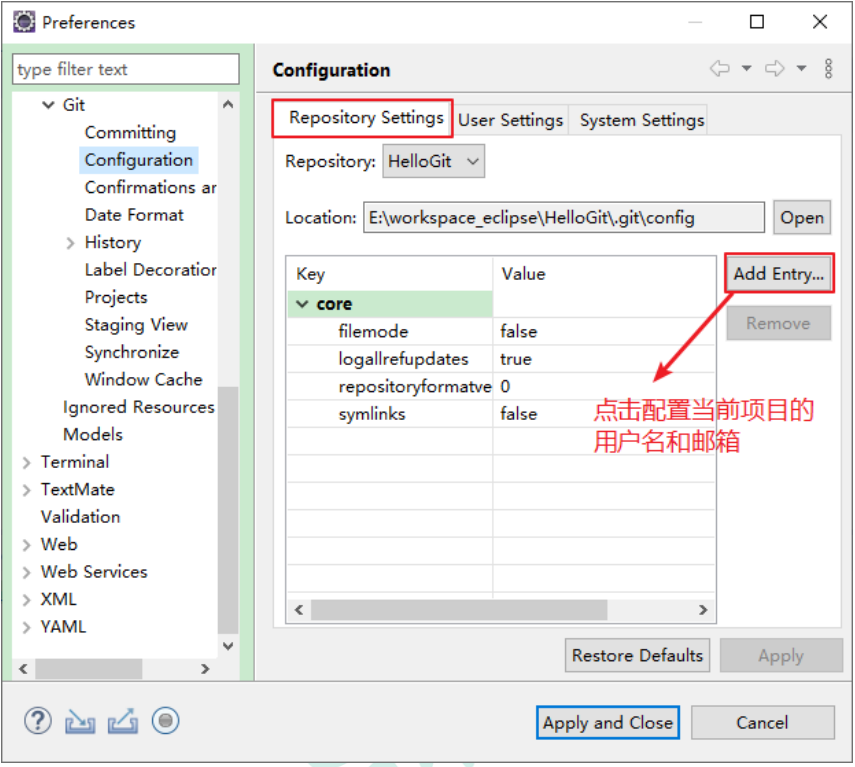
-
点击 Add Entry…配置当前工程的用户名和邮箱

-
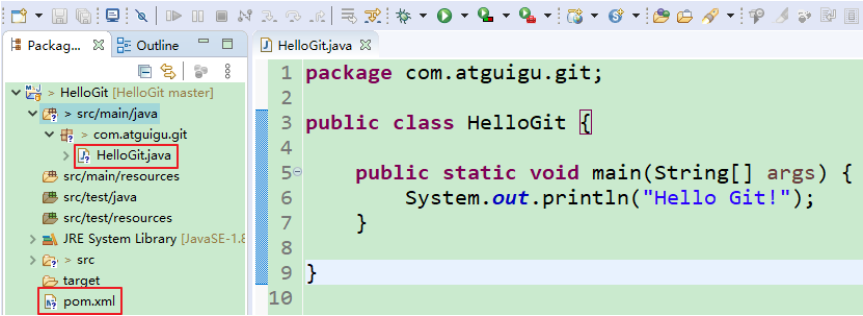
在 src/main/java 目录下创建包并创建 HelloGit.java 文件,此时文件只存在于工作区,文件的状态如下图:
-
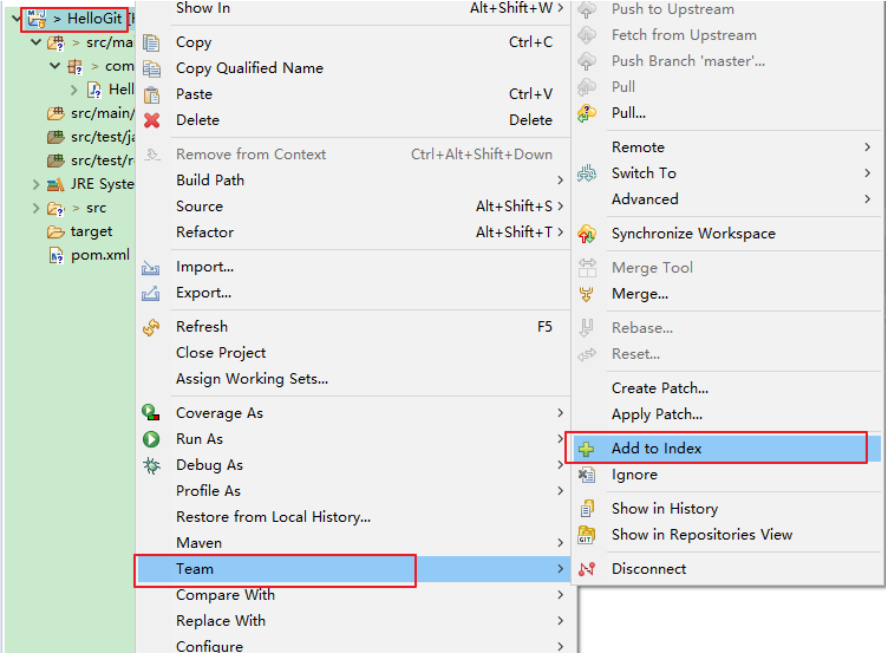
在工程上右键→Team→Add to Index 将工程添加到暂存区
-
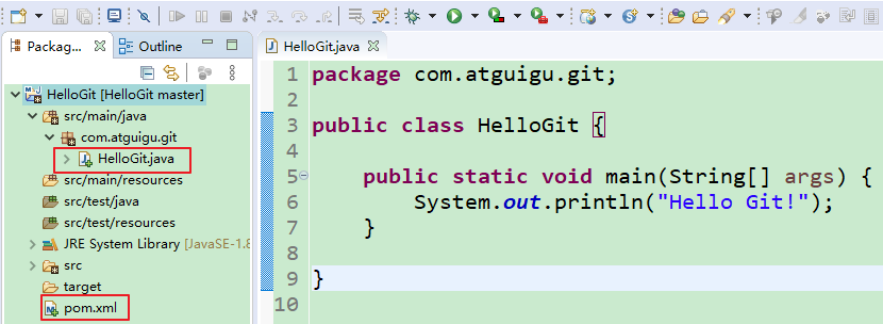
添加到暂存区之后文件的状态如下图:
-
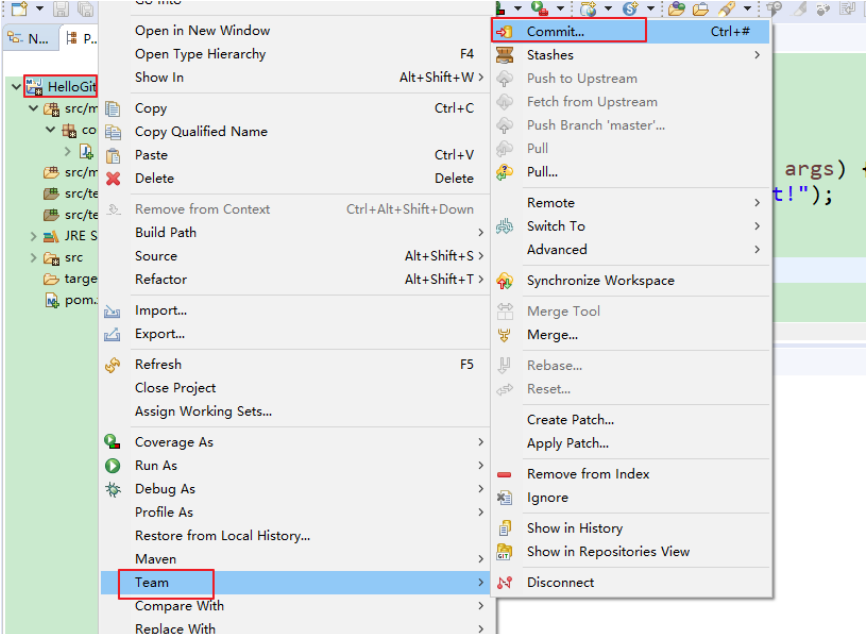
在工程上右键→Team→Commit…将工程添加到本地库
-
添加注释后点击 Commit 将工程添加到本地库
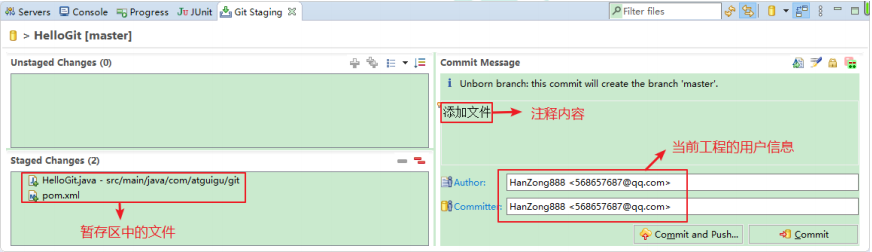
-
也可以直接点击 Commit and Push…添加到本地库后开始上传到项目托管的网站
-
工程添加到本地库之后文件的状态如下图:
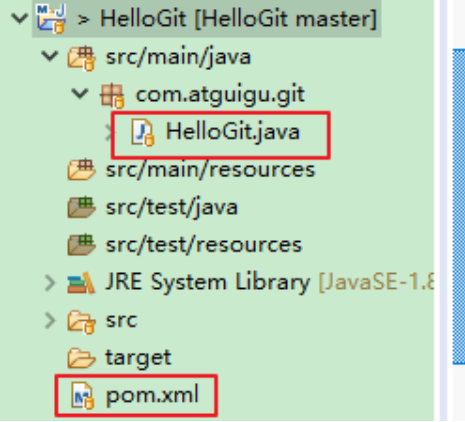
2.2 版本间切换
-
查看历史版本
在工程上右键→Team→Show in History
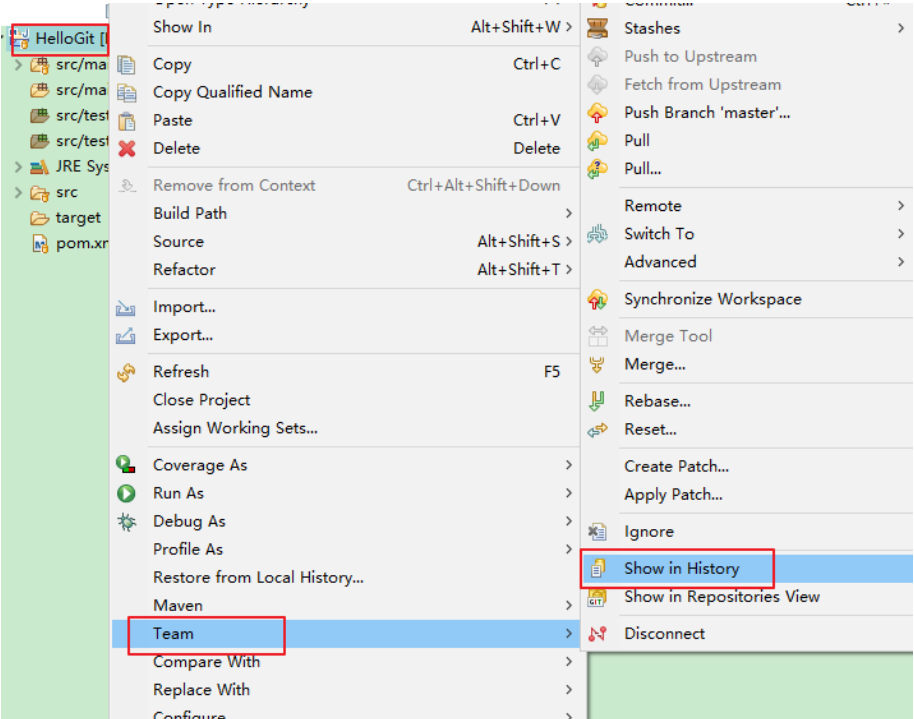
-
当前版本
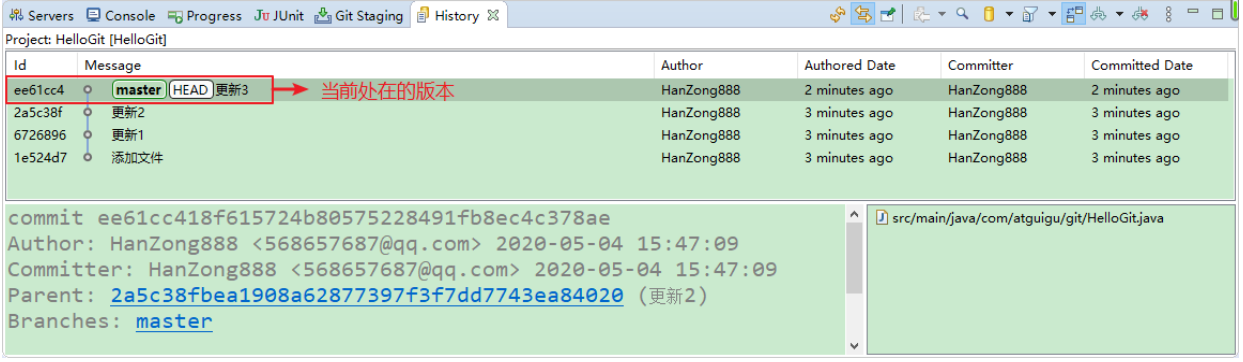
-
在要切换的版本上右键→Reset→Hard
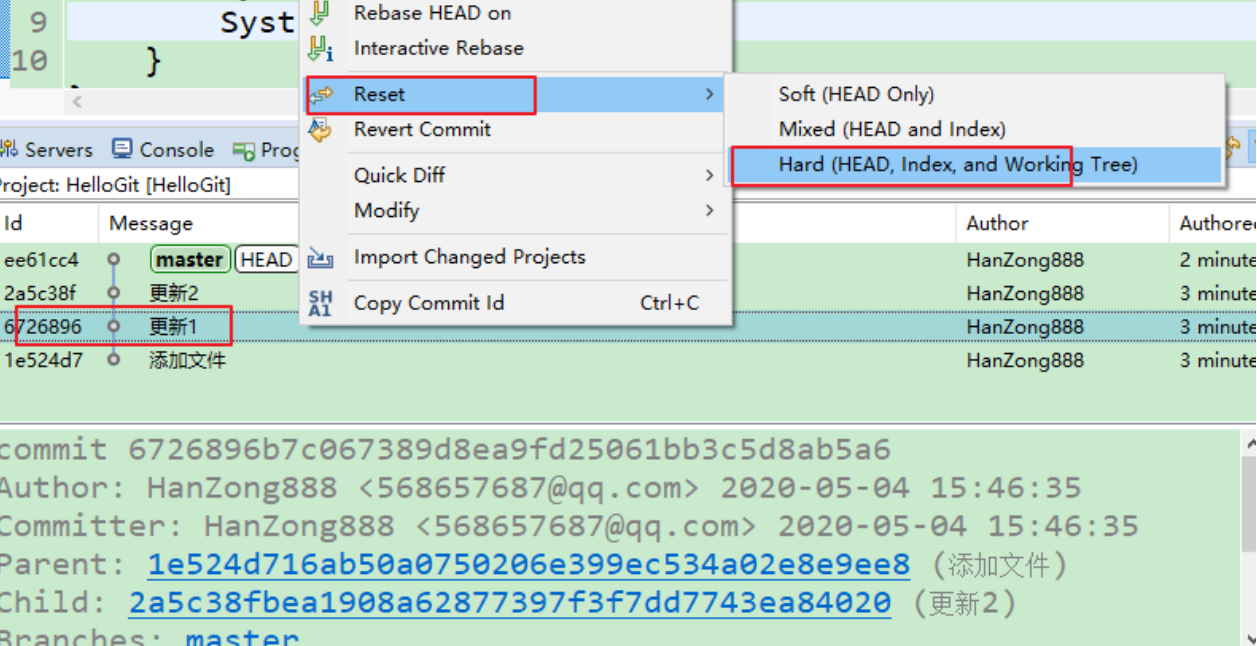
-
切换成功
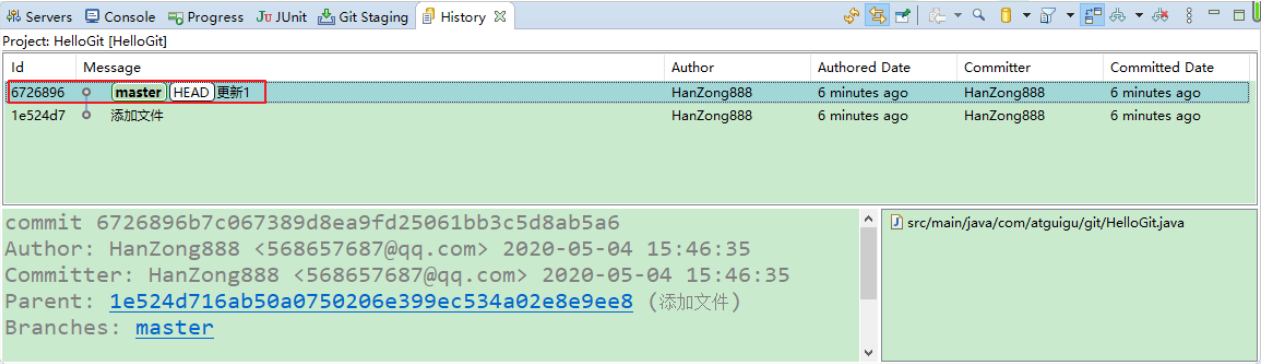
2.3 创建分支
-
在工程上右键→Team→Switch To→New Branch…
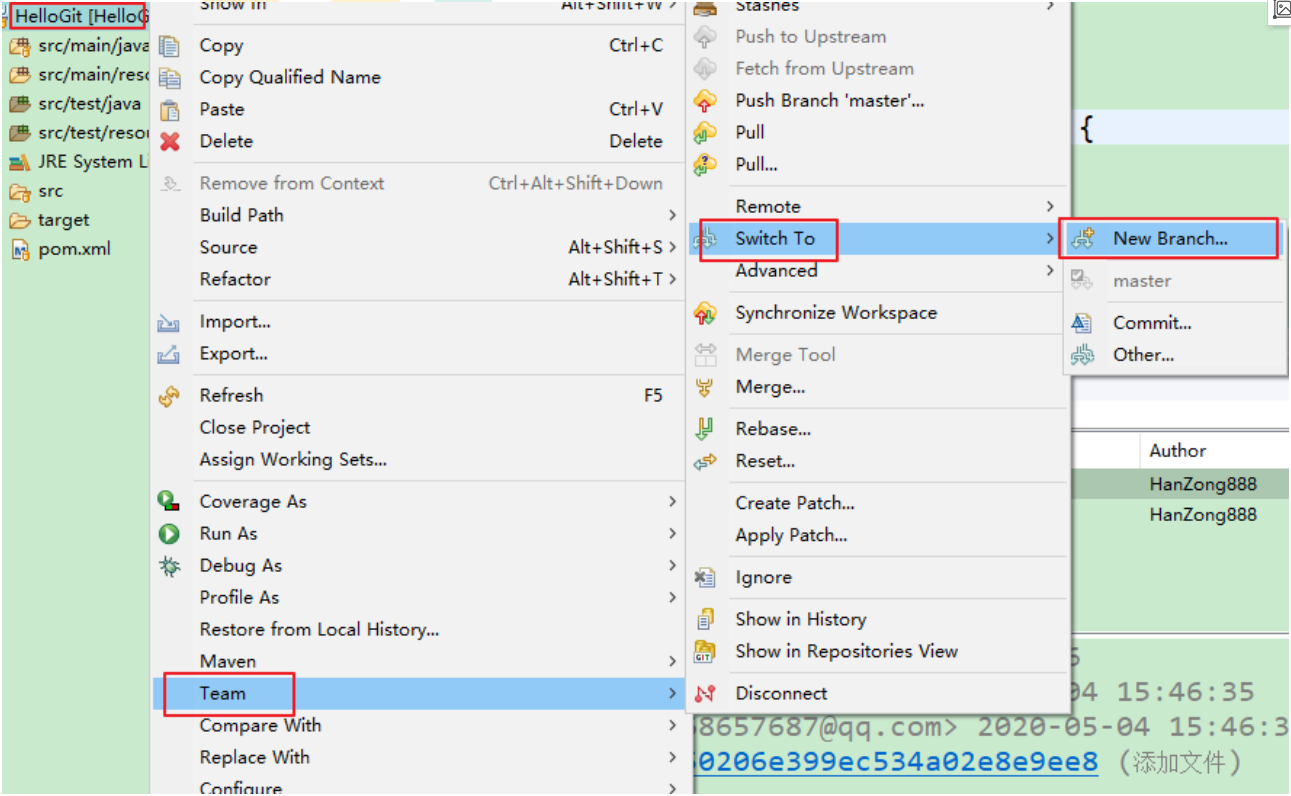
-
给分支命名
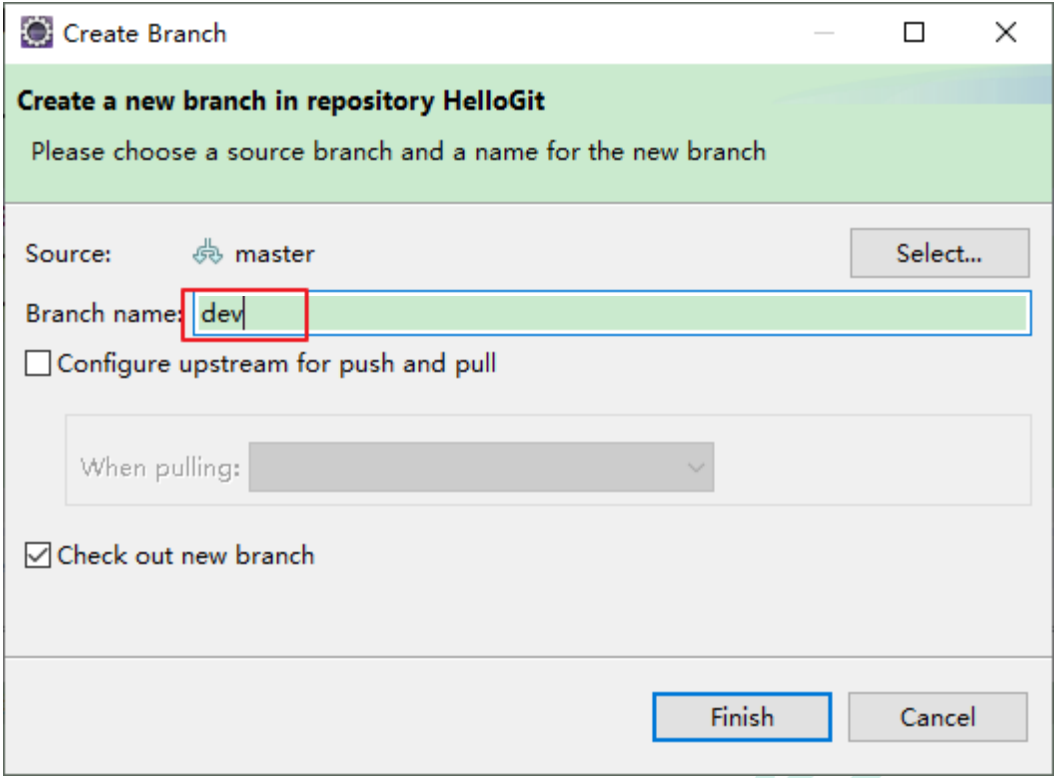
-
点击 Finish 之后自动切换到新的分支
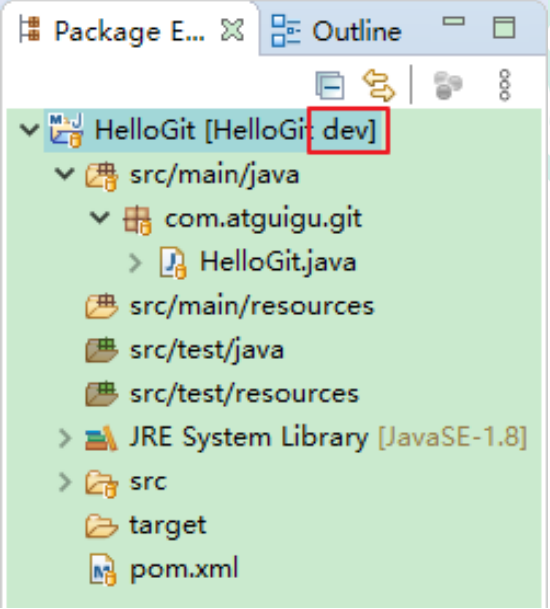
-
在新的分支上添加新的内容,添加到暂存区,添加到本地库
2.4 合并分支
-
切换到主干
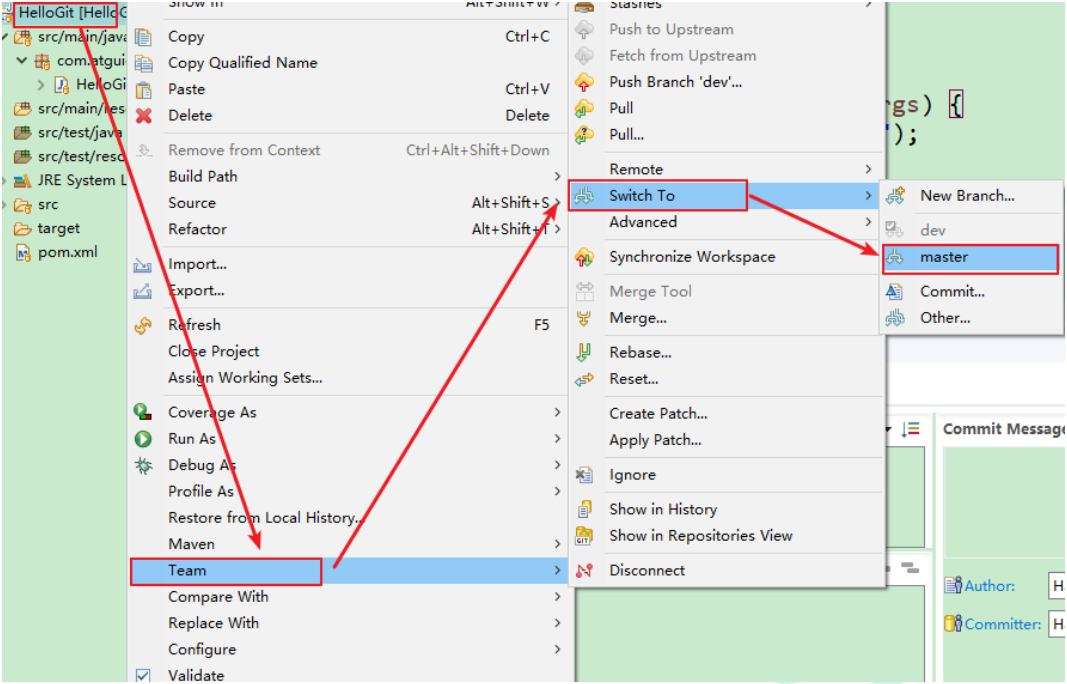
-
将分支中的内容合并到主干
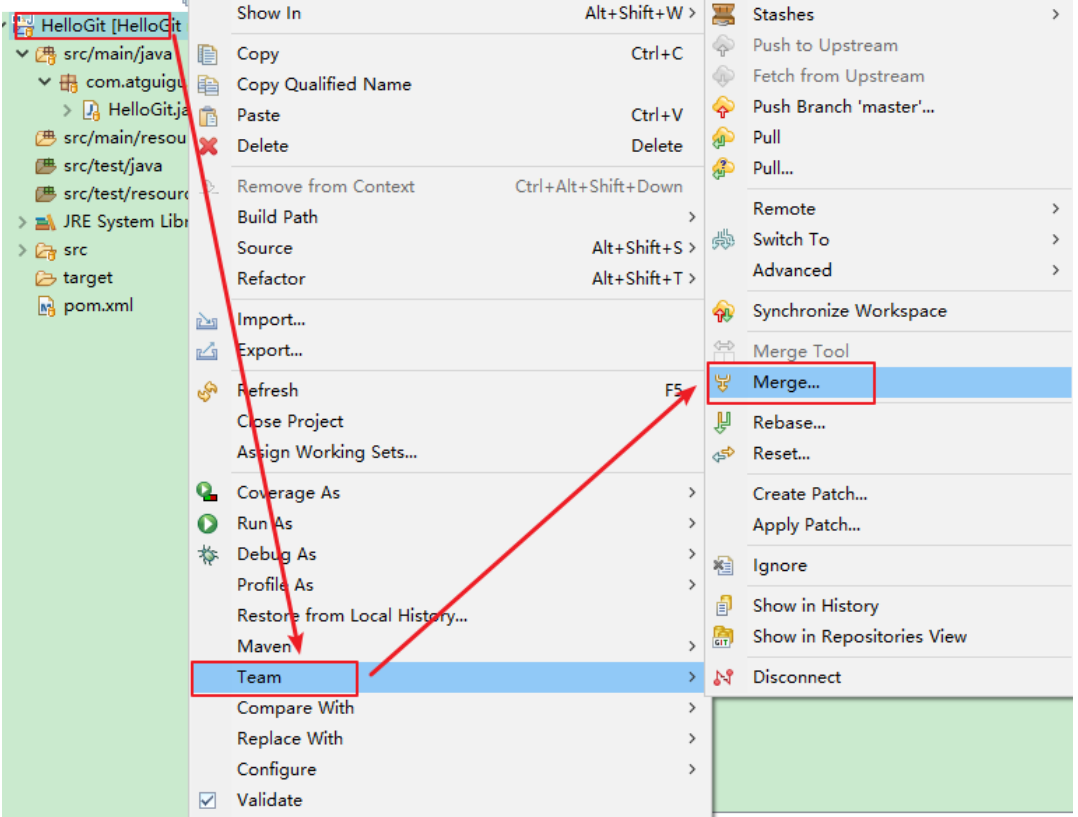
-
选中分支开始合并
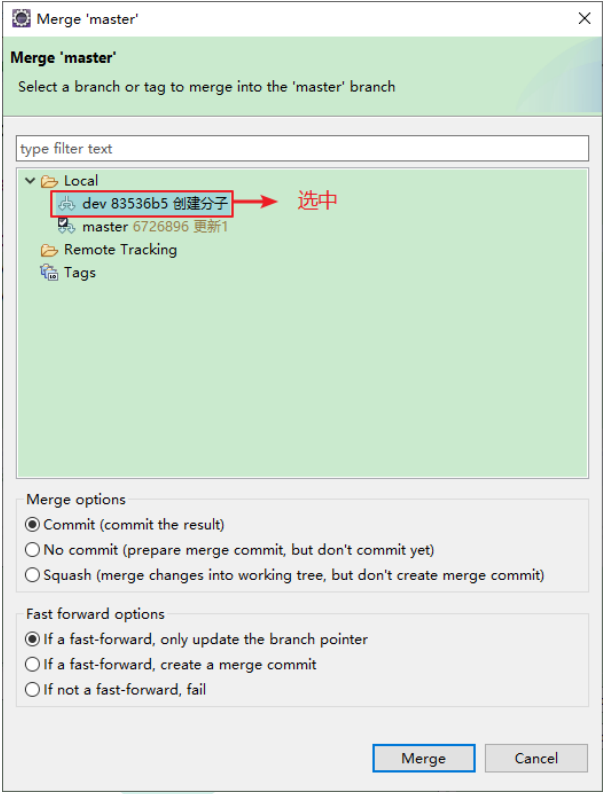
-
合并成功
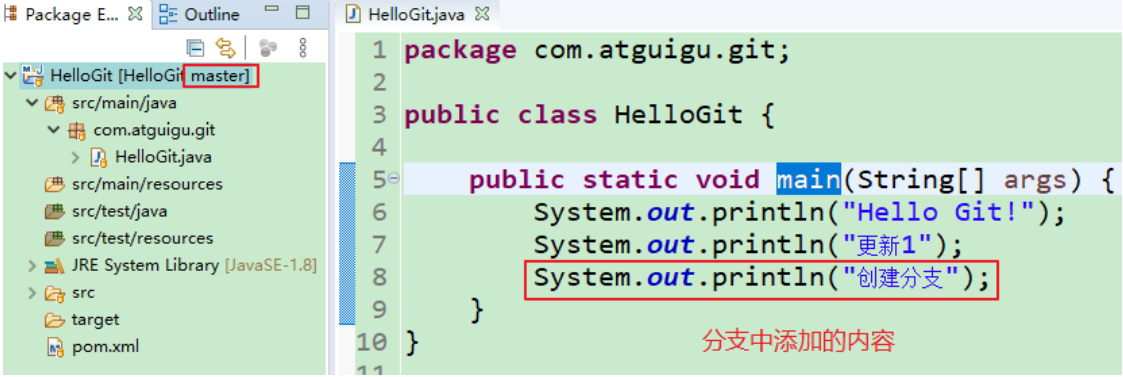
2.5 解决冲突
让主干和分支在同一个位置添加一行代码
-
分支添加内容,并添加到暂存区和本地库
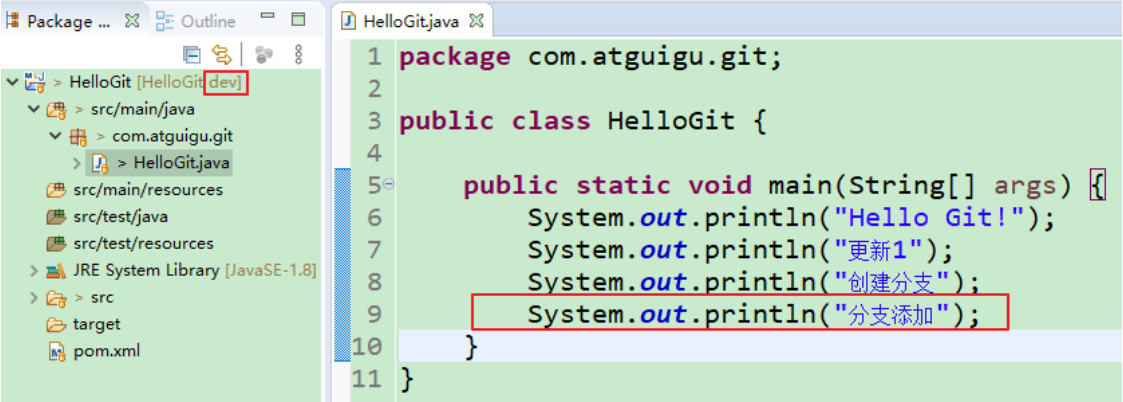
-
主干添加内容,并添加到暂存区和本地库
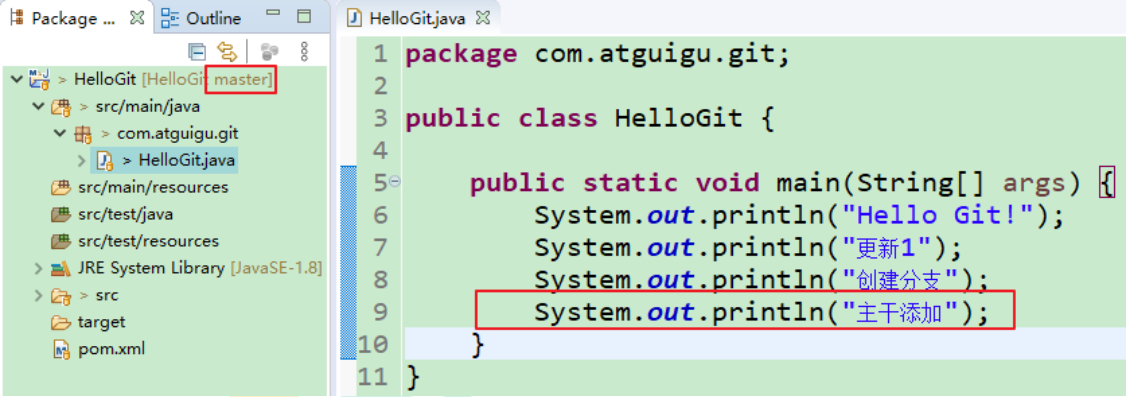
-
在主干上合并分支,出现冲突
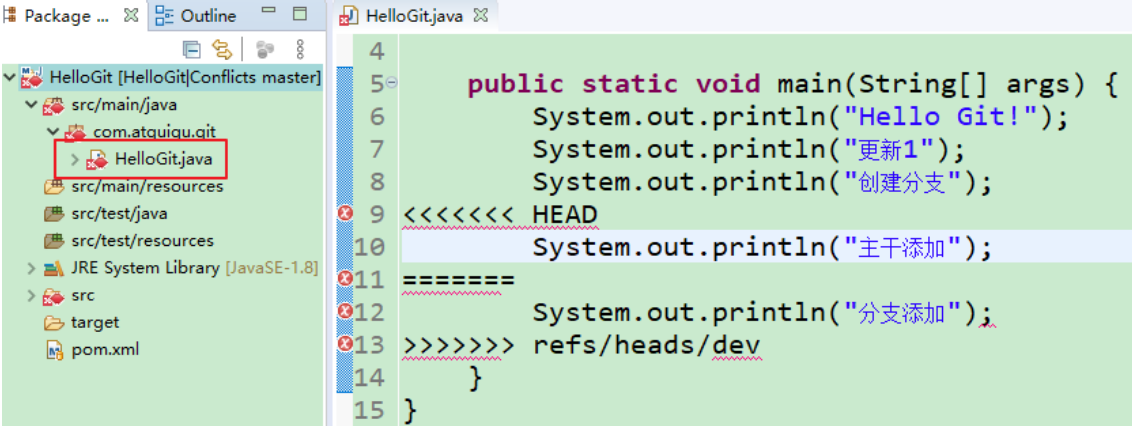
-
有效沟通后选择保留的代码,重写添加到暂存区、本地库冲突即可解决
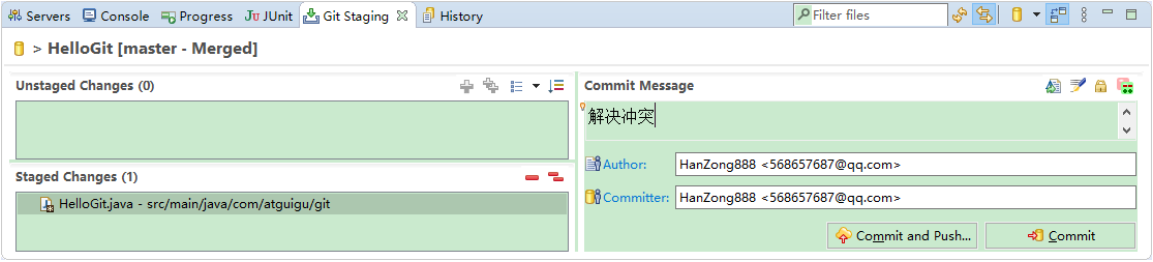
3 将本地库上传到 GitHub
3.1 注册 GitHub 账号
-
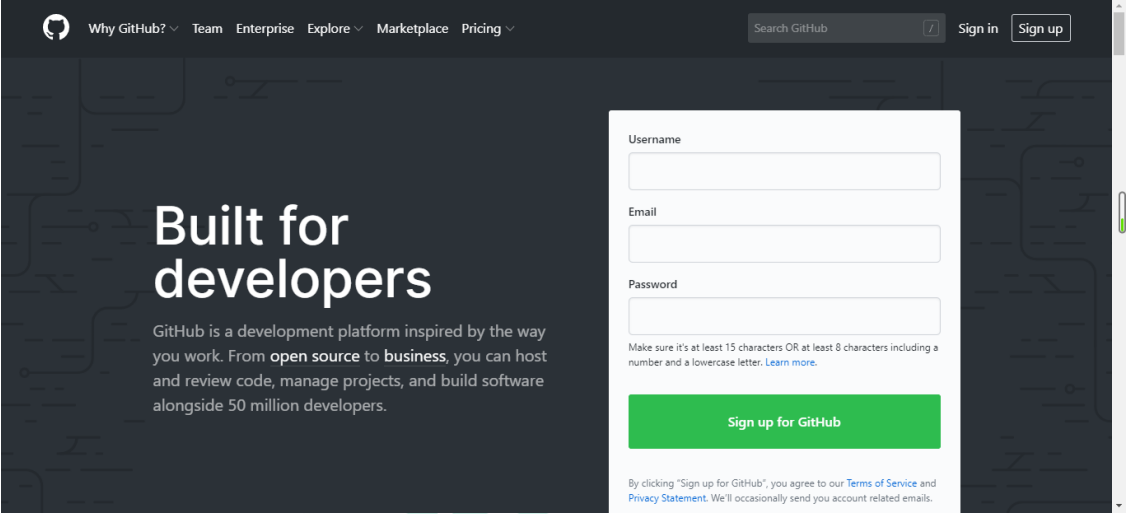
访问 GitHub 网站 https://github.com/ ,首页即是注册页面
-
输入用户名、邮箱、密码点击注册之后登录邮箱激活即可
3.2 上传本地库
-
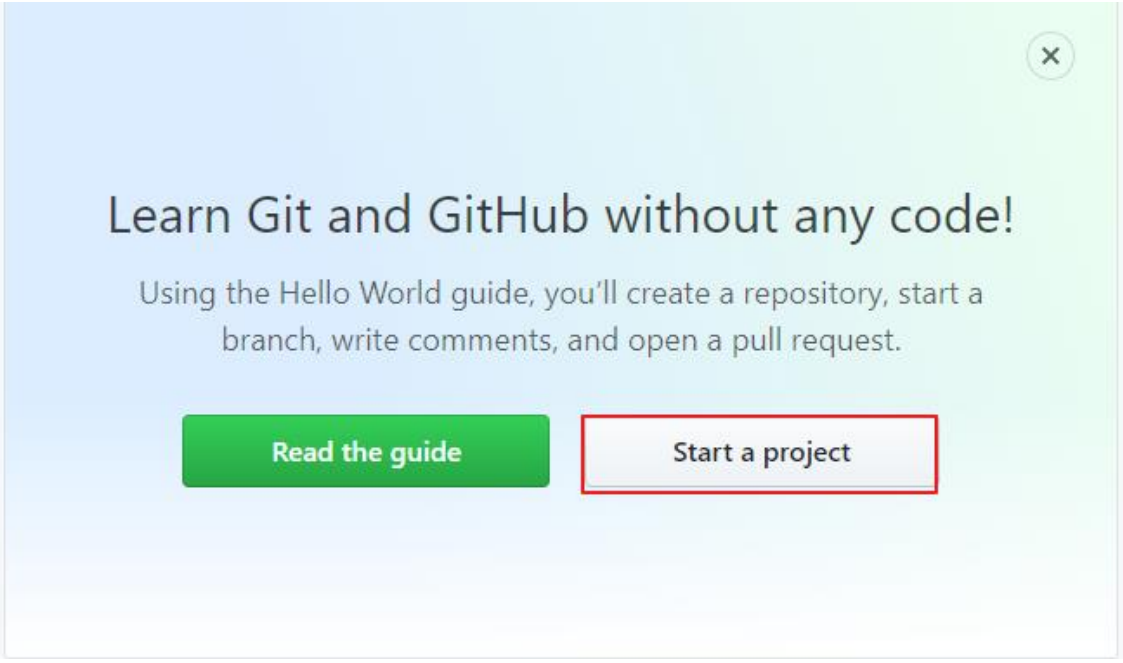
登录 GitHub 在首页点击 Start a project
-
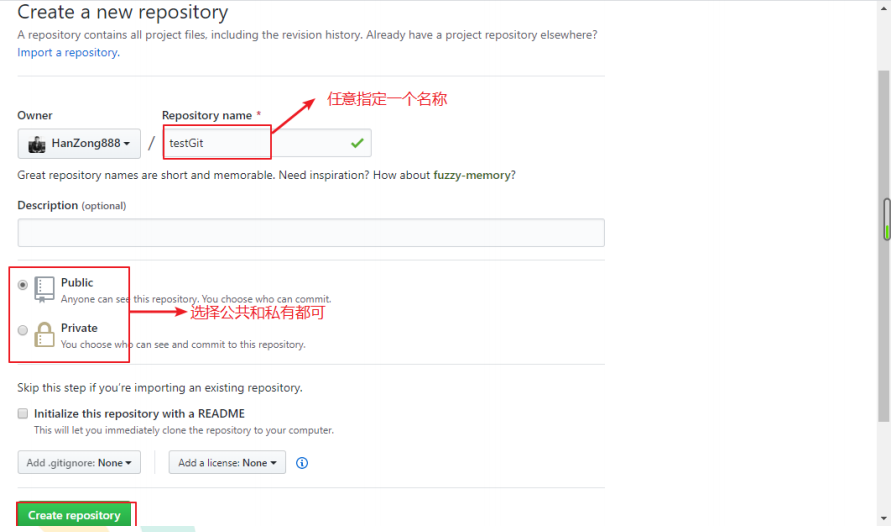
指定仓库的名称和类型
-
仓库创建成功
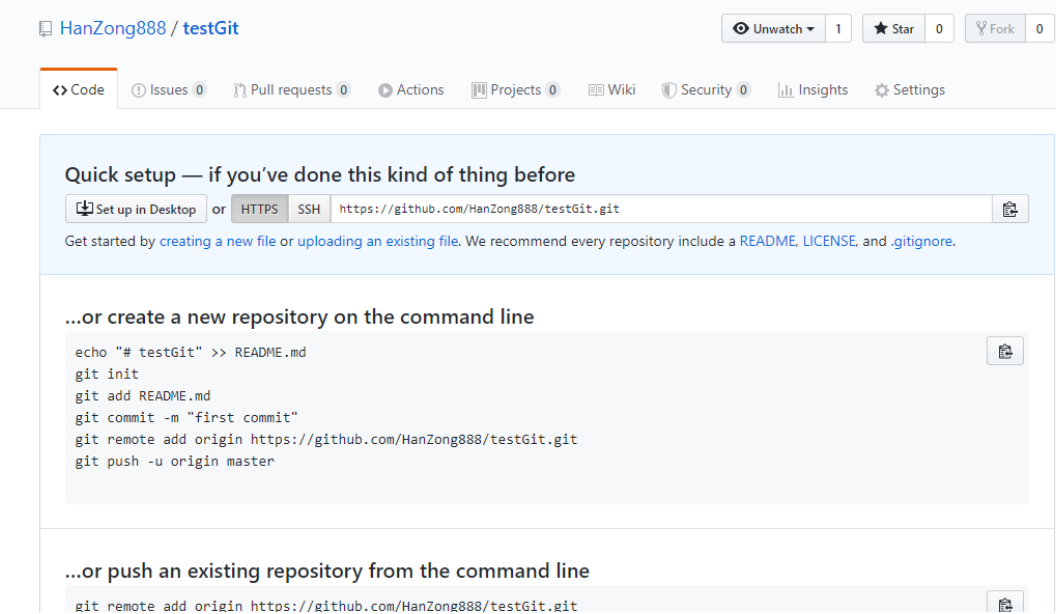
-
复制仓库地址
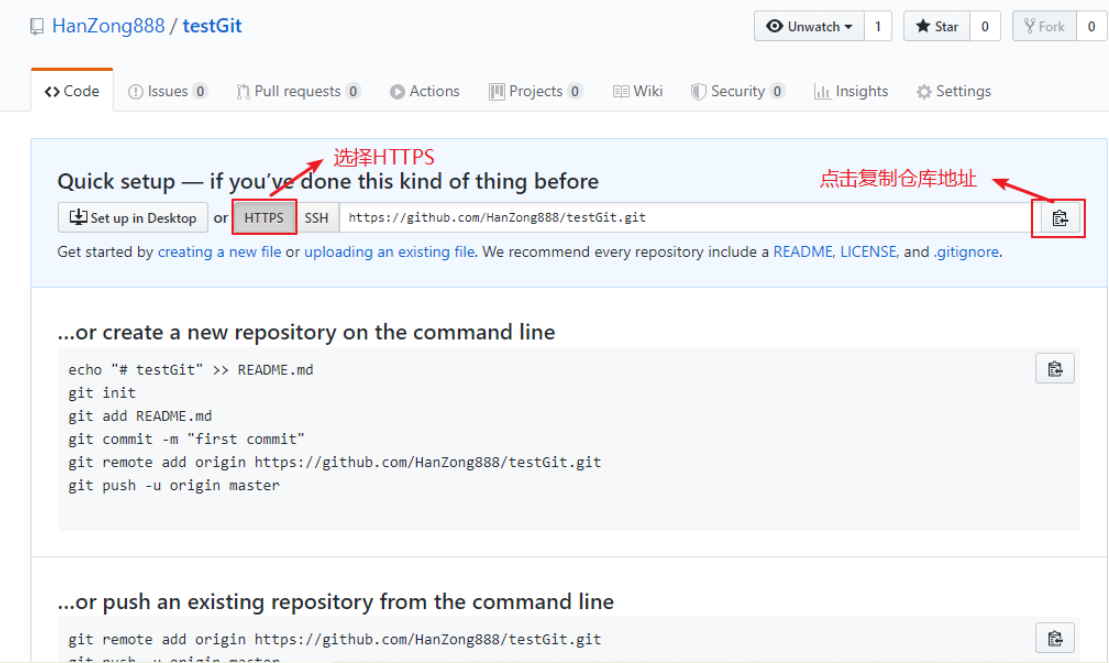
-
将本地库上传到 GitHub 上创建的仓库中
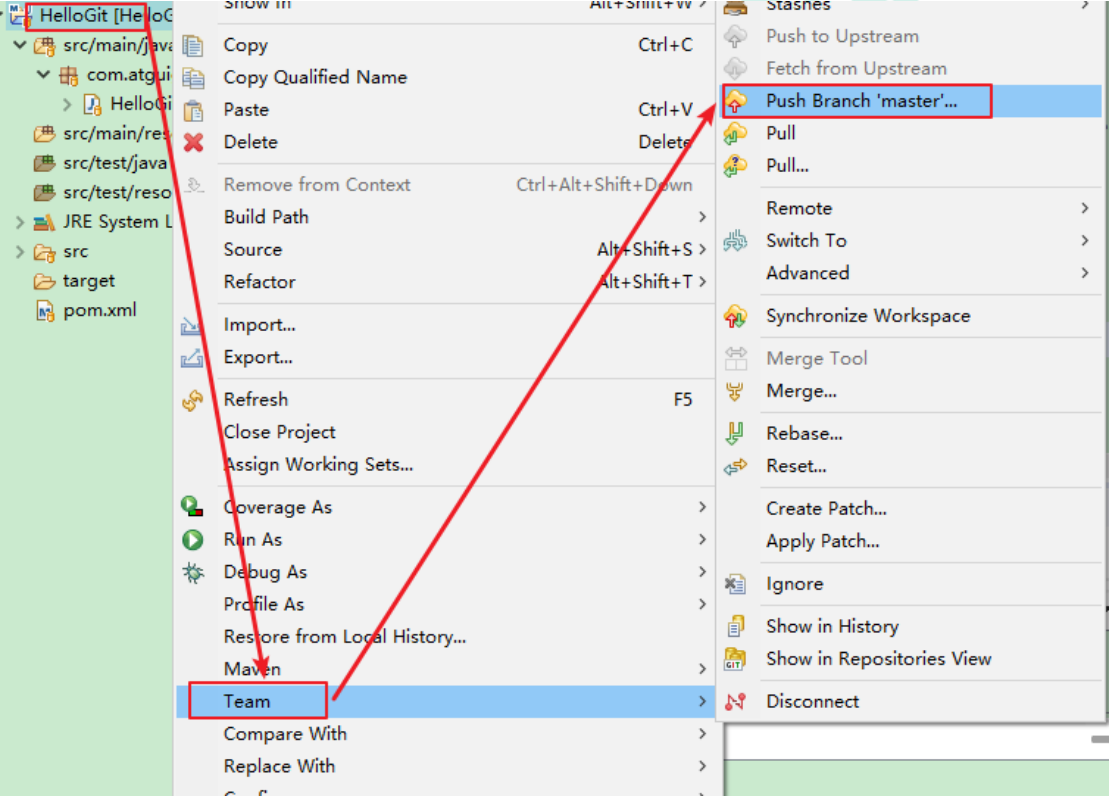
-
指定仓库地址、用户名和密码
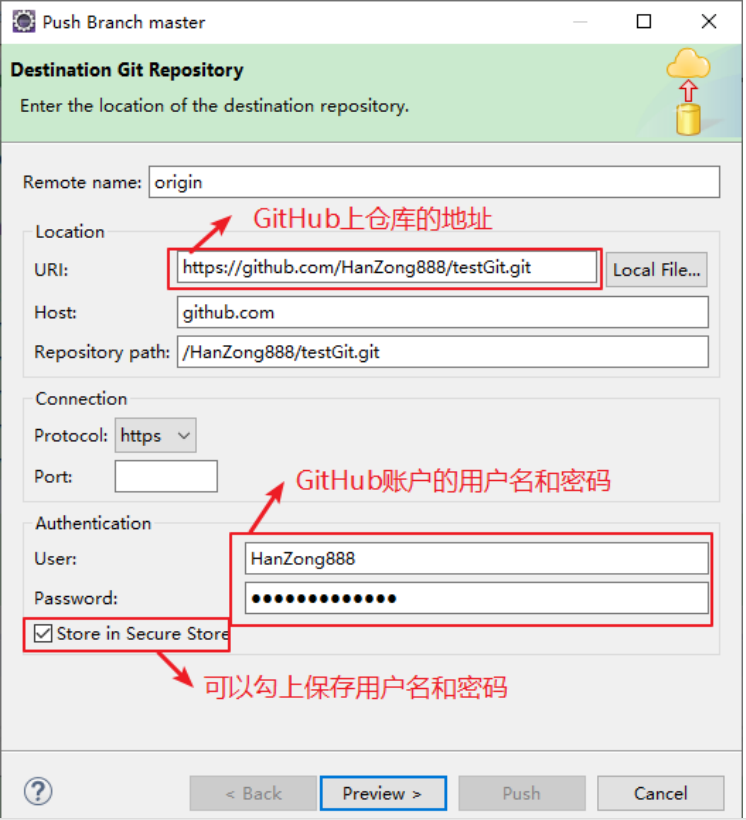
-
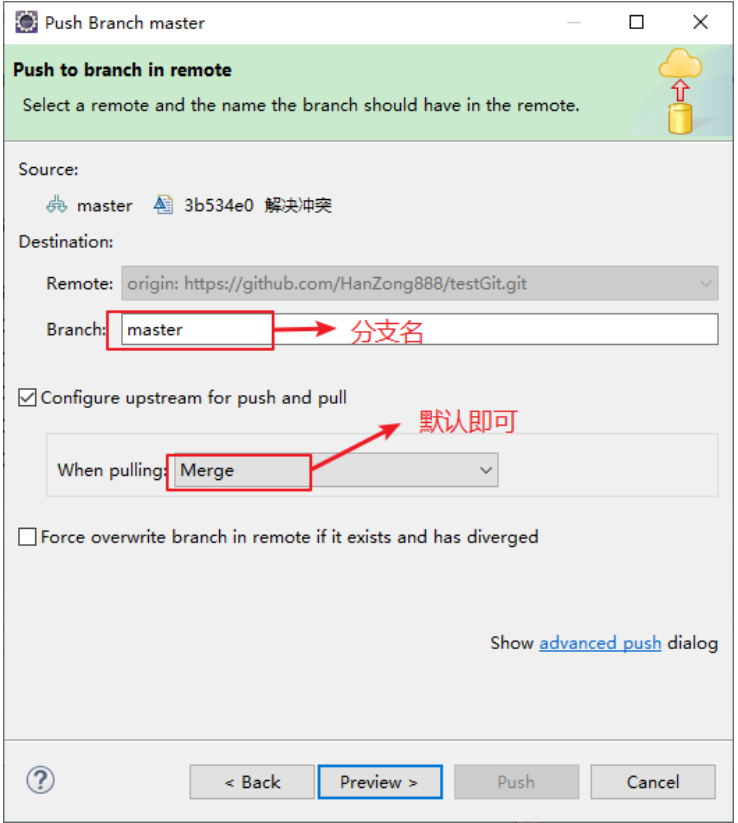
点击 Preview
-
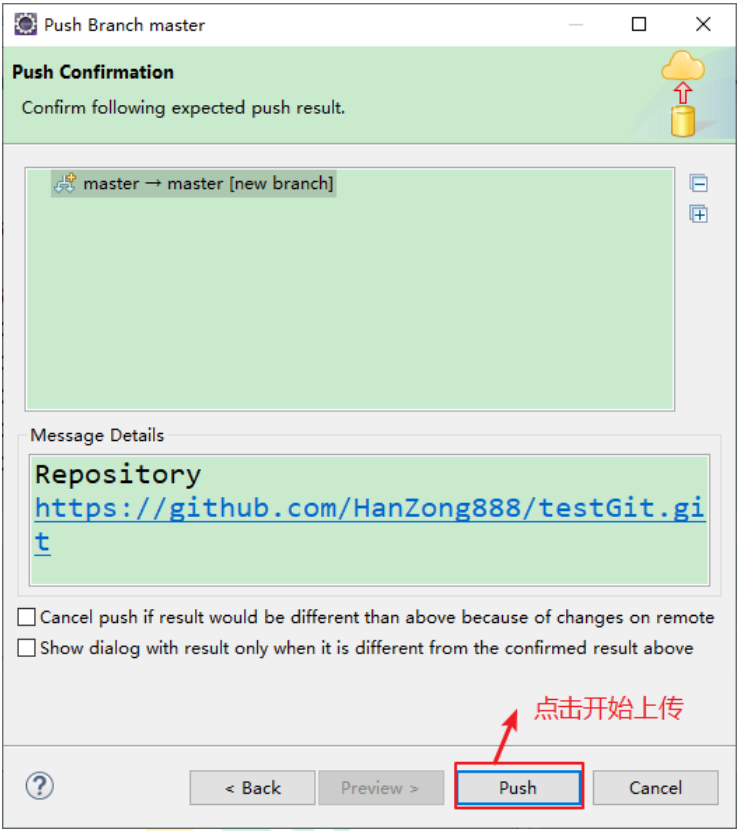
点击 Preview 开始连接 GitHub,然后点击 Push 开始上传
-
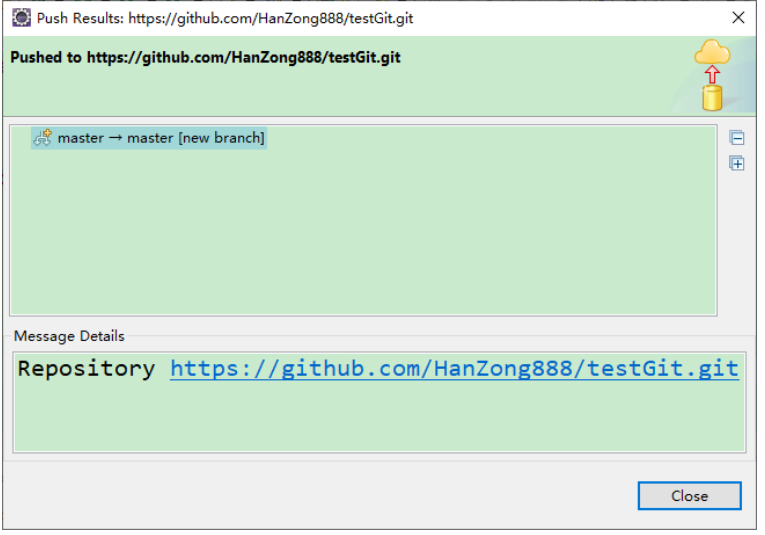
上传成功
-
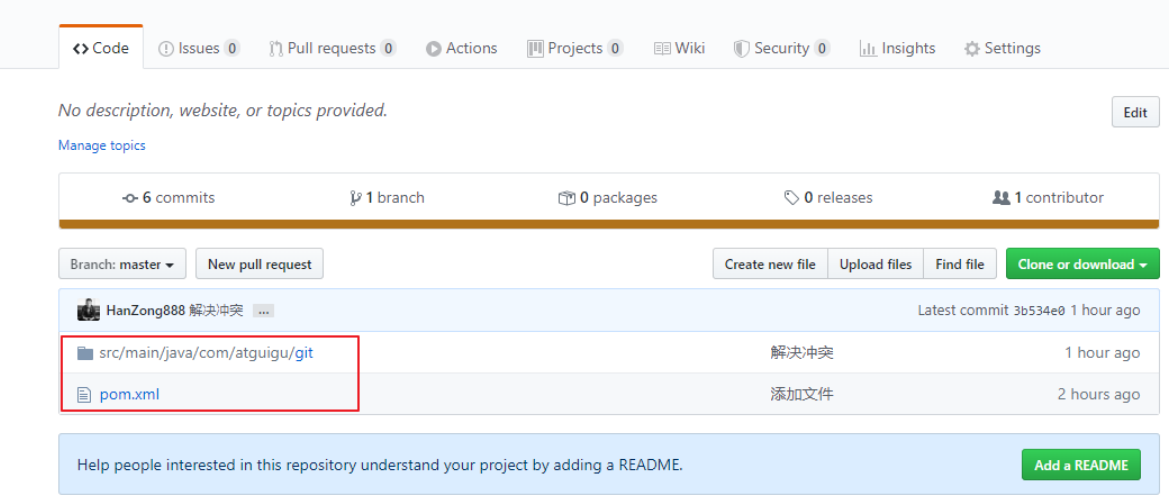
查看 GitHub 仓库
3.3 更新本地库
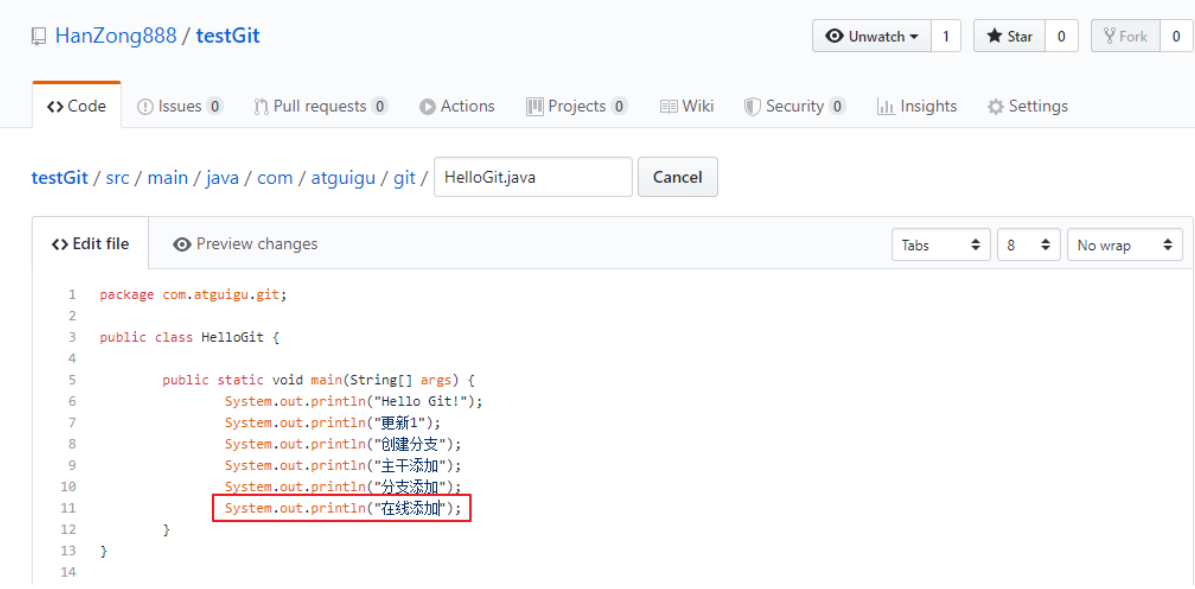
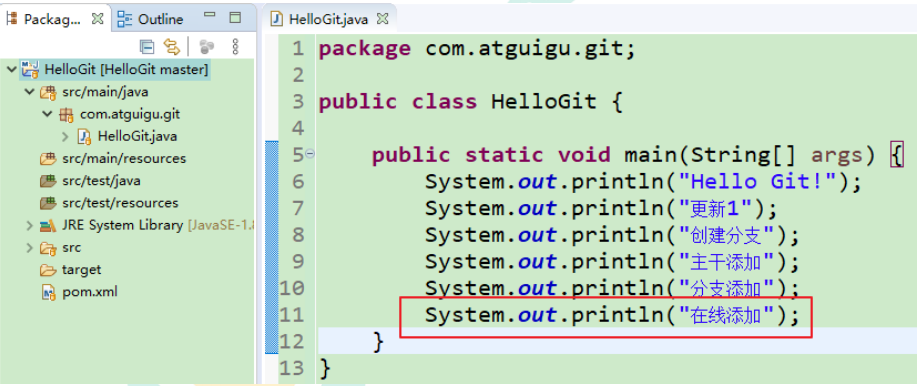
项目在 GitHub 上被合作伙伴更新之后,我们就需要将 GitHub 上最新的代码拉到本地库,否则会上传失败!接下来我们以在 GitHub 上在线添加内容演示如何更新本地库。
-
在 GitHub 上在线修改文件
-
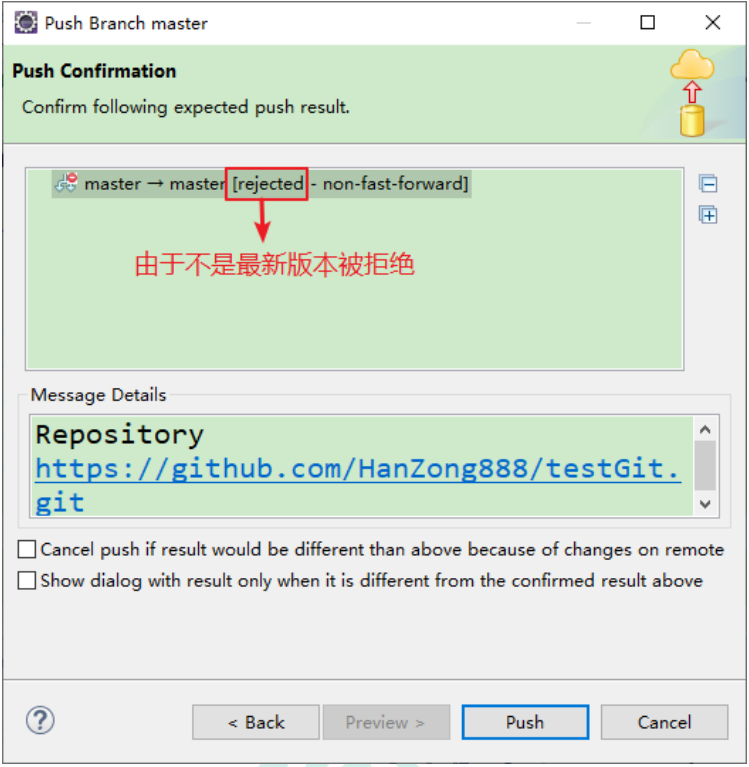
在 Eclipse 如果不更新本地库直接上传会由于不是最新的版本而被拒绝
-
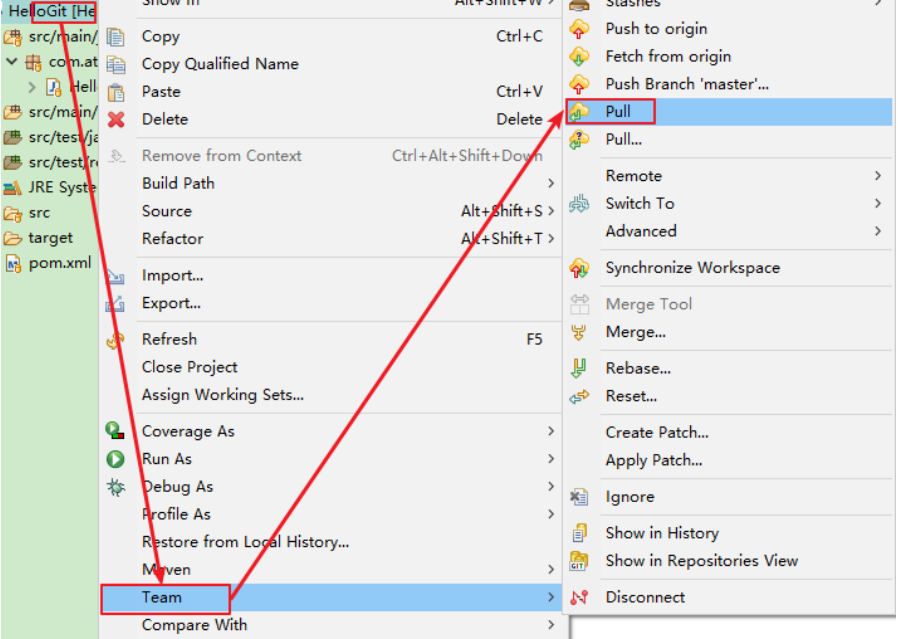
将 GitHub 上最新的内容 Pull 下来
-
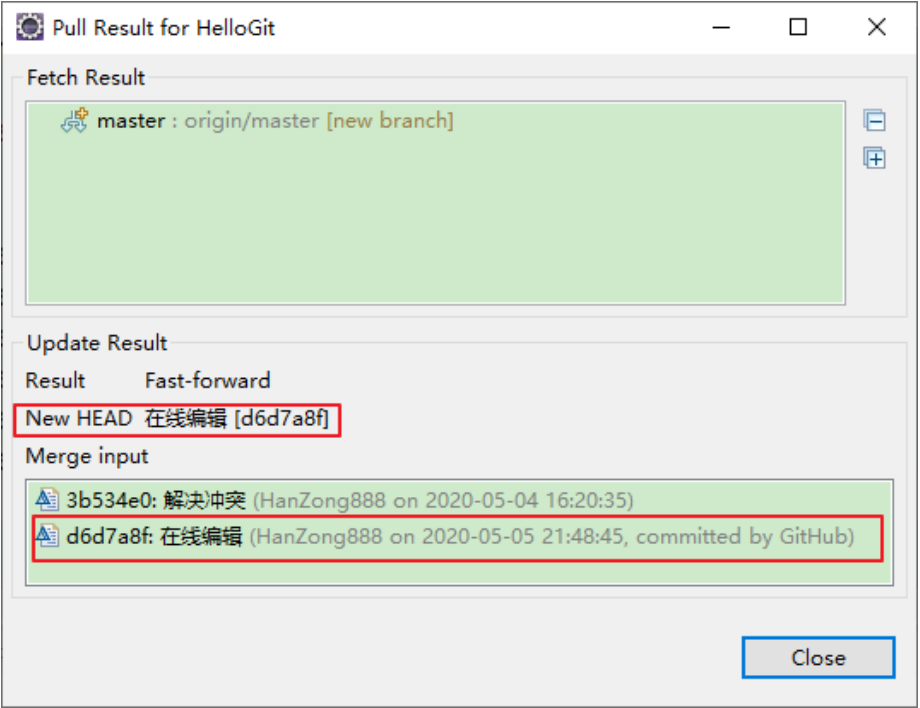
更新本地库成功
4 从 GitHub 上克隆项目到本地
4.1 克隆项目
-
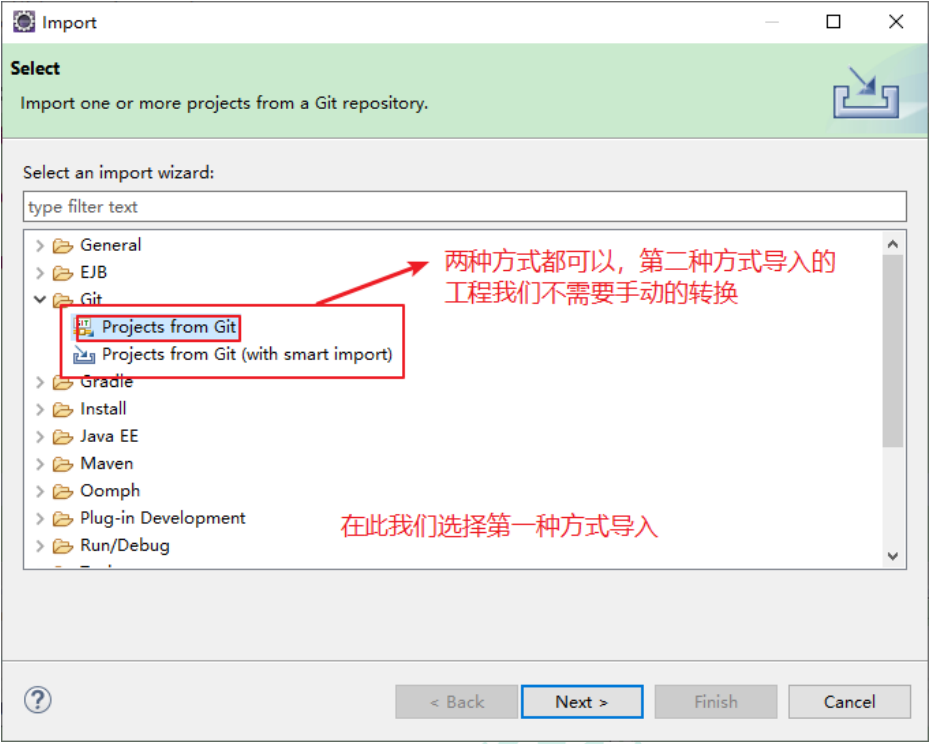
在 Eclipse 中点击 File→Import…→Git
-
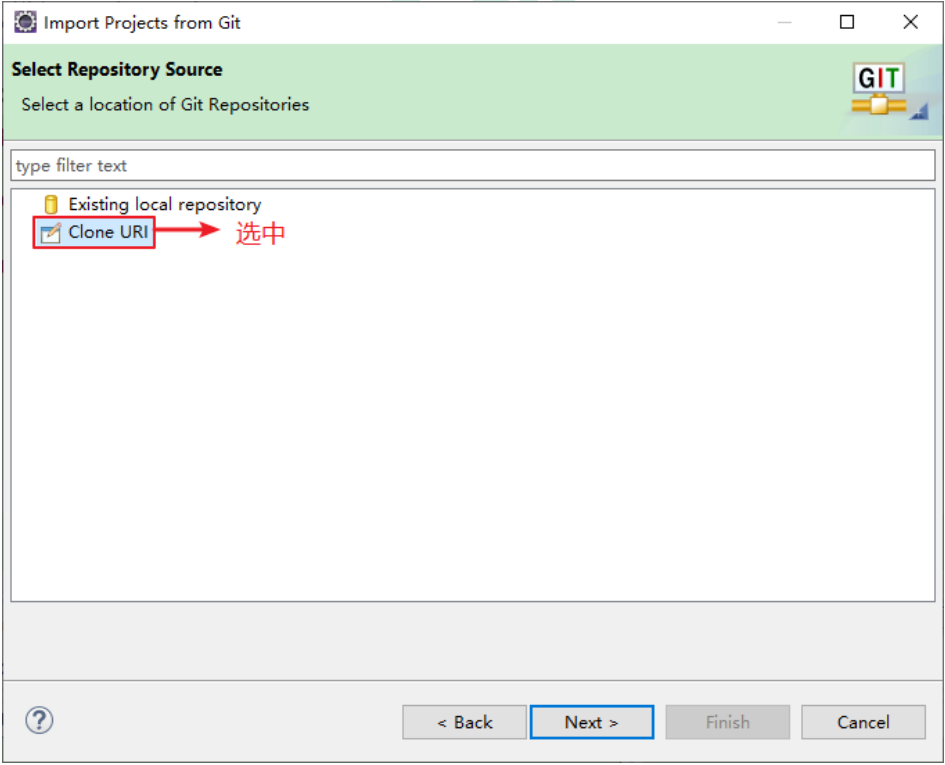
选中 Clone URI
-
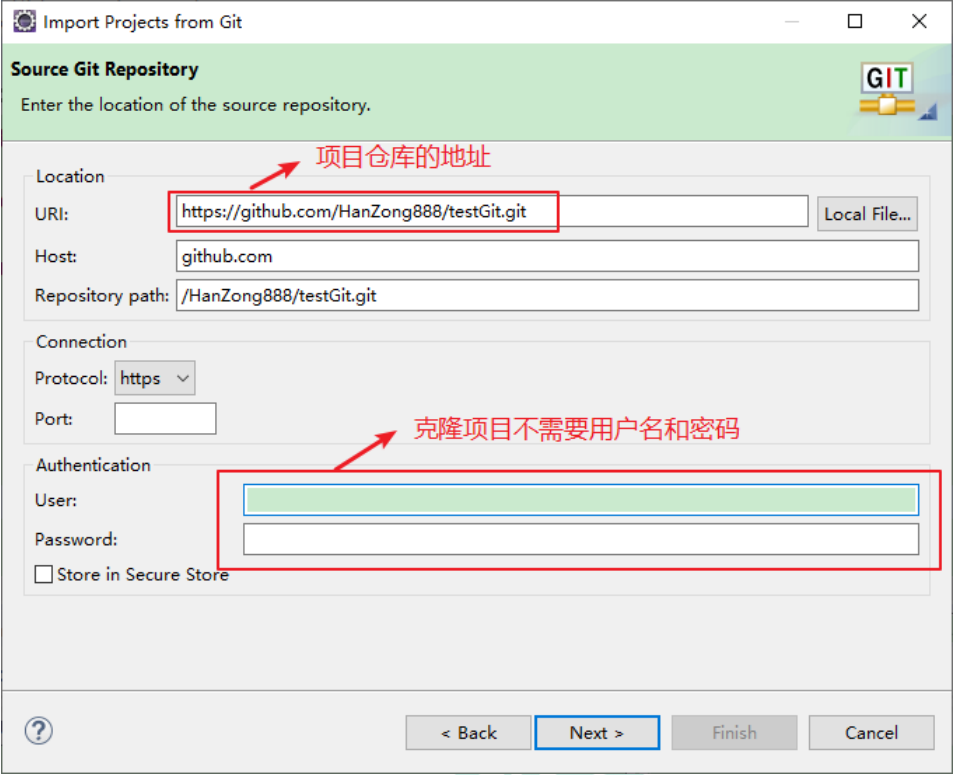
输入克隆的项目在 GitHub 上仓库的地址
-
选择要克隆的分支
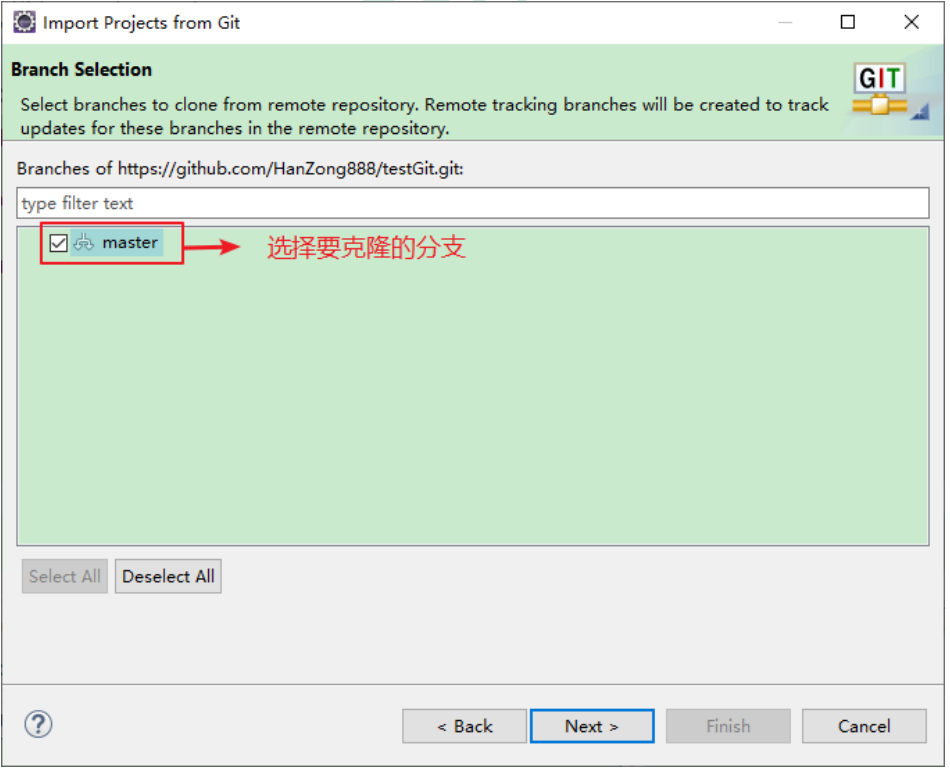
-
选择项目存放的路径
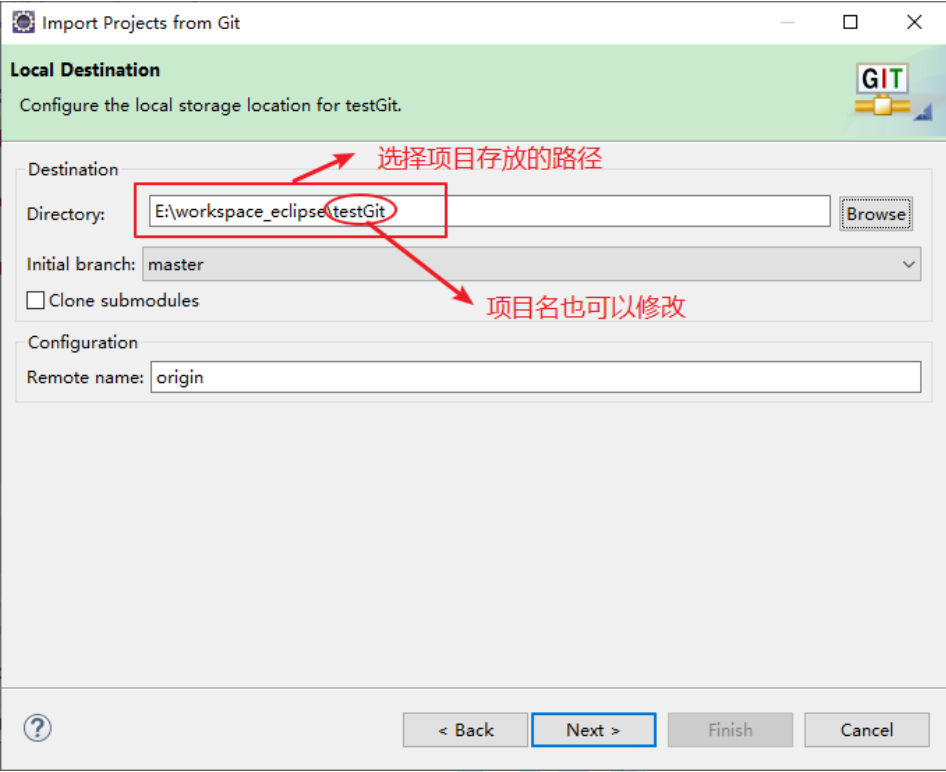
-
选择作为一个普通工程导入(通过方式二导入没有这一步)
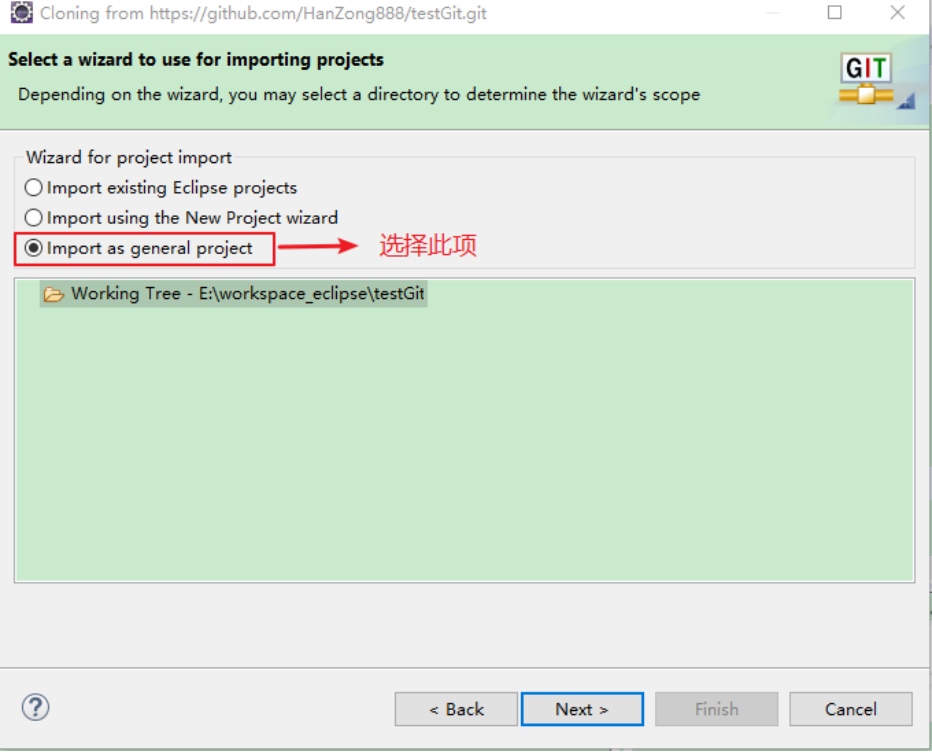
-
点击完成
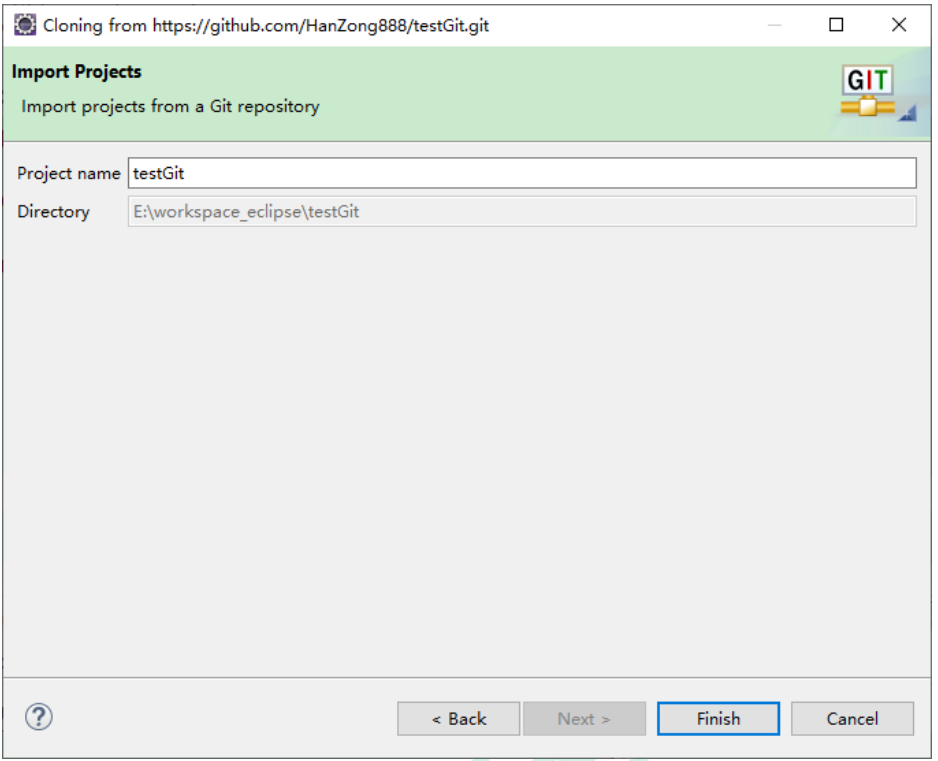
-
导入之后并不是一个 Maven 工程(如果通过方式二导入会自动识别为 Maven 工程)
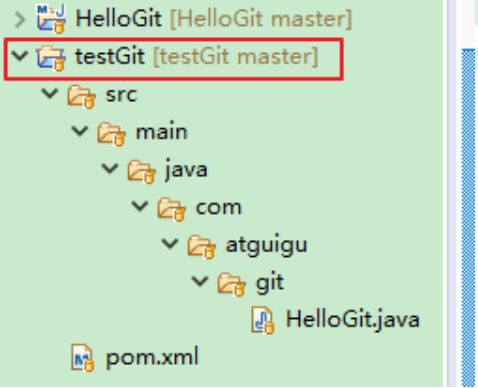
-
转换为 Maven 工程
右键→Configure→Convert to Maven Project
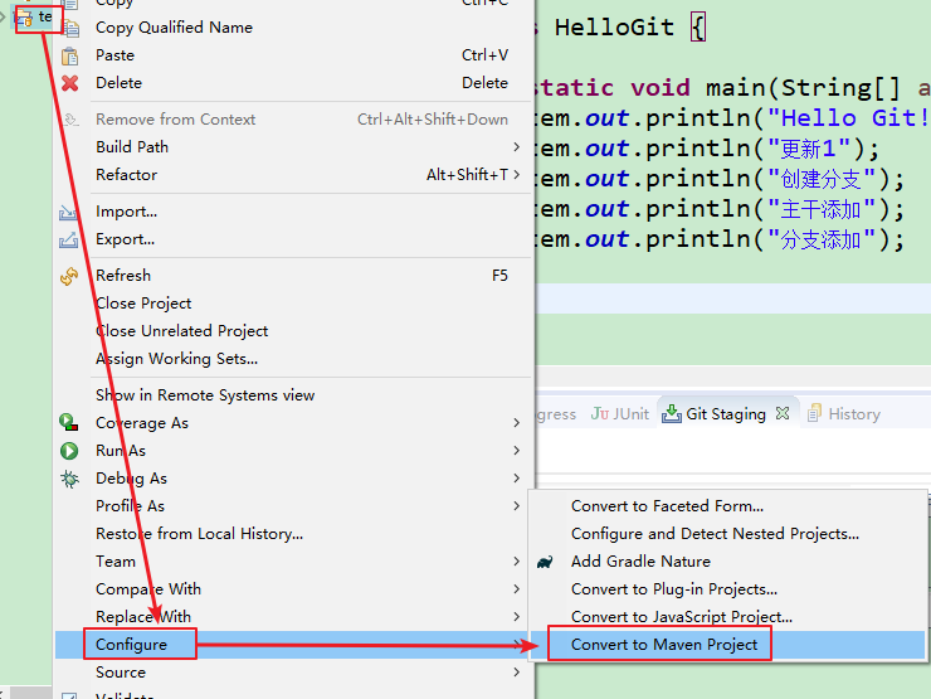
-
转换之后
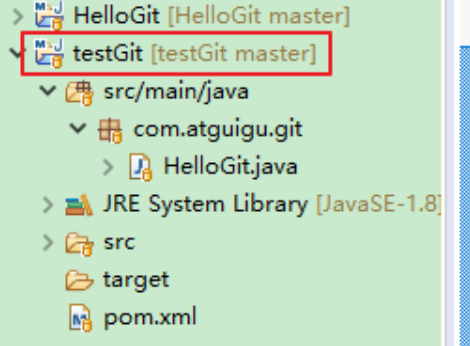
4.2 添加合作伙伴
在项目的协同开发过程中,如果 GitHub 上的仓库不是你创建的,你克隆下来的项目完成代码的编辑之后上传会失败,如下图:
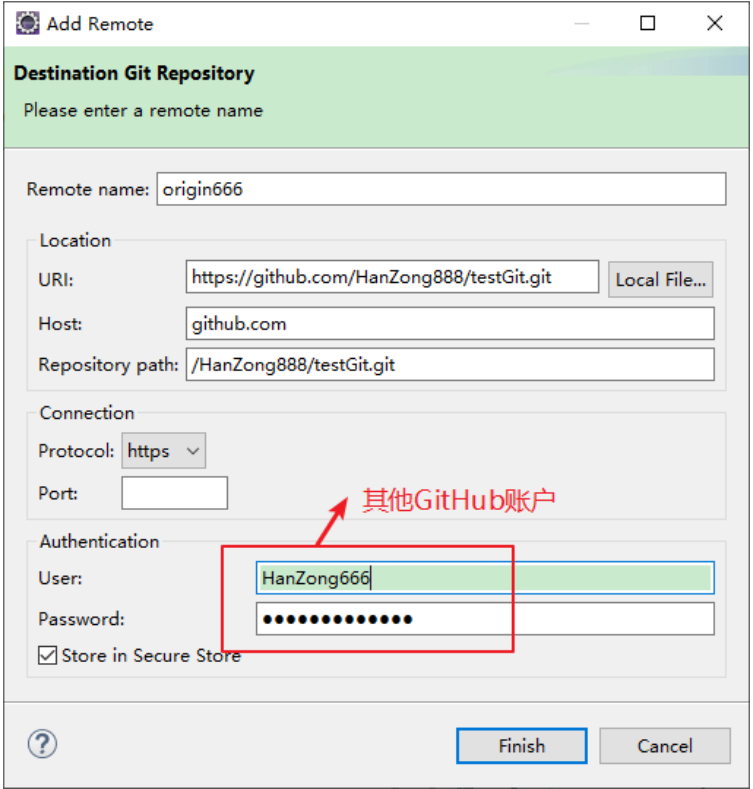
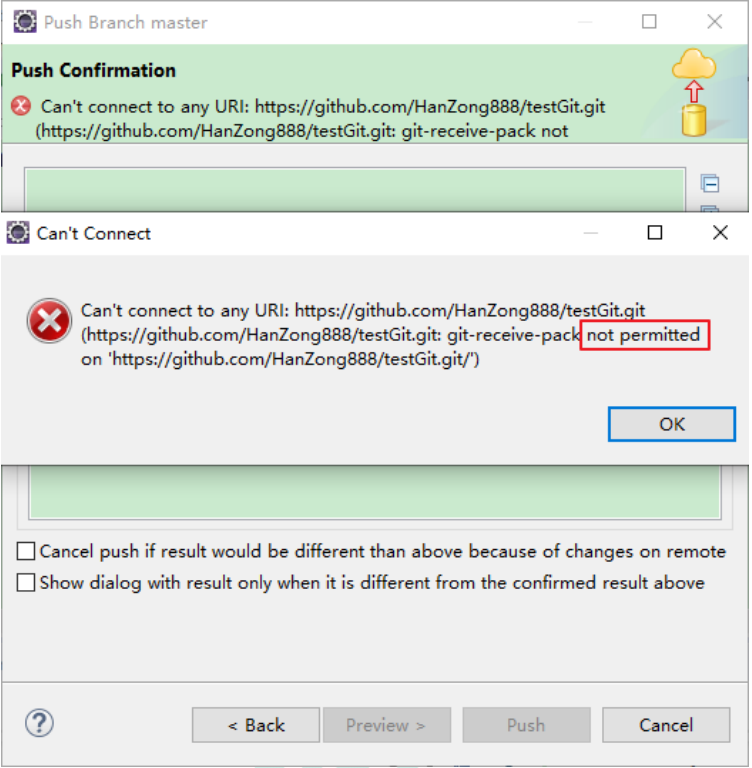
此时如果想要上传成功,必须让 GitHub 上仓库的拥有者添加你为合作伙伴,添加合作伙伴的步骤:
-
让仓库拥有者在仓库上点击 settings

-
点击 Manage Access
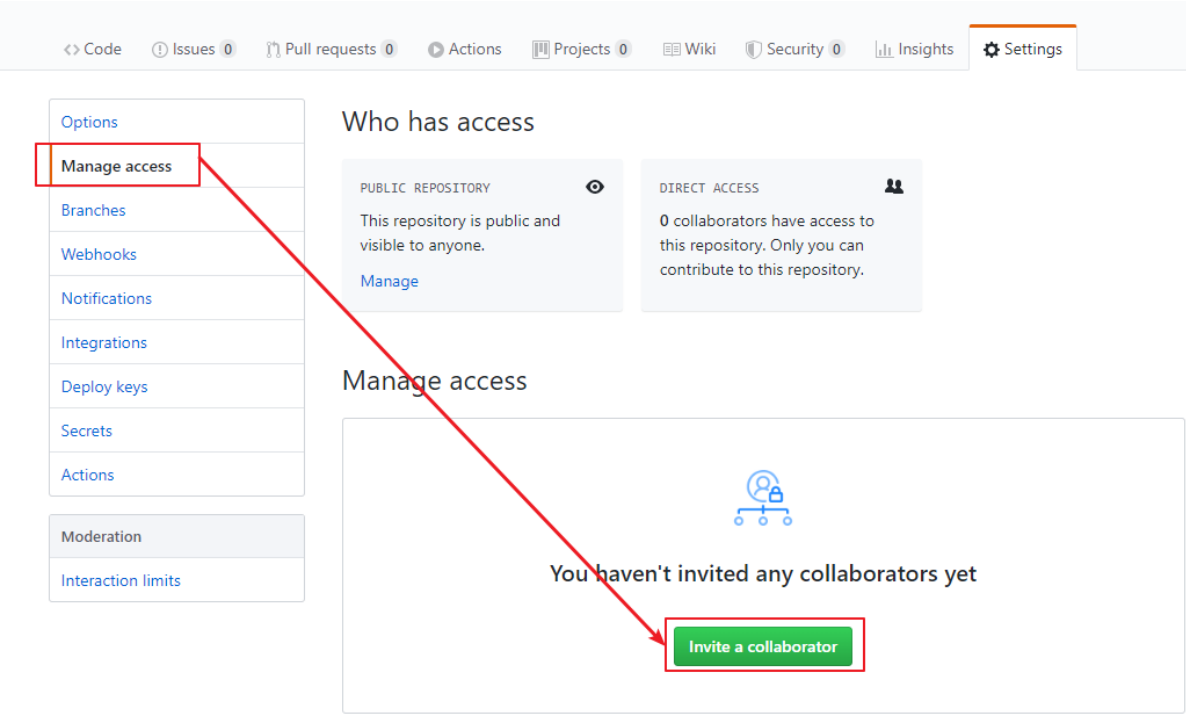
-
搜索合作伙伴,即搜索你的 GitHub 账户
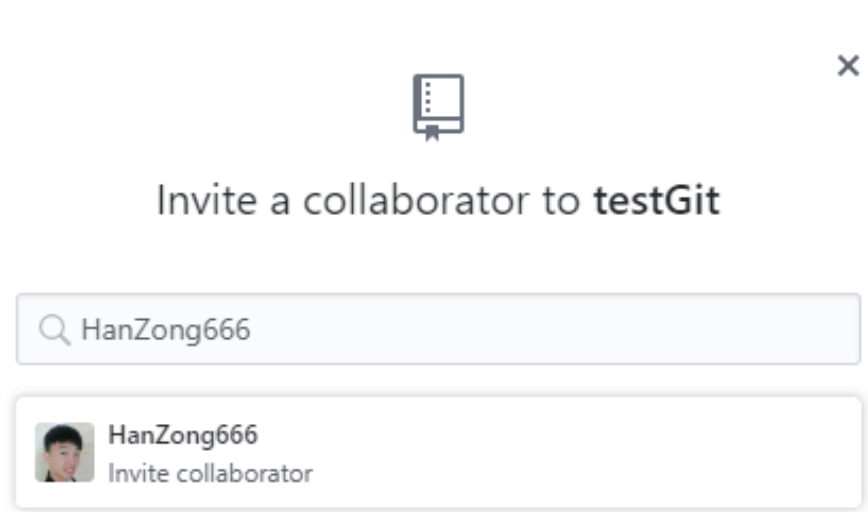
-
点击邀请
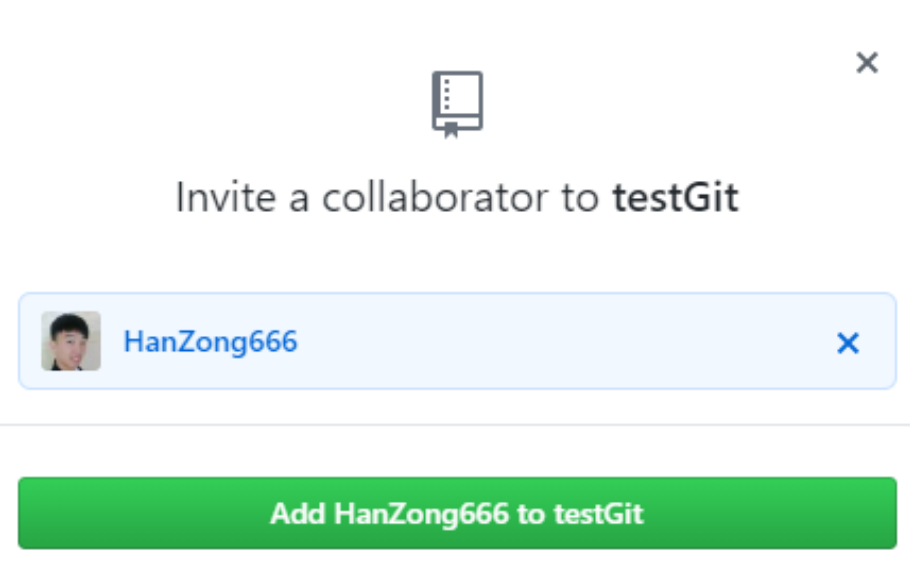
-
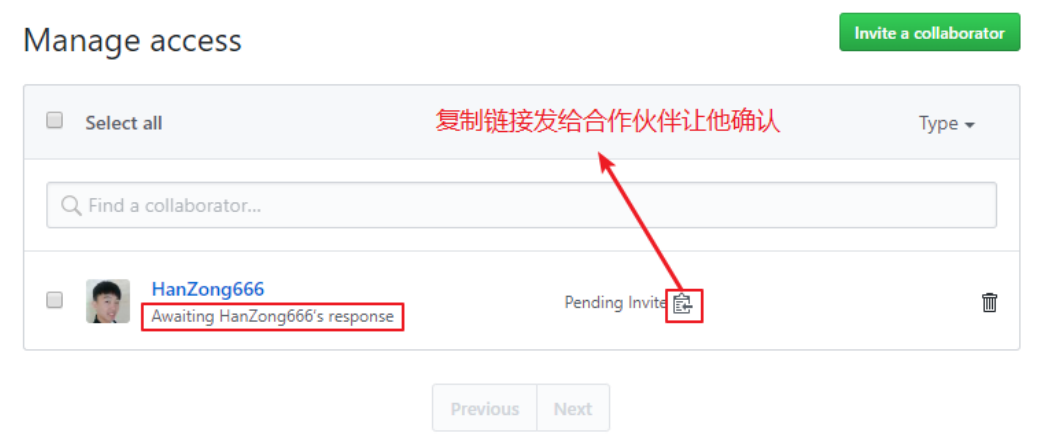
等待你回复
-
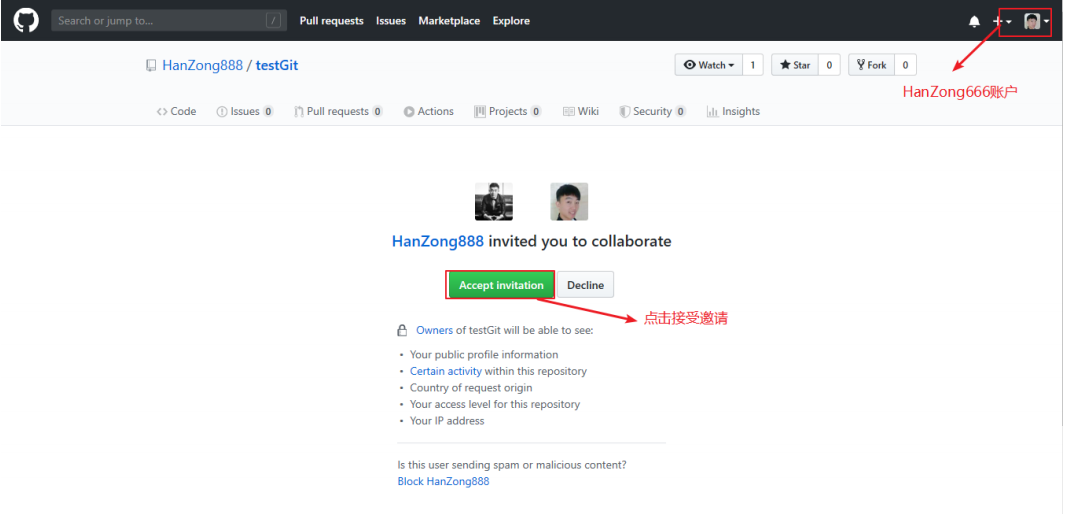
仓库拥有者可以将链接发送给你让你确认,当然你的邮箱也会收到等待确认的邮件
-
等你接收之后就与仓库拥有者成为了合作伙伴,就可以向仓库上传项目了
4.3 非合作伙伴如何共同开发项目
GitHub 上有好多开源的好的项目,我们可以下载下来查看、借鉴别人的代码。但是如果我们修改了,由于不是对方的合作伙伴,我们无法将代码上传到别人的仓库,此时我们可以选择使用 fork 和 pullrequest 操作
-
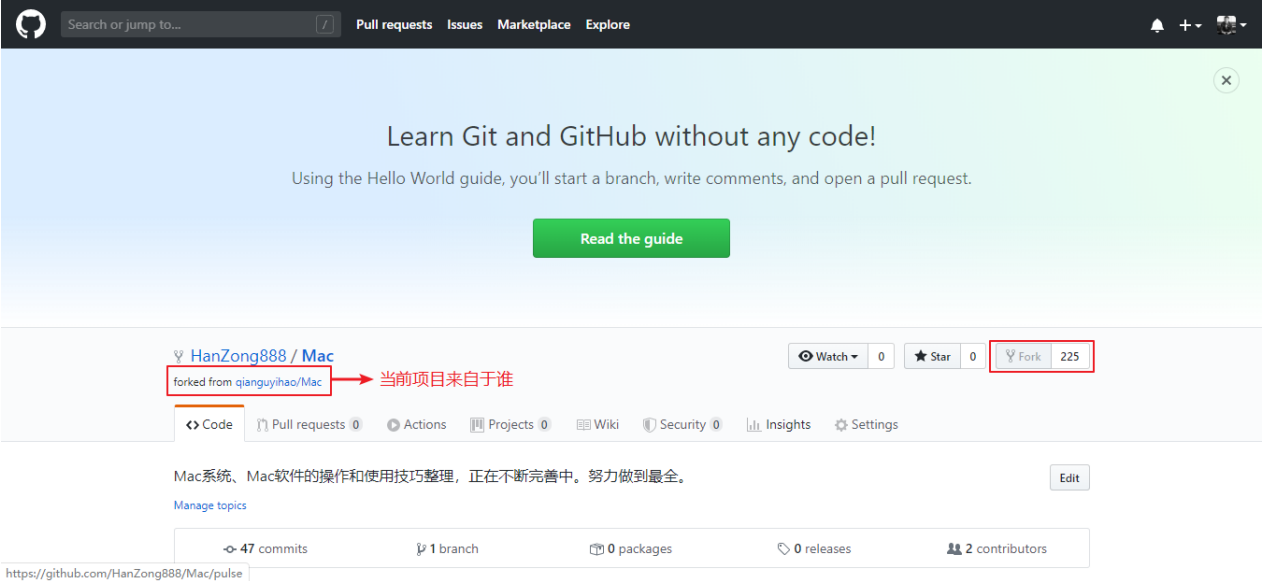
看到喜欢的项目点击 fork 操作将别人的项目复制一份作为自己的仓库,同时仓库下面会显示当前项目来自于哪里
-
修改代码之后如果想合并到作者那里,需要让作者审核,点击 Pull requests→New pull request

-
点击 Create pull request

-
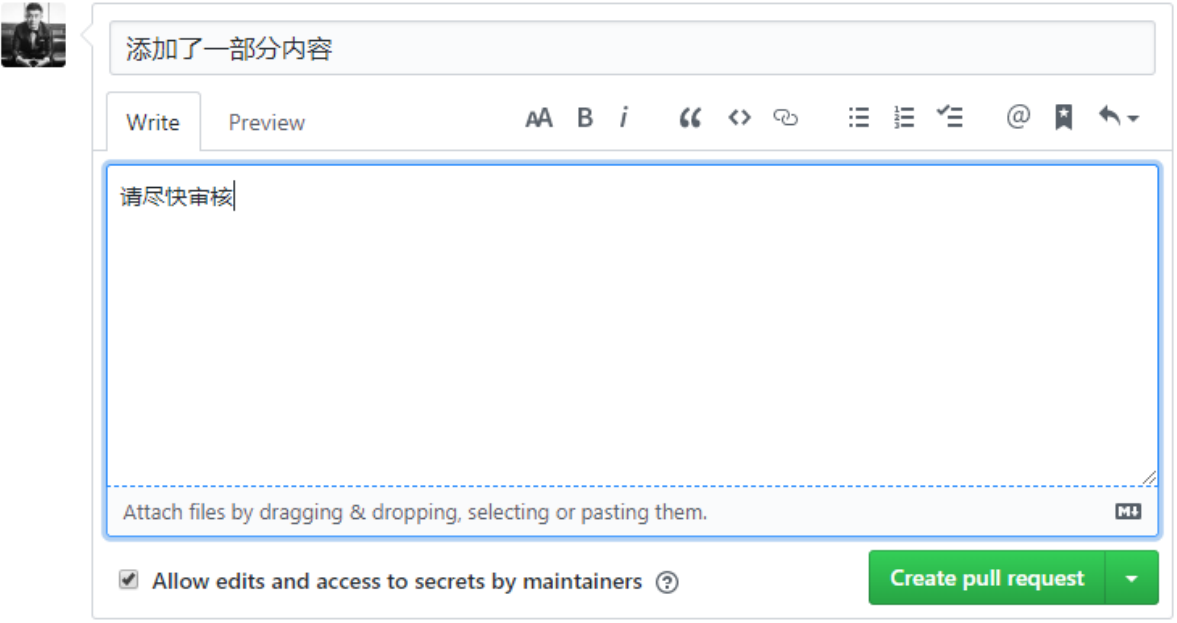
填入标题、描述后点击 Create pull request
-
你创建了 pull request 之后作者会收到 Pull requests 信息,作者可以选择拒绝和接受你的请求
笔者将不定期更新【考研或就业】的专业相关知识以及自身理解,希望大家能【关注】我。
如果觉得对您有用,请点击左下角的【点赞】按钮,给我一些鼓励,谢谢!
如果有更好的理解或建议,请在【评论】中写出,我会及时修改,谢谢啦!
本文来自博客园,作者:Nemo&
转载请注明原文链接:https://www.cnblogs.com/blknemo/p/13562246.html

 浙公网安备 33010602011771号