


使用 WSL 在 Windows 上安装 Linux
WSL(Windows Subsystem for Linux)是微软为 Windows 10/11 推出的“免虚拟机”兼容层,让你直接在 Windows 内核上原生运行 Linux ELF 二进制程序
Windows 11下
在管理员模式下打开 PowerShell
wsl --install
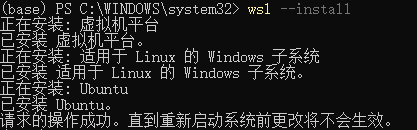
重启后会自动安装 Ubuntu
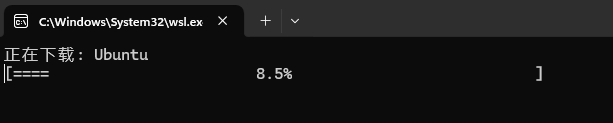
开始下载并安装

常用命令
wsl -l -v                    # 查看已装发行版与 WSL 版本
wsl --shutdown               # 立即停掉所有 WSL 虚拟机
wsl -d Ubuntu -u root        # 以 root 身份启动
更新和升级包
sudo apt update && sudo apt upgrade

因为PowerShell打开就是在 C:\WINDOWS\system32,所以挂载到了 Windows 的 C:\WINDOWS\system32目录下
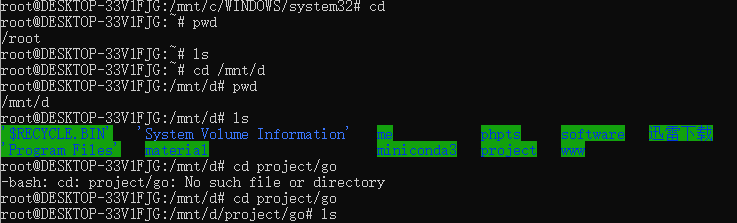
安装go
下载
wget https://go.dev/dl/go1.25.4.linux-amd64.tar.gz
安装并设置环境变量
sudo tar -C /usr/local -xzf go1.25.4.linux-amd64.tar.gz
cd ~
echo 'export PATH=$PATH:/usr/local/go/bin' >> ~/.bashrc
source ~/.bashrc
go version

在vscode里安装插件WSL
使用下面命令打开vscode和所在目录
code .
explorer.exe .
编写helloworld
cd ~
mkdir -p ~/projects/go-hello
cd ~/projects/go-hello
code .
打开vscode
创建main.go
package main
import "fmt"
func main() {
    fmt.Println("🎉 Hello from Go in WSL!")
}
执行
go run main.go
输出 🎉 Hello from Go in WSL!

 浙公网安备 33010602011771号