
VS Code 界面缩放和编辑器字体设置
VS Code界面大小和编辑器字体设置
目录
一、VS Code 的两种设置方法
本文主要介绍
VS Code的主界面缩放和编辑器字体类型大小的设置方法。在此之前先介绍 VS Code 的“设置”方法。
VS Code 的设置通常有两种方法,一种使用 UI 界面,一种使用配置文件 setting.json,如下图一,图二所示。需要注意的是,我们的配置参数是有作用域的,从图一可以看出。左上角有用户,工作区和文件夹作用域,一般在用户/工作区修改参数后,会有一个提示“同步至工作区/用户”,点击即可,如果设置未生效,记得重启编辑器。
:似乎用户配置的优先级是较高的,大家可以多尝试。
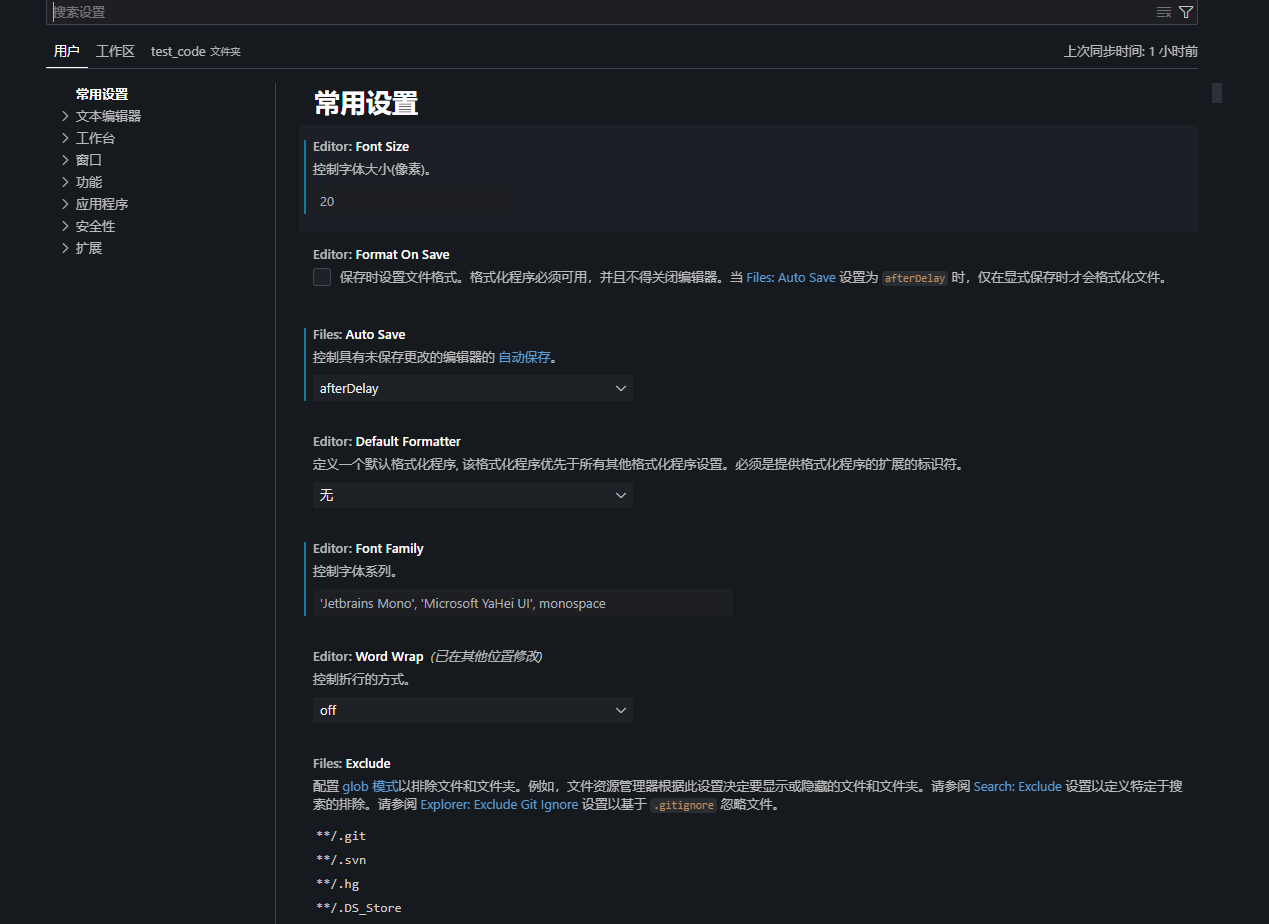
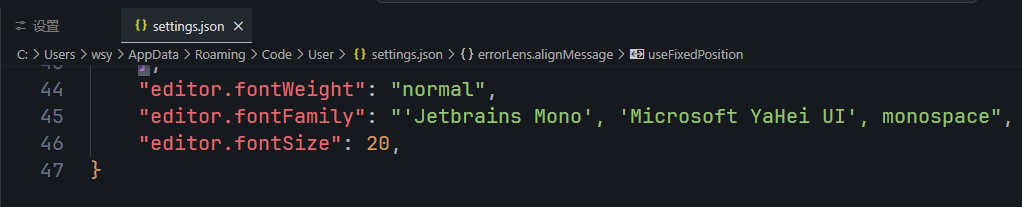
二、图形化界面配置
前面我们介绍了 VS Code 的设置方法,下面将介绍 界面缩放 和 编辑器字体 的设置方法。
-
界面缩放设置
- 快捷键:
'ctrl' + '+','ctrl' + '-'分别控制主界面缩放程度的增大,减小。 - 快速搜索设置项的快捷键
'ctrl' + 'shift' + 'p'。 - 进入设置后搜索:
Window: Zoom Level,参数:0表示100%,1表示125%,0表示85%。
- 快捷键:
-
编辑器字体设置
- 设置字体类型:
- 设置
->文本编辑器->字体:Font Family:'Jetbrains Mono', 'Microsoft YaHei UI', monospace。 - 上面给的参数中第一项为首选字体,是我们编辑器代码所使用的字体;第二项为备用字体,一般用于中文显示;第三项为通用字体族,作为保底选项。
- 设置
- 设置字体大小:
- 设置---文本编辑器---字体---
Font Size。
- 设置---文本编辑器---字体---
- 字体下载方法见本文最后一章。
如图3所示:
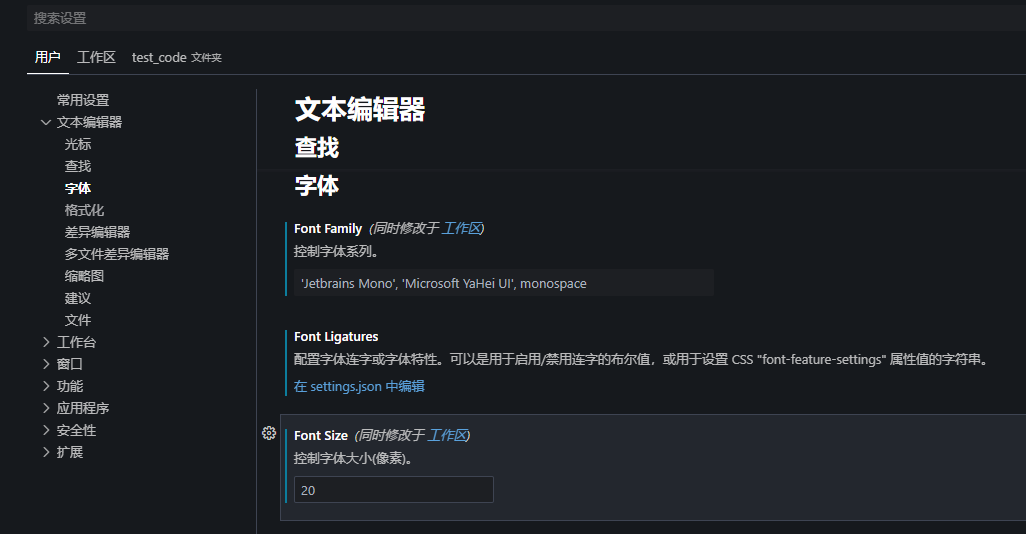
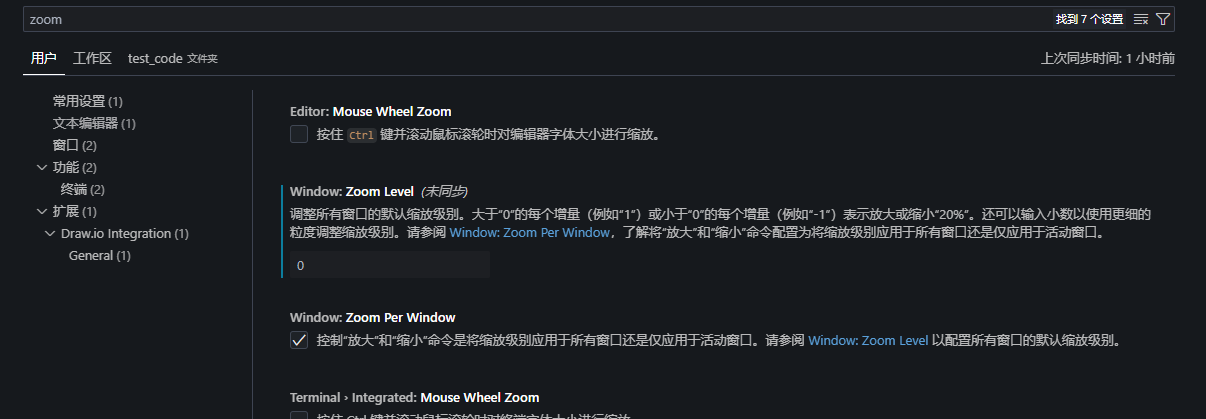
图3. 字体/界面缩放设置界面 - 设置字体类型:
三、setting.json配置
-
首先配置文件的打开方式如下
ctrl shift p搜索Open User Setting(JSON)。- 图形化配置界面每个配置项左侧有个小齿轮,点击小齿轮。
- 点击将设置复制为JSON文本。
- 复制到
setting.json即可。
// setting.json
{
    "window.zoomLevel": 0,				// 缩放参数 0
    "editor.fontWeight": "normal",
    "editor.fontFamily": "'Jetbrains Mono', 'Microsoft YaHei UI', monospace",
    									// 字体类型
    "editor.fontSize": 20,				// 字体大小
}
四、字体的下载安装方法(Windows)
这里我们以一种字体为例来介绍最简单的安装方法。刚好今天发现一个还不错的字体 Maple Mono。
-
无论什么字体,首先要找到其
.ttf格式的安装文件,一般在 GitHub。Maple Mono 的 GitHub 地址 点击此处。在项目的 GitHub 主页一般都有一个 readme 介绍界面,这个界面通常会提供说明和下载链接,如下图所示。
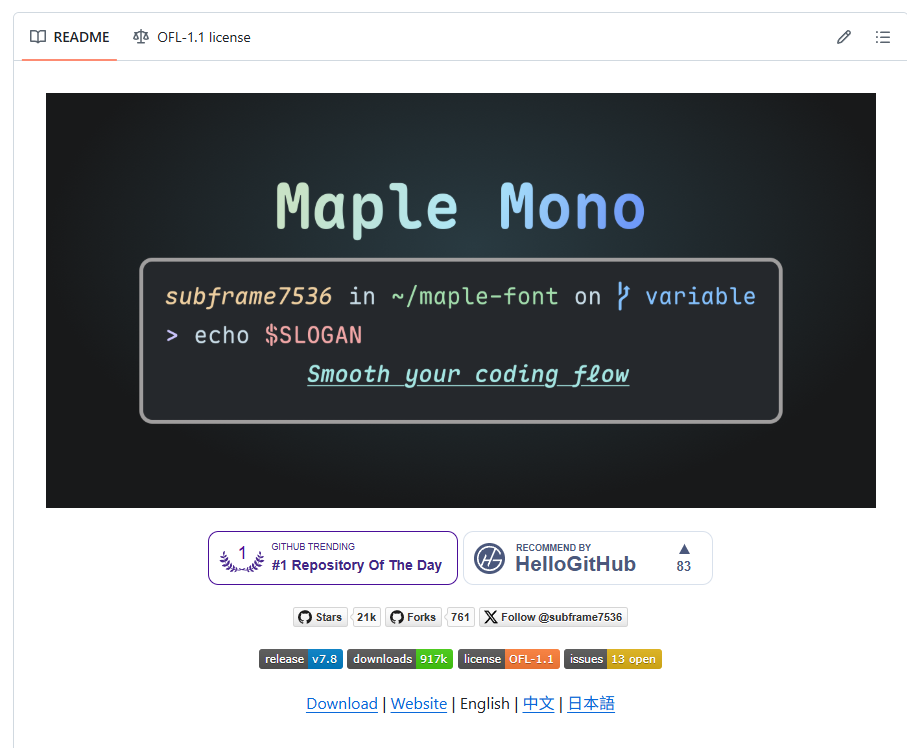
图4. GitHub 项目界面 跟随提示来到下载界面如下图所示:
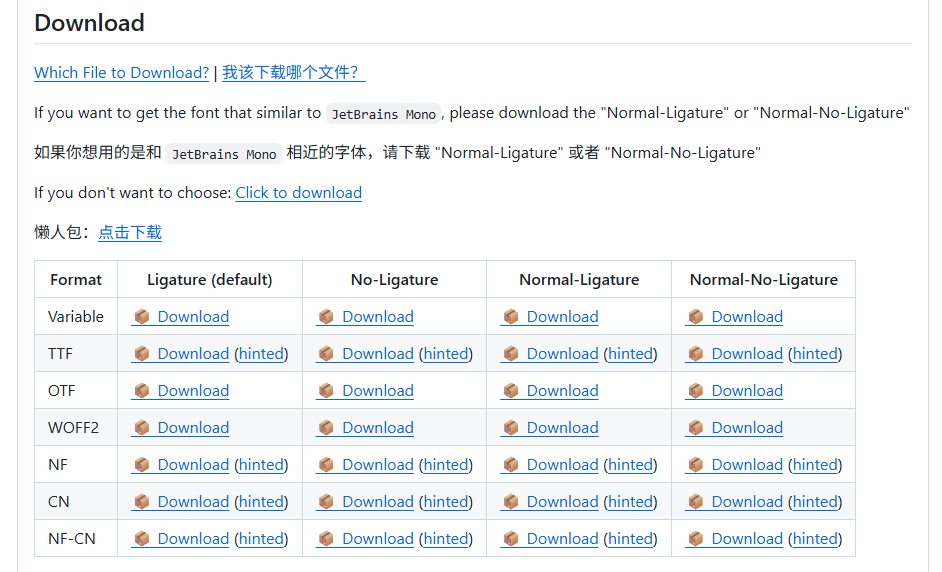
图5. GitHub 字体项目下载界面 直接下载懒人包即可。下载完成之后解压缩,全选所有的 ttf 文件,鼠标右键点击安装即可。
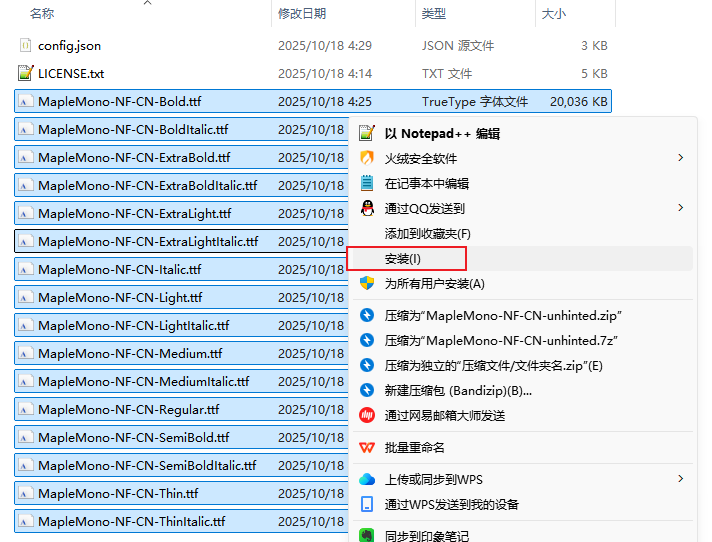
图6. 字体安装 - 此时字体已经安装在电脑上了,前面我们介绍了字体在 VS Code 上的设置方法,打开设置界面,配置字体类型如下图所示。setting.json 代码:
"editor.fontFamily": "'Maple Mono NF CN', 'Menlo', 'Monaco', 'Courier New', 'monospace'",
"editor.fontLigatures": true,
"editor.fontSize": 20,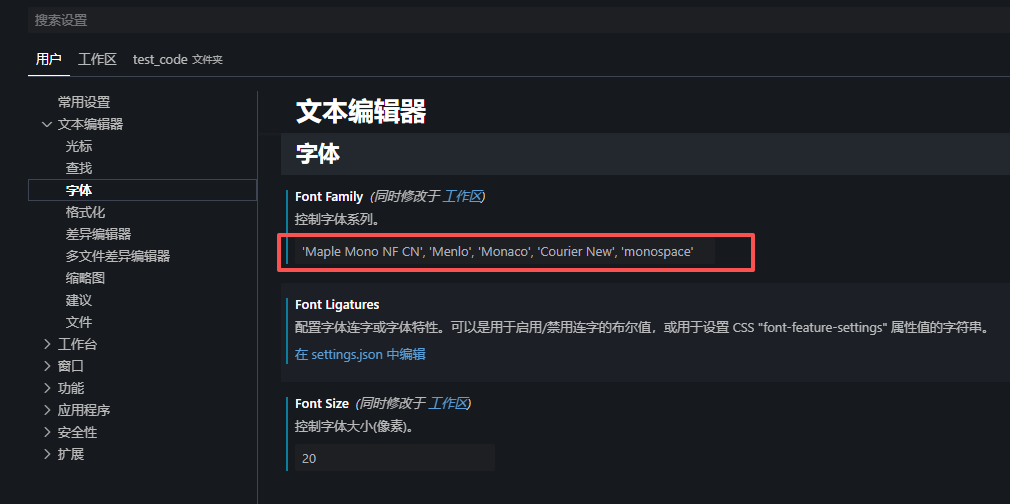
图7. 字体在 VS Code 配置 至此,字体就配置好了,还是很方便的,如果有想要的字体不知道 Font Family 应该怎么填,直接微信或者百度搜索改字体名字加安装方法,会有很多介绍!
Make a Little Progress Every Day!

 浙公网安备 33010602011771号