

虚拟机中安装CentOS 7
虚拟机中安装CentOS 7
1.获取安装镜像
1访问中国科学技术大学开源镜像网站:http://mirrors.ustc.edu.cn/
2.选择“获取安装镜像”,选择所需的相应版本。
2.虚拟机中安装CentOS 7
(1)打开VMware点击创建新的虚拟机
(2)装机类型选择自定义
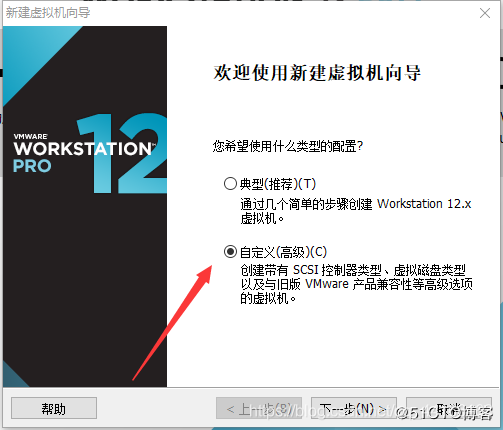
(3)兼容性根据自己电脑配置而定,我们直接选择下一步
(4)操作系统选择稍后安装
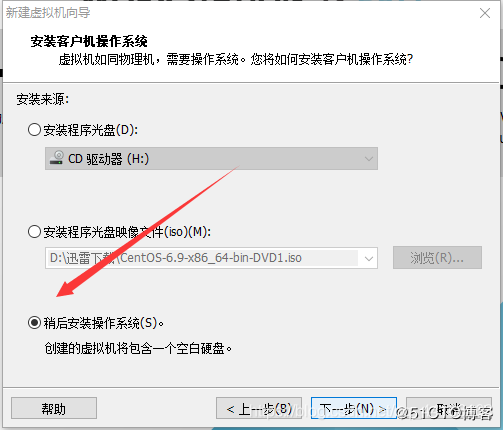
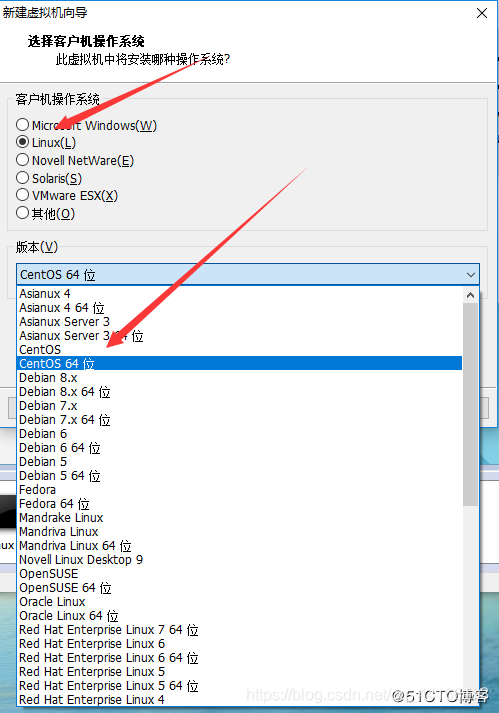
(5)客户机操作系统选择Linux,版本 CentOS 64位
(6)虚拟机名称和位置
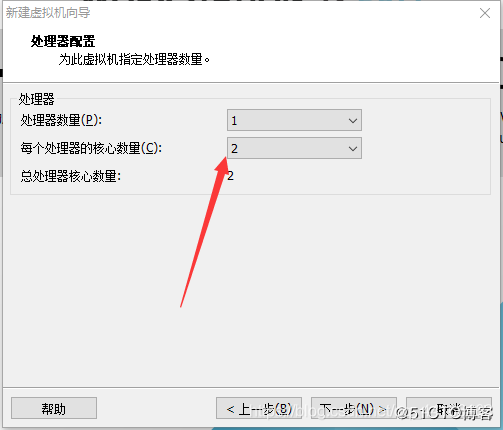
(7)处理器根据自己电脑情况来决定,只要不超过电脑本身核数就行,超过了运行不起来,这里我们选2核
(8)虚拟机内存
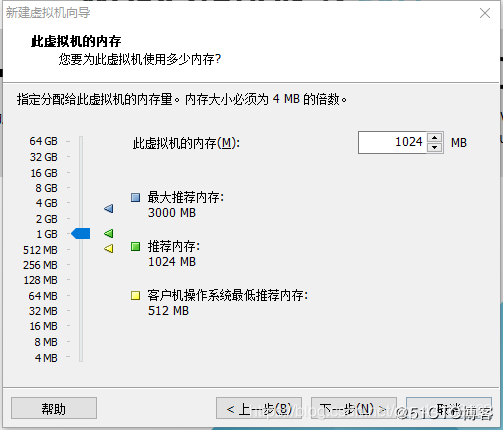
(9)选择NAT网络,不要看图中的。
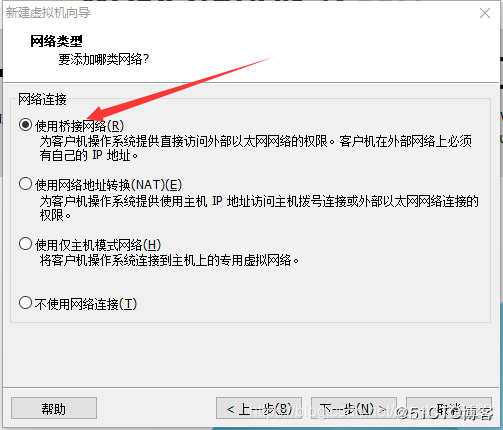
(10)I/O控制器我们选择推荐
(11)磁盘类型也是选择推荐
(12)选择创建新磁盘
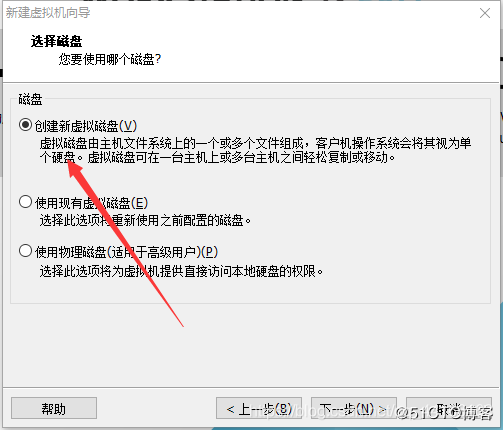
(13)磁盘大小可以给较大的空间,图中是200G,实际我只给了20G
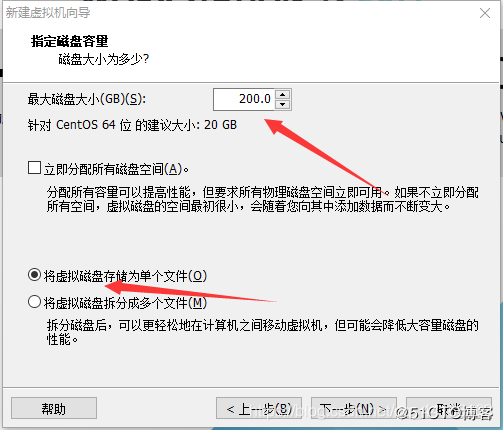
(14)存储磁盘位置自己选择
(15)选择自定义磁盘,点击添加网络配置器手动模式
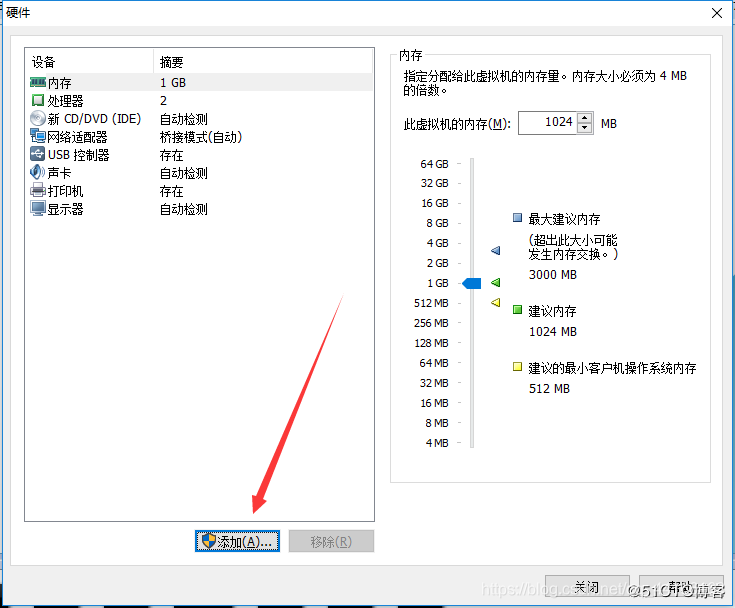
(16)在CD/DVD检测出找到自己下好的IOS镜像文件,点击关闭
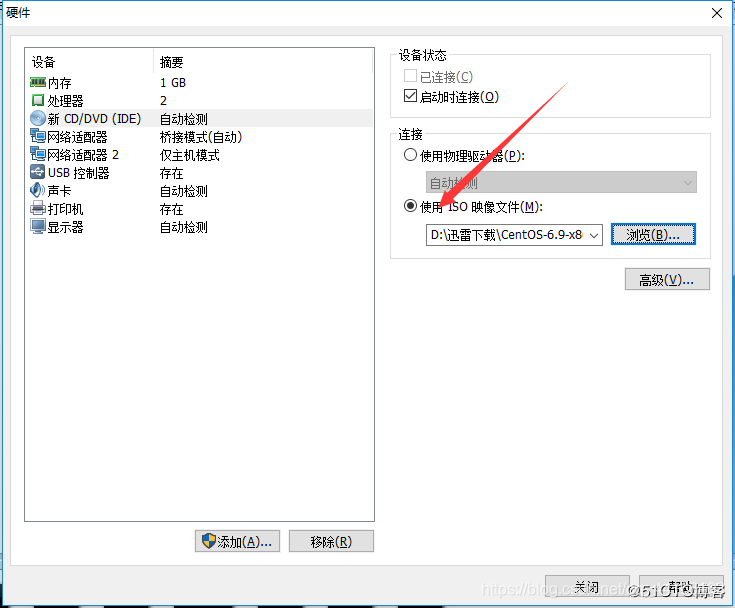
(17)完成
(18)点击开启虚拟机
a801368c-c362-491d-baa9-3cc7afcb1798

 浙公网安备 33010602011771号