10款终端远程工具横评:远程Vibe Coding,为什么要先试ToDesk?
摘要:从手机连回开发电脑时,能看桌面和能敲命令不是一回事。这篇把 ToDesk、向日葵、UU远程等 10 款工具的桌面接入和终端入口放在一起看:要接着用原来的开发环境,可以先试 ToDesk。
前几天我从手机连回 iMac,想看看电脑终端里的任务有没有跑完。能看到桌面是一回事,真要在手机上敲命令,又是另一回事:键盘少一个常用键,操作就会慢不少。
所以我把 10 款工具放在一起看,重点是电脑端能怎么接入开发机,手机端能不能补上临时处理任务的空缺。其中 ToDesk、UU远程等有我的使用记录,其余平台和功能主要按官方资料核对。我没有把它们放在同一网络和设备下测速,这篇也不排名谁最快。
一、先说清终端接入方式
写这篇时,我先把“远程打开终端”和“SSH 连服务器”分开看。两种方式都能敲命令,但连接的东西不一样。
一条是远程桌面。我连上开发电脑后,原来的 IDE、浏览器和终端都还在,适合继续检查页面或处理正在运行的任务。ToDesk 和 UU远程还提供单独的终端入口,不一定要先进入完整桌面。
另一条是 SSH。如果我只想查日志、看进程或跑构建,直接连命令行通常更合适。不过远端得有 SSH 服务和可访问的连接路径;它不会顺便把浏览器画面传回来。VS Code Remote-SSH 可以在此基础上远程编辑代码,但也不是桌面远控。
这里我会多问一句:工具里的“终端”,打开的是被控电脑上的命令行,还是通过 SSH 接入服务器?名字相近,适用的机器却未必一样。
二、10款终端远程工具放在一起看
下面两张表是同一批10款工具。✓ 表示有官方主控客户端,不代表该系统能被控;— 表示官网未列出对应的原生主控客户端。
桌面端兼容性
| 工具 | 接入方式 | macOS | Windows | Linux | 鸿蒙 PC | 优点 | 缺点 |
|---|---|---|---|---|---|---|---|
| ToDesk | 桌面、内置终端 | ✓ | ✓ | ✓ | ✓ | 沿用原电脑环境 | 终端需专业版 |
| 向日葵 | 桌面、CMD/SSH | ✓ | ✓ | ✓ | ✓ | 桌面和命令入口兼有 | 命令入口需核对会员权益 |
| RustDesk | 桌面 | ✓ | ✓ | ✓ | — | 开源,可自建 | 自建需维护 |
| AnyDesk | 桌面、Remote Shell | ✓ | ✓ | ✓ | — | Linux 可用 Shell | Shell 需 Linux 8.0.0+ 和显示服务 |
| UU远程 | 桌面、远程终端 | ✓ | ✓ | — | — | 桌面和命令入口兼有 | 未见 Linux/鸿蒙版 |
| Windows App / 远程桌面 | RDP 桌面 | ✓ | ✓ | — | — | 接入现有 Windows 桌面 | 被控端需支持 RDP 主机 |
| Termius | SSH | ✓ | ✓ | ✓ | — | 多端管理服务器 | 无桌面画面 |
| MobaXterm | SSH、RDP 等 | — | ✓ | — | — | 多协议集中使用 | 仅有 Windows 客户端 |
| Tabby | 本地终端、SSH | ✓ | ✓ | ✓ | — | 标签页、分屏 | 无原生手机端 |
| VS Code Remote-SSH | SSH 远程编辑 | ✓ | ✓ | ✓ | — | 编辑、调试一体 | 远端需 SSH 环境 |
我把 ✓ 限定为“有官方主控客户端”,并不表示这套系统也能被控。鸿蒙 PC 方面,ToDesk 已发布适配版本;向日葵官网也提到 PC 适配,但目前提供的是“尝鲜”控制端。UU远程的官方下载页没有列出 Linux 或鸿蒙客户端。
移动端兼容性
| 工具 | 接入方式 | Android | iOS | 鸿蒙手机 | 优点 | 缺点 |
|---|---|---|---|---|---|---|
| ToDesk | 桌面、终端入口 | ✓ | ✓ | ✓ | 有 Tab、Control 组合键 | 小屏输入仍不便 |
| 向日葵 | 远程桌面 | ✓ | ✓ | ✓* | 手机可发起远控 | CMD/SSH 权益需核对 |
| RustDesk | 远程桌面 | ✓ | ✓ | — | 可连接自建服务 | iOS 不能被控 |
| AnyDesk | 远程桌面 | ✓ | ✓ | — | 可操作远端桌面 | 无手机 Remote Shell |
| UU远程 | 桌面、远程终端 | ✓ | ✓ | — | 手机可进电脑终端 | 无 Tab;中文需切手机键盘 |
| Windows App / 远程桌面 | RDP 桌面 | ✓ | ✓ | — | 直连 Windows 桌面 | 被控端需支持 RDP 主机 |
| Termius | SSH | ✓ | ✓ | — | 手机原生命令行 | 无桌面画面 |
| MobaXterm | — | — | — | — | — | 无官方手机端 |
| Tabby | — | — | — | — | — | 无官方手机端 |
| VS Code Remote-SSH | — | — | — | — | — | 无官方手机端 |
向日葵鸿蒙手机端的 ✓* 只表示控制端。至于 UU远程,官网列有 Android、iOS 客户端,但没有列出鸿蒙原生版本。我没有把“安卓应用可能能装”算作“已适配鸿蒙”。
手机上敲终端,我最在意键盘
这篇主要看电脑端,手机端只是额外加分。不过我确实用 iPhone 连过电脑终端,发现小屏幕上最影响操作的,不是界面漂不漂亮,而是常用键好不好找。
在 ToDesk 的手机终端里,我能直接找到 Tab,也能通过 Control 组合键按出 Ctrl+C。我还把经常用的 clear 存成快捷指令,需要清屏时点一下就行。它并没有让手机变成一台适合长时间写代码的电脑,但临时看输出、补全目录,确实省了几步。
UU远程也能从手机进入 iMac 的终端,而且有 Ctrl+C 组合按钮。不过,我测试时的电脑键盘没有 Tab,输中文还得切到手机键盘。第一次连接卡在初始化,退出重试后才正常进入。这是我那次连接的经过,不能据此断定它每次都慢。
至于其他工具,我主要核对了官方提供的接入方式和平台,没有拿手机逐个试一遍。因此,表格里的个人体验只来自我实际用过的部分。
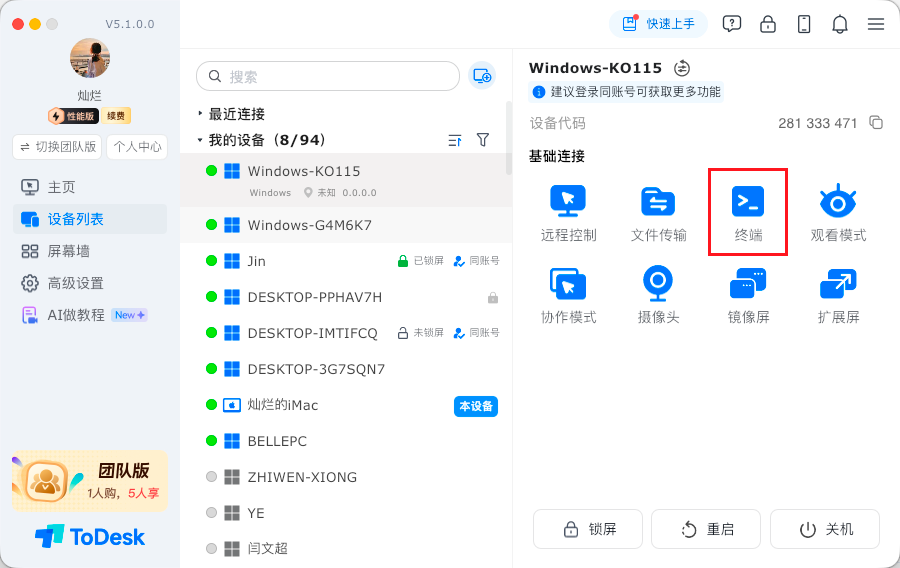
图 1:ToDesk
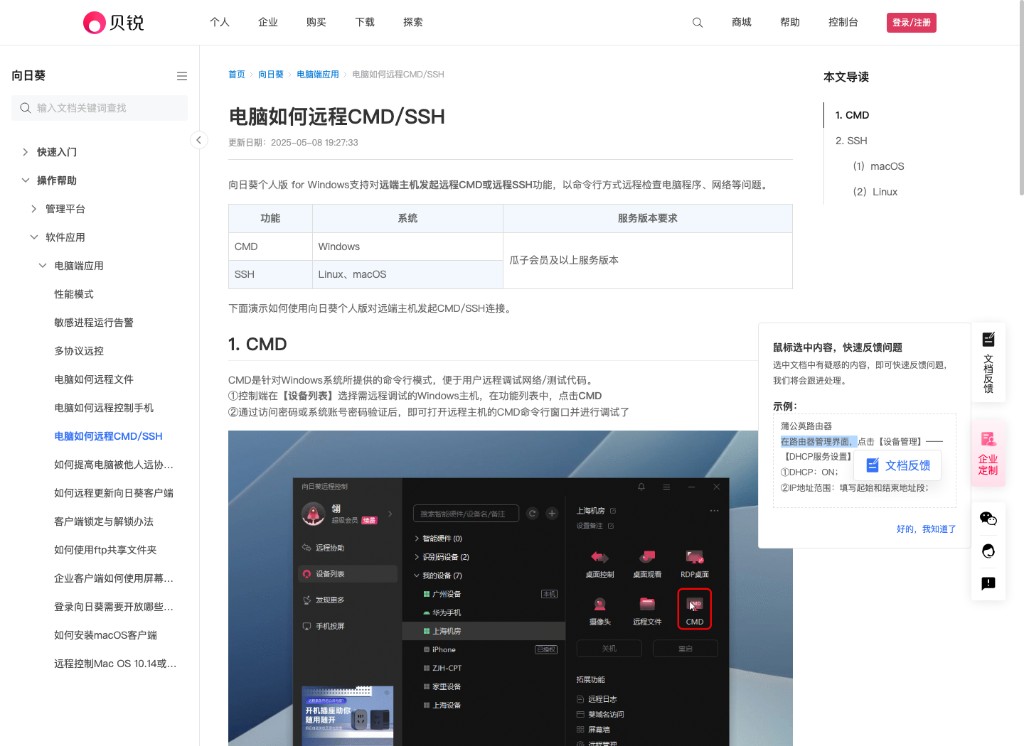
图 2:向日葵
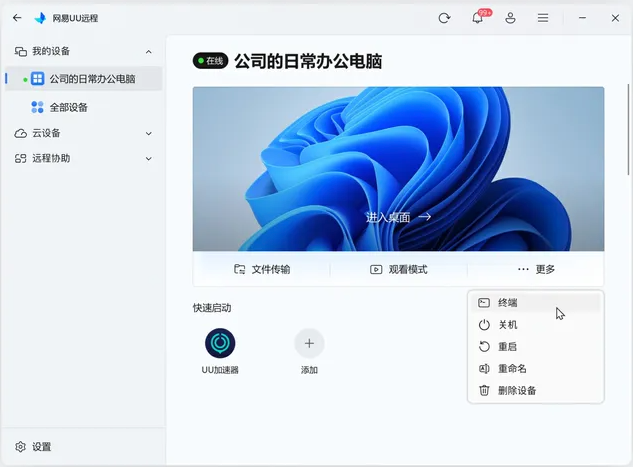
图 3:UU远程

图 4:其他软件
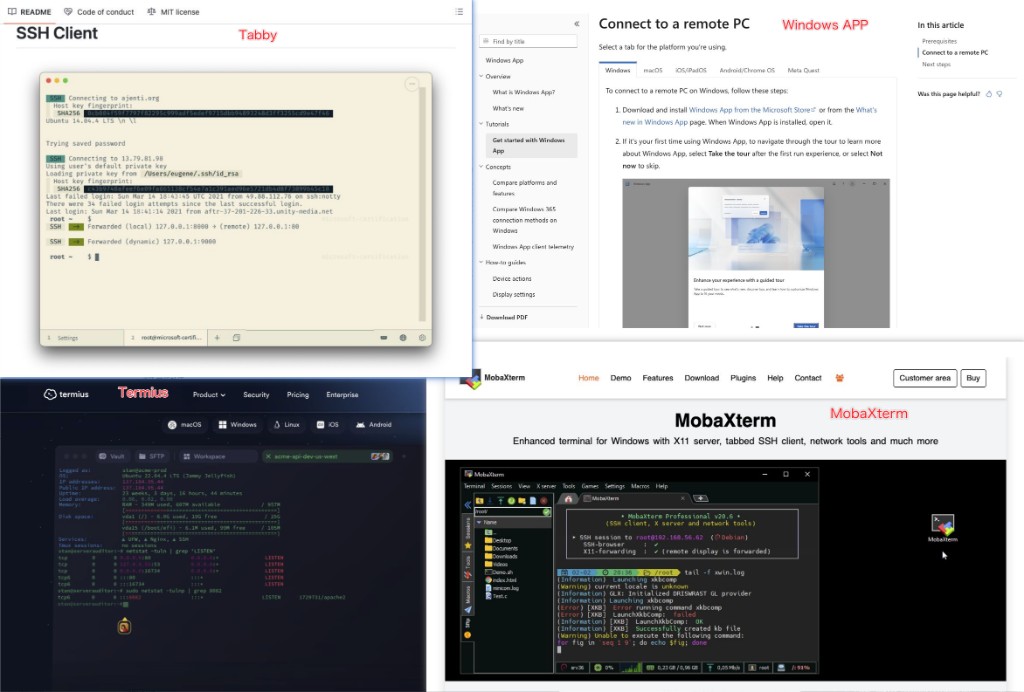
图 5:其他软件
三、远程Vibe Coding,我会怎样选
如果家里的开发电脑已经配好了 IDE、Codex 和浏览器,我出门后最想要的,其实是接着用那套环境。比如任务跑完了,我先看终端输出,再打开页面核对效果,发现问题就回去改。这种时候,我会先试 ToDesk 的远程桌面;只想补一条命令时,再看它的终端入口是否符合当前设备和套餐条件。
不过我不会把 ToDesk 的内置终端当成通用 SSH。官方帮助提到 Windows 命令行的部分命令可能受限,Linux 被控也有桌面环境要求。如果我要连的是无桌面的 Linux 服务器,反倒会直接拿 Termius、Tabby 或 MobaXterm 走 SSH;需要在本地编辑器里继续写代码,就用 VS Code Remote-SSH。
UU远程也是我会考虑的选项,它同样能从手机进入电脑终端。只是按这次 iPhone 连 iMac 的经历,我在输入目录和中文时不如用 ToDesk 顺手。向日葵有 CMD/SSH 入口,但我得先核对会员权益;RustDesk可以自建服务,适合愿意自己维护的人;AnyDesk 的 Remote Shell 则要先看两端 Linux 的版本,以及被控机有没有显示服务。工具不少,我还是会先看手头的机器和任务。

四、小结
离开主力电脑后,想继续用原来的开发环境,又能用手机临时补命令,ToDesk的桌面+终端双入口更顺手。它不一定每个单项都最强,但把“接着干活”这件事衔接得比较自然。工具没有绝对好坏,关键看任务和手头设备。如果你也经常离开主力电脑,又想保持开发连续性,ToDesk值得先试。
延伸入口
- 原文归档:https://tobemagic.github.io/ai-magician-blog/posts/2026/10/08/10款终端远程工具横评远程vibe-coding为什么要先试todesk/
- 公众号:计算机魔术师


 浙公网安备 33010602011771号