
ubuntu22.04 linux设置共享文件夹后却不显示,/mnt/hgfs下为空
首先要确定有共享文件夹在主机,其次要保证虚拟机设置有开启共享文件夹。
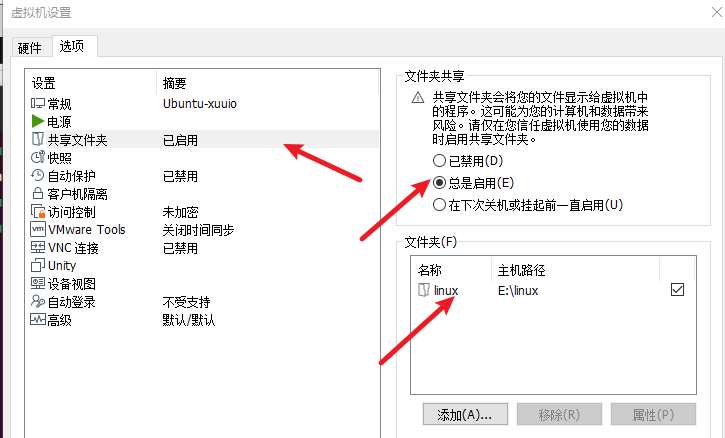
然后CLI输入vmware-hgfsclient,
PS:hgfs(Host - Guest File System)

可以看到,这里有显示我挂载的共享文件夹linux,说明挂载成功了。
但是,ls查看却没有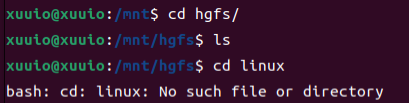
挂载共享文件夹后用 ls 查看却没有内容,可能有以下几种原因:
挂载点错误:确认挂载时指定的挂载点是否正确。如果挂载到了一个不存在或非预期的目录,就看不到共享内容。可以用 df -h 命令查看已挂载的文件系统,确认共享文件夹是否挂载到了你以为的位置。
权限问题:当前用户可能没有权限查看挂载目录的内容。尝试使用 sudo ls -l 以管理员权限查看,若能看到内容,那就是权限不足。可以修改挂载目录的权限,如 sudo chmod -R 755 /your/mount/point (将 /your/mount/point 替换为实际挂载点)。
共享未成功:虽然执行了挂载操作,但可能由于网络问题、虚拟机配置问题等导致共享实际上未成功挂载。可以重新挂载共享文件夹,在 VMware 环境中,确保 VMware Tools 已正确安装且运行正常,然后重新执行挂载命令。
大小写敏感:在一些 Linux 系统中,文件名和目录名是大小写敏感的。检查挂载点路径的大小写是否与实际设置一致。
估计就是没有共享成功,而且下次启动ubuntu还会出现这种问题,所以,更改配置文件
vim /etc/fstab
nano /etc/fstab
记得sudo
然后最后一行添加:
.host:/ /mnt/hgfs fuse.vmhgfs-fuse allow_other 0 0
这是一段与在 Linux 系统下挂载 VMware 共享文件夹相关的配置内容,通常会出现在 /etc/fstab 文件中,用于设置开机自动挂载。解释如下:
.host:/ :表示主机上要共享的源路径,这里省略了具体目录,意味着共享主机设置的所有共享文件夹。
/mnt/hgfs :是虚拟机内的挂载点,即共享文件夹在虚拟机中被挂载到的目录位置。
fuse.vmhgfs-fuse :指明使用 FUSE(Filesystem in Userspace)类型的 vmhgfs 文件系统驱动来进行挂载,vmhgfs 是 VMware 提供的用于主机和虚拟机之间文件共享的文件系统。
allow_other :是挂载选项,允许除了挂载者之外的其他用户访问挂载的文件系统。
0 0 :这两个数字是 dump 和 fsck 选项。第一个 0 表示不使用 dump 备份该文件系统 ;第二个 0 表示开机时不检查该文件系统。

 浙公网安备 33010602011771号