
系统性学习OpenGL(二)
二:超详细!Windows 下OpenGL的基本安装与配置(基于Visual Studio 2017)
安装OpenGL
按下“Win + R”, 输入“dxdiag”, 点击左上角的“呈现”, 查看当前显卡的版本, 下载对应的驱动。如果你电脑的“C:\Windows\System32\”下已经有“opengl32.dll和glu32.dll”, 那么你可以跳过这一步。
opengl下载地址:https://www.khronos.org/opengl/wiki/Getting_Started
安装GLFW
GLFW 是配合 OpenGL 使用的轻量级工具程序库,缩写自 Graphics Library Framework(图形库框架)。GLFW 的主要功能是创建并管理窗口和 OpenGL 上下文,同时还提供了处理手柄、键盘、鼠标输入的功能。有类似功能的库还有 GLUT和 SDL。
GLFW下载地址:https://www.glfw.org/download.html
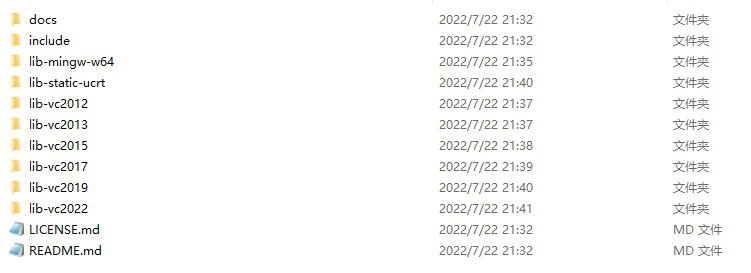
(下载好解压后的GLFW文件夹)
开始配置环境:
在visual studio2017中新建一个c++空项目:
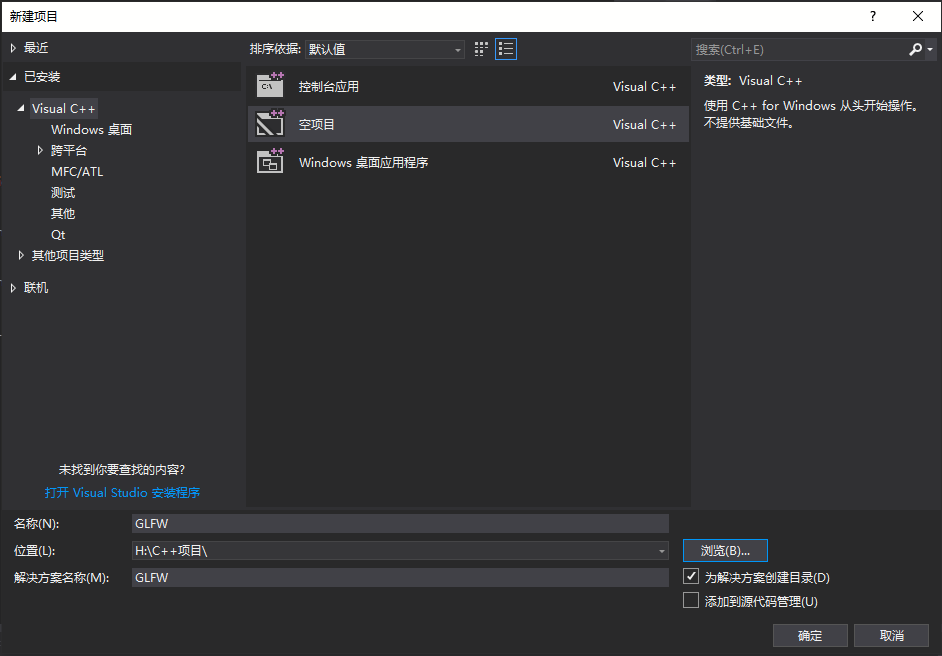
再在源文件中添加C++新建项:
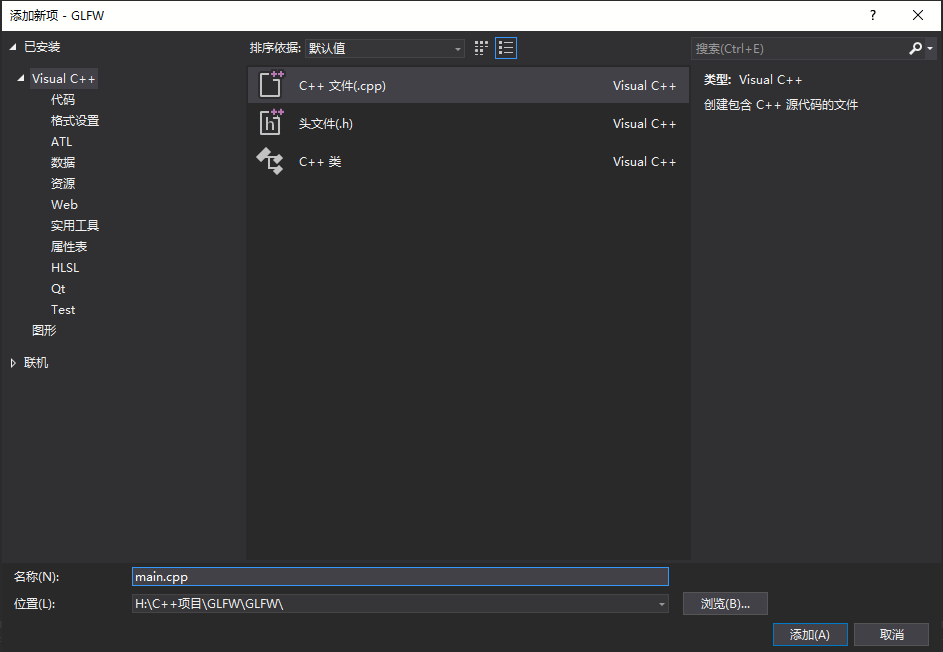
然后去GLFW官网(https://www.glfw.org/documentation.html)复制源码进行编译:

我们可以看到现在有很多报错,无法运行和编译,这是因为我们还没有设置库。
下面我讲一下我们如何设置库:
来到我们刚刚解压的GLFW文件夹,我们发现这里有很多版本的C++库
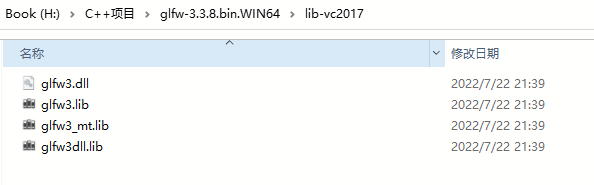
glfw3.dll和glfw3dll.lib是动态链接库的,而glfw3.lib是静态链接库的,我们使用的是静态链接库
然后我们在项目解决方案里打开文件夹:
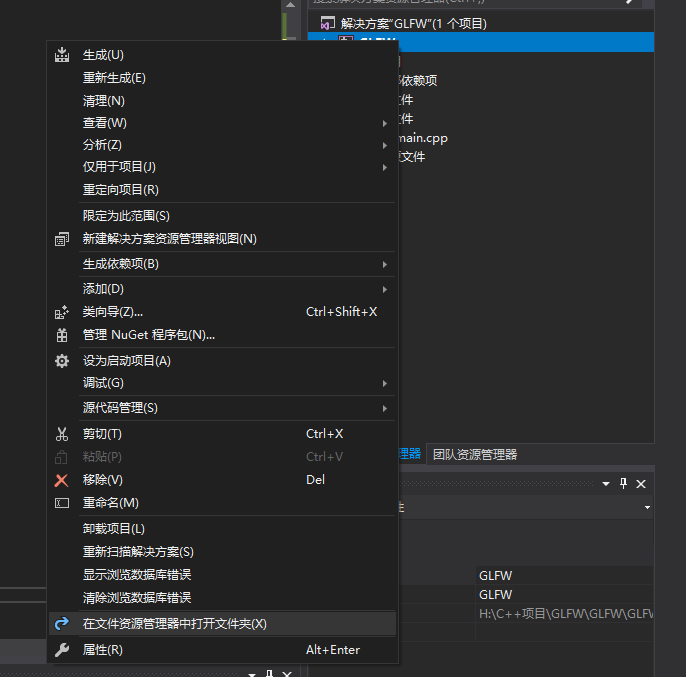
在资源管理器中回到上一级目录:
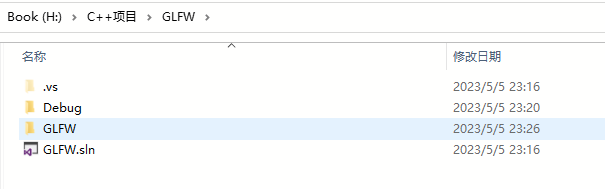
在上一级目录里新建dependencies文件夹,在里面新建GLFW文件夹,将GLFW里面的包含文件夹和我们所属的visual studio版本的库文件夹放进去:
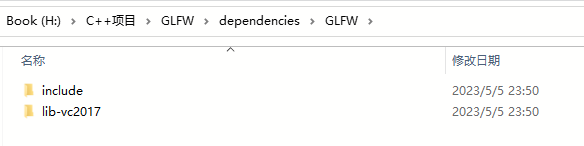
删掉lib文件夹里的动态链接文件,只保留静态文件:

现在回到visual studio里面,打开项目属性进行配置:
保证自己的架构和自己下载的GLFW一致(比如x64选x64,32选win32)
然后配置选择所有配置,这样所有的错误信息我们都可以看到

在C/C++目录的常规选项里选择添加附加包含目录,将我们刚刚创建的include文件夹添加进去:

再打开连接器目录下的常规选项,添加附加库目录:

再打开连接器目录下的输入选项,添加附加依赖项:


在glClear下面测试opengl是否能顺利运行:
写一个三角形:


配置GLAD:
GLAD是一个开源的库,它能解决我们上面提到的那个繁琐的问题。GLAD的配置与大多数的开源库有些许的不同,GLAD使用了一个在线服务。在这里我们能够告诉GLAD需要定义的OpenGL版本,并且根据这个版本加载所有相关的OpenGL函数。
打开GLAD的在线服务,将语言(Language)设置为C/C++,在API选项中,选择3.3以上的OpenGL(gl)版本(我们的教程中将使用3.3版本,但更新的版本也能用)。之后将模式(Profile)设置为Core,并且保证选中了生成加载器(Generate a loader)选项。现在可以先(暂时)忽略扩展(Extensions)中的内容。都选择完之后,点击生成(Generate)按钮来生成库文件。
GLAD现在应该提供给你了一个zip压缩文件,包含两个头文件目录,和一个glad.c文件。将两个头文件目录(glad和KHR)复制到你的Include文件夹中(或者增加一个额外的项目指向这些目录),并添加glad.c文件到你的工程中。


(简单的窗体程序)
程序完美运行!
OpenGL (Visual Studio 2017)的环境配置完成!

 浙公网安备 33010602011771号