
笔记-unity
Unity3D 遇到机器突然死机未保存场景的情况
当你在 Unity3D 中编辑场景,突然死机时,可以在项目文件目录中找到 Temp 文件夹,双击文件夹,找到_Backupscenes 文件夹,把后缀为 .backup 的文件后缀改为 .unity ,然后拖进 Unity3D 的 Project 界面里面,这样就可以还原死机前场景最后情况。
掌握 Unity3D 引擎编辑器中可用的调试工具
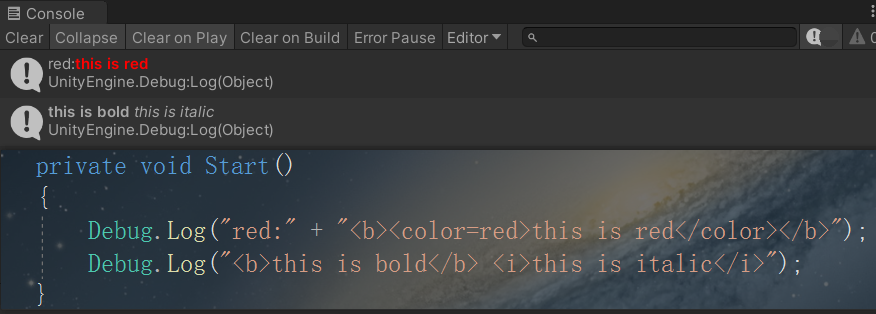
Unity3D 中的调试工具有许多功能,包括可以有效帮助用户调试游戏的功能,例如 Debug.Break ,Debug.Log ,Debug.DrawRay 和 Debug.DrawLine 等函数。前两个函数用于理解游戏状态,而后两个函数可帮助用户直观地调试游戏。用户还可以使用调试可视检查器来查找运行时的私有字段,调试可视化检查用户需要以不同方式来调试可视化检查。Visual 调试器可以通过生成图表来帮助用户实现这一点,用户可以使用 Monitor Components 执行此操作。
如何应对脚本的运行出错
如果脚本出现错误,Unity 编辑器会因为检查到出错而无法进入运行模式,这时可以在项目视图中新建文件夹 WebplayerTemplates ,然后将出错的脚本拖入此文件夹下,所有位于该文件夹下的文件都会被识别为一般文件从而不会当作脚本被编译,这样就可以运行游戏了。
表面对齐、顶点对齐和朝向对齐(Surface snapping)
选中要操作的对象,切换到Move工具,按住 Ctrl+Shift 后拖动移动工具的中心(注意,是中心而不是单个坐标轴),可以将对象对齐到其他对象的碰撞器表面。
选中要操作的对象,切换到Rotate工具,按住 Ctrl+Shift 后拖动旋转工具的中心(注意,是中心而不是单个旋转轴),可以使对象的forward朝向鼠标所指的其他对象的碰撞器表面位置。
在顶点对齐模式下,将鼠标移动到对象的要进行对其的那个Mesh顶点上,然后拖动旋转工具的中心(注意,是中心而不是单个旋转轴),可以将该顶点对齐到其他对象的Mesh顶点上。
取消预览窗口的停靠
使用鼠标右键点击预览窗口的标题栏,可以取消预览窗口的停靠状态(undock),使其弹出成为一个独立的窗口并且可以随意拖动,再次点击其标题栏可以使其返回停靠状态。
尽量可能使用prefab
只有场景中的“目录”对象不使用Prefab。甚至是那些只使用一次的唯一对象也应该使用Prefab。这样可以在不动用场景的情况下,轻松修改他们。(一个额外的好处是,当你使用EZGUI时,这可以用来创建稳定的Sprite Atlases)
Inspector面板数值编辑
当编辑某一个数字时的速度,按“Shift”键,变化更快,按“Alt”键,变化更慢。还可以直接在数字输入区域进行四则运算,即输入1+1回车返回2。
强制组件要求
使用DisallowMultipleComponent和RequireComponent属性来避免游戏对象中的设置错误,第一个即只许添加一个该组件,第二个即必须添加该组件。
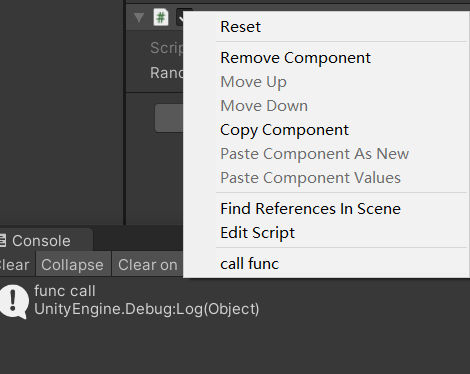
使用ContextMenu属性从Inspector调用方法
被该特性修饰的方法可以从inspector中右键直接执行
快速激活/禁用物体
在层级视图中选中游戏对象,按快捷键Shift +Alt + A可以快速设置对象激活状态。
资源自动刷新开启/关闭
Unity默认会在检测到项目脚本或资源有更改后自动进行刷新,如果不希望Unity编辑器突然刷新,可以依次点击菜单项Unity(Windows'下是Editor) > Preference,取消勾选General下的Auto Refresh。在需要刷新时依次点击菜单项Assets > Refresh手动进行刷新。
canvas的rendermode
Canvas的Camera有三种渲染模式,分别是Screen Space - Overlay、Screen Space -Camera、World Space。其中Screen Space -Overlay是2D无透视HUD,渲染在所有物体最上方。Screen Space - Camera是2D透视HUD,根据场景深度决定渲染层次。WorldSpace是3D透视,同样根据场景深度决定渲染层次。

 浙公网安备 33010602011771号