

Vuforia Object
Vuforia对象扫描仪
本文提供了有关如何安装和使用Vuforia Object Scanner应用程序来创建在目标管理器中创建对象目标所需的对象数据文件的分步指南。
Vuforia对象扫描仪是一个Android应用程序,用于扫描物理3D对象。对象扫描器生成对象数据(* .OD)文件,其中包含在目标管理器中定义对象目标所需的源数据。扫描仪使您能够生成,测试和编辑.OD文件。它提供了对象特征的可视化以及它们在对象上的覆盖范围。
栏目
支持的设备
有关对象扫描仪支持的设备的最新信息,请参阅 Vuforia Engine支持的版本 文章。
支持的扫描环境
应在中等亮度和漫射光下扫描物体。避免直接照明。在直射光下扫描具有反射面的物体可能会引入没有跟踪点的区域。物体的表面应均匀照明,并且不应包含其他物体或人引起的阴影。灯箱和扩散器的使用有助于消除直接照明并最大程度地减少光谱反射。
提示: 在没有背景噪音的环境中扫描模型。这样可以防止引入不属于模型的特征。在混乱的环境中扫描可能会创建错误的跟踪点。
提示: 如果可能,请使用转盘扫描物体。您可以旋转对象并进行360度扫描,而无需实际移动设备。在密闭区域内工作时,这特别有用。
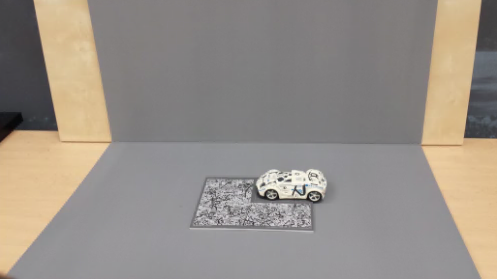
使用灰色纸板的简单扫描台。
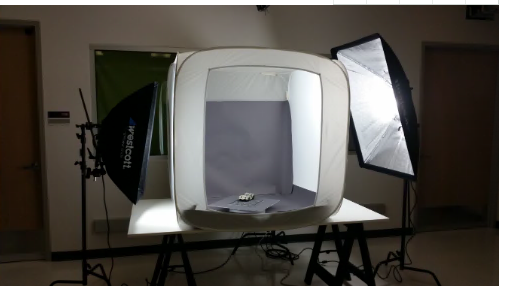
使用轻型帐篷和转盘的舞台。
安装Vuforia对象扫描仪
I本节将介绍安装过程以及使用打印对象扫描目标图像运行Vuforia Object Scanner应用程序。
安装并启动应用
Vuforia对象扫描仪可作为Android APK使用。执行以下步骤来安装和启动应用程序:
- 打开应用程序以显示主屏幕。
- 在主屏幕上,您可以选择先前的扫描或按 + 图标启动会话。
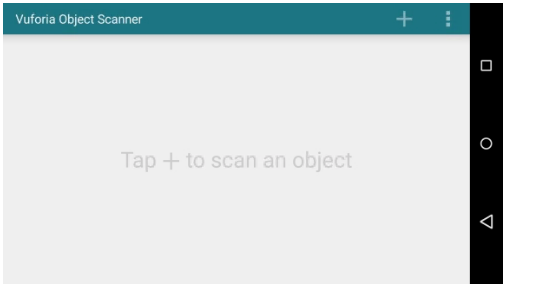
主屏幕,没有保存的扫描
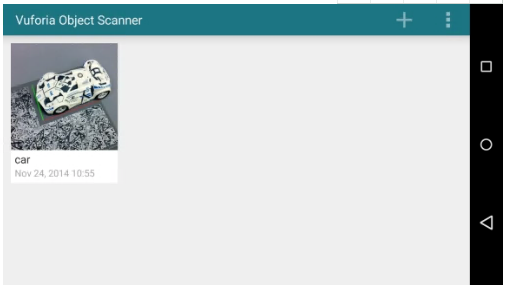
主屏幕显示已保存的汽车扫描
对象扫描目标图像
Vuforia Object Scanner 下载软件包中以pdf格式包含可打印的“对象扫描”目标图像 。打印它以缩放比例,以维持3D对象和对象目标之间的尺寸参数。
扫描3D对象时,扫描将定义对象目标相对于其本地坐标空间原点的位置和方向。
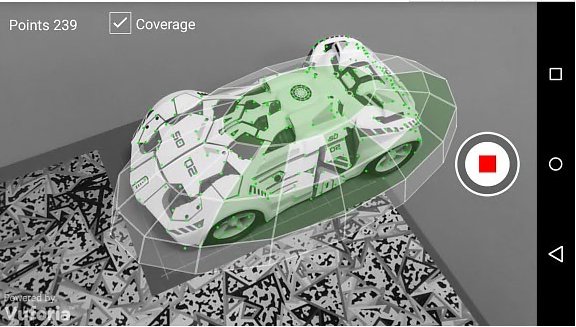
目标的特征区域由重叠的三角形组成。这个区域起着两个作用。它使扫描仪能够精确识别网格区域中物理目标的姿态,还可以定义扫描空间的剔除区域。
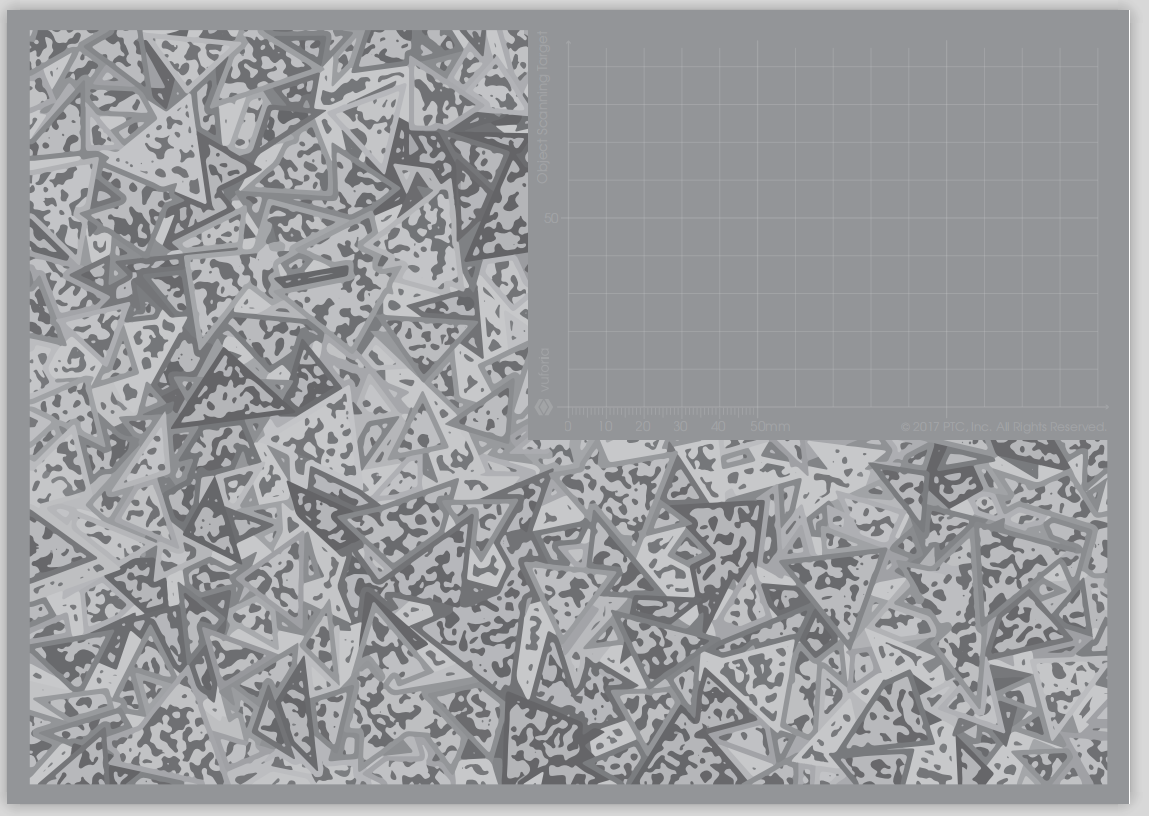
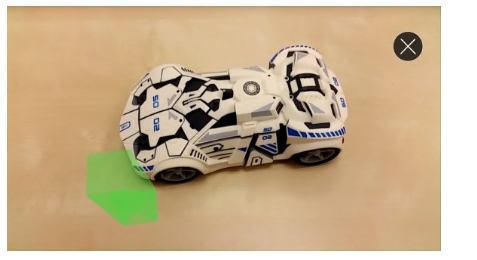
对象的延伸到特征区域的表面区域未合并到“对象数据”表示中。在下面的照片中,将仅合并汽车的后半部。
提示: 剔除目标表面区域的功能可用于去除不受支撑的表面(例如,无特征区域或柔韧且有关节的表面)。剔除还可以用于区分共享表面特征作为唯一形式的子部分的对象集中的项目。例如,如果下面的汽车是一组相似的汽车的成员,每辆汽车共享一个共同的前端但独特的后端,则可以通过仅捕获其后端的特征来单独识别这些汽车。
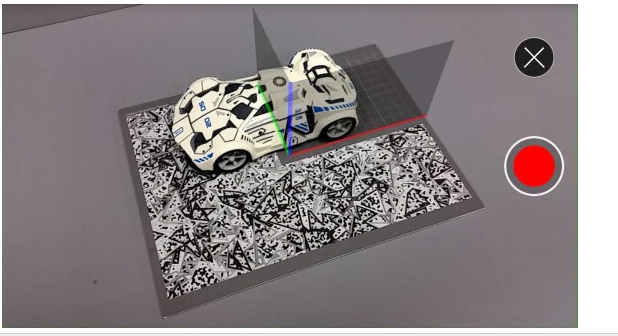
本地原点在对象扫描目标的网格的左下角由(0,0,0)表示。它对应于对象目标的边界框的本地(0,0,0)原点。网格的单位刻度为米。仪表还用于场景单位和估计的物理对象比例。
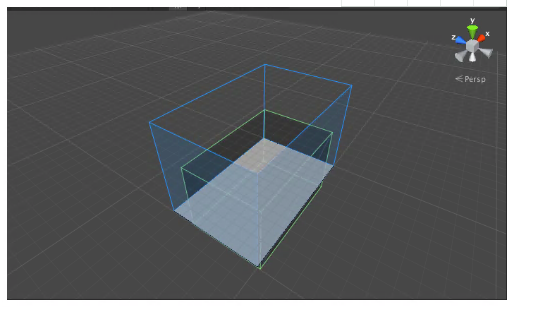
如何扫描对象并创建对象数据文件
在本节中,您将学习如何扫描对象并创建在目标管理器中生成对象目标所需的对象数据文件。
要创建对象数据文件,请执行以下步骤:
- 打印并放置对象扫描目标。以原尺寸(100%)打印目标。不要修改目标大小。这会导致结果数据集中的目标缩放比例不正确,从而导致跟踪效果不佳。所有Vuforia目标都需要以米为单位进行缩放,并与物理目标尺寸精确匹配。打印后,将打印目标放置在扫描环境中。
- 将对象放在目标上。将该对象放置在目标的网格区域上,如下图所示。请注意,对象已对齐,因此其左上角与局部空间中的(0,0,0)相对应。
![]()
- 扫描物体。以下步骤说明了如何扫描对象。为避免破坏结果,请勿在扫描时移动对象或目标。
- 打开Vuforia对象扫描仪应用程序。
- 按+图标启动新的扫描会话。
![]()
- 使用轴扩展确认对象正确对齐。
![]()
- 按下录音按钮。记住在记录扫描时不要移动对象或目标。
![]()
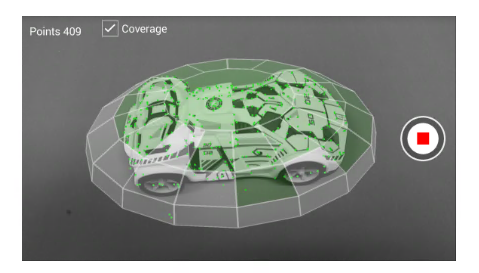
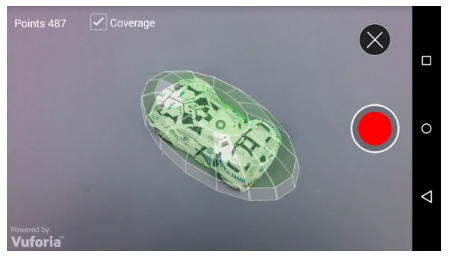
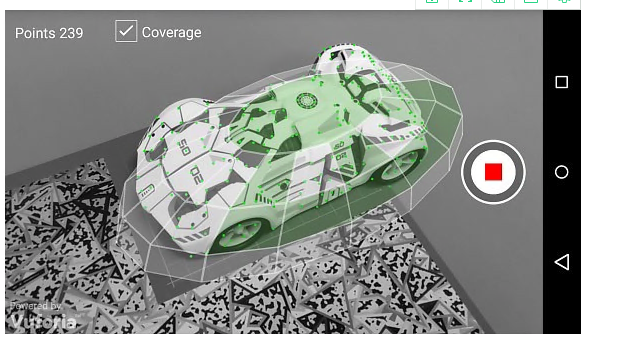
- 使用相机捕捉重要的优势,为您的应用提供用户体验。成功捕获表面区域后,其对应的小平面将变为绿色。
![]()
- 捕获所需的大部分表面积后,请按停止按钮以停止扫描。
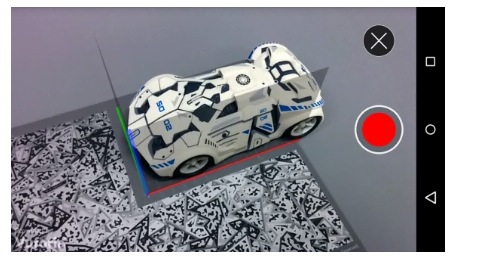
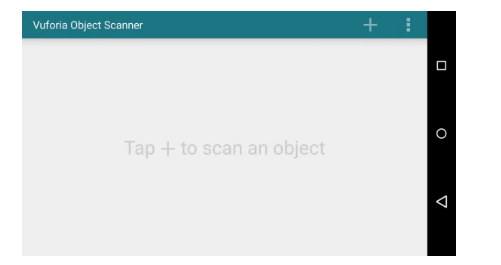
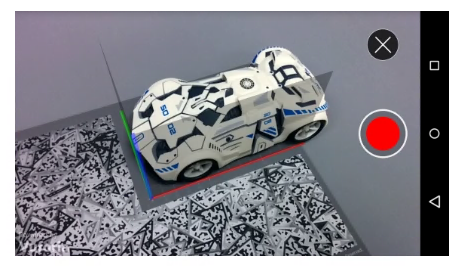
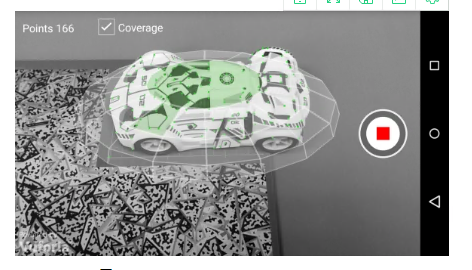
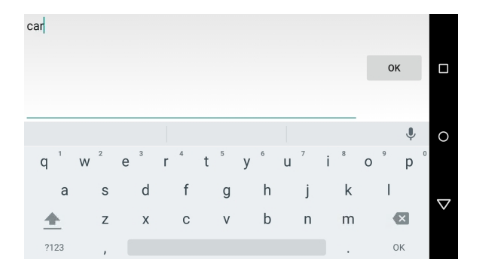
- 创建对象数据文件。输入对象数据文件的名称。
![]()
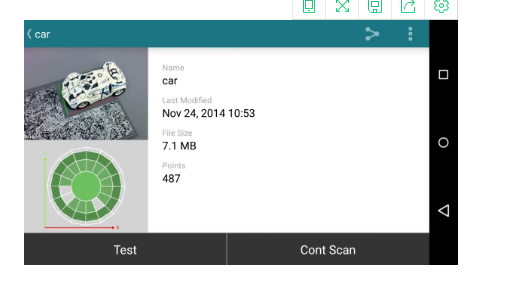
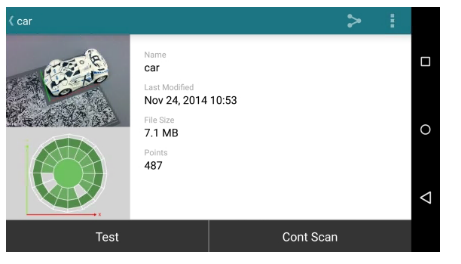
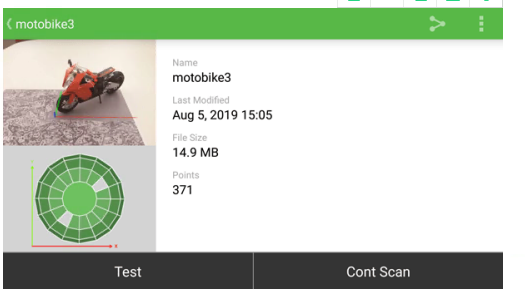
- 查看结果。文件大小和点数显示在扫描摘要屏幕中。
![]()
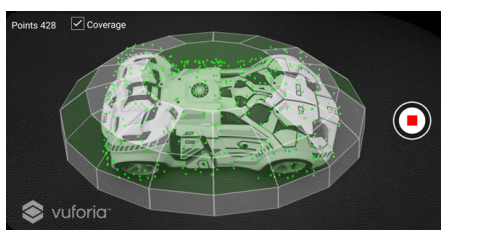
- 按暂停按钮暂停扫描。
- 将对象移到浅色背景环境中。
- 按下继续扫描 按钮。
- 使用相机捕捉其他有利位置。
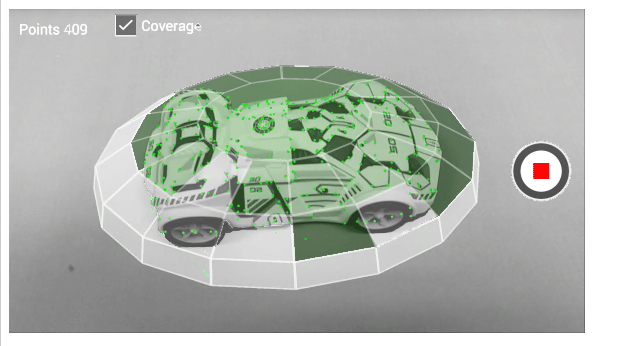
- 可选: 在主光源来自不同方向的环境中(例如,房间的主光源来自窗户)扫描对象。然后将物体转过来,使另一面朝向主光源。
- 按停止按钮停止扫描。
测试对象扫描的结果
在本节中,您将学习如何测试使用Vuforia Object Scanner应用程序扫描的对象。扫描的对象有一个摘要屏幕,显示您的扫描结果。
按下“ 测试”按钮以在识别对象的世界原点显示增强。
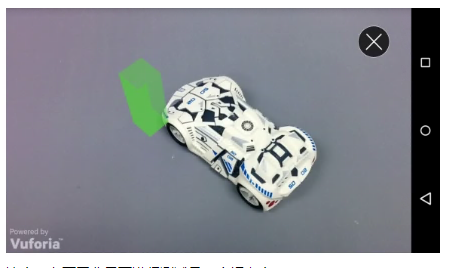
注意:在不同背景下进行测试是一个好主意
如果要改进或添加到扫描,请返回到摘要屏幕,然后选择继续扫描。这将重新加载对象数据文件,以便您可以继续扫描。
如何减少对象数据文件的大小
对象数据文件的大小反映了对象扫描期间捕获的特征点的数量。在下面的屏幕截图中,捕获的特征点显示在左上角。通过减少对象数据文件的大小,可以缩短包含对象目标的设备数据库的加载时间,还可以减少应用程序的内存需求。请遵循以下建议,以限制在对象扫描会话期间捕获的功能数量:
- 仅扫描对您的应用程序用户体验重要的对象面孔。
例如,如果您的应用仅使用对象的正面,则不要扫描背面或侧面。 - 如果您的应用使用固定对象,则仅扫描对象的一侧并 在对象目标上启用 设备跟踪。设备跟踪通过捕获周围环境的特征来提高对固定目标的跟踪鲁棒性。
- 在主屏幕上, 选择 您的扫描对象。
- 在扫描摘要屏幕上, 按 共享图标。显示用于将对象数据文件发送到PC的应用程序列表。对象数据文件可能很大,因此请选择一种发送大文件的适当方法。您也可以使用Android调试桥(ADB)通过USB将对象数据文件传输到PC 。设备上的文件路径为/ DCIM / VuforiaObjectScanner / ObjectReco。
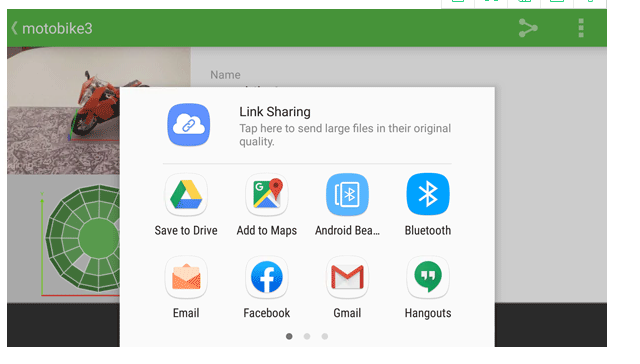
- 在开发人员门户中打开 目标管理器。
- 在数据库列表中,选择要在其中添加新对象目标的数据库。
- 点击 添加目标。打开一个对话框。
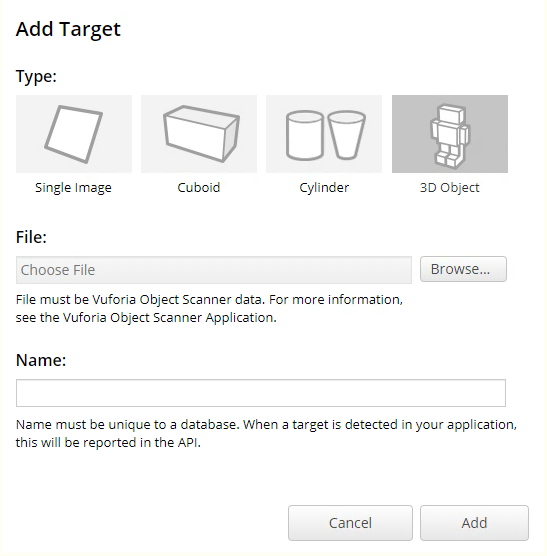
- 在“ 类型” 部分中,选择“ 3D对象”。
- 单击 浏览 以找到对象数据(* .od)文件。
- 在“ 名称” 字段中,输入目标的唯一名称,并遵守以下规则:
- 该名称在该设备目标数据库中必须是唯一的。
- 名称应描述对象。
- 名称只能包含字母,数字和下划线字符“ _”。
- 点击 添加。“ 目标” 选项卡显示上载的结果。
此后,您可以继续下载数据库以进行本机和Unity实施。请参阅 如何在Unity中使用对象识别 和 如何在Android应用程序中使用对象识别以 在应用程序项目中导入和部署对象目标。

 浙公网安备 33010602011771号