
如何彻底删除Microsoft Edge登录账户信息
本文分步骤演示如何从系统到应用层面,完全清除 Microsoft Edge 浏览器的账户登录信息及相关本地数据,适用于需要彻底更换微软账号、解决同步问题或重置浏览器状态的场景。
⚠️ 操作前重要提醒:
- 此操作会永久删除本地浏览器数据(如历史记录、密码、缓存等),请确保重要信息已同步或备份。
- 本文部分方法参考自博客:彻底删除微软浏览器edge用户账号
🏁 第 0 步:从 Windows 系统中移除账户凭据
为了确保 Edge 账户信息被彻底清除,建议先断开 Windows 系统层面的账户关联。
1. 在系统设置中注销账户
- 打开 Windows 设置 (Win + I) → 账户 → 你的信息。
- 点击 "改用本地账户登录",按照指引完成切换。若无需切换,至少在此处执行 "注销" 操作,断开账户与此设备的关联。
2. 清除 Windows 凭据管理器中的历史记录
- 打开 控制面板 → 用户账户 → 凭据管理器。
- 进入 "Windows 凭据" 选项卡。
- 在 "普通凭据" 列表中,找到所有与 MicrosoftAccount、Live 或 Edge 相关的条目,逐一点击展开并选择 "删除"。
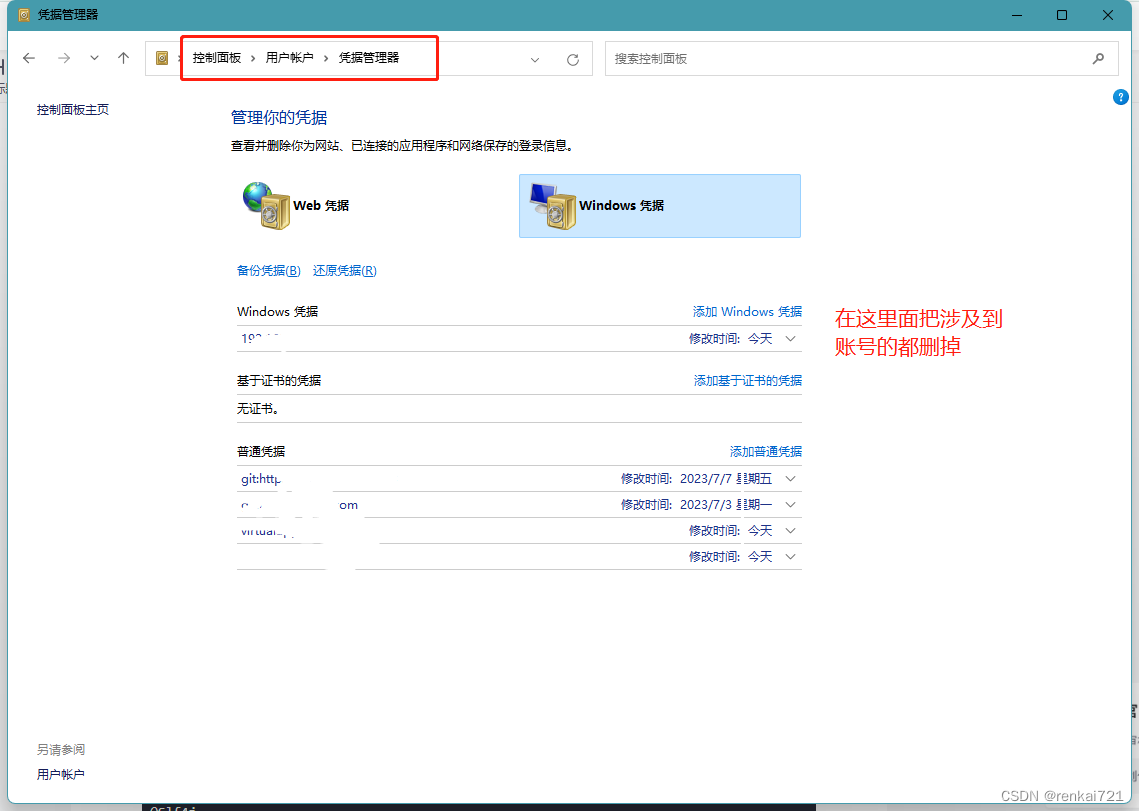
完成此步骤可以防止系统自动使用旧的凭据重新登录。
🗑️ 第 1 步:在 Edge 浏览器中退出并删除所有账户
打开 Edge 浏览器,点击右上角的 … 菜单,进入浏览器设置。
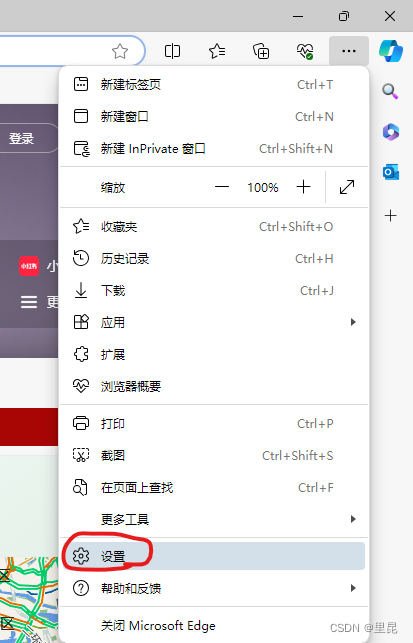
然后依次进入 设置 → 个人资料,选择当前登录的账户,点击 退出 并确认删除本地账户数据。
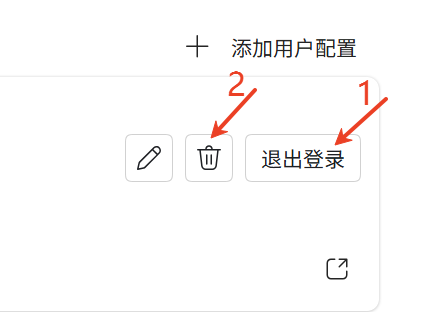
完成此操作后,请直接关闭 Edge 浏览器窗口。
🔄 第 2 步:结束所有 Edge 后台进程
为了确保后续能顺利删除文件和注册表,必须确保 Edge 浏览器及所有后台进程已完全关闭。
- 按下 Ctrl + Shift + Esc 键,打开任务管理器。
- 在"进程"或"详细信息"标签页中,查找所有名为
msedge.exe的进程。 - 逐一选中它们,并点击 "结束任务",直到所有 Edge 进程完全退出。
这是删除后续文件和注册表成功的关键前提。
📁 第 3 步:删除本地 Edge 数据文件夹
Edge 的本地数据通常存放在系统用户目录下,需先打开隐藏文件和文件夹才能看到。
- 进入 C盘 → 用户(Users) 文件夹。
- 点击【查看】→【选项】→【查看】。
- 向下滚动,选中 "显示隐藏的文件、文件夹和驱动器",点击确定。
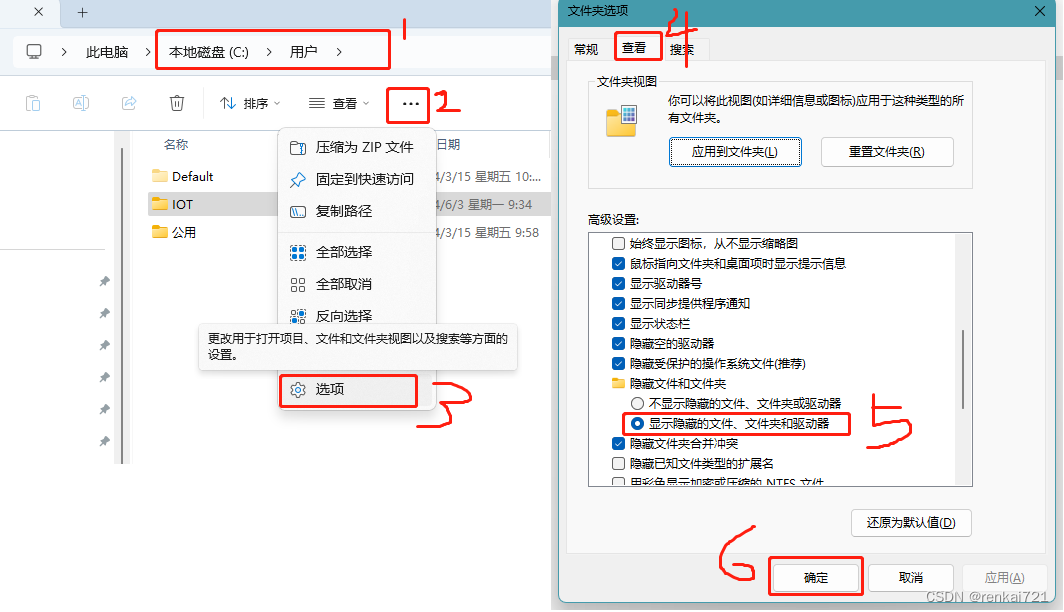
- 进入对应用户名的文件夹(例如示例中为 TestPC)。
- 删除以下路径中的 Edge 文件夹:
C:\Users\TestPC\AppData\Local\Microsoft\Edge
💡 提示:如果此路径下未找到 Edge 文件夹,可在 AppData 文件夹内搜索 Edge 并删除相关文件夹。如果提示文件被占用,请返回检查是否已执行第 2 步。
⚙️ 第 4 步:清理 Edge 相关注册表
此操作适用于需要清除 Edge 浏览器策略、强制移除账户信息的场景。
- 按 Win + R 打开运行框,输入
regedit并回车,打开注册表编辑器。 - 导航到以下路径:
HKEY_LOCAL_MACHINE\SOFTWARE\Policies\Microsoft\Edge
- 右键 Edge 文件夹,选择 删除 即可。
⚠️ 重要警告:修改注册表前建议先备份(右键该文件夹→"导出")。操作有风险,请务必定位准确路径。
✅ 完成与验证
完成上述所有步骤后,重启电脑以确保所有更改生效。之后重新启动 Edge 浏览器,您将看到所有账户信息与本地数据均已被清除。浏览器会回到初始状态,提示您"开始浏览"或"登录以同步数据"。
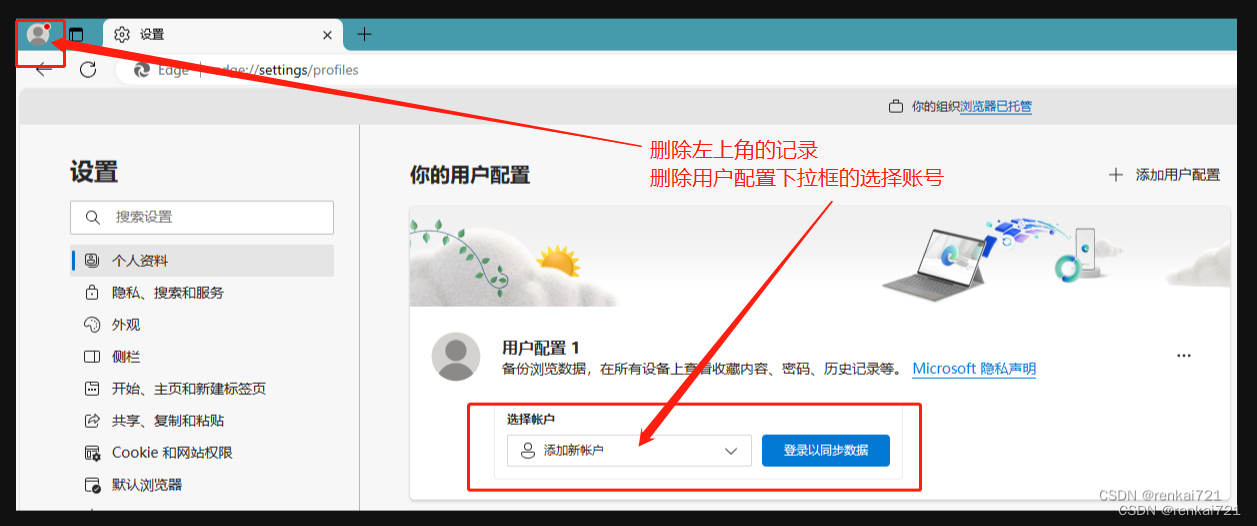
📌 后续操作:此时您可以重新登录新的 Microsoft 账户,系统会基于全新的本地配置开始同步。
🔧 额外补充:强制清理注册表中的账户信息(高级操作)
如果完成以上所有步骤后,账户信息仍然顽固存在,可以尝试以下更彻底的手动清理方法。此方法通过搜索并删除所有相关的注册表项来强制清除账户配置。
⛔ 【重要提示】:此操作涉及大量修改注册表,不确定是否会有未知风险。注册表是Windows系统的核心数据库,误删其他项可能导致软件或系统异常。强烈建议在操作前备份整个注册表(文件→导出)或创建系统还原点。
1. 打开注册表编辑器
- 直接按 Win + R 组合键打开运行窗口,或者在电脑搜索中输入 【运行】 并回车。
- 在运行中输入
regedit,然后确定或回车。

2. 查找并删除所有 IdentityCRL 项
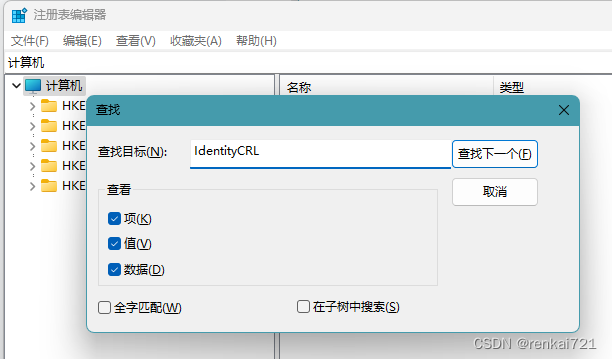
- 在注册表编辑器左侧,首先单击选中 "计算机"。
- 然后按 Ctrl + F 组合键打开查找对话框。
- 在 "查找目标" 中输入
IdentityCRL,确保 "查看" 下的 "项" 被勾选,然后点击 "查找下一个"。 - 搜索到后,会在左侧树形目录中定位到一个名为
IdentityCRL的文件夹(项)。右键点击该文件夹,选择"删除"。 - 关键: 删除一个后,再次按下 F3 键("查找下一个"的快捷键),继续查找并删除下一个
IdentityCRL项。 - 重复此过程,直到 Windows 提示"注册表搜索完毕",再也找不到名为
IdentityCRL的项为止。这一步旨在彻底清除 Edge 浏览器用户配置中与身份认证相关的所有数据。
操作完成后,再次重启电脑,然后重新打开 Edge 浏览器进行检查。

 浙公网安备 33010602011771号