新建   文章列表   相册  后台  网摘
 

Kreos

Kreos 无所不能

暮雨-MATLAB与ROS联合仿真-全套开源资料索引(学习笔记)


软件版本均已经过时,可以参考大致的架构。

系统学习可以选择购买书籍,相关教材已经很多物美价廉

  1. MATLAB与ROS联合仿真仿真环境搭建、

  2. ROS与MATLAB通讯的建立、

  3. 常用Simulink模块介绍、

  4. 功能模块和实例以及

  5. Simulink生成ROS代码的方法。

  • 基础的环境配置   到 
  • 复杂的运动控制  和 
  • SLAM建图实例,适合参考。


总结及仿真效果的视频演示:《为期两个月的MATLAB与ROS联合仿真探索总结——因为热爱,所以无所畏惧》

 概括性视频教程如下所示: MATLAB与ROS联合仿真探索总结、流程介绍、实例操作演示-bilibili


第一章 仿真环境搭建

关于MATLAB与ROS联合仿真的仿真环境搭建,我们提供了如下两种方案供大家选择,大家可以根据自己的实际情况自行选择。

安装

  • ROS Noetic、
  • Visual Studio Code、
  • VMware Tools、
  • net-tools(网络配置工具)、
  • gparted(可视化分区工具)、
  • openjdk-11-jdk(JAVA环境)、
  • lib32z1(32位运行库)、
  • python3(python解析器,并已配置好)、
  • gazebo11、
  • synaptic(软件包管理器)、及一些
  • SLAM建图及
  • 导航的必备功能包此外内部已经添加好了,一些
  • 常见的gazebo模型,足足1.1GB,大家无需再去外网下载当然,里面也配备了我
  • 改写的名为ackerman_sim的ROS功能包,可独立进行ROS的仿真,包括SLAM建图及基于move_base的导航等,具体情况可见:为期两个月的MATLAB与ROS联合仿真探索总结【点击可跳转】
 1、选择一:直接使用提供的虚拟机镜像 (不推荐!!!软件版本已经过时很久了。)    2、选择二:使用提供的文档资料自主搭建实验环境

大小为17.7GB;VMware16.1.1;Ubuntu20.04系统;用户名为gly;密码123456;

   终端ifconfig查看虚拟机地址,我的是192.168.3.129

   然后打卡用户主目录文件夹,按住ctrl+h显示隐藏的文件,选择.bashrc文件,双击打开,将最后一行的地址修改为之前我们查询到的虚拟机地址,比如我的应该是192.168.3.129,修改后保存退出,然后按住Ctrl+h,隐藏隐藏的文件。

在这里插入图片描述
   然后在终端中输入roscore,验证一下,如果roscore正常运行,那么恭喜你,可以愉快的开始使用本虚拟机镜像了

在这里插入图片描述
   如果你对SLAM建图和导航感兴趣,可以尝试运行如下图所示目录下的实验指令汇总文件内的实验指令,去进行愉快的体验了

在这里插入图片描述
   如果你对SLAM建图和导航感兴趣,可以尝试运行如下图所示目录下的实验指令汇总文件内的实验指令,去进行愉快的体验了


   附录:下面对上图中的指令进行简单的说明

   1、roslaunch bringup racecar_noworld.launch

   运行后 该命令将运行 racecar_noworld.launch 文件,打开 gazebo,并加载阿克曼 小车模型及相关控制器,不加载地图,配合键盘控制指令可实现基本运动

   2、rosrun racecar_description keyboard_teleop.py
   该命令将运行键盘控制节点,在 ROS 下通过键盘控制小车运动

   3、roslaunch bringup racecar_gazebo_rviz_easyworld.launch
   该命令运行 racecar_gazebo_rviz_easyworld.launch 文件,打开 gazebo, 并加载阿克曼小车模型及相关控制器,加载仿真环境 map_easyworld,并打开 rviz,用于建图或导航相关的实验

   4、roslaunch bringup slam_gmapping.launch
   该命令将运行 slam_gmapping.launch 文件,调用 gmapping 开源库,进行 建图仿真,配合键盘控制,实现手动建图
   5、rosrun map_server map_saver -f /home/jzx/catkin_ws /src/ackerman_sim/bringup/map/map2
   该命令将建好的地图保存为文件,可供后续导航使用,其中后半部分 /home/jzx/catkin_ws/src/ackerman_sim/bringup/map/map2 中最后的 map2 是保存的地图名字,其余的是该文件将要存放的路径,需要根据自己的情况进行 修改

   6、roslaunch bringup move_base_easy.launch
   该命令将运行 move_base_easy.launch 文件,调用 move_base,并加载地图 map_easyworld,进行导航控制,配合 rviz 中的按钮,可实现手动设定导航点, 并自主导航


   选择二种方案可以使用小鱼ros的一键安装脚本非常简单无需繁琐操作。

小鱼一键安装指令

sudo apt update

wget http://fishros.com/install -O fishros && bash fishros

   (1)安装VMware软件

   (2)安装完VMware后,可以观看古月老师的视频教程,来创建自己的虚拟机,并安装Ubuntu20.04系统(视频里安装的是18.04,我们需要装20.04,步骤类似),视频链接如下:

   《ROS入门21讲——P2.Linux系统介绍及安装》bilibili古月

   (3)完成以上两步后就可以根据以下资料在ubuntu20.04中安装ROS系统了

   《详细介绍如何在ubuntu20.04中安装ROS系统,超快完成安装(最新版教程)》

   (4)按照以下资料,进行MATLAB与ROS联合仿真所需的ROS环境搭建

   《MATLAB与ROS联合仿真—ROS环境搭建及相关准备工作(上下)》/《上》/《下》

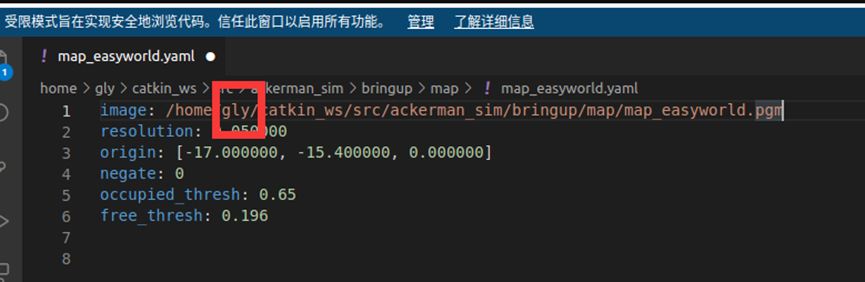
   (5)此外你需要额外修改如下图所示的路径下的名为map_easyworld.yaml的文件的内容的第一行红框内的gly为你的虚拟机用户名


   然后你和选择道路一的小伙伴一起来到了ROS与MALTAB通讯建立部分,完成后就可以愉快的开始实验了,当然在这个过程中你可能会遇到包括但不限于以下的问题,并按照其介绍的解决方法进行解决。

   问题①:若VMware安装完VMware Tools后依然不能将主机下的的文件拖拽或复制到虚拟机中时,重装了多次依然不行的情况下,此时我们不妨另辟蹊径,使用共享文件夹得方式来实现主机文件与VMware虚拟机中文件的交互,详情可见以下资料

   《通过共享文件夹的方式实现主机文件与VMware虚拟机中文件的交互》

   问题②:Ubuntu20.04运行python文件时报错No module named ‘rospkg‘的解决方法

   《Ubuntu20.04运行python文件时报错No module named ‘rospkg‘的解决方法》


 第二章 建立ROS与MATLAB的通讯

 MATLAB与ROS的联合仿真有两种常见的实现模式,第一种即采用Windows下的MATLAB与Ubuntu中的ROS进行联合仿真,第二种,是直接在Ubuntu中实现MATLAB与ROS的联合仿真,个人推荐使用第一种,本开源资料以第一种为例,当然也适用于第二种。

   若采用第一种模式,则按照以下资料建立MATLAB与ROS的通讯(推荐)

   《实现Win10环境下的MATLAB与虚拟机Ubuntu中的ROS的通讯的方法》

   若采用第二种模式,则按照以下资料建立MATLAB与ROS的通讯

   《详细介绍如何在Ubuntu中实现MATLAB与ROS的通讯,借助MATALB进行ROS开发》

第三章 MATLAB与ROS联合仿真常用simulink模块介绍

 当我们进行MATLAB与ROS联合仿真的过程中,想要实现某项功能或者完成某项任务的时候,可以借助MATLAB中相关的simulink模块来减少工作量,本部分用于介绍联合仿真过程中常用的simulink模块,详情可见以下资料:

   《使用MATALB来辅助ROS开发时常用的simulink模块介绍》

 第四章 MATLAB与ROS联合仿真功能模块介绍

 基于上述simulink中的ROS工具箱,我们开发了一系列用于MATLAB与ROS联合仿真的模块,采用模块化的思想,将各部分功能拆分成一个个可自由拼接的模块,提高程序的可复用性,同时便于小伙伴们进行二次开发。

   我将这些模块分为五类:即

  1. 白色背景的参数给定类模块、
  2. 淡黄色背景的可视化绘图类模块、
  3. 紫色背景的发送消息至ROS类模块,
  4. 绿色背景的从ROS订阅消息类模块,
  5. 淡蓝色背景的控制类模块。

各类功能模块的详情介绍及搭建过程如下面的资料所示:

   《MATLAB与ROS联合仿真——订阅ROS消息类功能模块介绍》

   《MATLAB与ROS联合仿真——发布ROS消息类功能模块介绍》

   《MATLAB与ROS联合仿真——控制类功能模块介绍》

   《MATLAB与ROS联合仿真——绘图类功能模块介绍》

   《MATLAB与ROS联合仿真——参数给定类功能模块》

   注:上述模块中,模块名字后面带 “C” 的,说明该模块支持生成C++代码,若工程文件均由带“C”的模块拼接而成,则可以由simulink的代码生成器,生成C++的ROS代码,在ROS中独立运行,该部分内容将在后续章节中介绍。

第五章 MATLAB与ROS联合仿真实例介绍

 1、基础运动控制实例

   基础运动控制实例主要包括:

   (1)通过设定小车运动的速度及转角来控制ROS中小车运动。

   (2)通过键盘输入指令控制ROS中小车运动,键盘输入w小车前行,s小车后退,a小车左转,d小车右转,输入其他按键小车停止运动。

   (3)订阅Gazebo中反馈的ROS小车的位置信息,并实时绘制出小车的运动轨迹图.

   2、轨迹跟踪控制实例

   轨迹跟踪控制实例主要包括:

   (1)对给定的目标点进行跟踪控制

   (2)对给定的轨迹进行跟踪控制

   (3)实时绘制给定期望轨迹与实际跟踪轨迹,进行跟踪效果评估。

   3、SLAM建图及自主导航实例

   (1)使用键盘控制小车运动,借助slam_gmapping功能包体验建图过程

   (2)在gazebo地图的基础上绘制小车的运动轨迹

   (3)借助move_base导航框架,体验在已知地图的情况下进行导航操作,在小车的运动路径上,添加障碍物,观察小车的避障能力,体会全局路径规划与局部路径规划的区别与配合

   (4)订阅并观测小车搭载的深度相机反馈的RGB彩色图像及深度图像、点云图像

   (5)将SLAM建图与导航结合起来,实现未知环境的自主探索与建图

   以上三个实例的详情介绍如下所示:

   MATLAB与ROS联合仿真——实例程序搭建思路

 第六章 Simulink生成ROS代码

当我们用simulink完成控制程序的搭建后,我们期望下一次可以直接对ROS进行控制,而不是每次都需要启动matlab和simulink,因此我们可以使用simulink的代码生成器,生成ROS代码,我们提供的模块中名字后面带 “C” 的,说明该模块支持生成C++代码,若工程文件均由带“C”的模块拼接而成,则可以由simulink的代码生成器,生成C++的ROS代码,在ROS中独立运行,实现详情可见如下资料:

   MATLAB与ROS联合仿真——Simulink生成ROS代码


   资料获取方式:(代码已经过时,目前相关教程已经很多,系统学习可以选择购买书籍物美价廉)


posted on 2026-03-27 15:09  前沿风暴  阅读(9)  评论(0)    收藏  举报

导航


校内网 © 2004-2026

京公网安备 33010602011771号 京ICP备2021040463号-3